اگر لازم است از یک جلسه، دموی محصول، کلاس، مصاحبه یا فرایند آموزشی ضبط تهیه کنید، یادگیری نحوه ضبط صفحه در مک سریعترین قدم اول است. macOS دارای نوار ابزار داخلی Screenshot است، بنابراین برای ضبطهای معمولی نیازی به نصب نرمافزار ضبط ندارید. سؤال مهمتر بعداً مطرح میشود: چگونه این ضبط را بدون تماشای دوباره کل فایل، به خلاصه، موارد اقدام و یادداشتهای قابل جستوجو تبدیل کنید؟
پاسخ سریع
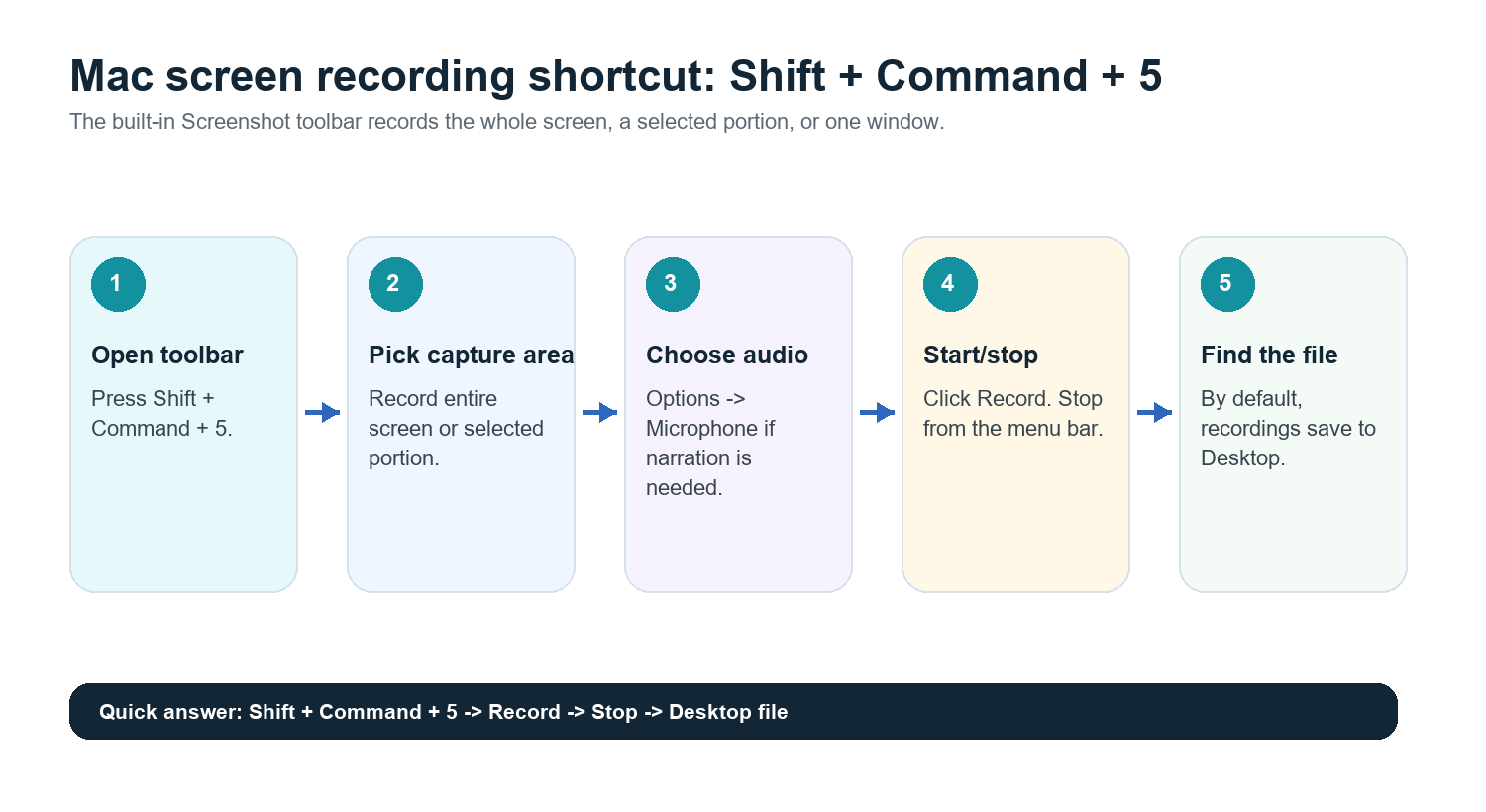
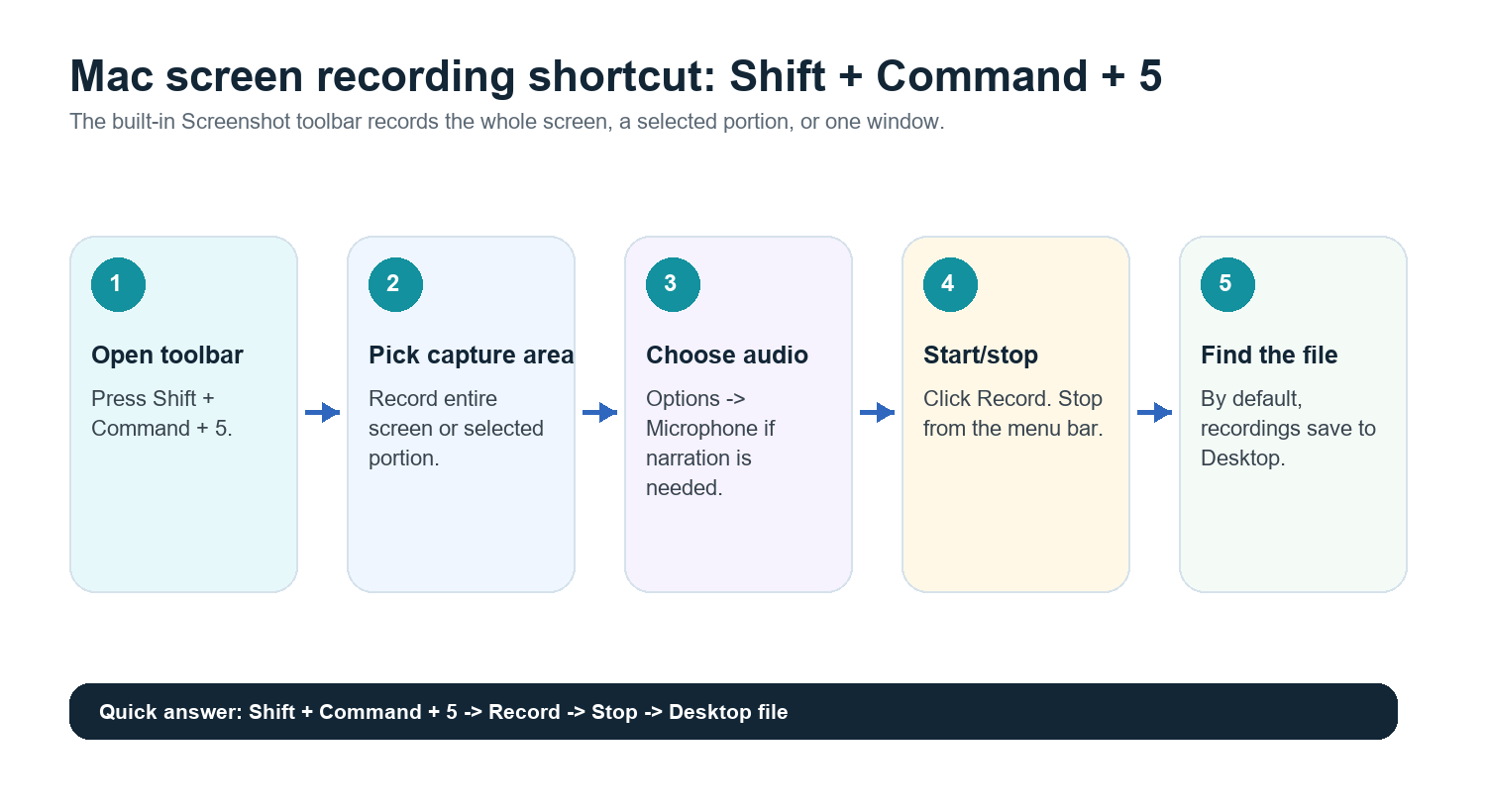
کلیدهای Shift + Command + 5 را فشار دهید، گزینه Record Entire Screen یا Record Selected Portion را انتخاب کنید، روی Record کلیک کنید و سپس از نوار منو ضبط را متوقف کنید. بهطور پیشفرض، ضبطهای صفحه مک روی Desktop ذخیره میشوند. برای ضبط صدای خود، بخش Options را در نوار ابزار Screenshot باز کنید و پیش از ضبط یک میکروفون انتخاب کنید.
منبع رسمی بررسیشده: Apple Support کلیدهای Shift + Command + 5 را بهعنوان میانبر تهیه اسکرینشات و ضبط صفحه در مک معرفی میکند و گزینههایی برای محل ذخیره، زمانسنج، میکروفون و سایر تنظیمات ارائه میدهد.
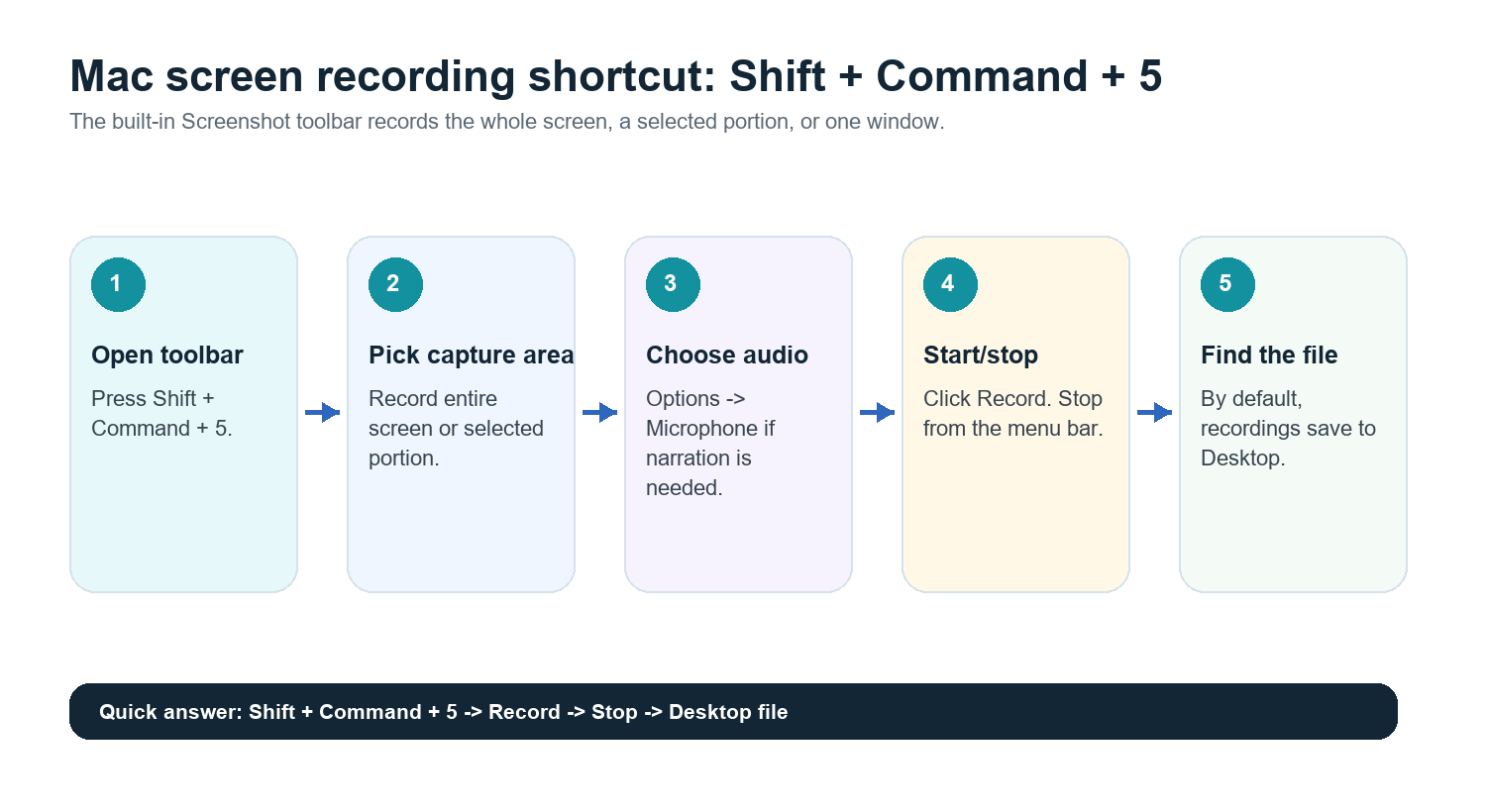
روش ۱: استفاده از نوار ابزار Screenshot
کلیدهای Shift + Command + 5 را فشار دهید.
اگر میخواهید همه موارد قابل مشاهده روی نمایشگر ضبط شوند، گزینه Record Entire Screen را انتخاب کنید.
اگر فقط میخواهید یک پنجره مرورگر، اسلایدها، دموی برنامه یا بخش جلسه را ضبط کنید، گزینه Record Selected Portion را انتخاب کنید.
برای انتخاب محل ذخیره، زمانسنج و میکروفون، روی Options کلیک کنید.
روی Record کلیک کنید.
برای توقف، روی دکمه توقف در نوار منو کلیک کنید یا کلیدهای Command + Control + Esc را فشار دهید.
فایل ذخیرهشده را از Desktop یا محلی که در Options انتخاب کردهاید باز کنید.
این بهترین روش برای دموی سریع، کلیپهای آموزشی، گزارش خطا و ضبطهای سبک جلسات است. این قابلیت در macOS تعبیه شده و برنامه دیگری به روند کاری شما اضافه نمیکند.
روش ۲: استفاده از QuickTime Player
QuickTime Player همچنان زمانی مفید است که پنجرهای آشنا از برنامه را ترجیح میدهید یا به یک روند ضبط ساده خارج از نوار ابزار Screenshot نیاز دارید.
QuickTime Player را از Applications باز کنید.
گزینه File > New Screen Recording را انتخاب کنید.
اگر macOS نوار ابزار Screenshot را باز کرد، ناحیه ضبط خود را از همانجا انتخاب کنید.
اگر به روایت صوتی نیاز دارید، با استفاده از Options یک میکروفون انتخاب کنید.
روی Record کلیک کنید و سپس از نوار منو ضبط را متوقف کنید.
ضبط را ذخیره، کوتاه، تغییرنام یا به اشتراک بگذارید.
نحوه ضبط صدا در مک
برای روایت صوتی، پیش از کلیک روی Record، یک میکروفون را در نوار ابزار Screenshot انتخاب کنید. اگر میکروفون را نمیبینید یا ضبط صدا ندارد، System Settings را باز کنید، مجوزهای Privacy & Security را بررسی کنید و مطمئن شوید برنامه مربوطه به میکروفون دسترسی دارد.
صدای داخلی سیستم داستان متفاوتی دارد. macOS همیشه صدای سیستم را از طریق روند پایه ضبط صفحه ضبط نمیکند. برای جلسات، رویکرد مناسبتر معمولاً ضبط با قابلیت ضبط مبتنی بر رضایت پلتفرم جلسه یا استفاده از یک دستیار جلسه هوش مصنوعی است که به تماس میپیوندد و مکالمه را مستقیماً ضبط میکند.
ضبطهای صفحه مک کجا ذخیره میشوند
بهطور پیشفرض، ضبطهای صفحه مک روی Desktop ذخیره میشوند. در نوار ابزار Screenshot، روی Options کلیک کنید تا محل دیگری مانند Documents، Downloads، Clipboard، Mail، Messages، Preview یا پوشهای دیگر را انتخاب کنید. اگر مرتب ضبط میکنید، پوشهای مانند Screen Recordings یا Meeting Recordings بسازید تا فایلها روی Desktop انباشته نشوند.
فایلها را بلافاصله با نام جلسه و تاریخ تغییرنام دهید.
پس از پردازش، فایلهای حجیم را به فضای ذخیرهسازی ابری یا درایو مشترک منتقل کنید.
وقتی رونوشت، خلاصه و فهرست اقدامات بهطور ایمن ذخیره شدند و دیگر به ضبط نیازی نیست، ضبطهای خام را حذف کنید.
کوتاهکردن، فشردهسازی و اشتراکگذاری ضبطها
برای پاکسازی سریع، ضبط را در QuickTime Player باز کنید و از Edit > Trim استفاده کنید. پیش از ارسال برای همتیمی، فقط بخش مفید را نگه دارید. برای ضبطهای حجیم، بهجای ایمیلکردن مستقیم فایل، آن را در فضای ذخیرهسازی ابری بارگذاری کنید. ویدئوهای طولانی، بهویژه برای دموها، مصاحبهها، سخنرانیها و جلسات تکرارشونده، میتوانند خیلی سریع به مشکل ذخیرهسازی تبدیل شوند.
چه زمانی ضبط صفحه مفید است
لازم است دقیقاً نشان دهید چه چیزی روی صفحه رخ داده است.
در حال مستندسازی یک خطای محصول یا مشکل تجربه کاربری هستید.
در حال ساخت یک آموزش یا فرایند راهاندازی و آشنایی هستید.
یک سخنرانی، دمو یا مصاحبه را برای بررسی بعدی ضبط میکنید.
به یک نسخه پشتیبان تصویری از جلسهای نیاز دارید که در آن اسلایدها، داشبوردها یا فرایندهای کاری اهمیت دارند.
چه زمانی دستیار جلسه هوش مصنوعی بهتر است
ضبط صفحه مدرک خوبی است، اما سند کاری مناسبی نیست. بیشتر افراد برای پیدا کردن یک تصمیم، دوباره یک ضبط ۴۵ دقیقهای را تماشا نمیکنند. آنها پاسخ، زمان، مسئول و گام بعدی را میخواهند.
برای جلسات زنده، دستیار جلسه هوش مصنوعی معمولاً بهتر از ضبط صفحه شماست. دستیار جلسه HiNoter میتواند بهطور خودکار به تماسهای برنامهریزیشده بپیوندد و بدون نیاز به یادداشتبرداری دستی، یادداشتهای ساختاریافته، خلاصهها، موارد اقدام و نقشههای ذهنی ایجاد کند.
مورد استفاده | ضبط صفحه | یادداشتهای جلسه با هوش مصنوعی |
دموی محصول | بهترین گزینه برای بازپخش دقیق بصری | برای خلاصهسازی و پیگیری مفید است |
جلسه تیمی | پشتیبان مفیدی است، اما مرور سریع آن دشوار است | بهترین گزینه برای تصمیمها و مسئولان |
مصاحبه | برای مرور با رضایت مناسب است | بهترین گزینه برای متن پیادهسازیشده و نکات برجسته |
کلاس یا سخنرانی | عناصر بصری را ثبت میکند | مناسب برای یادداشتهای مطالعه و جستوجو |
تماس با مشتری | ممکن است حساس و حجیم باشد | مناسب برای خلاصه و موارد اقدام با پیوند به منبع |
پس از ضبط: رونویسی و خلاصهسازی خودکار
اگر از جلسهای روی صفحهٔ مک خود ضبط گرفتهاید، نگذارید فایل در پوشهای بماند تا دیگر هیچکس به یاد نیاورد چه چیزی در آن است. ویدیو یا صدا را در HiNoter بارگذاری کنید تا رونوشت، خلاصهای مختصر، موارد اقدام و نقشهٔ ذهنی ایجاد شود. برای جلسههای آینده، در بسیاری از موارد میتوانید ضبط دستی صفحه را کنار بگذارید و اجازه دهید HiNoter بهطور خودکار به تماس بپیوندد.
این قابلیت برای تیمهای چندزبانه بهویژه مفید است. HiNoter با تشخیص خودکار از بیش از ۵۰ زبان پشتیبانی میکند، بنابراین تیمها در ایالات متحده، اروپا، برزیل، پرتغال و مناطق دیگر میتوانند بهجای یادداشتهای محلی پراکنده، از یک سابقهٔ جلسه استفاده کنند. با گفتوگوی هوش مصنوعی، اعضای تیم میتوانند از یادداشتها بپرسند چه چیزی تصمیمگیری شده یا یک نکته از کجا آمده است و پاسخهایی با پیوند به منبع دریافت کنند.
بخش روند کاری پیشنهادی: فقط زمانی صفحه را ضبط کنید که تصاویر اهمیت دارند؛ در غیر این صورت اجازه دهید HiNoter به جلسه بپیوندد، مکالمه را ثبت کند و خلاصهها، موارد اقدام و نقشههای ذهنی را مستقیماً پس از تماس ارائه دهد.
مشکلات رایج و راهحلها
مشکل | علت احتمالی | راهحل | ||
صدای میکروفون ضبط نمیشود | هیچ میکروفونی انتخاب نشده یا مجوز وجود ندارد | یک میکروفون را در Options انتخاب کنید و System Settings > Privacy & Security را بررسی کنید. | ||
ضبط را پیدا نمیکنم | در Screenshot toolbar > Options محل ذخیره انتخابشده را بررسی کنید. | فایل بیش از حد بزرگ است | ضبط طولانی یا فعالیت بصری زیاد | در QuickTime آن را کوتاه کنید و بهجای ایمیل، در فضای ذخیرهسازی مشترک بارگذاری کنید. |
صدای جلسه ناقص است | محدودیتهای ضبط صدای سیستم | از قابلیت ضبط برنامه جلسه یا یک دستیار جلسه هوش مصنوعی با رضایت استفاده کنید. | ||
هیچکس دوباره آن را تماشا نکرد | ویدئو یک دارایی دانشی قابل جستوجو نیست | پس از ضبط، آن را بهطور خودکار رونویسی و خلاصه کنید. |
چکلیست ضبط در مک
Shift + Command + 5 را فشار دهید.
صفحه کامل یا بخش انتخابشده را انتخاب کنید.
گزینهها را باز کنید و میکروفون و محل ذخیرهسازی را انتخاب کنید.
فقط بخشی از صفحه را که نیاز دارید ضبط کنید.
از نوار منو ضبط را متوقف کنید.
نام فایل را تغییر دهید و آن را ذخیره کنید.
ضبط را در HiNoter بارگذاری کنید یا به HiNoter اجازه دهید بهطور خودکار به جلسات آینده بپیوندد.
بهجای ویدئوی خام بهتنهایی، یادداشتهای دارای پیوند به منبع، موارد اقدام و نقشههای ذهنی را به اشتراک بگذارید.
سؤالات متداول
چگونه در مک از صفحه فیلم بگیرم؟
Shift + Command + 5 را فشار دهید، گزینه ضبط کل صفحه یا ضبط بخش انتخابشده را انتخاب کنید، روی ضبط کلیک کنید و سپس از نوار منو ضبط را متوقف کنید. فایل بهطور پیشفرض روی دسکتاپ ذخیره میشود.
چگونه در مک با صدا از صفحه فیلم بگیرم؟
نوار ابزار اسکرینشات را باز کنید، روی گزینهها کلیک کنید و پیش از ضبط یک میکروفون انتخاب کنید. اگر میکروفون نمایش داده نمیشود، مجوزهای حریم خصوصی و امنیت macOS را بررسی کنید.
ضبطهای صفحه در مک کجا ذخیره میشوند؟
بهطور پیشفرض، آنها روی دسکتاپ ذخیره میشوند. میتوانید مقصد را از بخش گزینهها در نوار ابزار اسکرینشات تغییر دهید.
آیا QuickTime میتواند در مک از صفحه فیلم بگیرد؟
بله. QuickTime Player را باز کنید، گزینه File > New Screen Recording را انتخاب کنید و سپس از کنترلهای ضبطی که macOS ارائه میدهد استفاده کنید.
آیا HiNoter میتواند ضبط صفحه مک را خلاصه کند؟
بله. ویدئو یا فایل صوتی ضبطشده را در HiNoter بارگذاری کنید یا به HiNoter اجازه دهید بهطور خودکار به جلسات آینده بپیوندد تا رونوشتها، خلاصهها، موارد اقدام و نقشههای ذهنی ایجاد شوند.