Dacă trebuie să capturezi o ședință, o demonstrație de produs, un curs, un interviu sau o prezentare, să înveți cum să înregistrezi ecranul pe Mac este primul pas cel mai rapid. macOS include o bară de instrumente integrată pentru capturi de ecran, așa că nu trebuie să instalezi un software de înregistrare pentru capturi de bază. Întrebarea mai importantă apare mai târziu: cum transformi acea înregistrare într-un rezumat, elemente de acțiune și notițe ușor de căutat fără să revezi întregul fișier?
Răspuns rapid
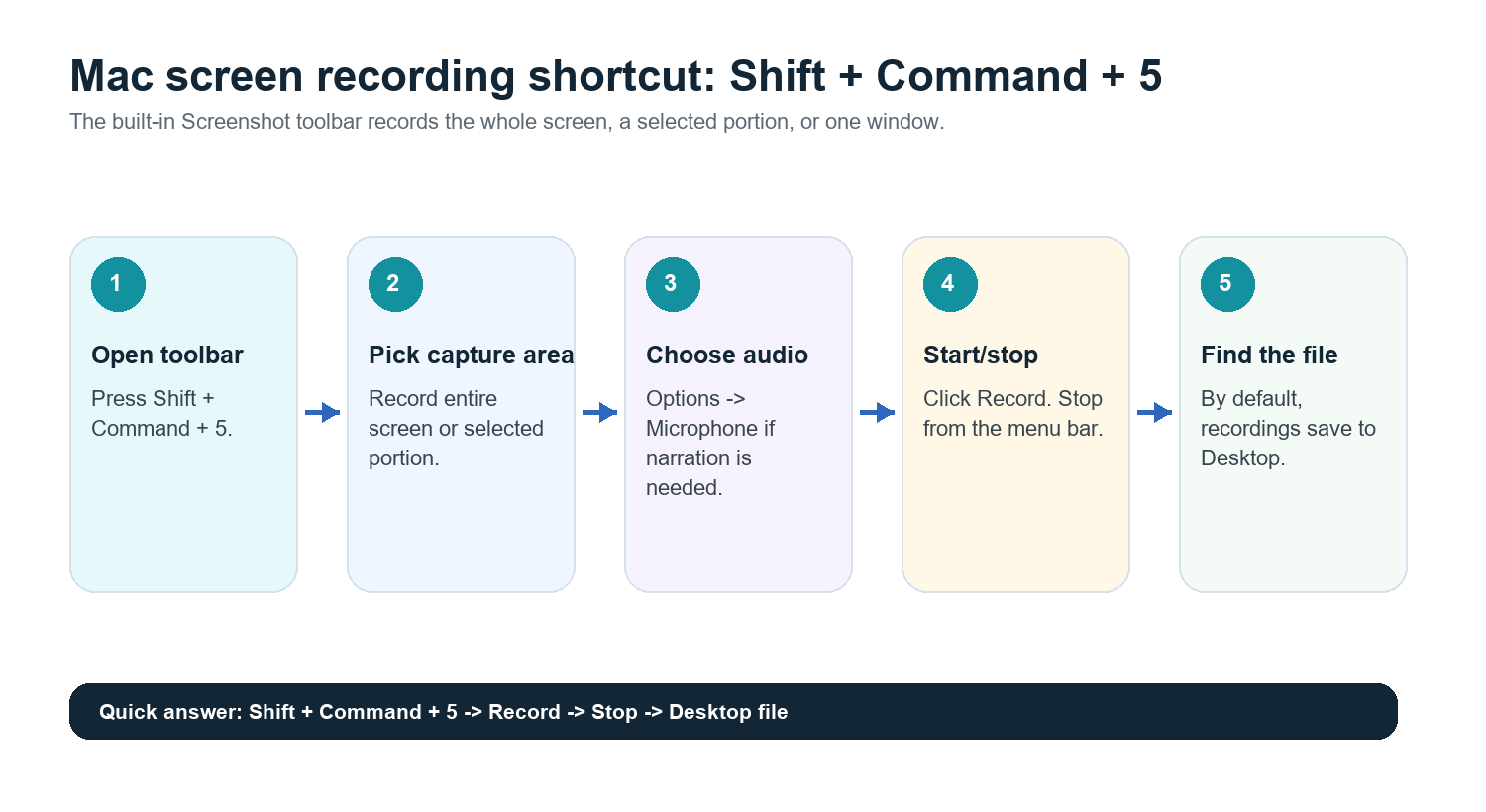
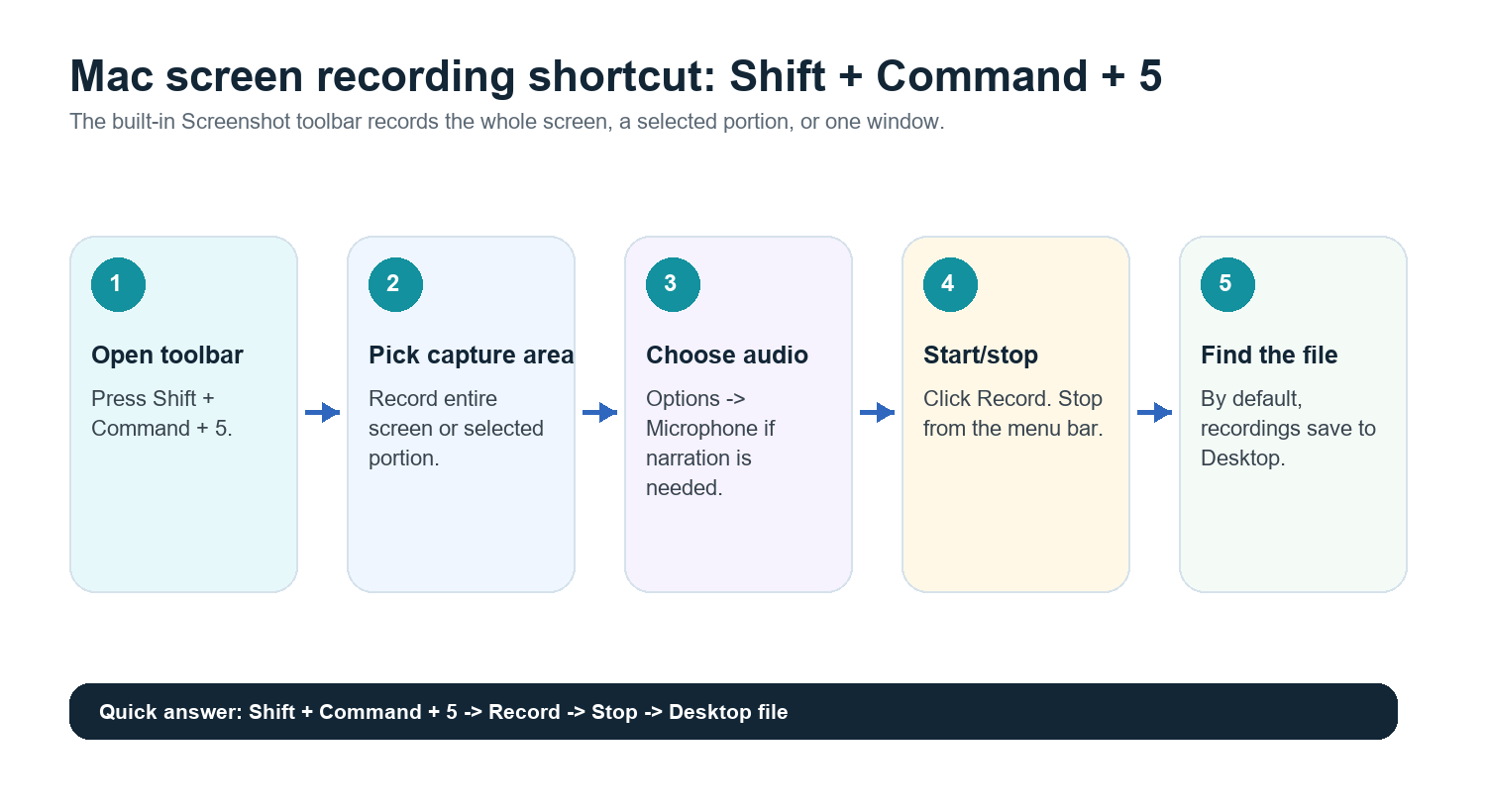
Apasă Shift + Command + 5, alege Înregistrează întregul ecran sau Înregistrează porțiunea selectată, apasă Înregistrează, apoi oprește înregistrarea din bara de meniu. În mod implicit, înregistrările ecranului pe Mac sunt salvate pe Desktop. Pentru a-ți include vocea, deschide Opțiuni în bara de instrumente pentru capturi de ecran și alege un microfon înainte de înregistrare.
Sursă oficială verificată: Apple Support indică Shift + Command + 5 drept scurtătura pentru capturi de ecran și înregistrări ale ecranului pe Mac, cu Opțiuni pentru locația de salvare, temporizator, microfon și alte setări.
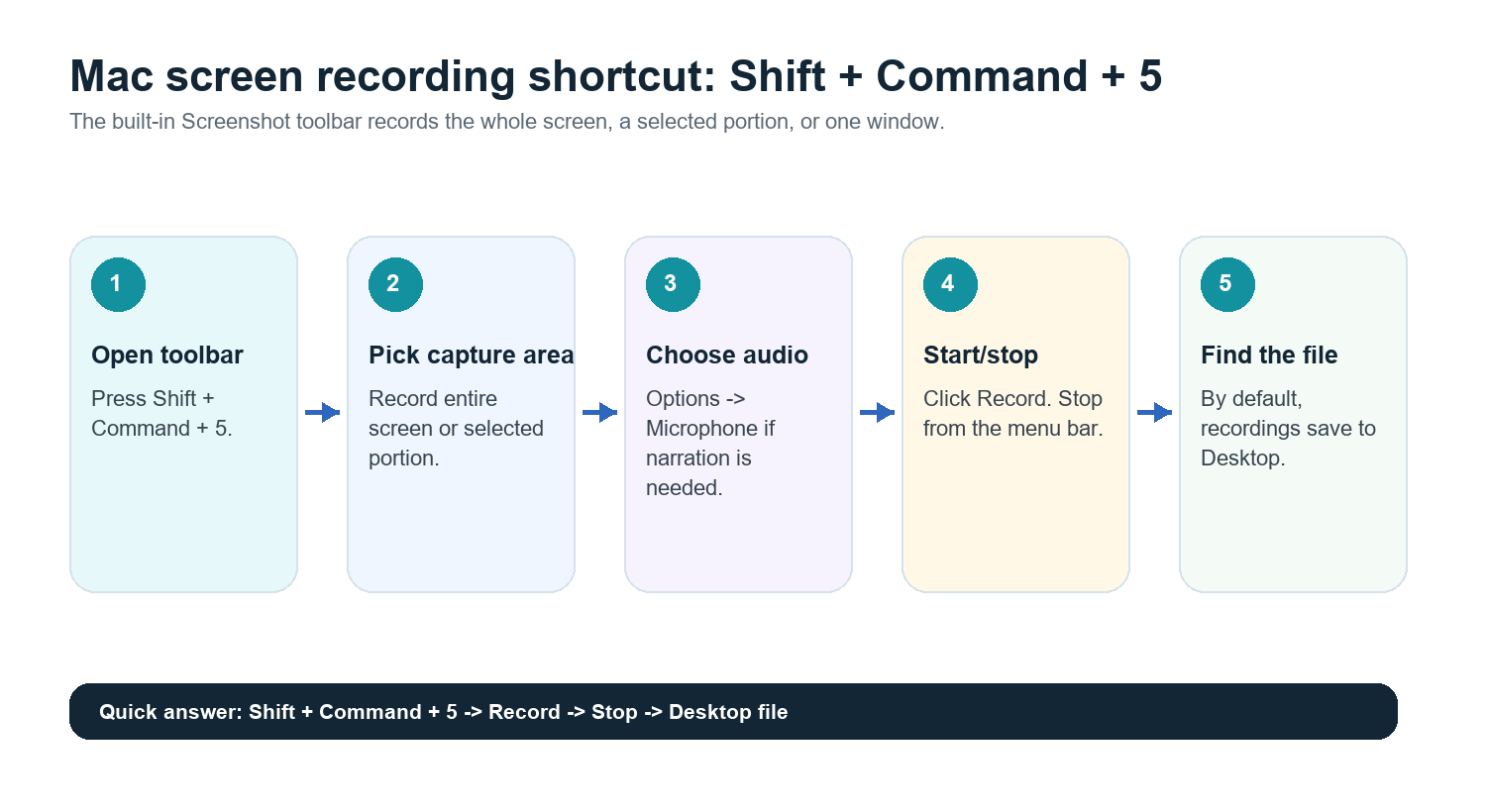
Metoda 1: Folosește bara de instrumente pentru capturi de ecran
Apasă Shift + Command + 5.
Alege Înregistrează întregul ecran dacă vrei să capturezi tot ce este vizibil pe ecran.
Alege Înregistrează porțiunea selectată dacă vrei doar o fereastră de browser, o prezentare, o demonstrație a unei aplicații sau zona unei ședințe.
Apasă Opțiuni pentru a alege o locație de salvare, un temporizator și un microfon.
Apasă Înregistrează.
Pentru a opri, apasă butonul de oprire din bara de meniu sau apasă Command + Control + Esc.
Deschide fișierul salvat de pe Desktop sau din locația selectată în Opțiuni.
Aceasta este cea mai bună metodă pentru demonstrații rapide, clipuri de instruire, rapoarte de erori și capturi ușoare ale ședințelor. Este integrată în macOS și nu adaugă o altă aplicație în fluxul tău de lucru.
Metoda 2: Folosește QuickTime Player
QuickTime Player este în continuare util atunci când preferi o fereastră familiară a aplicației sau ai nevoie de un flux simplu de înregistrare în afara barei de instrumente pentru capturi de ecran.
Deschide QuickTime Player din Aplicații.
Alege Fișier > Înregistrare nouă a ecranului.
Dacă macOS deschide bara de instrumente pentru capturi de ecran, alege zona de înregistrare de acolo.
Folosește Opțiuni pentru a selecta un microfon dacă ai nevoie de narațiune.
Apasă Înregistrează, apoi oprește din bara de meniu.
Salvează, decupează, redenumește sau distribuie înregistrarea.
Cum să înregistrezi audio pe Mac
Pentru narațiune vocală, selectează un microfon în bara de instrumente pentru capturi de ecran înainte să apeși Înregistrează. Dacă nu vezi microfonul sau înregistrarea nu are sunet, deschide Configurări sistem, verifică permisiunile din Confidențialitate și securitate și asigură-te că aplicația relevantă are acces la microfon.
Sunetul intern al sistemului este o situație diferită. macOS nu capturează întotdeauna sunetul sistemului prin fluxul de bază pentru înregistrarea ecranului. Pentru ședințe, abordarea mai eficientă este de obicei să înregistrezi folosind funcția de înregistrare a platformei de ședințe, bazată pe consimțământ, sau să folosești un asistent AI pentru ședințe care se alătură apelului și capturează conversația direct.
Unde sunt salvate înregistrările ecranului pe Mac
În mod implicit, înregistrările ecranului pe Mac sunt salvate pe Desktop. În bara de instrumente pentru capturi de ecran, apasă Opțiuni pentru a alege o altă locație, precum Documente, Descărcări, Clipboard, Mail, Mesaje, Previzualizare sau un alt dosar. Dacă înregistrezi des, creează un dosar precum Înregistrări ecran sau Înregistrări ședințe, astfel încât fișierele să nu se adune pe Desktop.
Redenumește imediat fișierele cu numele și data ședinței.
Mută fișierele mari în stocarea cloud sau pe o unitate partajată după procesare.
Șterge înregistrările brute atunci când o transcriere, un rezumat și o listă de acțiuni sunt stocate în siguranță, iar înregistrarea nu mai este necesară.
Decupează, comprimă și distribuie înregistrările
Pentru o curățare rapidă, deschide înregistrarea în QuickTime Player și folosește Editare > Decupare. Păstrează doar segmentul util înainte de a-l trimite unui coleg. Pentru înregistrări mari, încarcă fișierul în stocarea cloud în loc să-l trimiți direct prin e-mail. Videoclipurile lungi pot deveni rapid o problemă de stocare, mai ales în cazul demonstrațiilor, interviurilor, prelegerilor și ședințelor recurente.
Când este utilă înregistrarea ecranului
Trebuie să arăți exact ce s-a întâmplat pe ecran.
Documentezi o eroare de produs sau o problemă de UX.
Creezi un tutorial sau o prezentare de inițiere.
Înregistrezi o prelegere, o demonstrație sau un interviu pentru o revizuire ulterioară.
Ai nevoie de o copie vizuală de rezervă a unei ședințe în care contează diapozitivele, tablourile de bord sau fluxurile de lucru.
Când este mai bun un asistent AI pentru ședințe
O înregistrare a ecranului este o dovadă excelentă, dar un document de lucru slab. Cei mai mulți oameni nu revăd o înregistrare de 45 de minute pentru a găsi o singură decizie. Vor răspunsul, marcajul temporal, responsabilul și următorul pas.
Pentru ședințele live, un asistent AI pentru ședințe este de obicei mai bun decât înregistrarea ecranului. HiNoter Meeting Assistant se poate alătura automat apelurilor programate și poate crea notițe structurate, rezumate, elemente de acțiune și hărți mentale fără ca cineva să ia notițe manual.
Scenariu de utilizare | Înregistrarea ecranului | Note de întâlnire cu AI |
Demonstrație de produs | Ideal pentru redarea vizuală exactă | Util pentru rezumat și acțiuni ulterioare |
Întâlnire de echipă | Copie de rezervă utilă, dar greu de parcurs | Ideal pentru decizii și responsabili |
Interviu | Bun pentru revizuire cu consimțământ | Ideal pentru transcriere și momente importante |
Curs sau prelegere | Captează elementele vizuale | Ideal pentru notițe de studiu și căutare |
Apel cu clientul | Poate conține informații sensibile și poate genera fișiere voluminoase | Ideal pentru recapitulări cu surse și elemente de acțiune |
După înregistrare: transcrie și rezumă automat
Dacă ai înregistrat deja o sesiune a ecranului pe Mac, nu lăsa fișierul într-un folder până când nimeni nu-și mai amintește ce conține. Încarcă videoclipul sau fișierul audio în HiNoter pentru a genera o transcriere, un rezumat concis, elemente de acțiune și o hartă mentală. Pentru întâlnirile viitoare, în multe cazuri poți omite înregistrarea manuală a ecranului și poți lăsa HiNoter să se alăture automat apelului.
Acest lucru este deosebit de util pentru echipele multilingve. HiNoter acceptă peste 50 de limbi cu detectare automată, astfel încât echipele din S.U.A., Europa, Brazilia, Portugalia și alte regiuni pot lucra de pe baza unei singure înregistrări a întâlnirii, în locul unor notițe locale împrăștiate. Cu Chat AI, colegii pot întreba notițele ce s-a decis sau de unde provine un punct, primind răspunsuri cu surse.
Cel mai bun flux de lucru: înregistrează ecranul doar atunci când elementele vizuale contează; în caz contrar, lasă HiNoter să se alăture întâlnirii, să captureze conversația și să furnizeze rezumate, elemente de acțiune și hărți mentale imediat după apel.
Probleme frecvente și soluții
Problemă | Cauză probabilă | Soluție |
Fără sunet de la microfon | Niciun microfon selectat sau permisiune lipsă | Alegeți un microfon în Opțiuni și verificați Setări sistem > Confidențialitate & securitate. |
Înregistrarea nu poate fi găsită | Salvată pe Desktop implicit sau într-un folder personalizat | Deschideți bara de instrumente Captură de ecran > Opțiuni și verificați locația de salvare selectată. |
Fișierul este prea mare | Înregistrare lungă sau activitate vizuală intensă | Tăiați în QuickTime și încărcați într-un spațiu de stocare partajat în loc să trimiteți prin e-mail. |
Sunetul întâlnirii este incomplet | Limitări ale capturii audio a sistemului | Folosiți funcția de înregistrare a aplicației de întâlniri sau un asistent AI pentru întâlniri, cu consimțământ. |
Nimeni nu a revăzut-o | Videoclipul nu este un activ de cunoștințe care poate fi căutat | Transcrie-l și rezumă-l automat după înregistrare. |
Listă de verificare pentru înregistrarea pe Mac
Apasă Shift + Command + 5.
Alege ecranul complet sau o porțiune selectată.
Deschide Opțiuni și alege microfonul și locația de salvare.
Înregistrează doar partea de ecran de care ai nevoie.
Oprește înregistrarea din bara de meniu.
Redenumește și stochează fișierul.
Încarcă înregistrarea în HiNoter sau permite-i lui HiNoter să se alăture automat întâlnirilor viitoare.
Partajează notițe cu linkuri către surse, elemente de acțiune și hărți mentale în locul videoclipului brut.
Întrebări frecvente
Cum înregistrez ecranul pe Mac?
Apasă Shift + Command + 5, alege „Înregistrează întregul ecran” sau „Înregistrează porțiunea selectată”, fă clic pe Înregistrează, apoi oprește înregistrarea din bara de meniu. Fișierul este salvat implicit pe Desktop.
Cum înregistrez ecranul pe Mac cu sunet?
Deschide bara de instrumente Captură de ecran, fă clic pe Opțiuni și alege un microfon înainte de înregistrare. Dacă microfonul lipsește, verifică permisiunile din macOS, la Confidențialitate și securitate.
Unde ajung înregistrările de ecran pe Mac?
Implicit, acestea sunt salvate pe Desktop. Poți schimba destinația din Opțiuni, în bara de instrumente Captură de ecran.
Poate QuickTime să înregistreze ecranul pe Mac?
Da. Deschide QuickTime Player, alege Fișier > Înregistrare nouă a ecranului, apoi folosește comenzile de înregistrare oferite de macOS.
Poate HiNoter să rezume o înregistrare de ecran de pe Mac?
Da. Încarcă înregistrarea video sau audio în HiNoter sau permite-i lui HiNoter să se alăture automat întâlnirilor viitoare pentru a genera transcrieri, rezumate, elemente de acțiune și hărți mentale.