Nếu bạn cần ghi lại một cuộc họp, bản demo sản phẩm, buổi học, phỏng vấn hoặc phần hướng dẫn, thì học cách quay màn hình trên Mac là bước đầu tiên nhanh nhất. macOS có sẵn thanh công cụ Ảnh chụp màn hình, vì vậy bạn không cần cài phần mềm quay màn hình cho các nhu cầu ghi cơ bản. Câu hỏi lớn hơn đến sau đó: làm thế nào để biến bản ghi đó thành bản tóm tắt, danh sách việc cần làm và ghi chú có thể tìm kiếm mà không cần xem lại toàn bộ tệp?
Câu trả lời nhanh
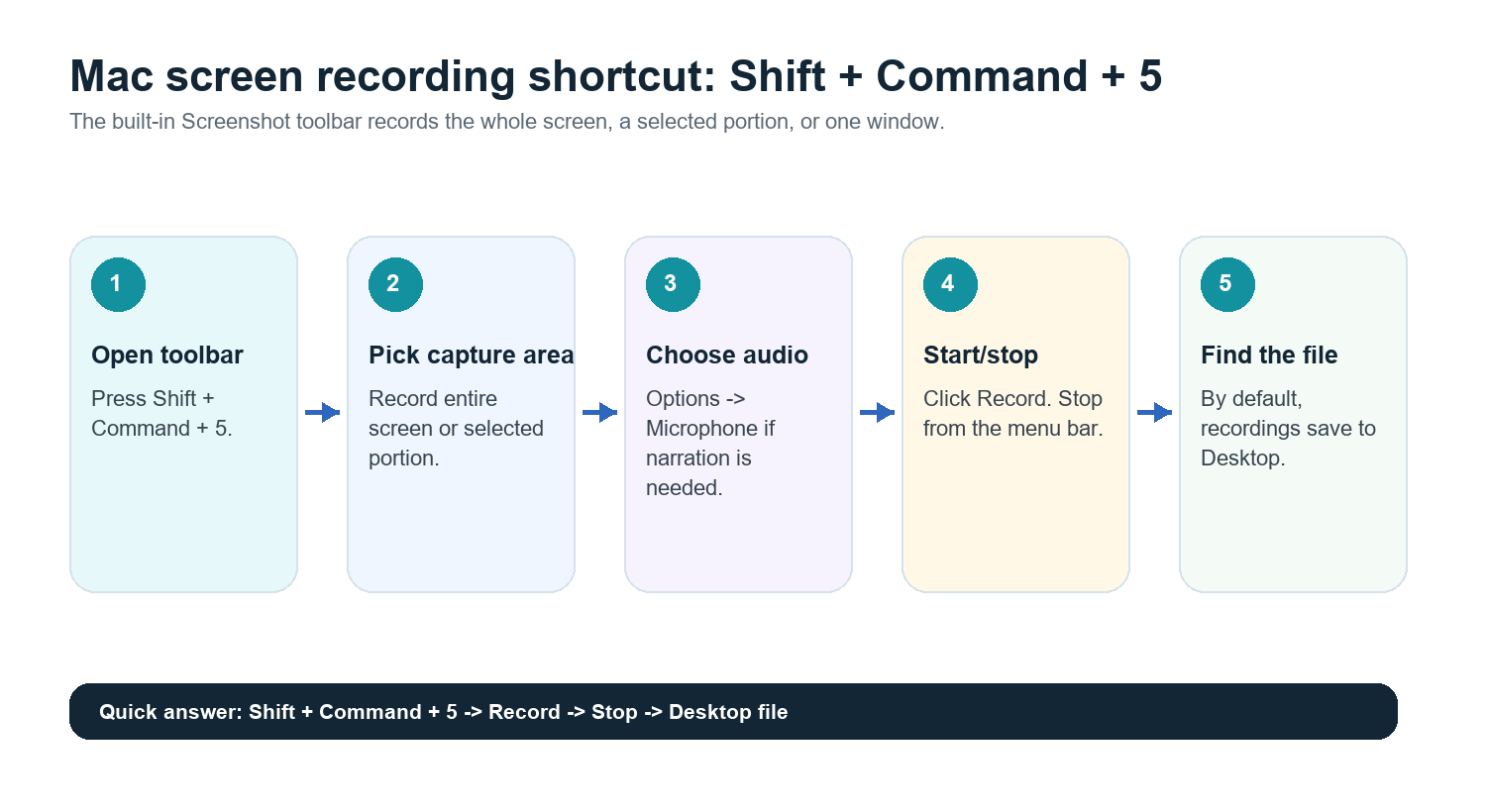
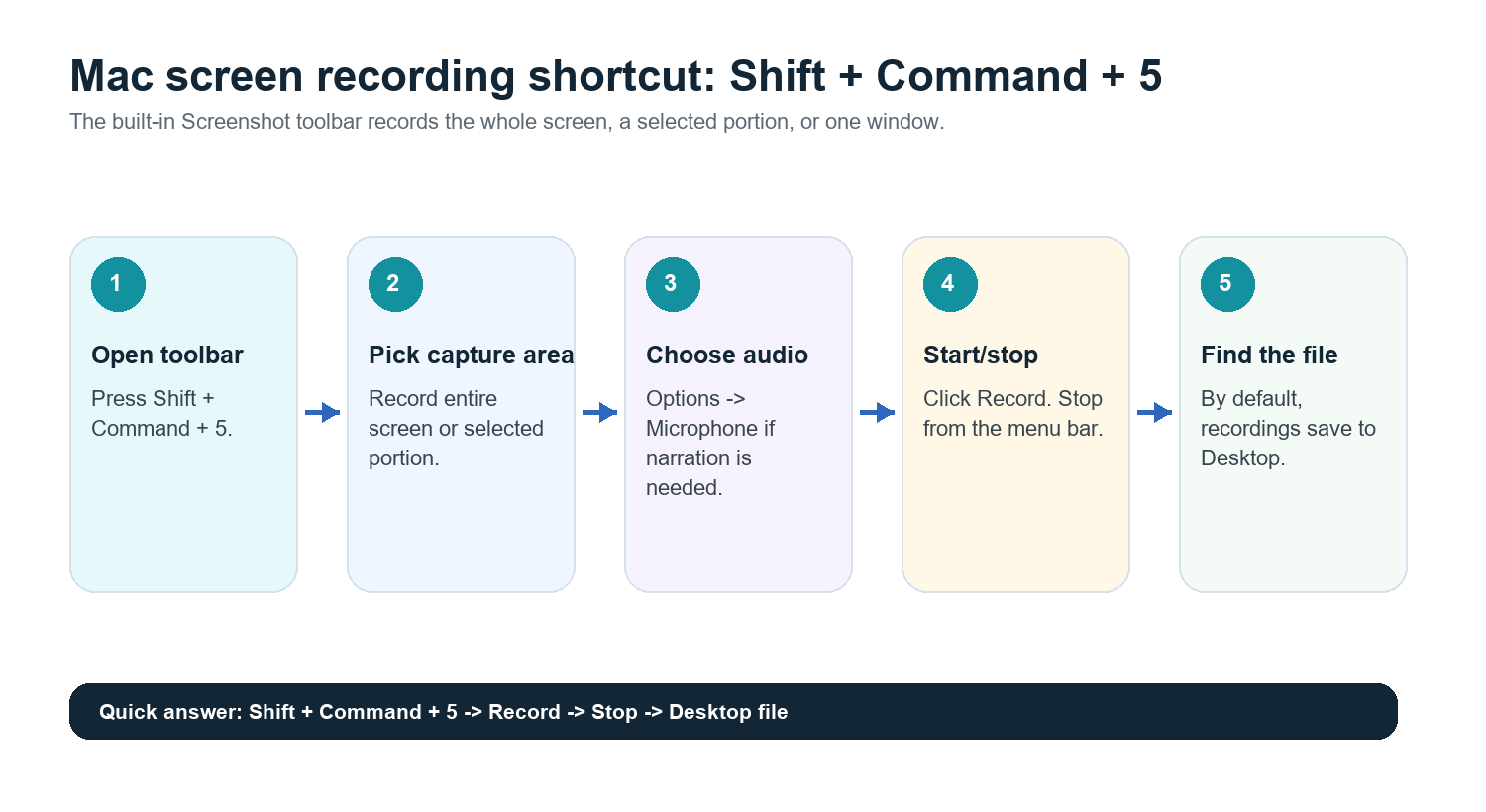
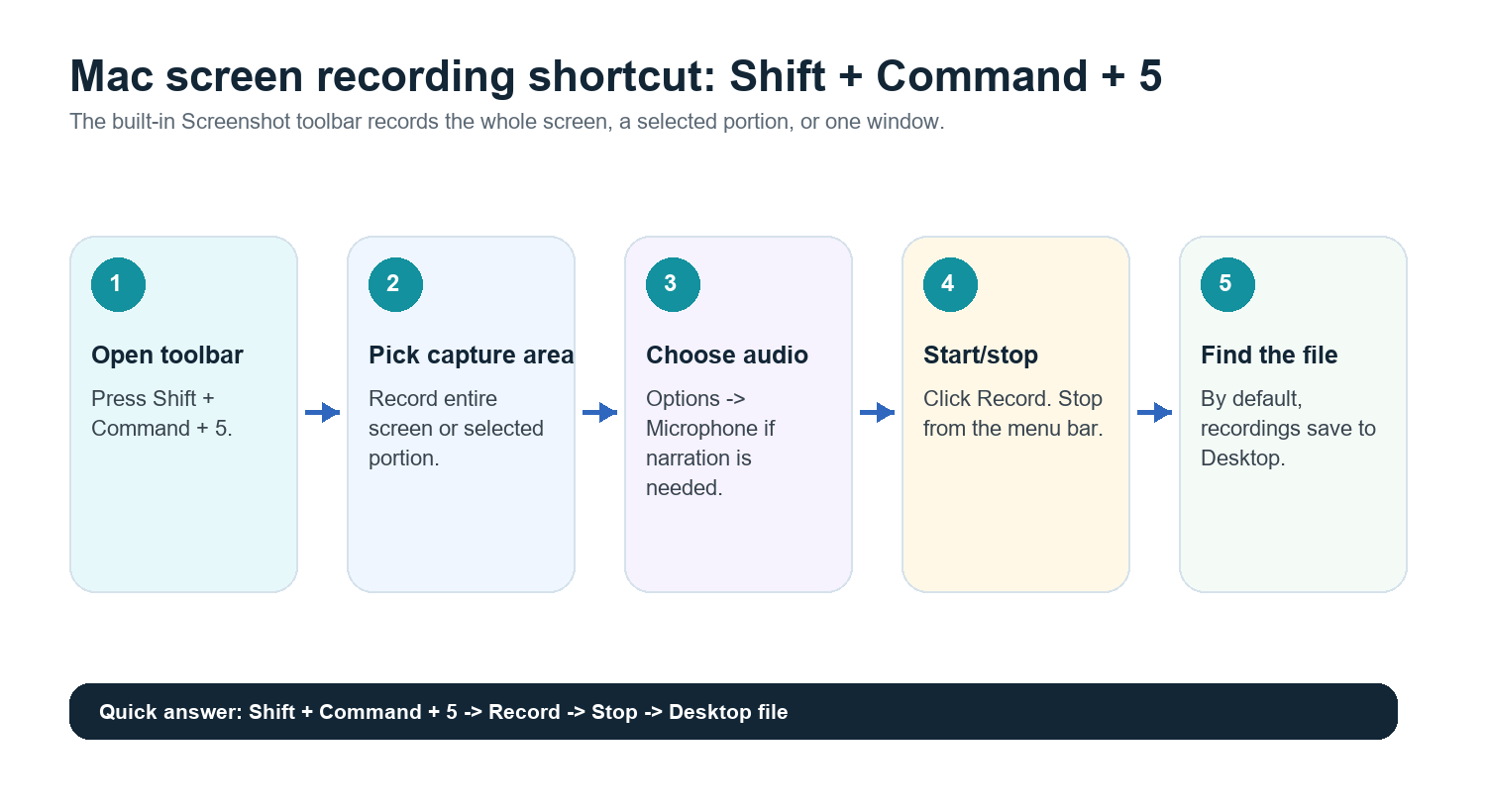
Nhấn Shift + Command + 5, chọn Ghi toàn bộ màn hình hoặc Ghi phần đã chọn, bấm Ghi, rồi dừng từ thanh menu. Theo mặc định, bản ghi màn hình trên Mac được lưu vào Màn hình nền. Để включить giọng nói của bạn, hãy mở Tùy chọn trong thanh công cụ Ảnh chụp màn hình và chọn micrô trước khi ghi.
Nguồn chính thức đã được kiểm tra: Apple Support liệt kê Shift + Command + 5 là phím tắt để chụp ảnh màn hình và quay màn hình trên Mac, cùng với các Tùy chọn cho vị trí lưu, bộ hẹn giờ, micrô và các cài đặt khác.
Cách 1: Dùng thanh công cụ Ảnh chụp màn hình
Nhấn Shift + Command + 5.
Chọn Ghi toàn bộ màn hình nếu bạn muốn ghi lại mọi thứ hiển thị trên màn hình.
Chọn Ghi phần đã chọn nếu bạn chỉ muốn ghi một cửa sổ trình duyệt, bộ slide, bản demo ứng dụng hoặc khu vực cuộc họp.
Bấm Tùy chọn để chọn vị trí lưu, bộ hẹn giờ và micrô.
Bấm Ghi.
Để dừng, bấm nút dừng trên thanh menu hoặc nhấn Command + Control + Esc.
Mở tệp đã lưu từ Màn hình nền hoặc vị trí bạn đã chọn trong Tùy chọn.
Đây là cách tốt nhất cho các bản demo nhanh, clip đào tạo, báo cáo lỗi và các bản ghi cuộc họp nhẹ. Nó được tích hợp sẵn trong macOS và không thêm một ứng dụng nào khác vào quy trình làm việc của bạn.
Cách 2: Dùng QuickTime Player
QuickTime Player vẫn hữu ích khi bạn thích một cửa sổ ứng dụng quen thuộc hoặc cần một quy trình ghi đơn giản ngoài thanh công cụ Ảnh chụp màn hình.
Mở QuickTime Player từ Applications.
Chọn File > New Screen Recording.
Nếu macOS mở thanh công cụ Ảnh chụp màn hình, hãy chọn vùng ghi của bạn tại đó.
Dùng Tùy chọn để chọn micrô nếu bạn cần lời thuyết minh.
Bấm Ghi, rồi dừng từ thanh menu.
Lưu, cắt, đổi tên hoặc chia sẻ bản ghi.
Cách ghi âm trên Mac
Để ghi lời thuyết minh bằng giọng nói, hãy chọn micrô trong thanh công cụ Ảnh chụp màn hình trước khi bạn bấm Ghi. Nếu bạn không thấy micrô hoặc bản ghi không có âm thanh, hãy mở Cài đặt hệ thống, kiểm tra quyền riêng tư trong Privacy & Security và đảm bảo ứng dụng liên quan có quyền truy cập micrô.
Âm thanh hệ thống nội bộ là một câu chuyện khác. macOS không phải lúc nào cũng ghi được âm thanh hệ thống qua quy trình quay màn hình cơ bản. Với các cuộc họp, cách tiếp cận gọn gàng hơn thường là ghi bằng tính năng ghi có sự đồng ý của nền tảng họp hoặc dùng trợ lý họp AI tham gia cuộc gọi và ghi lại cuộc trò chuyện trực tiếp.
Bản ghi màn hình trên Mac được lưu ở đâu
Theo mặc định, bản ghi màn hình trên Mac được lưu vào Màn hình nền. Trong thanh công cụ Ảnh chụp màn hình, bấm Tùy chọn để chọn vị trí khác như Documents, Downloads, Clipboard, Mail, Messages, Preview hoặc một thư mục khác. Nếu bạn thường xuyên ghi màn hình, hãy tạo một thư mục như Screen Recordings hoặc Meeting Recordings để tệp không bị chất đống trên Màn hình nền.
Đổi tên tệp ngay với tên cuộc họp và ngày tháng.
Di chuyển các tệp lớn lên bộ nhớ đám mây hoặc ổ đĩa dùng chung sau khi xử lý.
Xóa các bản ghi thô khi bản chép lời, bản tóm tắt và danh sách việc cần làm đã được lưu trữ an toàn và bản ghi không còn cần thiết nữa.
Cắt, nén và chia sẻ bản ghi
Để dọn nhanh, hãy mở bản ghi trong QuickTime Player và dùng Edit > Trim. Chỉ giữ lại đoạn hữu ích trước khi gửi cho đồng đội. Với các bản ghi lớn, hãy tải lên bộ nhớ đám mây thay vì gửi trực tiếp qua email. Video dài có thể nhanh chóng trở thành vấn đề lưu trữ, đặc biệt với bản demo, phỏng vấn, bài giảng và các cuộc họp định kỳ.
Khi nào quay màn hình hữu ích
Bạn cần cho thấy chính xác điều gì đã xảy ra trên màn hình.
Bạn đang ghi lại lỗi sản phẩm hoặc vấn đề UX.
Bạn đang tạo hướng dẫn hoặc quy trình onboarding.
Bạn đang ghi lại bài giảng, bản demo hoặc cuộc phỏng vấn để xem lại sau.
Bạn cần một bản sao lưu trực quan của cuộc họp nơi slide, bảng điều khiển hoặc quy trình làm việc là quan trọng.
Khi nào trợ lý họp AI tốt hơn
Bản ghi màn hình là bằng chứng tuyệt vời, nhưng lại là một tài liệu làm việc kém. Hầu hết mọi người không xem lại một bản ghi dài 45 phút chỉ để tìm một quyết định. Họ muốn câu trả lời, dấu thời gian, người phụ trách và bước tiếp theo.
Với các cuộc họp trực tiếp, trợ lý họp AI thường tốt hơn việc quay màn hình. HiNoter Meeting Assistant có thể tự động tham gia các cuộc gọi đã lên lịch và tạo ghi chú có cấu trúc, bản tóm tắt, danh sách việc cần làm và sơ đồ tư duy mà không cần ai phải ghi chép thủ công.
Trường hợp sử dụng | Ghi màn hình | Ghi chú cuộc họp AI |
Demo sản phẩm | Phù hợp nhất để phát lại hình ảnh chính xác | Hữu ích cho tóm tắt và theo dõi |
Cuộc họp nhóm | Hữu ích để sao lưu, nhưng khó quét nhanh | Phù hợp nhất cho quyết định và người phụ trách |
Phỏng vấn | Phù hợp để xem lại khi có sự đồng ý | Phù hợp nhất cho bản chép lời và điểm nổi bật |
Lớp học hoặc bài giảng | Ghi lại hình ảnh trực quan | Phù hợp nhất cho ghi chú học tập và tìm kiếm |
Cuộc gọi khách hàng | Có thể nhạy cảm và tệp nặng | Phù hợp nhất cho phần tóm tắt và mục hành động có liên kết đến nguồn |
Sau khi ghi: Tự động chép lời và tóm tắt
Nếu bạn đã ghi lại một phiên màn hình trên Mac, đừng để tệp đó nằm trong thư mục cho đến khi không còn ai nhớ nó chứa gì. Hãy tải video hoặc âm thanh lên HiNoter để tạo bản chép lời, bản tóm tắt ngắn gọn, các mục hành động và sơ đồ tư duy. Với các cuộc họp trong tương lai, trong nhiều trường hợp bạn có thể bỏ qua việc ghi màn hình thủ công và để HiNoter tự động tham gia cuộc gọi.
Điều này đặc biệt hữu ích cho các nhóm đa ngôn ngữ. HiNoter hỗ trợ hơn 50 ngôn ngữ với tính năng tự động phát hiện, vì vậy các nhóm ở Hoa Kỳ, Châu Âu, Brazil, Bồ Đào Nha và các khu vực khác có thể làm việc dựa trên một hồ sơ cuộc họp chung thay vì các ghi chú địa phương rời rạc. Với AI Chat, đồng đội có thể hỏi ghi chú xem điều gì đã được quyết định hoặc một ý đến từ đâu, với câu trả lời có liên kết đến nguồn.
Khối quy trình làm việc tốt nhất: chỉ ghi màn hình khi hình ảnh là yếu tố quan trọng; nếu không, hãy để HiNoter tham gia cuộc họp, ghi lại cuộc trò chuyện và cung cấp bản tóm tắt, mục hành động và sơ đồ tư duy ngay sau cuộc gọi.
Các vấn đề thường gặp và cách khắc phục
Vấn đề | Nguyên nhân có thể | Cách khắc phục |
Không có âm thanh từ microphone | Không chọn micrô hoặc thiếu quyền truy cập | Chọn một micrô trong Tùy chọn và kiểm tra Cài đặt hệ thống > Quyền riêng tư & Bảo mật. |
Không thể tìm thấy bản ghi | Đã lưu vào Màn hình nền mặc định hoặc một thư mục tùy chỉnh | Mở thanh công cụ Ảnh chụp màn hình > Tùy chọn và kiểm tra vị trí lưu đã chọn. |
Tệp quá lớn | Bản ghi dài hoặc có nhiều hoạt động hình ảnh | Cắt ngắn trong QuickTime và tải lên bộ nhớ dùng chung thay vì gửi qua email. |
Âm thanh cuộc họp không đầy đủ | Giới hạn ghi âm thanh hệ thống | Sử dụng tính năng ghi của ứng dụng họp hoặc trợ lý họp AI khi đã có sự đồng ý. |
Không ai xem lại | Video không phải là tài sản tri thức có thể tìm kiếm | Tự động chép lời và tóm tắt sau khi ghi. |
Danh sách kiểm tra khi ghi màn hình trên Mac
Nhấn Shift + Command + 5.
Chọn toàn màn hình hoặc phần được chọn.
Mở Tùy chọn và chọn micrô cùng vị trí lưu.
Chỉ ghi phần màn hình bạn cần.
Dừng từ thanh menu.
Đổi tên và lưu trữ tệp.
Tải bản ghi lên HiNoter hoặc để HiNoter tự động tham gia các cuộc họp trong tương lai.
Chia sẻ ghi chú có liên kết nguồn, mục hành động và sơ đồ tư duy thay vì chỉ chia sẻ video thô.
Câu hỏi thường gặp
Làm cách nào để ghi màn hình trên Mac?
Nhấn Shift + Command + 5, chọn Ghi toàn bộ màn hình hoặc Ghi phần được chọn, nhấp vào Ghi, rồi dừng từ thanh menu. Theo mặc định, tệp sẽ được lưu vào Màn hình nền.
Làm cách nào để ghi màn hình trên Mac kèm âm thanh?
Mở thanh công cụ Ảnh chụp màn hình, nhấp vào Tùy chọn và chọn một micrô trước khi ghi. Nếu không thấy micrô, hãy kiểm tra quyền trong Quyền riêng tư & Bảo mật của macOS.
Bản ghi màn hình trên Mac được lưu ở đâu?
Theo mặc định, chúng được lưu vào Màn hình nền. Bạn có thể thay đổi vị trí lưu từ mục Tùy chọn trong thanh công cụ Ảnh chụp màn hình.
QuickTime có thể ghi màn hình trên Mac không?
Có. Mở QuickTime Player, chọn Tệp > Bản ghi màn hình mới, rồi sử dụng các điều khiển ghi mà macOS cung cấp.
HiNoter có thể tóm tắt bản ghi màn hình trên Mac không?
Có. Tải video hoặc bản ghi âm lên HiNoter, hoặc để HiNoter tự động tham gia các cuộc họp trong tương lai, để tạo bản chép lời, bản tóm tắt, mục hành động và sơ đồ tư duy.