Jika anda perlu merakam mesyuarat, demo produk, kelas, temu duga atau panduan langkah demi langkah, mempelajari cara merakam skrin pada Mac ialah langkah pertama yang paling pantas. macOS mempunyai bar alat Tangkapan Skrin terbina dalam, jadi anda tidak perlu memasang perisian rakaman untuk rakaman asas. Persoalan yang lebih besar timbul kemudian: bagaimana anda menukar rakaman itu menjadi ringkasan, item tindakan dan nota yang boleh dicari tanpa menonton semula keseluruhan fail?
Jawapan Ringkas
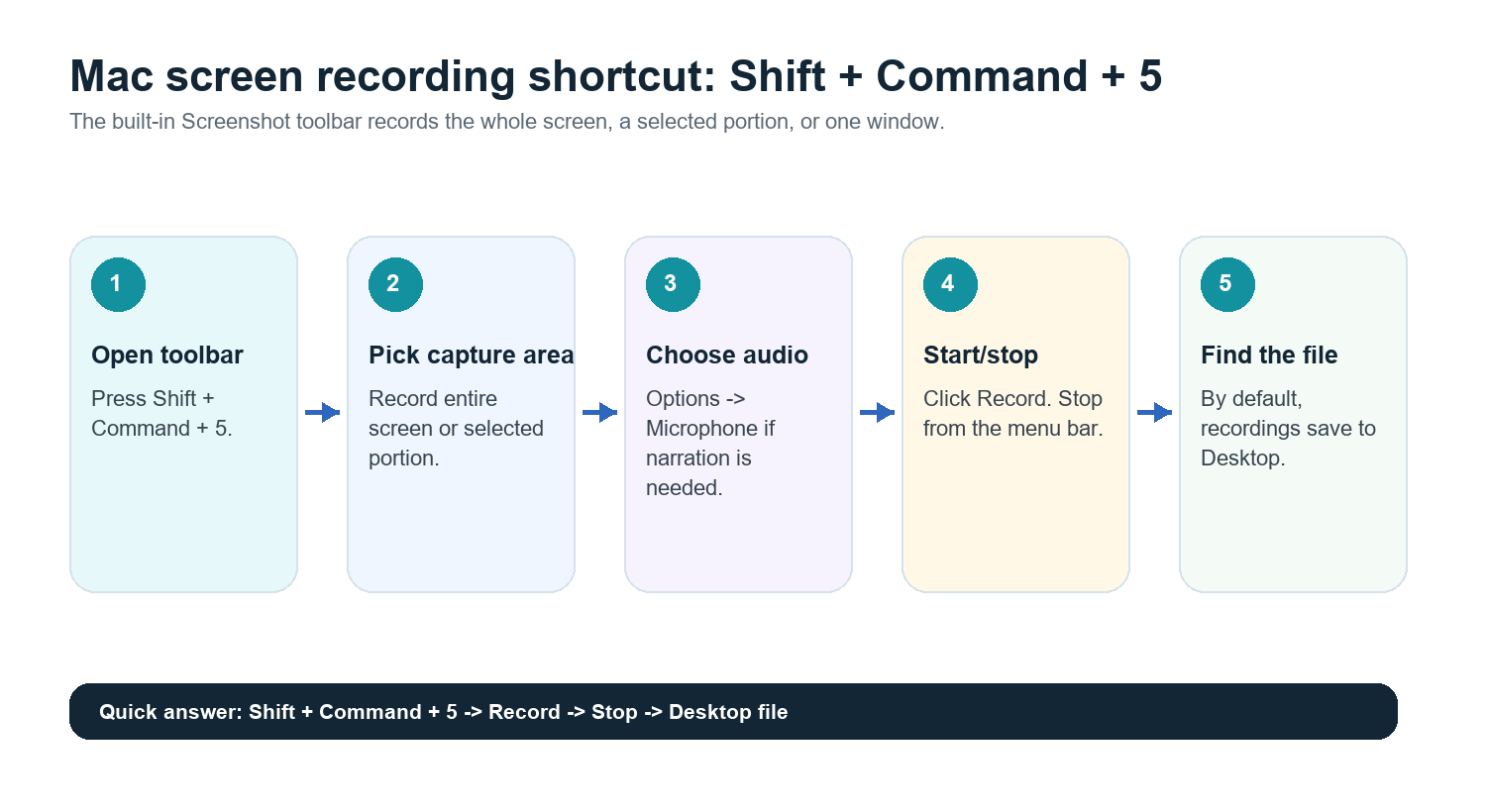
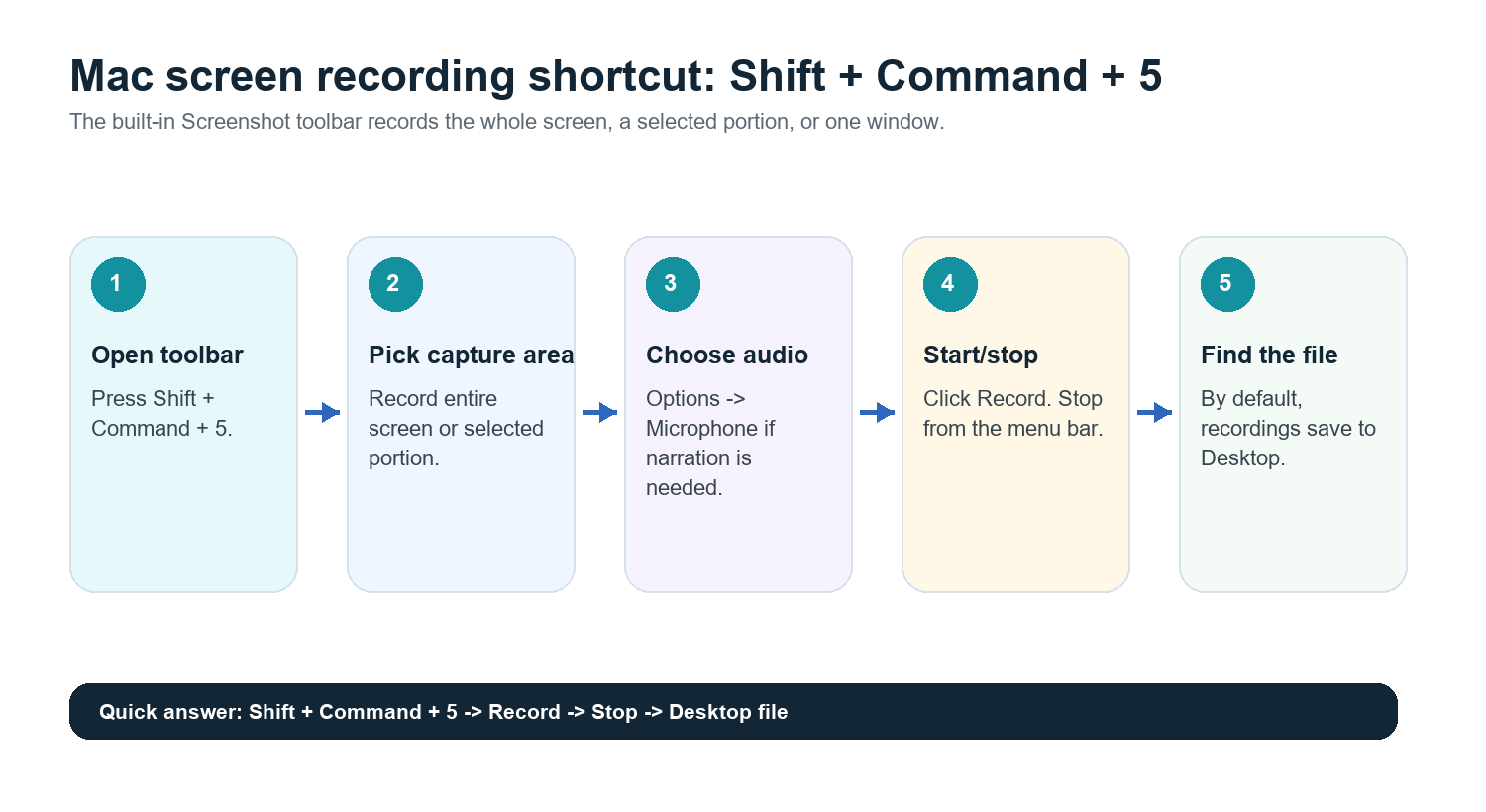
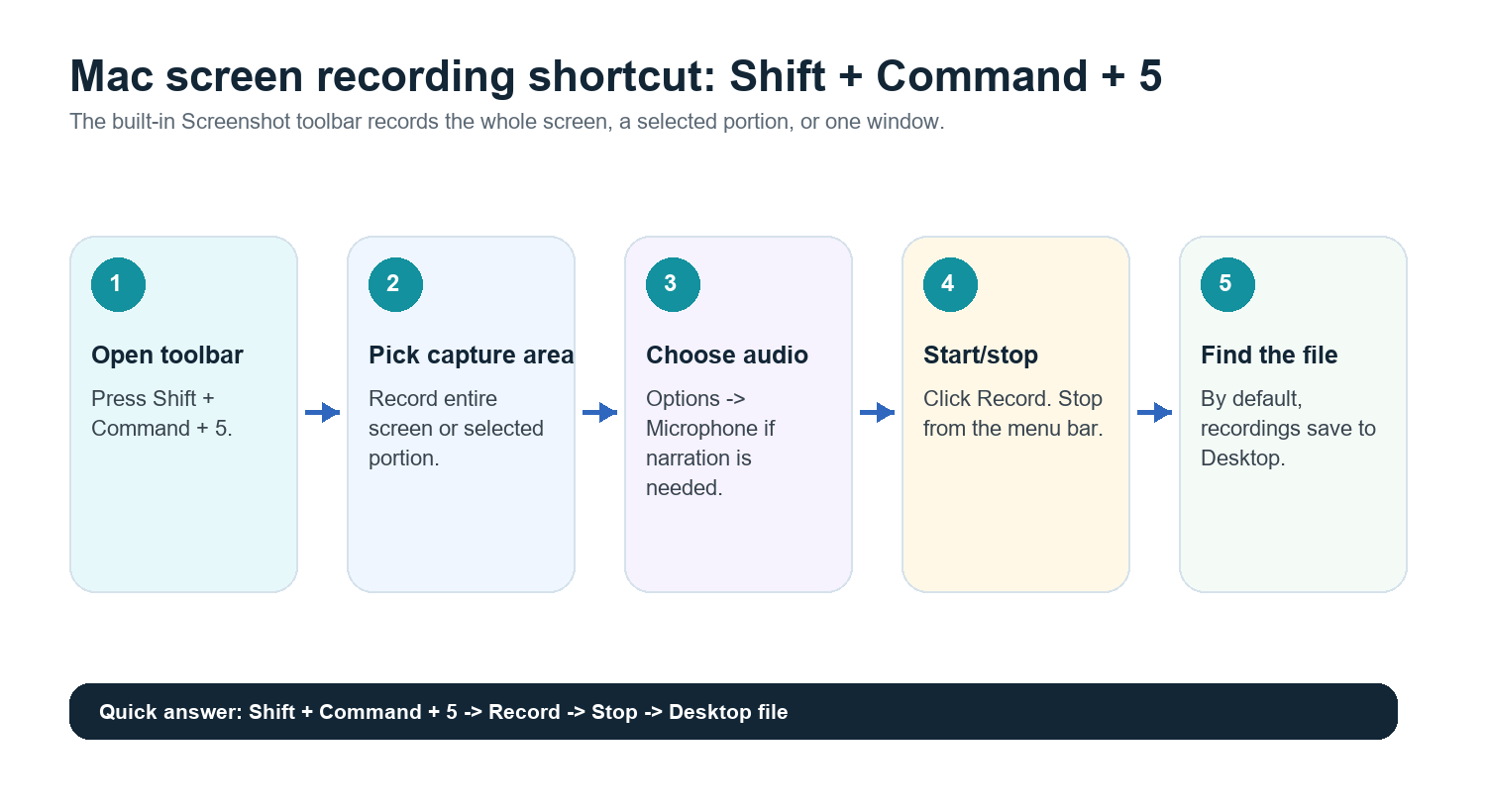
Tekan Shift + Command + 5, pilih Rakam Seluruh Skrin atau Rakam Bahagian Dipilih, klik Rakam, kemudian hentikan rakaman daripada bar menu. Secara lalai, rakaman skrin Mac disimpan pada Desktop. Untuk menyertakan suara anda, buka Pilihan dalam bar alat Tangkapan Skrin dan pilih mikrofon sebelum merakam.
Sumber rasmi disemak: Sokongan Apple menyenaraikan Shift + Command + 5 sebagai pintasan untuk tangkapan skrin dan rakaman skrin pada Mac, dengan Pilihan untuk lokasi simpanan, pemasa, mikrofon dan tetapan lain.
Kaedah 1: Gunakan Bar Alat Tangkapan Skrin
Tekan Shift + Command + 5.
Pilih Rakam Seluruh Skrin jika anda mahu menangkap segala-galanya yang kelihatan pada paparan anda.
Pilih Rakam Bahagian Dipilih jika anda hanya mahu merakam tetingkap pelayar, dek slaid, demo aplikasi atau kawasan mesyuarat.
Klik Pilihan untuk memilih lokasi simpanan, pemasa dan mikrofon.
Klik Rakam.
Untuk berhenti, klik butang berhenti dalam bar menu atau tekan Command + Control + Esc.
Buka fail yang disimpan daripada Desktop atau lokasi yang anda pilih dalam Pilihan.
Ini ialah kaedah terbaik untuk demo pantas, klip latihan, laporan pepijat dan rakaman mesyuarat ringkas. Ia terbina dalam macOS dan tidak menambah aplikasi lain pada aliran kerja anda.
Kaedah 2: Gunakan QuickTime Player
QuickTime Player masih berguna apabila anda lebih suka tetingkap aplikasi yang biasa atau memerlukan aliran kerja rakaman ringkas di luar bar alat Tangkapan Skrin.
Buka QuickTime Player daripada Aplikasi.
Pilih Fail > Rakaman Skrin Baharu.
Jika macOS membuka bar alat Tangkapan Skrin, pilih kawasan rakaman anda di situ.
Gunakan Pilihan untuk memilih mikrofon jika anda memerlukan narasi.
Klik Rakam, kemudian berhenti daripada bar menu.
Simpan, potong, namakan semula atau kongsi rakaman.
Cara Merakam Audio pada Mac
Untuk narasi suara, pilih mikrofon dalam bar alat Tangkapan Skrin sebelum anda mengklik Rakam. Jika anda tidak melihat mikrofon atau rakaman tidak mempunyai bunyi, buka Tetapan Sistem, semak kebenaran Privasi & Keselamatan dan pastikan aplikasi yang berkaitan mempunyai akses kepada mikrofon.
Audio sistem dalaman ialah perkara yang berbeza. macOS tidak semestinya menangkap audio sistem melalui aliran rakaman skrin asas. Untuk mesyuarat, pendekatan yang biasanya lebih baik ialah merakam menggunakan ciri rakaman berasaskan persetujuan platform mesyuarat atau menggunakan pembantu mesyuarat AI yang menyertai panggilan dan menangkap perbualan secara langsung.
Tempat Rakaman Skrin Mac Disimpan
Secara lalai, rakaman skrin Mac disimpan pada Desktop. Dalam bar alat Tangkapan Skrin, klik Pilihan untuk memilih lokasi lain seperti Dokumen, Muat Turun, Papan Klip, Mel, Mesej, Pratonton atau folder lain. Jika anda kerap merakam, cipta folder seperti Rakaman Skrin atau Rakaman Mesyuarat supaya fail tidak bertimbun pada Desktop.
Namakan semula fail serta-merta menggunakan nama dan tarikh mesyuarat.
Pindahkan fail besar ke storan awan atau pemacu dikongsi selepas diproses.
Padam rakaman mentah apabila transkrip, ringkasan dan senarai tindakan telah disimpan dengan selamat dan rakaman itu tidak lagi diperlukan.
Potong, Mampatkan dan Kongsi Rakaman
Untuk pembersihan pantas, buka rakaman dalam QuickTime Player dan gunakan Edit > Potong. Simpan hanya segmen yang berguna sebelum menghantarnya kepada rakan sepasukan. Untuk rakaman besar, muat naik ke storan awan dan bukannya menghantar fail itu terus melalui e-mel. Video yang panjang boleh menjadi masalah storan dengan cepat, terutamanya untuk demo, temu duga, kuliah dan mesyuarat berulang.
Apabila Rakaman Skrin Berguna
Anda perlu menunjukkan dengan tepat perkara yang berlaku pada skrin.
Anda sedang mendokumentasikan pepijat produk atau isu UX.
Anda sedang mencipta tutorial atau panduan orientasi.
Anda sedang merakam kuliah, demo atau temu duga untuk semakan kemudian.
Anda memerlukan sandaran visual mesyuarat yang melibatkan slaid, papan pemuka atau aliran kerja.
Apabila Pembantu Mesyuarat AI Lebih Baik
Rakaman skrin ialah bukti yang baik, tetapi dokumen kerja yang kurang baik. Kebanyakan orang tidak menonton semula rakaman selama 45 minit untuk mencari satu keputusan. Mereka mahukan jawapan, cap masa, pemilik dan langkah seterusnya.
Untuk mesyuarat langsung, pembantu mesyuarat AI biasanya lebih baik daripada merakam skrin anda. HiNoter Meeting Assistant boleh menyertai panggilan berjadual secara automatik dan mencipta nota berstruktur, ringkasan, item tindakan dan peta minda tanpa seseorang perlu mengambil nota secara manual.
Kes penggunaan | Rakaman skrin | Nota mesyuarat AI |
Demo produk | Terbaik untuk main balik visual yang tepat | Berguna untuk ringkasan dan tindakan susulan |
Mesyuarat pasukan | Sandaran yang berguna, tetapi sukar untuk diimbas | Terbaik untuk keputusan dan pihak yang bertanggungjawab |
Temu bual | Baik untuk semakan dengan persetujuan | Terbaik untuk transkrip dan sorotan |
Kelas atau kuliah | Merakam visual | Terbaik untuk nota pembelajaran dan carian |
Panggilan pelanggan | Mungkin sensitif dan mempunyai fail besar | Terbaik untuk rekap dan item tindakan yang dipautkan kepada sumber |
Selepas Rakaman: Transkripsikan dan Ringkaskan Secara Automatik
Jika anda sudah merakam sesi skrin Mac, jangan biarkan fail itu tersimpan dalam folder sehingga tiada siapa yang mengingati kandungannya. Muat naik video atau audio ke HiNoter untuk menjana transkrip, ringkasan ringkas, item tindakan dan peta minda. Untuk mesyuarat akan datang, anda boleh melangkau rakaman skrin manual dalam banyak keadaan dan membenarkan HiNoter menyertai panggilan secara automatik.
Ini amat membantu pasukan berbilang bahasa. HiNoter menyokong lebih daripada 50 bahasa dengan pengesanan automatik, jadi pasukan di A.S., Eropah, Brazil, Portugal dan wilayah lain boleh bekerja daripada satu rekod mesyuarat, bukannya nota tempatan yang berselerak. Dengan Sembang AI, rakan sepasukan boleh bertanya kepada nota tentang perkara yang telah diputuskan atau asal sesuatu perkara, dengan jawapan yang dipautkan kepada sumber.
Blok aliran kerja terbaik: rakam skrin hanya apabila visual penting; jika tidak, biarkan HiNoter menyertai mesyuarat, menangkap perbualan dan menyampaikan ringkasan, item tindakan serta peta minda secara terus selepas panggilan.
Masalah Umum dan Penyelesaiannya
Masalah | Punca yang mungkin | Penyelesaian |
Tiada audio mikrofon | Tiada mikrofon dipilih atau kebenaran tiada | Pilih mikrofon dalam Options dan semak System Settings > Privacy & Security. |
Tidak dapat mencari rakaman | Disimpan ke Desktop lalai atau folder tersuai | Buka bar alat Screenshot > Options dan semak lokasi simpan yang dipilih. |
Fail terlalu besar | Rakaman panjang atau aktiviti visual yang tinggi | Pangkas dalam QuickTime dan muat naik ke storan dikongsi dan bukannya e-mel. |
Audio mesyuarat tidak lengkap | Had penangkapan audio sistem | Gunakan ciri rakaman aplikasi mesyuarat atau pembantu mesyuarat AI dengan persetujuan. |
Tiada siapa menontonnya semula | Video bukan aset pengetahuan yang boleh dicari | Transkripsikan dan ringkaskannya secara automatik selepas rakaman. |
Senarai Semak Rakaman Mac
Tekan Shift + Command + 5.
Pilih skrin penuh atau bahagian yang dipilih.
Buka Options dan pilih mikrofon serta lokasi simpanan.
Rakam hanya bahagian skrin yang anda perlukan.
Hentikan rakaman daripada bar menu.
Namakan semula dan simpan fail tersebut.
Muat naik rakaman ke HiNoter atau biarkan HiNoter menyertai mesyuarat akan datang secara automatik.
Kongsi nota yang dipautkan kepada sumber, item tindakan dan peta minda, bukannya video mentah sahaja.
Soalan Lazim
Bagaimanakah cara merakam skrin pada Mac?
Tekan Shift + Command + 5, pilih Record Entire Screen atau Record Selected Portion, klik Record, kemudian hentikan rakaman daripada bar menu. Fail tersebut disimpan ke Desktop secara lalai.
Bagaimanakah cara merakam skrin pada Mac dengan audio?
Buka bar alat Screenshot, klik Options dan pilih mikrofon sebelum merakam. Jika mikrofon tiada, semak kebenaran Privacy & Security macOS.
Di manakah rakaman skrin disimpan pada Mac?
Secara lalai, rakaman disimpan ke Desktop. Anda boleh menukar destinasi daripada Options dalam bar alat Screenshot.
Bolehkah QuickTime merakam skrin pada Mac?
Ya. Buka QuickTime Player, pilih File > New Screen Recording, kemudian gunakan kawalan rakaman yang disediakan oleh macOS.
Bolehkah HiNoter meringkaskan rakaman skrin Mac?
Ya. Muat naik rakaman video atau audio ke HiNoter, atau biarkan HiNoter menyertai mesyuarat akan datang secara automatik, untuk menjana transkrip, ringkasan, item tindakan dan peta minda.