如果你需要擷取會議、產品示範、課程、訪談或操作導覽,學會如何在 Mac 上進行螢幕錄影,是最快的第一步。macOS 內建了截圖工具列,因此你不需要另外安裝錄影軟體就能完成基本擷取。更大的問題通常出現在之後:你要怎麼把錄影內容轉成摘要、行動項目與可搜尋的筆記,而不用把整個檔案重看一遍?
快速解答
按下 Shift + Command + 5,選擇「錄製整個螢幕」或「錄製所選部分」,點一下「錄製」,然後從選單列停止錄影。Mac 的螢幕錄影預設會儲存到桌面。若要包含你的聲音,請先在截圖工具列中開啟「選項」,並在錄影前選擇麥克風。
已查核官方來源:Apple 支援文件將 Shift + Command + 5 列為 Mac 上截圖與螢幕錄影的快捷鍵,並提供儲存位置、計時器、麥克風及其他設定的「選項」。
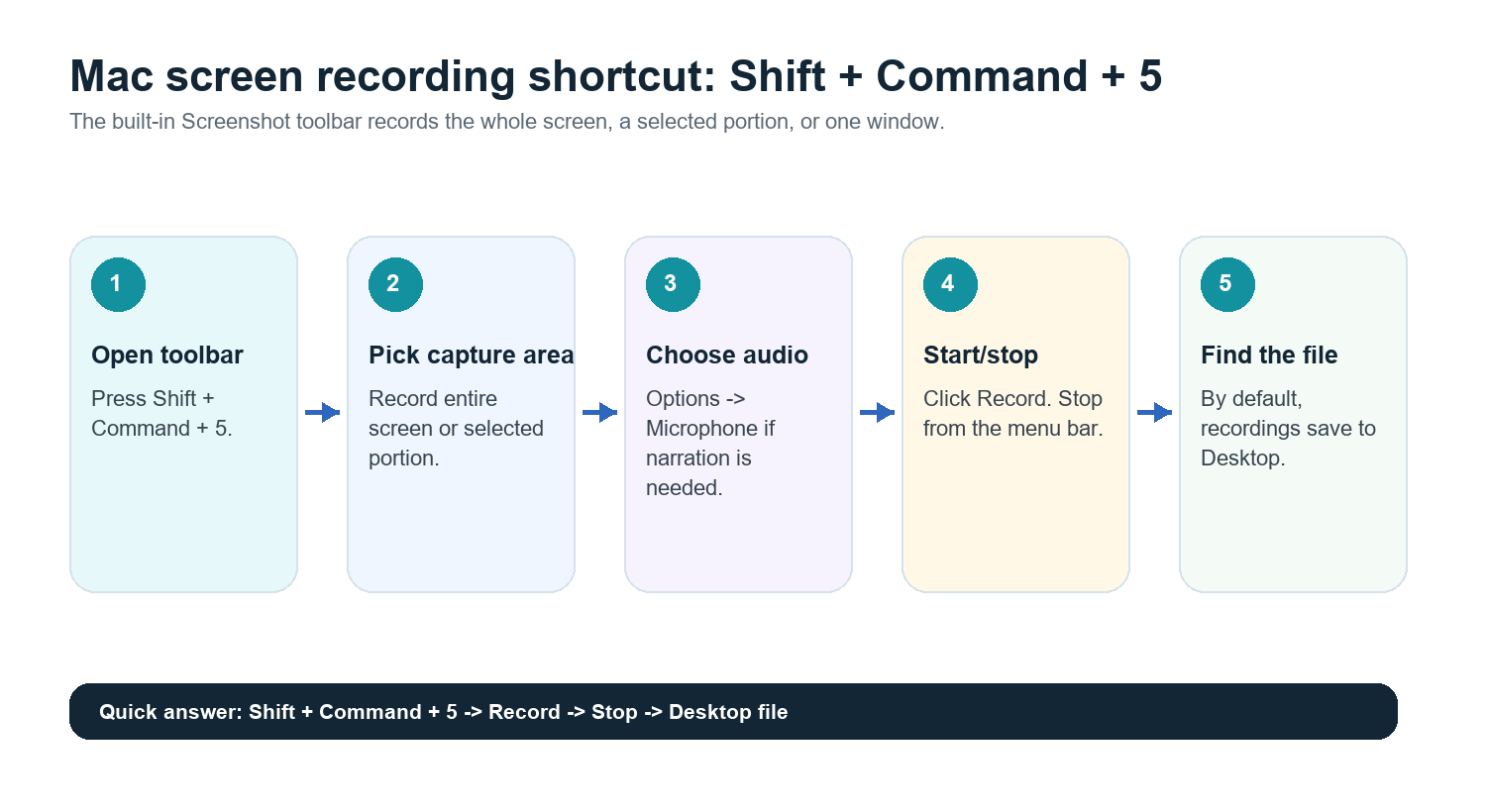
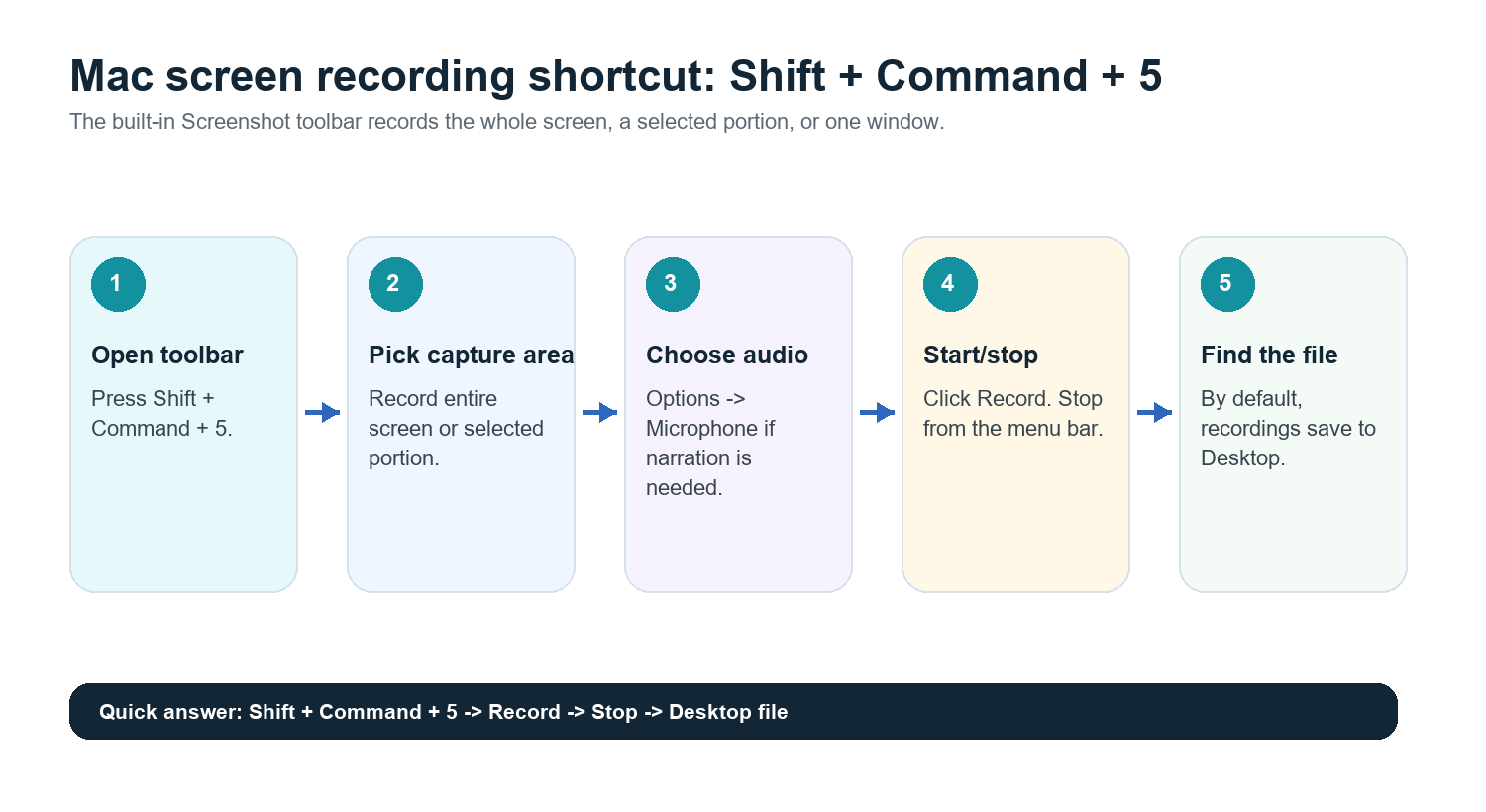
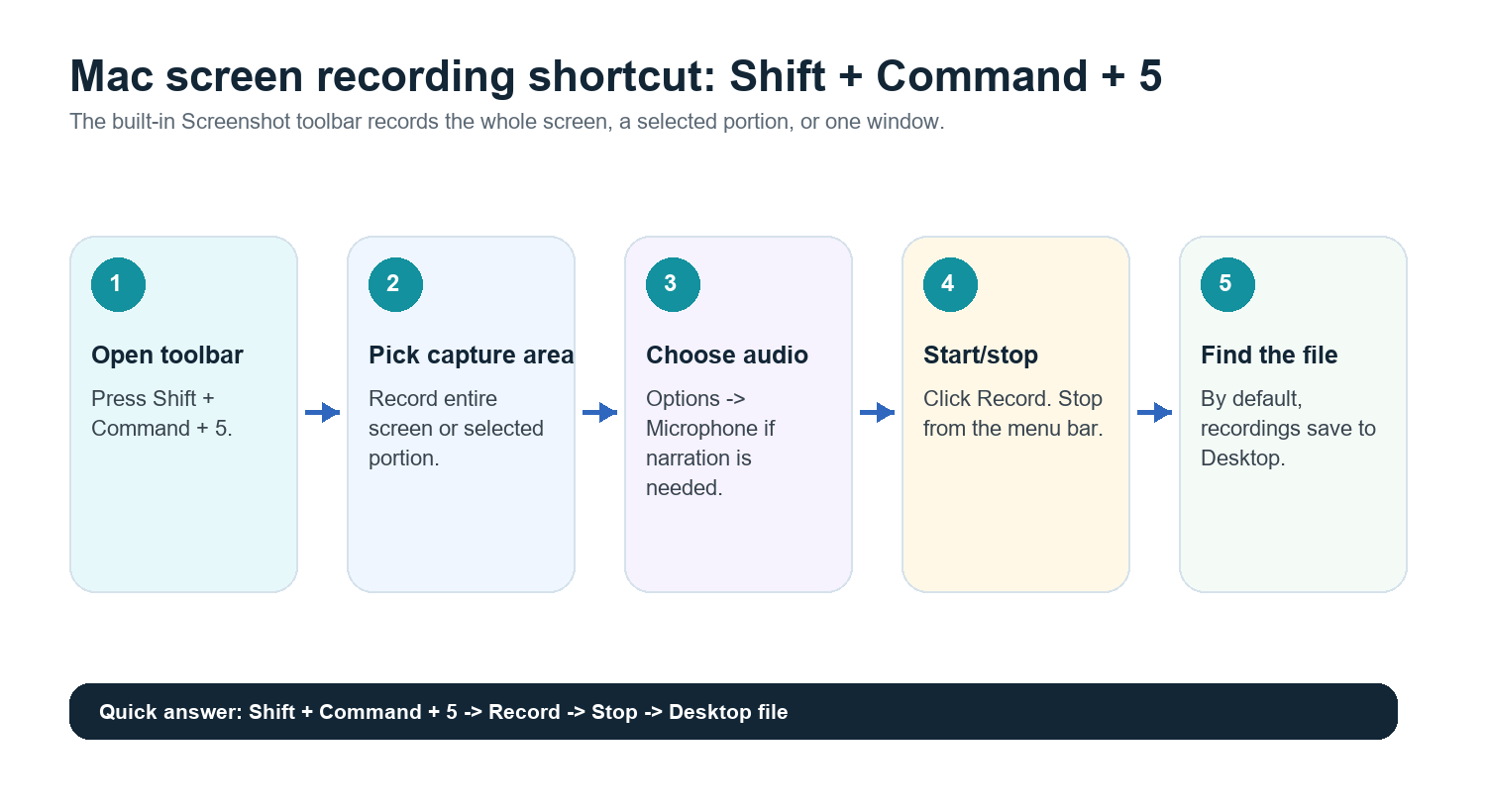
方法 1:使用截圖工具列
按下 Shift + Command + 5。
如果你想擷取顯示器上可見的所有內容,請選擇「錄製整個螢幕」。
如果你只想錄製瀏覽器視窗、投影片、App 示範或會議區域,請選擇「錄製所選部分」。
點一下「選項」來選擇儲存位置、計時器與麥克風。
點一下「錄製」。
若要停止,請點選選單列中的停止按鈕,或按下 Command + Control + Esc。
從桌面或你在「選項」中選定的位置開啟已儲存的檔案。
這是最適合快速示範、教學片段、錯誤回報與輕量會議擷取的方法。它是 macOS 內建功能,不會讓你的工作流程多出另一個 App。
方法 2:使用 QuickTime Player
如果你偏好熟悉的應用程式視窗,或需要在截圖工具列之外使用簡單的錄影流程,QuickTime Player 仍然很實用。
從「應用程式」中開啟 QuickTime Player。
選擇「檔案」>「新增螢幕錄影」。
如果 macOS 開啟了截圖工具列,請在那裡選擇你的錄製區域。
如果你需要旁白,請使用「選項」來選擇麥克風。
點一下「錄製」,然後從選單列停止錄影。
儲存、修剪、重新命名或分享錄影檔。
如何在 Mac 上錄製音訊
若要錄製語音旁白,請在點選「錄製」之前,先在截圖工具列中選擇麥克風。如果你看不到麥克風選項,或錄影沒有聲音,請開啟「系統設定」,檢查「隱私權與安全性」權限,並確認相關 App 已取得麥克風存取權。
至於內部系統音訊,情況就不同了。macOS 不一定會透過基本的螢幕錄影流程擷取系統音訊。對於會議來說,更乾淨俐落的做法通常是使用會議平台基於同意的錄影功能,或使用能加入通話並直接擷取對話的 AI 會議助理。
Mac 螢幕錄影會儲存到哪裡
Mac 螢幕錄影預設會儲存到桌面。在截圖工具列中,點一下「選項」即可選擇其他位置,例如「文件」、「下載項目」、剪貼簿、「郵件」、「訊息」、「預覽程式」或其他資料夾。如果你經常錄影,建議建立像是「螢幕錄影」或「會議錄影」這樣的資料夾,避免檔案堆滿桌面。
請立即以會議名稱與日期重新命名檔案。
處理完成後,將大型檔案移到雲端儲存空間或共用磁碟。
當逐字稿、摘要與行動清單都已妥善保存,且不再需要原始錄影時,請刪除原始錄影檔。
修剪、壓縮與分享錄影檔
若要快速整理,請在 QuickTime Player 中開啟錄影檔,並使用「編輯」>「修剪」。在傳送給隊友之前,只保留有用的片段。若錄影檔很大,建議上傳到雲端儲存空間,而不是直接透過電子郵件寄送。長影片很快就會變成儲存空間問題,尤其是在示範、訪談、講座與定期會議中。
什麼時候螢幕錄影很有用
你需要精確展示螢幕上發生了什麼事。
你正在記錄產品錯誤或 UX 問題。
你正在製作教學或新手導覽流程。
你正在錄製講座、示範或訪談,以便之後回看。
你需要保留會議的視覺備份,尤其當投影片、儀表板或工作流程很重要時。
什麼時候 AI 會議助理更適合
螢幕錄影很適合作為證據,但它不是好的工作文件。大多數人不會為了找出一個決策而重看 45 分鐘的錄影。他們想要的是答案、時間戳記、負責人與下一步。
對於即時會議而言,AI 會議助理通常比錄下螢幕更好。HiNoter 會議助理可以自動加入已排程的通話,並建立結構化筆記、摘要、行動項目與心智圖,無需任何人手動做筆記。
使用情境 | 螢幕錄影 | AI 會議筆記 |
產品展示 | 最適合精準的視覺回放 | 適合用於摘要與後續跟進 |
團隊會議 | 作為備份很有用,但不易快速瀏覽 | 最適合記錄決策與負責人 |
面試 | 經同意後,適合用於回顧 | 最適合產生逐字稿與重點摘要 |
課堂或講座 | 可捕捉視覺內容 | 最適合做讀書筆記與搜尋 |
客戶通話 | 可能涉及敏感資訊,且檔案較大 | 最適合用於帶來源連結的重點回顧與行動項目 |
錄製之後:自動轉錄與摘要
如果你已經錄下了一段 Mac 螢幕操作過程,不要讓檔案一直躺在資料夾裡,直到沒有人記得內容是什麼。把影片或音訊上傳到 HiNoter,即可產生逐字稿、精簡摘要、行動項目與心智圖。對於未來的會議,很多情況下你也可以跳過手動螢幕錄製,改由 HiNoter 自動加入通話。
這對多語言團隊特別有幫助。HiNoter 支援 50+ 種語言並可自動偵測,因此美國、歐洲、巴西、葡萄牙及其他地區的團隊,都能根據同一份會議記錄協作,而不是依賴零散的本地筆記。透過 AI Chat,團隊成員可以直接詢問筆記「做了哪些決定」或「某個觀點出自哪裡」,並獲得附帶來源連結的答案。
最佳工作流程模組:只有在視覺內容很重要時才錄製螢幕;否則讓 HiNoter 加入會議、擷取對話,並在通話結束後直接提供摘要、行動項目與心智圖。
常見問題與修正方式
問題 | 可能原因 | 修正方式 |
沒有麥克風音訊 | 未選取麥克風或缺少權限 | 請在「選項」中選擇麥克風,並檢查「系統設定」>「隱私權與安全性」。 |
找不到錄影檔 | 已儲存到預設的桌面或自訂資料夾 | 開啟截圖工具列 >「選項」,並檢查所選的儲存位置。 |
檔案太大 | 錄製時間過長或畫面活動量高 | 請在 QuickTime 中修剪,並上傳到共用儲存空間,而不是透過電子郵件傳送。 |
會議音訊不完整 | 系統音訊擷取限制 | 請使用會議應用程式的錄製功能,或在取得同意後使用 AI 會議助理。 |
沒有人回頭重看 | 影片不是可搜尋的知識資產 | 錄製後自動將其轉錄並摘要。 |
Mac 錄影檢查清單
按下 Shift + Command + 5。
選擇全螢幕或選取的部分。
開啟「選項」,選擇麥克風與儲存位置。
只錄製你需要的螢幕區域。
從選單列停止錄影。
重新命名並儲存檔案。
將錄影上傳到 HiNoter,或讓 HiNoter 自動加入未來的會議。
分享帶有來源連結的筆記、行動項目和心智圖,而不只是原始影片。
常見問題
如何在 Mac 上進行螢幕錄影?
按下 Shift + Command + 5,選擇「錄製整個螢幕」或「錄製所選部分」,按一下「錄製」,然後從選單列停止。檔案預設會儲存到桌面。
如何在 Mac 上錄製含音訊的螢幕畫面?
開啟截圖工具列,按一下「選項」,並在錄製前選擇麥克風。如果看不到麥克風,請檢查 macOS 的「隱私權與安全性」權限設定。
Mac 上的螢幕錄影會儲存到哪裡?
預設會儲存到桌面。你可以在截圖工具列的「選項」中更改儲存目的地。
QuickTime 可以在 Mac 上進行螢幕錄影嗎?
可以。開啟 QuickTime Player,選擇「檔案」>「新增螢幕錄製」,然後使用 macOS 提供的錄製控制項。
HiNoter 可以摘要 Mac 的螢幕錄影內容嗎?
可以。將影片或音訊錄製檔上傳到 HiNoter,或讓 HiNoter 自動加入未來的會議,即可產生逐字稿、摘要、行動項目和心智圖。