إذا كنت بحاجة إلى تسجيل اجتماع أو عرض توضيحي لمنتج أو درس أو مقابلة أو شرح إرشادي، فإن تعلّم كيفية تسجيل الشاشة على جهاز Mac هو أسرع خطوة أولى. يتضمن macOS شريط أدوات لقطة الشاشة مدمجًا، لذلك لا تحتاج إلى تثبيت برامج تسجيل لعمليات التسجيل الأساسية. لكن السؤال الأهم يأتي لاحقًا: كيف تحوّل ذلك التسجيل إلى ملخص وعناصر إجراءات وملاحظات قابلة للبحث دون إعادة مشاهدة الملف كاملًا؟
الإجابة السريعة
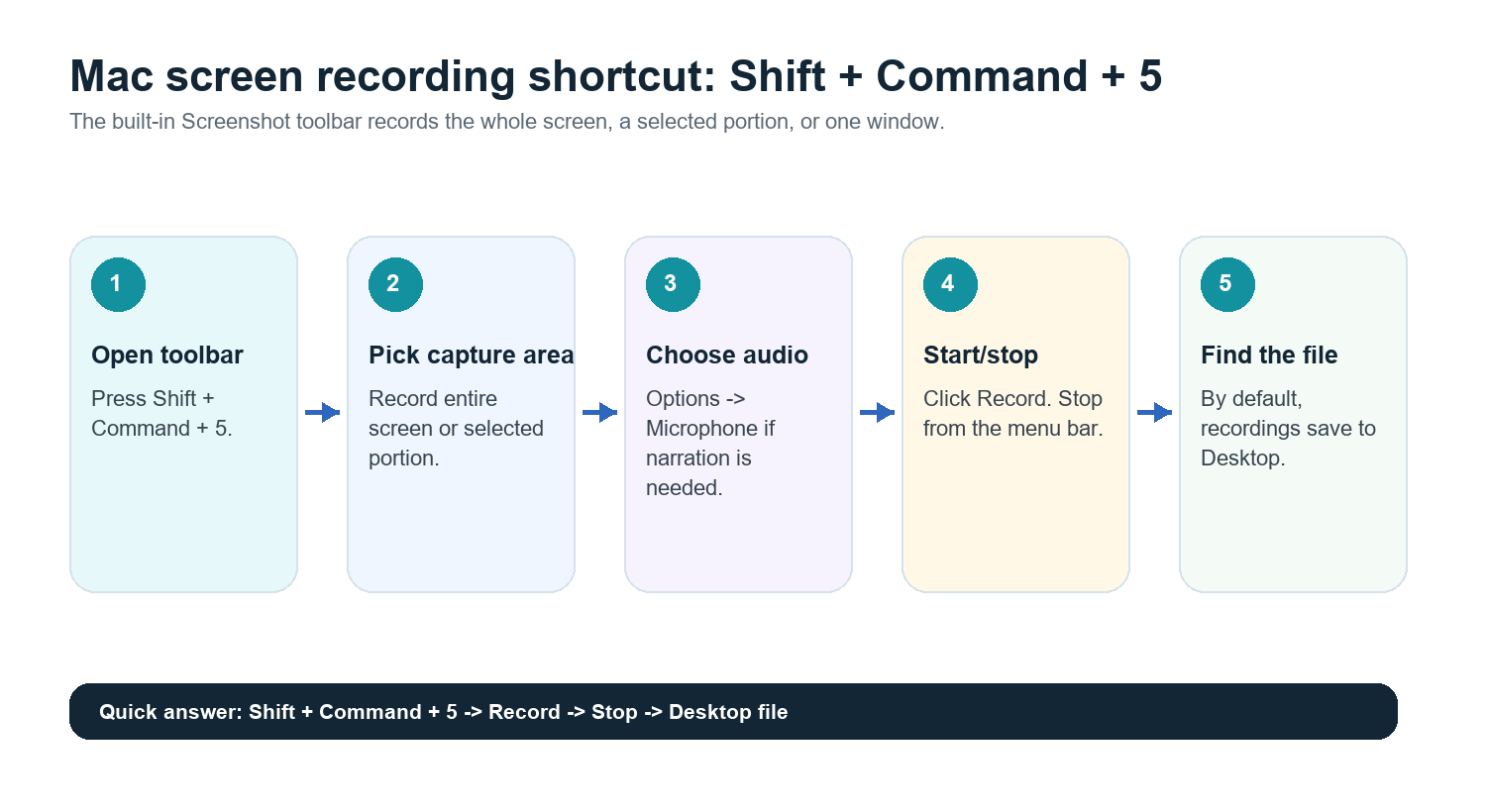
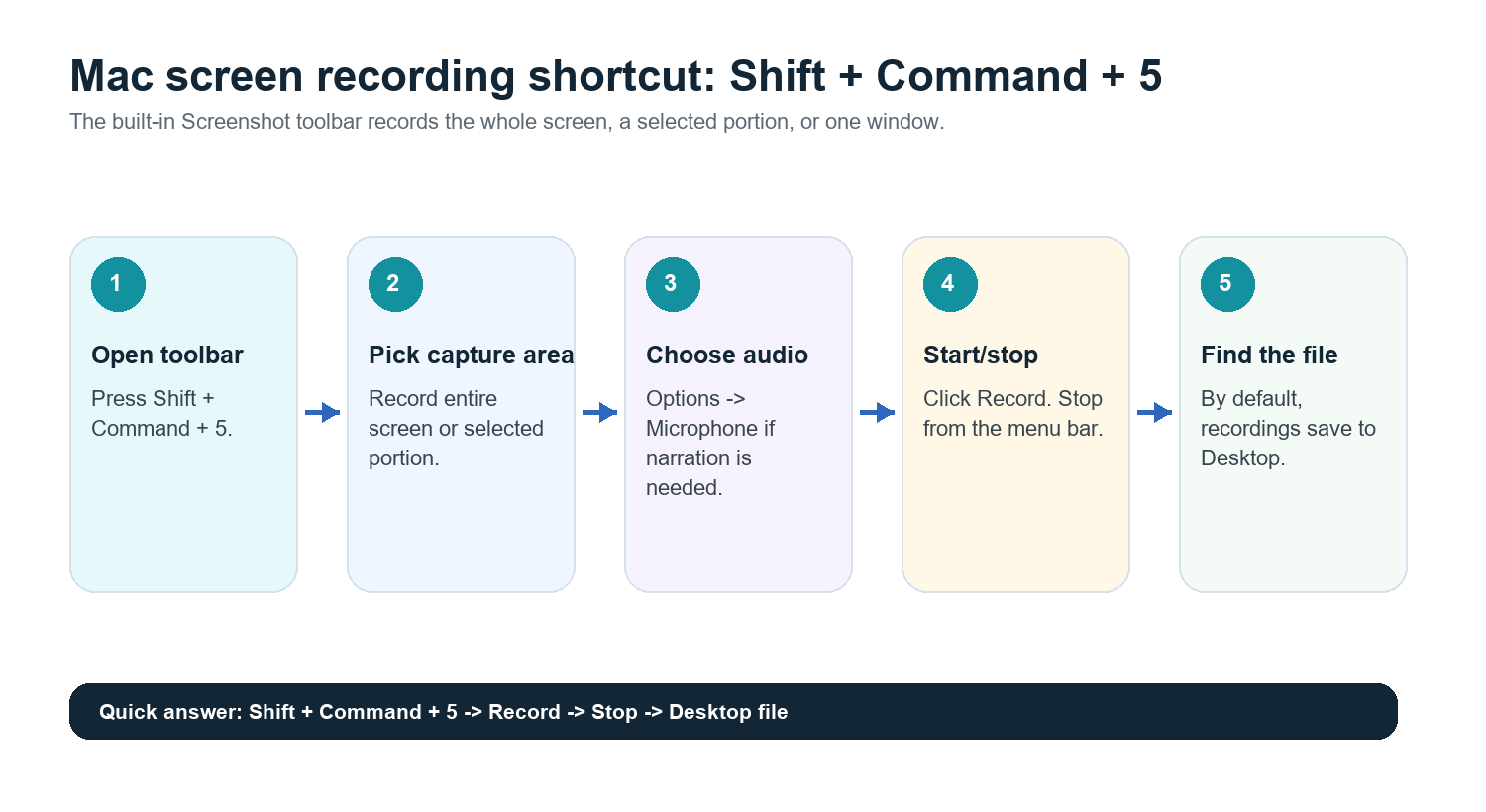
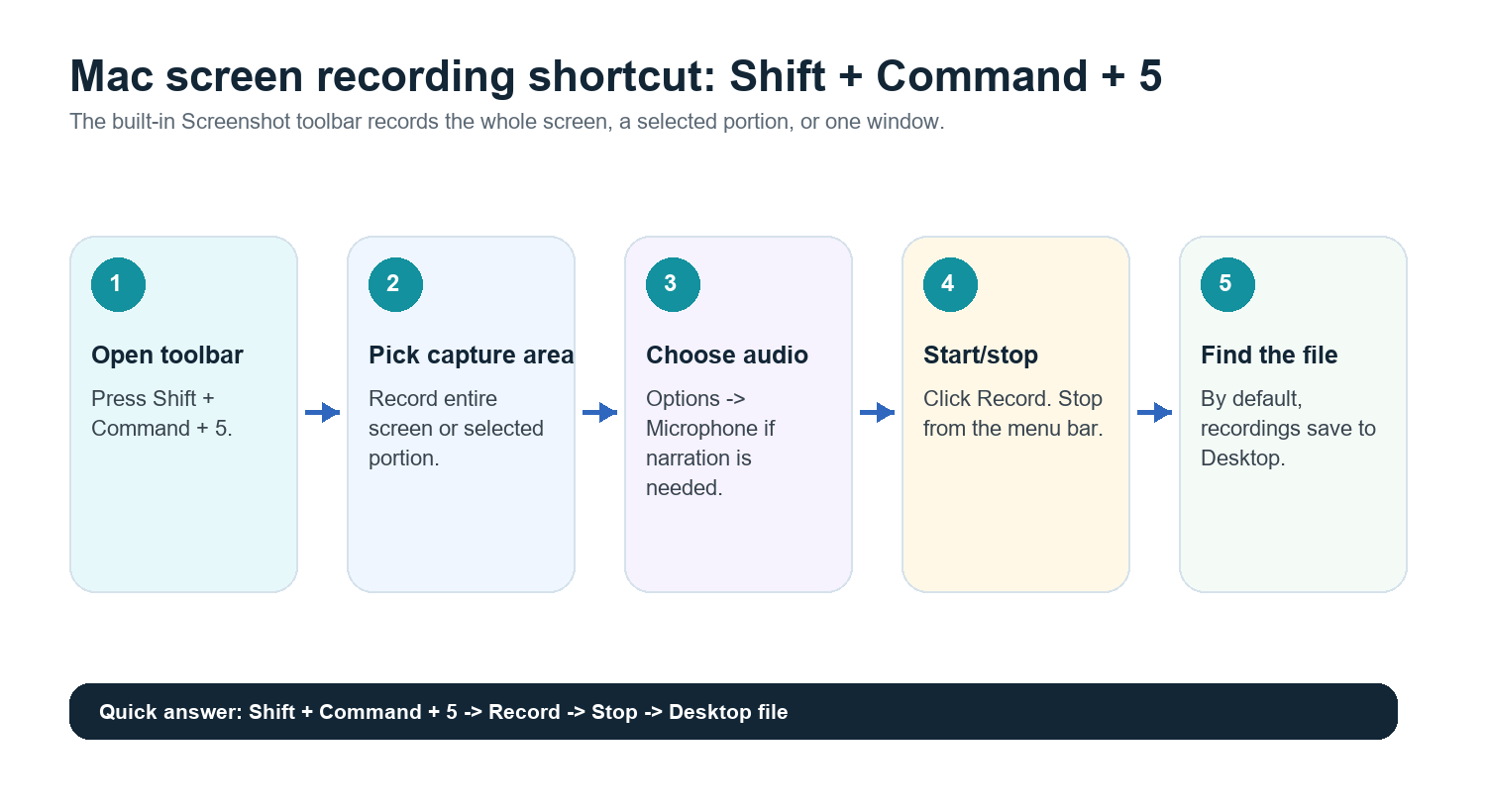
اضغط على Shift + Command + 5، واختر تسجيل الشاشة بالكامل أو تسجيل الجزء المحدد، ثم انقر على تسجيل، وبعد ذلك أوقف التسجيل من شريط القائمة. افتراضيًا، تُحفظ تسجيلات الشاشة على جهاز Mac في سطح المكتب. ولتضمين صوتك، افتح الخيارات في شريط أدوات لقطة الشاشة واختر ميكروفونًا قبل التسجيل.
تم التحقق من المصدر الرسمي: يدرج دعم Apple الاختصار Shift + Command + 5 لالتقاط لقطات الشاشة وتسجيلات الشاشة على جهاز Mac، مع خيارات لموقع الحفظ والمؤقت والميكروفون والإعدادات الأخرى.
الطريقة الأولى: استخدام شريط أدوات لقطة الشاشة
اضغط على Shift + Command + 5.
اختر تسجيل الشاشة بالكامل إذا كنت تريد التقاط كل ما يظهر على شاشتك.
اختر تسجيل الجزء المحدد إذا كنت تريد تسجيل نافذة متصفح أو عرض شرائح أو عرض توضيحي لتطبيق أو منطقة اجتماع فقط.
انقر على الخيارات لاختيار موقع الحفظ والمؤقت والميكروفون.
انقر على تسجيل.
لإيقاف التسجيل، انقر على زر الإيقاف في شريط القائمة أو اضغط على Command + Control + Esc.
افتح الملف المحفوظ من سطح المكتب أو من الموقع الذي حددته في الخيارات.
هذه أفضل طريقة للعروض التوضيحية السريعة ومقاطع التدريب وتقارير الأخطاء وتسجيلات الاجتماعات الخفيفة. فهي مدمجة في macOS ولا تضيف تطبيقًا آخر إلى سير عملك.
الطريقة الثانية: استخدام QuickTime Player
لا يزال QuickTime Player مفيدًا عندما تفضل نافذة تطبيق مألوفة أو تحتاج إلى سير عمل تسجيل بسيط خارج شريط أدوات لقطة الشاشة.
افتح QuickTime Player من التطبيقات.
اختر ملف > تسجيل شاشة جديد.
إذا فتح macOS شريط أدوات لقطة الشاشة، فاختر منطقة التسجيل من هناك.
استخدم الخيارات لتحديد ميكروفون إذا كنت بحاجة إلى تعليق صوتي.
انقر على تسجيل، ثم أوقف التسجيل من شريط القائمة.
احفظ التسجيل أو قصّه أو أعد تسميته أو شاركه.
كيفية تسجيل الصوت على جهاز Mac
لتسجيل تعليق صوتي، حدد ميكروفونًا في شريط أدوات لقطة الشاشة قبل النقر على تسجيل. إذا لم يظهر الميكروفون أو لم يتضمن التسجيل صوتًا، فافتح إعدادات النظام، وراجع أذونات الخصوصية والأمان، وتأكد من أن التطبيق المعني لديه إمكانية الوصول إلى الميكروفون.
أما صوت النظام الداخلي فقصة مختلفة. لا يلتقط macOS دائمًا صوت النظام من خلال مسار تسجيل الشاشة الأساسي. بالنسبة إلى الاجتماعات، يكون النهج الأنسب عادةً هو التسجيل باستخدام ميزة التسجيل التي تعتمد على موافقة المشاركين في منصة الاجتماع، أو استخدام مساعد اجتماعات بالذكاء الاصطناعي ينضم إلى المكالمة ويلتقط المحادثة مباشرةً.
أين تُحفظ تسجيلات الشاشة على جهاز Mac
افتراضيًا، تُحفظ تسجيلات الشاشة على جهاز Mac في سطح المكتب. في شريط أدوات لقطة الشاشة، انقر على الخيارات لاختيار موقع آخر مثل المستندات أو التنزيلات أو الحافظة أو البريد أو الرسائل أو المعاينة أو مجلد آخر. إذا كنت تسجل كثيرًا، فأنشئ مجلدًا مثل تسجيلات الشاشة أو تسجيلات الاجتماعات حتى لا تتكدس الملفات على سطح المكتب.
أعد تسمية الملفات فورًا باستخدام اسم الاجتماع والتاريخ.
انقل الملفات الكبيرة إلى التخزين السحابي أو محرك أقراص مشترك بعد معالجتها.
احذف التسجيلات الأصلية عندما تكون نسخة النص والملخص وقائمة الإجراءات محفوظة بأمان، ولا يعود التسجيل ضروريًا.
قص التسجيلات وضغطها ومشاركتها
لإجراء تنظيف سريع، افتح التسجيل في QuickTime Player واستخدم تحرير > قص. احتفظ بالجزء المفيد فقط قبل إرساله إلى أحد أعضاء الفريق. بالنسبة إلى التسجيلات الكبيرة، ارفعها إلى التخزين السحابي بدلًا من إرسال الملف مباشرةً عبر البريد الإلكتروني. يمكن أن تتحول مقاطع الفيديو الطويلة سريعًا إلى مشكلة تخزين، خصوصًا للعروض التوضيحية والمقابلات والمحاضرات والاجتماعات المتكررة.
متى يكون تسجيل الشاشة مفيدًا
تحتاج إلى إظهار ما حدث على الشاشة بالضبط.
توثّق خطأً في منتج أو مشكلة في تجربة المستخدم.
تنشئ برنامجًا تعليميًا أو شرحًا إرشاديًا لتهيئة المستخدمين.
تسجل محاضرة أو عرضًا توضيحيًا أو مقابلة لمراجعتها لاحقًا.
تحتاج إلى نسخة احتياطية مرئية لاجتماع تكون فيه الشرائح أو لوحات المعلومات أو سير العمل مهمة.
متى يكون مساعد الاجتماعات بالذكاء الاصطناعي أفضل
يُعد تسجيل الشاشة دليلًا رائعًا، لكنه مستند عمل ضعيف. معظم الأشخاص لا يعيدون مشاهدة تسجيل مدته 45 دقيقة للعثور على قرار واحد. إنهم يريدون الإجابة والطابع الزمني والمسؤول والخطوة التالية.
بالنسبة إلى الاجتماعات المباشرة، يكون مساعد الاجتماعات بالذكاء الاصطناعي عادةً أفضل من تسجيل شاشتك. يمكن لـ مساعد اجتماعات HiNoter الانضمام تلقائيًا إلى المكالمات المجدولة وإنشاء ملاحظات وملخصات وعناصر إجراءات وخرائط ذهنية منظمة دون أن يضطر أحد إلى تدوين الملاحظات يدويًا.
حالة الاستخدام | تسجيل الشاشة | ملاحظات اجتماع بالذكاء الاصطناعي |
عرض توضيحي للمنتج | الأنسب لإعادة العرض المرئي بدقة | مفيد للتلخيص والمتابعة |
اجتماع الفريق | نسخة احتياطية مفيدة، لكن يصعب استعراضها | الأنسب للقرارات والمسؤولين عنها |
مقابلة | مناسب للمراجعة بعد الحصول على الموافقة | الأنسب للتفريغ النصي وأبرز النقاط |
حصة دراسية أو محاضرة | يلتقط العناصر المرئية | الأفضل لملاحظات الدراسة والبحث |
مكالمة مع عميل | قد تكون حساسة وكبيرة الحجم من حيث الملفات | الأفضل للملخص وعناصر الإجراءات المرتبطة بالمصدر |
بعد التسجيل: نسخ التسجيل وتلخيصه تلقائيًا
إذا كنت قد سجلت جلسة شاشة على جهاز Mac، فلا تترك الملف في مجلد حتى لا يعود أحد يتذكر ما يحتويه. حمّل الفيديو أو الصوت إلى HiNoter لإنشاء نص مفرغ وملخص موجز وعناصر إجراءات وخريطة ذهنية. وبالنسبة إلى الاجتماعات المستقبلية، يمكنك في كثير من الحالات تخطي تسجيل الشاشة يدويًا والسماح لـ HiNoter بالانضمام إلى المكالمة تلقائيًا.
وهذا مفيد بشكل خاص للفرق متعددة اللغات. يدعم HiNoter أكثر من 50 لغة مع الكشف التلقائي، بحيث يمكن للفرق في الولايات المتحدة وأوروبا والبرازيل والبرتغال ومناطق أخرى العمل انطلاقًا من سجل اجتماع واحد بدلًا من ملاحظات محلية متفرقة. باستخدام محادثة الذكاء الاصطناعي، يمكن لأعضاء الفريق أن يسألوا الملاحظات عما تم الاتفاق عليه أو عن مصدر نقطة معينة، مع إجابات مرتبطة بالمصدر.
أفضل سير عمل: سجّل الشاشة فقط عندما تكون العناصر المرئية مهمة؛ وإلا فاترك HiNoter ينضم إلى الاجتماع، ويلتقط المحادثة، ويقدم الملخصات وعناصر الإجراءات والخرائط الذهنية مباشرة بعد المكالمة.
المشكلات الشائعة والإصلاحات
المشكلة | السبب المحتمل | الإصلاح |
لا يوجد صوت من الميكروفون | لم يتم تحديد ميكروفون أو الإذن مفقود | اختر ميكروفونًا من Options وتحقق من إعدادات النظام > الخصوصية والأمان. |
يتعذر العثور على التسجيل | تم الحفظ على سطح المكتب الافتراضي أو في مجلد مخصص | افتح شريط أدوات Screenshot > Options وتحقق من موقع الحفظ المحدد. |
الملف كبير جدًا | تسجيل طويل أو نشاط مرئي مرتفع | قص التسجيل في QuickTime وارفعه إلى وحدة تخزين مشتركة بدلًا من البريد الإلكتروني. |
صوت الاجتماع غير مكتمل | قيود التقاط صوت النظام | استخدم ميزة التسجيل في تطبيق الاجتماع أو مساعد اجتماعات بالذكاء الاصطناعي بعد الحصول على الموافقة. |
لم يُعد أحد مشاهدة التسجيل | الفيديو ليس أصلاً معرفياً قابلاً للبحث | نسخه ولخّصه تلقائياً بعد التسجيل. |
قائمة التحقق لتسجيل الشاشة على جهاز Mac
اضغط على Shift + Command + 5.
اختر تسجيل الشاشة بالكامل أو جزء محدد منها.
افتح الخيارات واختر الميكروفون وموقع الحفظ.
سجّل الجزء الذي تحتاج إليه فقط من الشاشة.
أوقف التسجيل من شريط القوائم.
أعد تسمية الملف واحفظه.
ارفع التسجيل إلى HiNoter أو دع HiNoter ينضم تلقائياً إلى الاجتماعات المستقبلية.
شارك الملاحظات المرتبطة بالمصادر وعناصر الإجراءات والخرائط الذهنية بدلاً من مشاركة الفيديو الخام وحده.
الأسئلة الشائعة
كيف أسجل الشاشة على جهاز Mac؟
اضغط على Shift + Command + 5، واختر تسجيل الشاشة بالكامل أو تسجيل جزء محدد منها، وانقر على تسجيل، ثم أوقف التسجيل من شريط القوائم. يُحفظ الملف على سطح المكتب افتراضياً.
كيف أسجل الشاشة على جهاز Mac مع الصوت؟
افتح شريط أدوات لقطة الشاشة، وانقر على الخيارات، واختر ميكروفوناً قبل التسجيل. إذا كان الميكروفون غير ظاهر، فتحقق من أذونات الخصوصية والأمان في macOS.
أين تُحفظ تسجيلات الشاشة على جهاز Mac؟
تُحفظ افتراضياً على سطح المكتب. يمكنك تغيير الوجهة من الخيارات في شريط أدوات لقطة الشاشة.
هل يمكن لـ QuickTime تسجيل الشاشة على جهاز Mac؟
نعم. افتح QuickTime Player، واختر File > New Screen Recording، ثم استخدم عناصر التحكم في التسجيل التي يوفرها macOS.
هل يمكن لـ HiNoter تلخيص تسجيل شاشة على جهاز Mac؟
نعم. ارفع تسجيل الفيديو أو الصوت إلى HiNoter، أو دع HiNoter ينضم تلقائياً إلى الاجتماعات المستقبلية، لإنشاء نصوص مفرغة وملخصات وعناصر إجراءات وخرائط ذهنية.