如果你需要录制会议、产品演示、课程、采访或操作演示,了解如何在 Mac 上录制屏幕是最快的第一步。macOS 自带“截屏”工具栏,因此对于基本录制,你无需安装录屏软件。更大的问题在于之后:如何在不重新观看整个文件的情况下,将录制内容转换为摘要、行动事项和可搜索的笔记?
快速回答
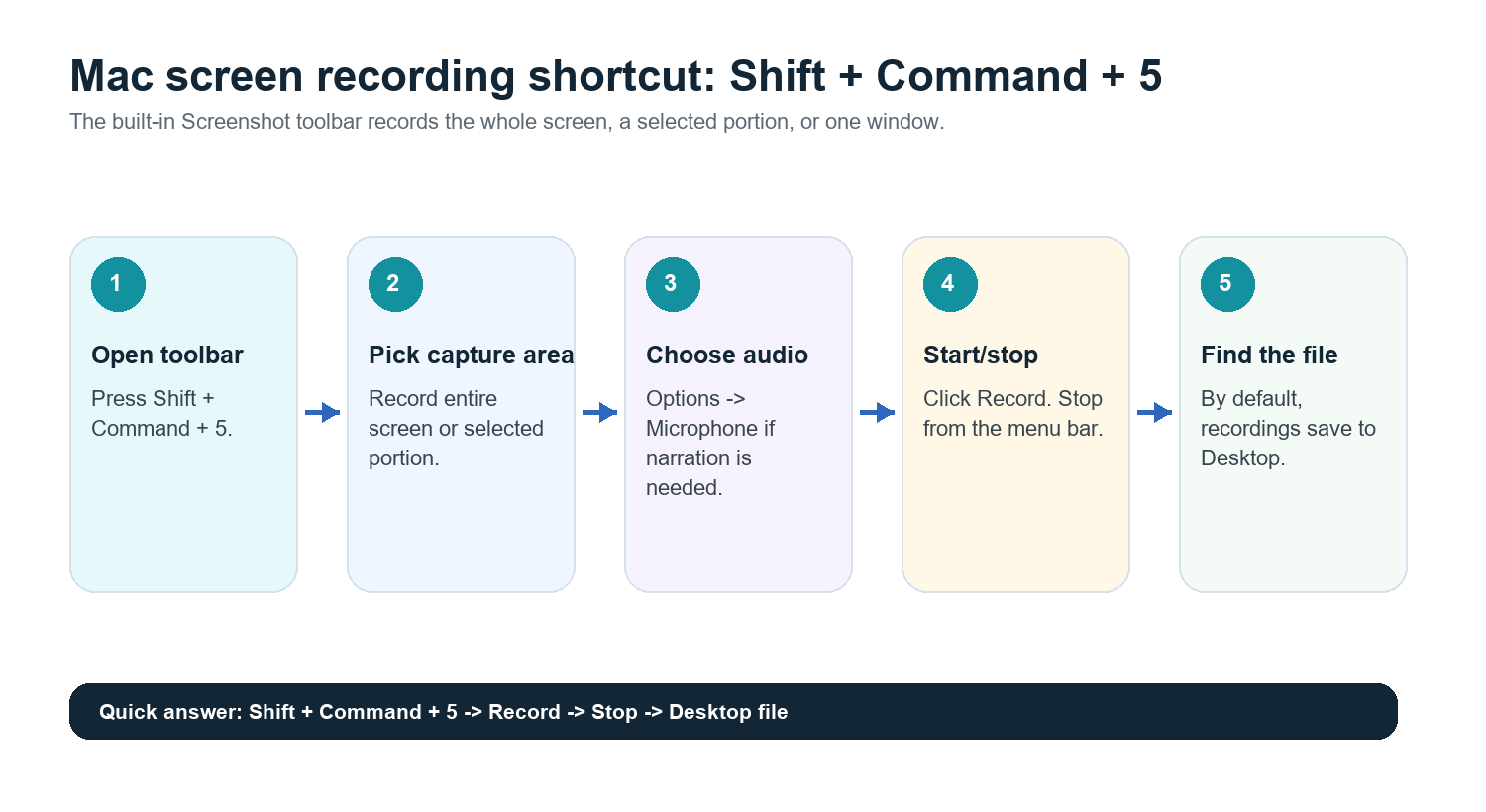
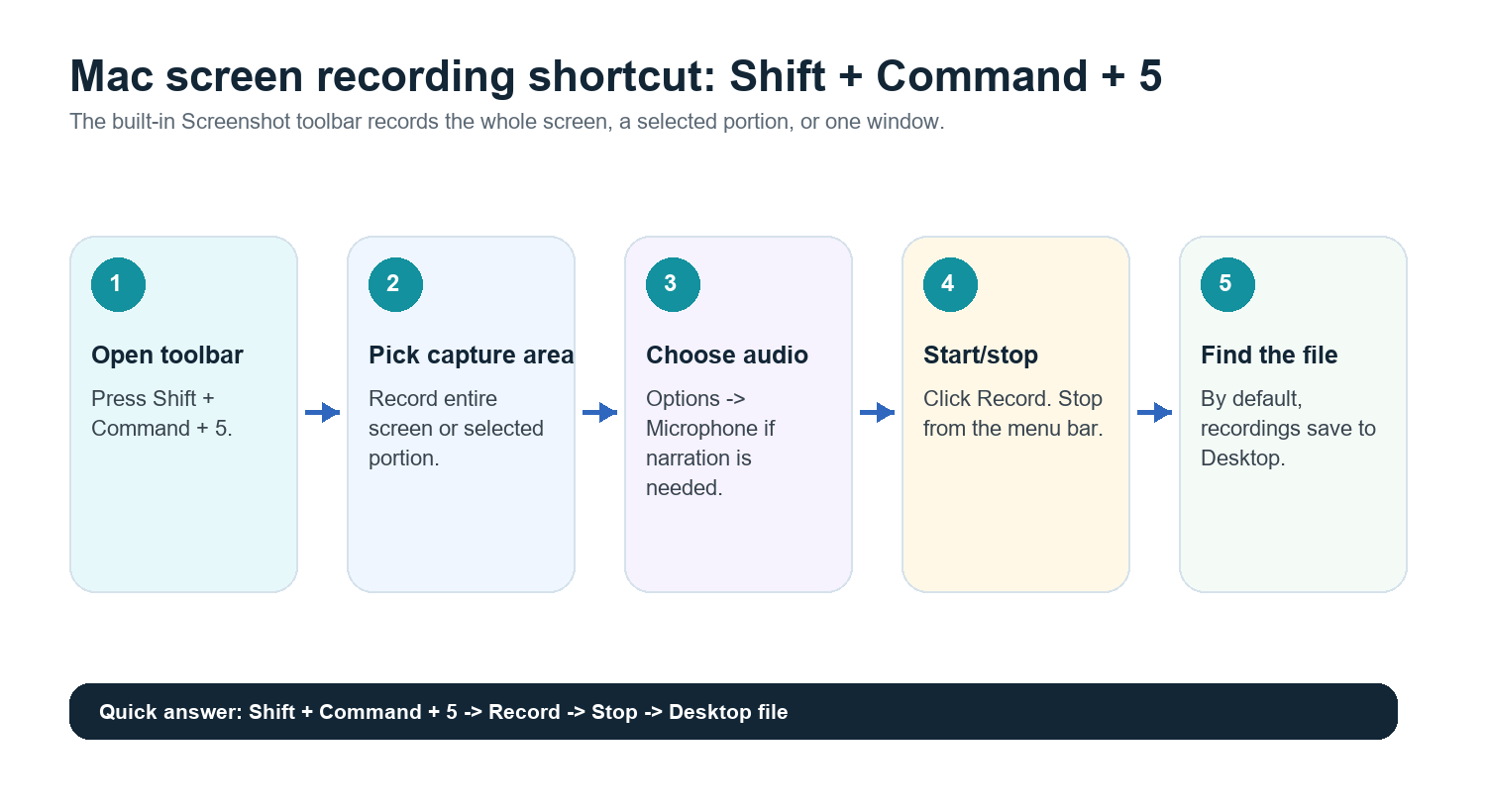
按下 Shift + Command + 5,选择“录制整个屏幕”或“录制所选部分”,点击“录制”,然后从菜单栏停止。默认情况下,Mac 屏幕录制会保存到桌面。若要录入你的声音,请在“截屏”工具栏中打开“选项”,并在录制前选择麦克风。
已核实的官方来源:Apple 支持列出了 Shift + Command + 5 作为 Mac 上截屏和屏幕录制的快捷键,并提供用于设置保存位置、计时器、麦克风和其他选项的“选项”功能。
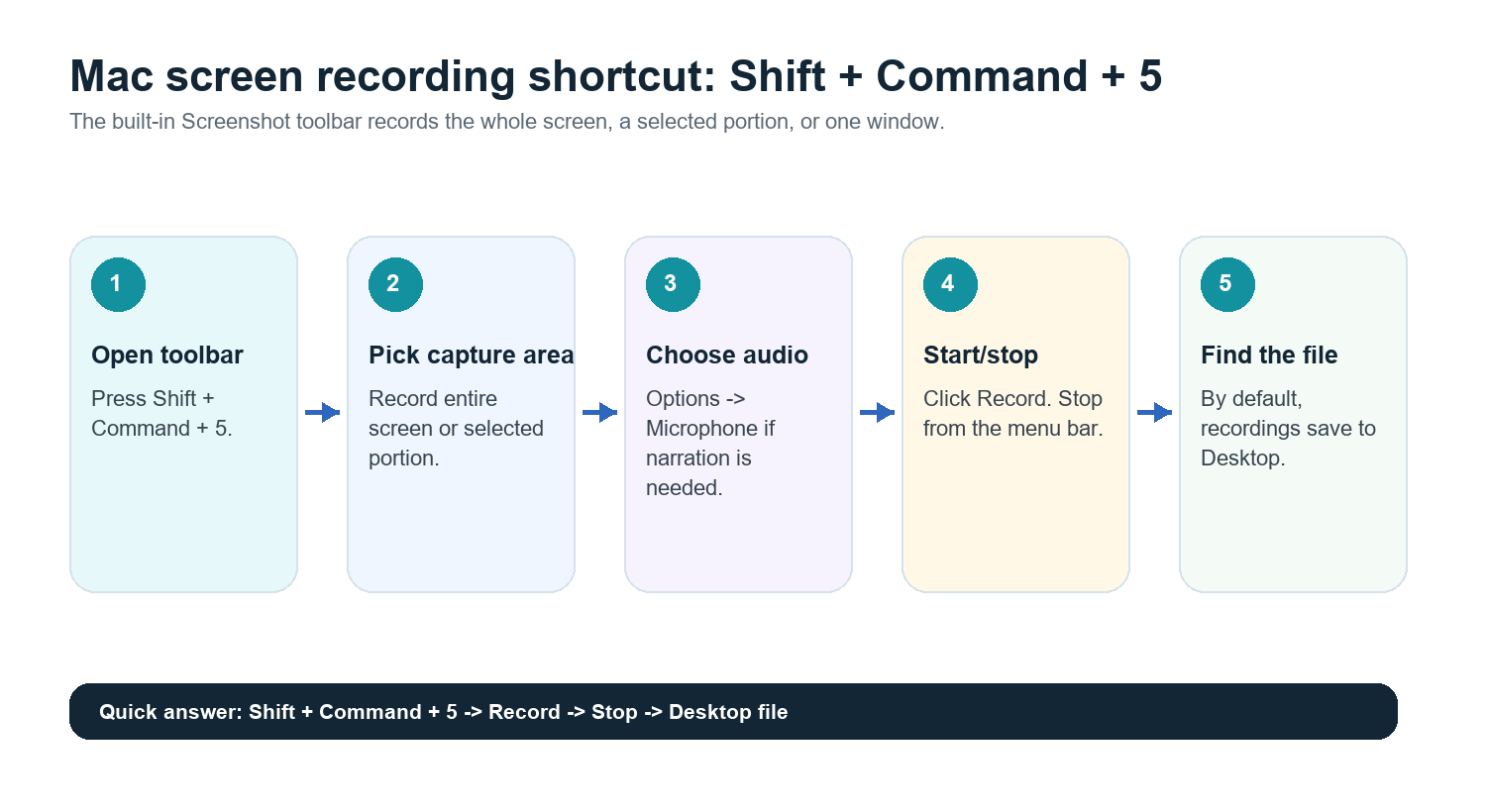
方法 1:使用“截屏”工具栏
按下 Shift + Command + 5。
如果你想录制显示屏上可见的所有内容,请选择“录制整个屏幕”。
如果你只想录制浏览器窗口、幻灯片、应用演示或会议区域,请选择“录制所选部分”。
点击“选项”以选择保存位置、计时器和麦克风。
点击“录制”。
要停止录制,请点击菜单栏中的停止按钮,或按下 Command + Control + Esc。
从桌面或你在“选项”中选择的位置打开保存的文件。
这是快速演示、培训片段、错误报告和轻量级会议录制的最佳方法。它内置于 macOS 中,不会在你的工作流程中增加其他应用。
方法 2:使用 QuickTime Player
如果你更喜欢熟悉的应用窗口,或需要在“截屏”工具栏之外使用简单的录制流程,QuickTime Player 仍然很有用。
从“应用程序”中打开 QuickTime Player。
选择“文件” > “新建屏幕录制”。
如果 macOS 打开了“截屏”工具栏,请在那里选择录制区域。
如果需要旁白,请使用“选项”选择麦克风。
点击“录制”,然后从菜单栏停止。
保存、剪辑、重命名或分享录制内容。
如何在 Mac 上录制音频
如果要录制语音旁白,请在点击“录制”之前,在“截屏”工具栏中选择麦克风。如果看不到麦克风,或录制没有声音,请打开“系统设置”,检查“隐私与安全性”权限,并确保相关应用拥有麦克风访问权限。
内部系统音频则是另一回事。macOS 不一定会通过基本的屏幕录制流程捕获系统音频。对于会议,更简便的方法通常是使用会议平台基于同意的录制功能,或使用加入通话并直接捕获对话内容的 AI 会议助手。
Mac 屏幕录制保存在哪里
默认情况下,Mac 屏幕录制会保存到桌面。在“截屏”工具栏中,点击“选项”可选择其他位置,例如“文稿”“下载”“剪贴板”“邮件”“信息”“预览”或其他文件夹。如果你经常录制,可以创建一个名为“屏幕录制”或“会议录制”的文件夹,避免文件堆积在桌面上。
立即使用会议名称和日期重命名文件。
处理完成后,将大文件移至云存储或共享驱动器。
当文字记录、摘要和行动列表已安全存储,且不再需要录制文件时,删除原始录制。
剪辑、压缩和分享录制内容
若要快速清理,请在 QuickTime Player 中打开录制内容,然后使用“编辑” > “修剪”。在发送给同事之前,仅保留有用的片段。对于较大的录制文件,请上传到云存储,而不是直接通过电子邮件发送。较长的视频很快就会成为存储问题,尤其是演示、采访、讲座和定期会议的录制。
屏幕录制适用的场景
你需要准确展示屏幕上发生了什么。
你正在记录产品错误或用户体验问题。
你正在创建教程或入职操作演示。
你正在录制讲座、演示或采访,以便之后查看。
你需要为涉及幻灯片、仪表板或工作流程的会议保留可视化备份。
AI 会议助手更适用的场景
屏幕录制是很好的证据,但并不适合作为工作文档。大多数人不会重新观看一段 45 分钟的录制,只为找到一个决定。他们想要的是答案、时间戳、负责人和下一步。
对于实时会议,AI 会议助手通常比录制屏幕更好。HiNoter 会议助手可以自动加入已安排的通话,并创建结构化笔记、摘要、行动事项和思维导图,无需有人手动记笔记。
使用场景 | 屏幕录制 | AI会议记录 |
产品演示 | 最适合精确回放视觉内容 | 适合摘要和后续跟进 |
团队会议 | 可作为有用的备份,但难以快速浏览 | 最适合记录决策和负责人 |
访谈 | 经同意后适合用于复核 | 最适合制作文字记录和提取重点 |
课程或讲座 | 捕捉视觉内容 | 最适合学习笔记和搜索 |
客户通话 | 可能涉及敏感内容且文件较大 | 最适合基于来源链接的回顾和行动事项 |
录制后:自动转录和总结
如果你已经录制了 Mac 屏幕会议,请不要把文件一直放在文件夹里,直到没人记得其中包含什么内容。将视频或音频上传到 HiNoter,以生成转录稿、简洁摘要、行动事项和思维导图。对于未来的会议,在许多情况下你可以跳过手动屏幕录制,让 HiNoter 自动加入通话。
这对多语言团队尤其有帮助。HiNoter 支持 50 多种语言并可自动检测,因此美国、欧洲、巴西、葡萄牙和其他地区的团队可以基于同一份会议记录开展工作,而不是依赖零散的本地笔记。借助 AI 聊天,团队成员可以询问笔记中做出了哪些决定,或某个要点来自哪里,并获得带有来源链接的答案。
最佳工作流程:仅在视觉内容重要时录制屏幕;否则让 HiNoter 加入会议、捕捉对话,并在通话结束后直接提供摘要、行动事项和思维导图。
常见问题和解决方法
问题 | 可能原因 | 解决方法 |
没有麦克风音频 | 未选择麦克风或缺少权限 | 在选项中选择麦克风,并检查“系统设置” > “隐私与安全性”。 |
找不到录音 | 已保存到默认的“桌面”或自定义文件夹 | 打开“屏幕快照”工具栏 > “选项”,然后检查所选的存储位置。 |
文件过大 | 录音时间过长或画面活动较多 | 在 QuickTime 中剪辑,然后上传到共享存储空间,而不是通过电子邮件发送。 |
会议音频不完整 | 系统音频捕获存在限制 | 使用会议应用的录制功能,或在征得同意后使用 AI 会议助手。 |
没人重新观看 | 视频无法成为可搜索的知识资产 | 录制后自动转录并总结。 |
Mac 录制清单
按下 Shift + Command + 5。
选择整个屏幕或选定区域。
打开“选项”,选择麦克风和保存位置。
仅录制屏幕中所需的部分。
从菜单栏停止录制。
重命名并保存文件。
将录制内容上传到 HiNoter,或让 HiNoter 自动加入未来的会议。
分享带有来源链接的笔记、行动项和思维导图,而不是只分享原始视频。
常见问题
如何在 Mac 上录制屏幕?
按下 Shift + Command + 5,选择“录制整个屏幕”或“录制选定部分”,点击“录制”,然后从菜单栏停止录制。文件默认保存到桌面。
如何在 Mac 上录制带音频的屏幕?
打开“截屏”工具栏,点击“选项”,然后在录制前选择麦克风。如果找不到麦克风,请检查 macOS 的“隐私与安全性”权限。
Mac 上的屏幕录制文件保存在哪里?
默认情况下,它们会保存到桌面。你可以在“截屏”工具栏的“选项”中更改保存位置。
QuickTime 可以在 Mac 上录制屏幕吗?
可以。打开 QuickTime Player,选择“文件” > “新建屏幕录制”,然后使用 macOS 提供的录制控件。
HiNoter 可以总结 Mac 屏幕录制内容吗?
可以。将视频或音频录制内容上传到 HiNoter,或让 HiNoter 自动加入未来的会议,以生成文字记录、摘要、行动项和思维导图。