Jos sinun on tallennettava kokous, tuote-esittely, oppitunti, haastattelu tai läpikäynti, Macin näytön tallentamisen opettelu on nopein ensimmäinen askel. macOS sisältää sisäänrakennetun kuvakaappaustyökalupalkin, joten perustallenteita varten ei tarvitse asentaa tallennusohjelmistoa. Suurempi kysymys tulee myöhemmin: miten muutat tallenteen yhteenvedoksi, tehtävälistaksi ja haettaviksi muistiinpanoiksi katsomatta koko tiedostoa uudelleen?
Lyhyt vastaus
Paina Shift + Command + 5, valitse Koko näytön tallennus tai Valitun alueen tallennus, napsauta Tallenna ja lopeta sitten valikkoriviltä. Macin näytön tallenteet tallennetaan oletusarvoisesti työpöydälle. Jos haluat sisällyttää äänesi, avaa kuvakaappaustyökalupalkin Asetukset ja valitse mikrofoni ennen tallennusta.
Virallinen lähde tarkistettu: Apple-tuen mukaan Shift + Command + 5 on Macin kuvakaappausten ja näytön tallennusten pikanäppäin, ja Asetukset sisältää tallennussijainnin, ajastimen, mikrofonin ja muiden asetusten valinnat.
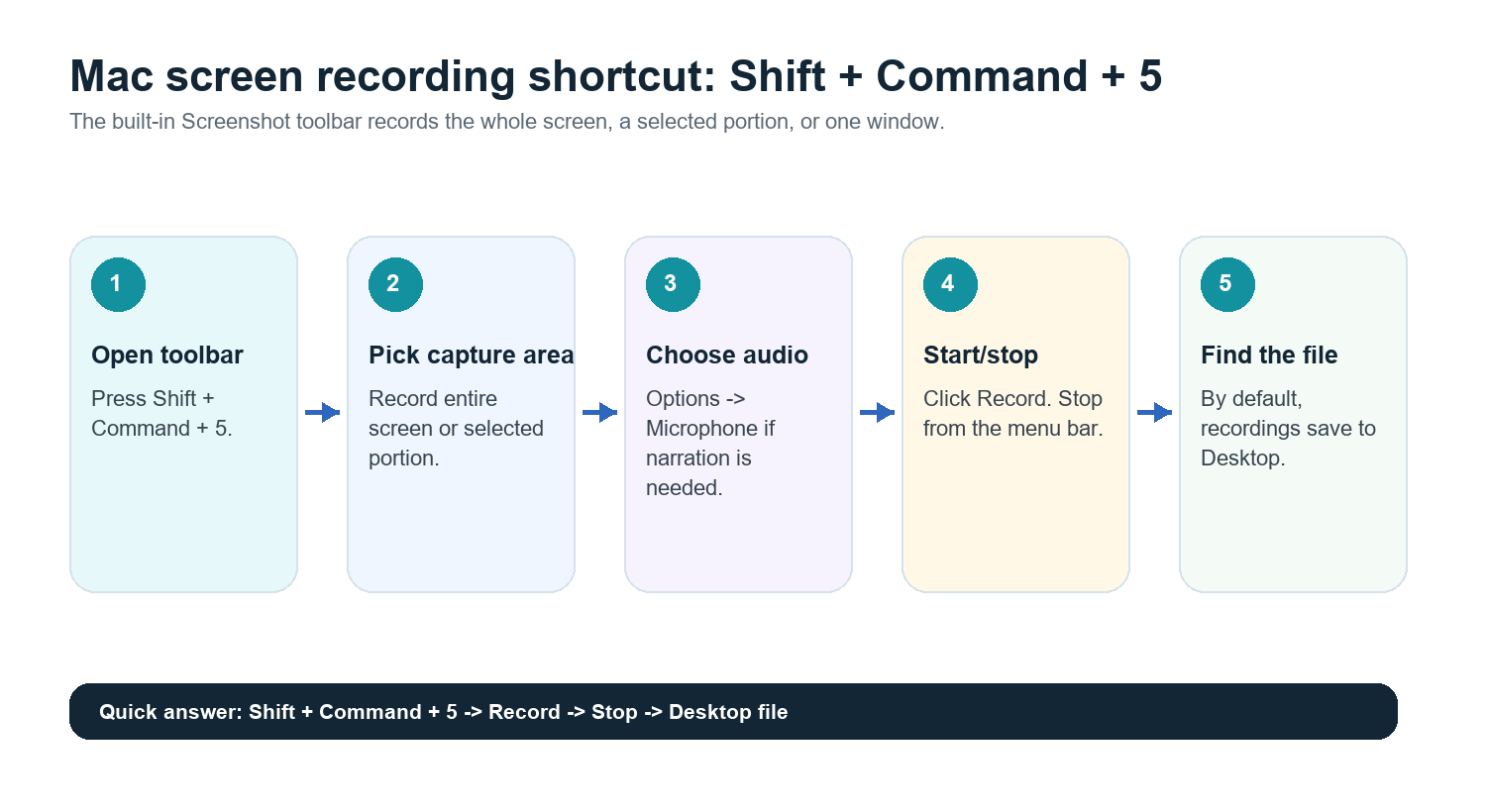
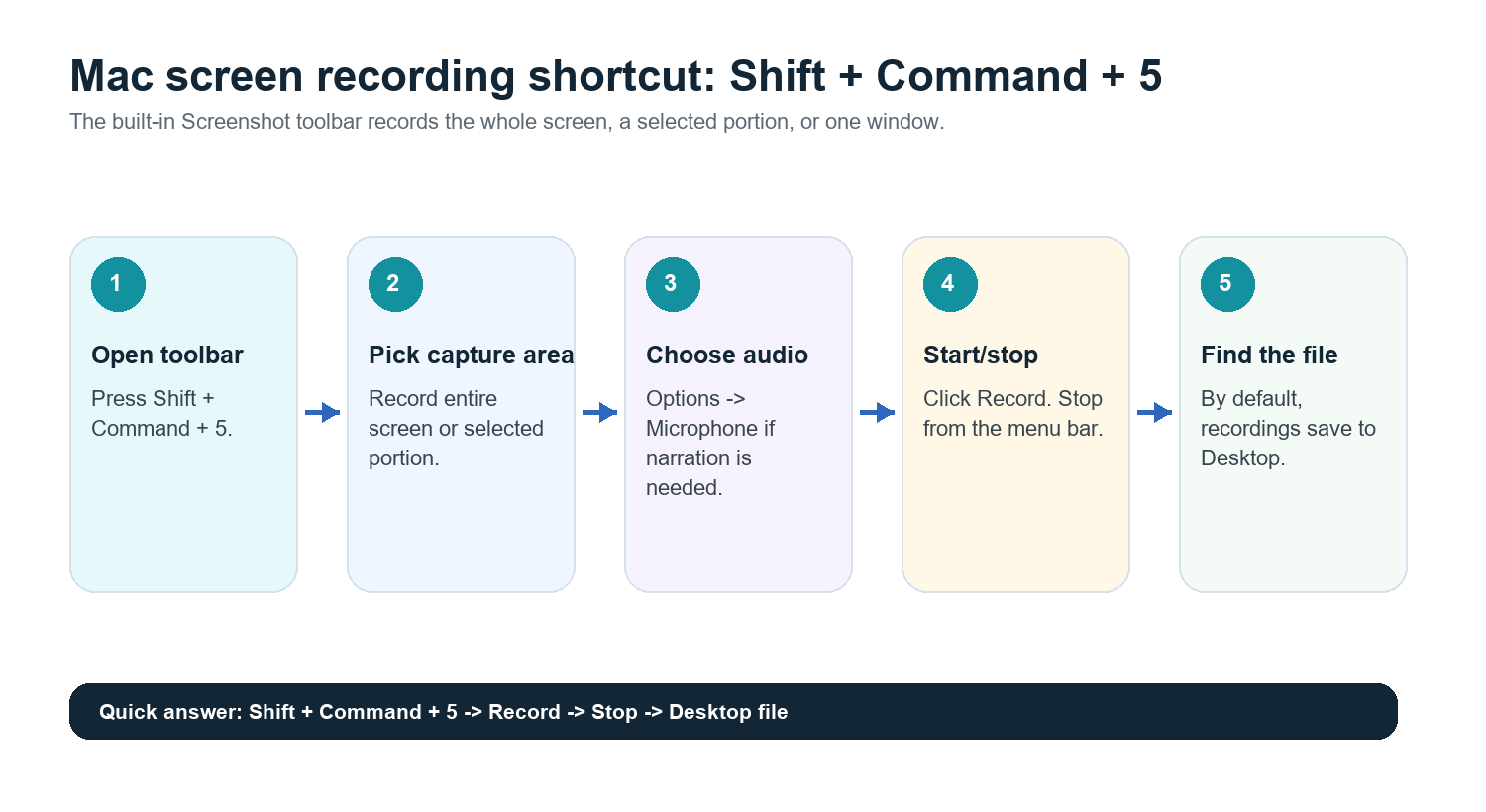
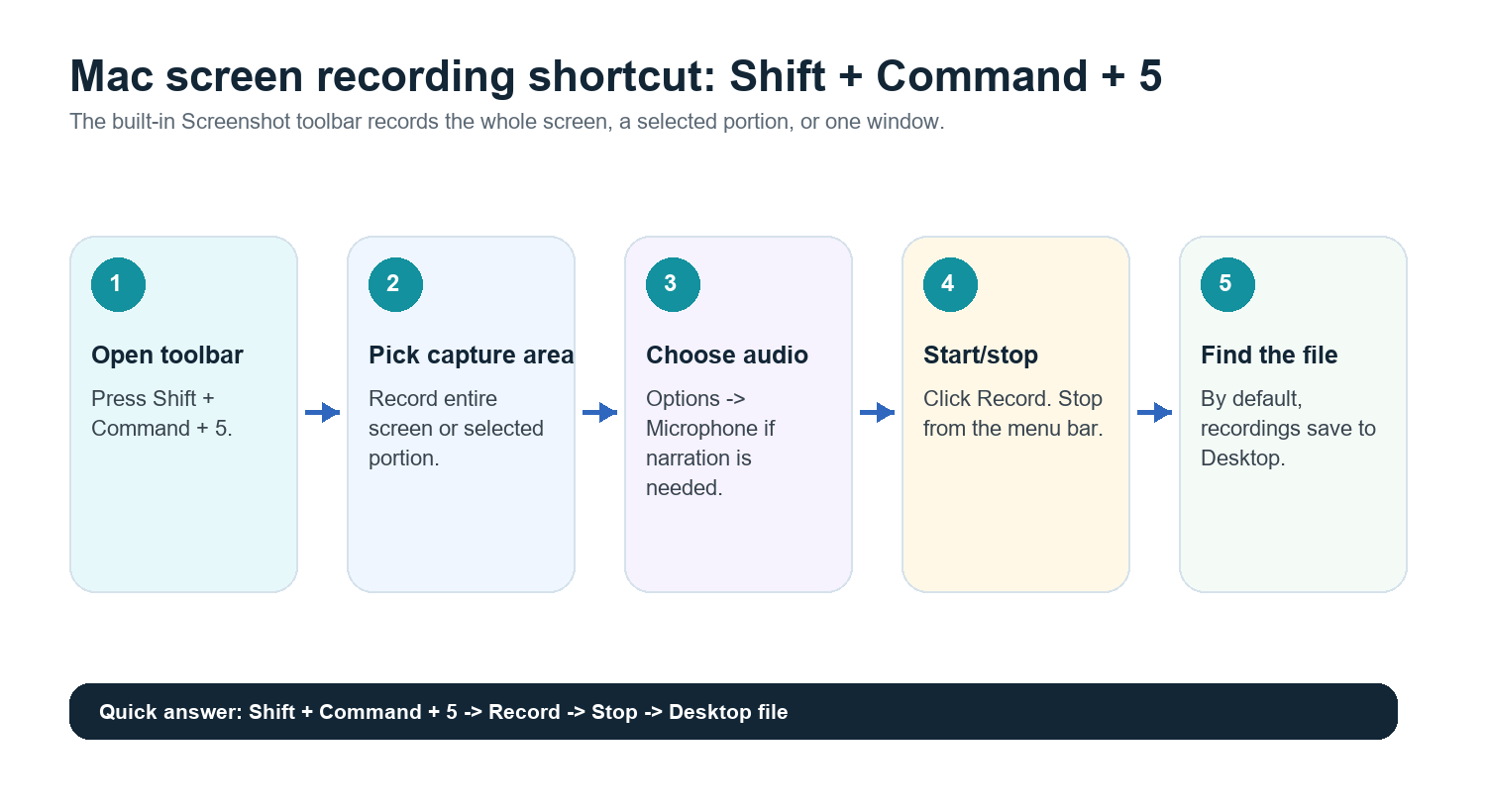
Tapa 1: Käytä kuvakaappaustyökalupalkkia
Paina Shift + Command + 5.
Valitse Koko näytön tallennus, jos haluat tallentaa kaiken näytöllä näkyvän.
Valitse Valitun alueen tallennus, jos haluat tallentaa vain selainikkunan, diasarjan, sovellusesittelyn tai kokousalueen.
Napsauta Asetukset ja valitse tallennussijainti, ajastin ja mikrofoni.
Napsauta Tallenna.
Lopeta napsauttamalla valikkorivin pysäytyspainiketta tai painamalla Command + Control + Esc.
Avaa tallennettu tiedosto työpöydältä tai Asetuksissa valitsemastasi sijainnista.
Tämä on paras tapa nopeisiin esittelyihin, koulutusvideoihin, virheraportteihin ja kevyisiin kokoustallenteisiin. Se on sisäänrakennettu macOS:ään eikä lisää työnkulkuusi uutta sovellusta.
Tapa 2: Käytä QuickTime Playeria
QuickTime Player on edelleen hyödyllinen, kun haluat käyttää tuttua sovellusikkunaa tai tarvitset yksinkertaisen tallennustyönkulun kuvakaappaustyökalupalkin ulkopuolella.
Avaa QuickTime Player Ohjelmat-kansiosta.
Valitse Tiedosto > Uusi näytön tallennus.
Jos macOS avaa kuvakaappaustyökalupalkin, valitse tallennusalue sieltä.
Valitse Asetuksista mikrofoni, jos tarvitset selostuksen.
Napsauta Tallenna ja lopeta sitten valikkoriviltä.
Tallenna, rajaa, nimeä uudelleen tai jaa tallenne.
Äänen tallentaminen Macilla
Jos haluat ääniselostuksen, valitse mikrofoni kuvakaappaustyökalupalkista ennen kuin napsautat Tallenna. Jos et näe mikrofonia tai tallenteessa ei ole ääntä, avaa Järjestelmäasetukset, tarkista Tietosuoja ja suojaus -oikeudet ja varmista, että kyseisellä sovelluksella on mikrofonin käyttöoikeus.
Sisäisen järjestelmä-äänen tallentaminen on eri asia. macOS ei aina tallenna järjestelmän ääntä perustason näytön tallennuksen yhteydessä. Kokouksissa siistimpi tapa on yleensä tallentaa kokousalustan suostumukseen perustuvalla tallennusominaisuudella tai käyttää tekoälyavustajaa, joka liittyy puheluun ja tallentaa keskustelun suoraan.
Minne Macin näytön tallenteet tallennetaan
Macin näytön tallenteet tallennetaan oletusarvoisesti työpöydälle. Napsauta kuvakaappaustyökalupalkissa Asetukset ja valitse toinen sijainti, kuten Dokumentit, Lataukset, Leikepöytä, Mail, Viestit, Esikatselu tai jokin muu kansio. Jos tallennat usein, luo esimerkiksi Näytön tallenteet- tai Kokoustallenteet-kansio, jotta tiedostot eivät kasaudu työpöydälle.
Nimeä tiedostot heti uudelleen käyttämällä kokouksen nimeä ja päivämäärää.
Siirrä suuret tiedostot käsittelyn jälkeen pilvitallennustilaan tai jaetulle asemalle.
Poista raakatallenteet, kun litteraatti, yhteenveto ja tehtävälista on tallennettu turvallisesti eikä tallennetta enää tarvita.
Rajaa, pakkaa ja jaa tallenteita
Jos haluat siistiä tallennetta nopeasti, avaa se QuickTime Playerissa ja valitse Muokkaa > Rajaa. Säilytä vain hyödyllinen osuus ennen kuin lähetät sen työtoverille. Lataa suuret tallenteet pilvitallennustilaan sen sijaan, että lähettäisit tiedoston suoraan sähköpostitse. Pitkät videot voivat täyttää tallennustilan nopeasti, erityisesti esittelyissä, haastatteluissa, luennoilla ja toistuvissa kokouksissa.
Milloin näytön tallentamisesta on hyötyä
Sinun on näytettävä tarkasti, mitä näytöllä tapahtui.
Dokumentoit tuotteen virhettä tai käyttöliittymäongelmaa.
Luot opetusohjelmaa tai perehdytyksen läpikäyntiä.
Tallennat luentoa, esittelyä tai haastattelua myöhempää tarkastelua varten.
Tarvitset kokouksesta visuaalisen varmuuskopion, jossa dioilla, koontinäytöillä tai työnkuluilla on merkitystä.
Milloin tekoälypohjainen kokousavustaja on parempi
Näytön tallenne on erinomainen todiste, mutta huono työasiakirja. Useimmat ihmiset eivät katso 45 minuutin tallennetta uudelleen löytääkseen yhtä päätöstä. He haluavat vastauksen, aikaleiman, vastuuhenkilön ja seuraavan vaiheen.
Live-kokouksissa tekoälypohjainen kokousavustaja on yleensä parempi kuin näytön tallentaminen. HiNoter Meeting Assistant voi liittyä automaattisesti aikataulutettuihin puheluihin ja luoda jäsenneltyjä muistiinpanoja, yhteenvetoja, tehtävälistoja ja miellekarttoja ilman, että kenenkään tarvitsee tehdä muistiinpanoja manuaalisesti.
Käyttötapaus | Näytön tallennus | Tekoälyn kokousmuistiinpanot |
Tuote-esittely | Paras tarkkaan visuaaliseen toistoon | Hyödyllinen yhteenvetoon ja seurantaan |
Tiimikokous | Hyödyllinen varmuuskopio, mutta vaikea selata | Paras päätöksille ja vastuuhenkilöille |
Haastattelu | Hyvä tarkasteluun luvan kanssa | Paras litterointiin ja kohokohtiin |
Oppitunti tai luento | Tallentaa visuaalisen sisällön | Sopii parhaiten opiskelumuistiinpanoihin ja hakuun |
Asiakaspuhelu | Voi sisältää arkaluonteista tietoa ja suuria tiedostoja | Sopii parhaiten lähteisiin linkitettyihin yhteenvetoihin ja tehtävälistoihin |
Tallennuksen jälkeen: litteroi ja tiivistä automaattisesti
Jos olet jo tallentanut Macin näytön, älä jätä tiedostoa kansioon siihen asti, ettei kukaan enää muista, mitä se sisältää. Lataa video tai ääni HiNoteriin ja luo litteraatti, tiivis yhteenveto, tehtävälista ja ajatuskartta. Tulevissa kokouksissa voit monissa tapauksissa ohittaa manuaalisen näytön tallentamisen ja antaa HiNoterin liittyä puheluun automaattisesti.
Tämä on erityisen hyödyllistä monikielisille tiimeille. HiNoter tukee yli 50 kieltä automaattisella tunnistuksella, joten Yhdysvalloissa, Euroopassa, Brasiliassa, Portugalissa ja muilla alueilla toimivat tiimit voivat käyttää yhtä kokoustallennetta erillisten paikallisten muistiinpanojen sijaan. AI Chatin avulla tiimin jäsenet voivat kysyä muistiinpanoilta, mitä päätettiin tai mistä jokin kohta on peräisin, ja saada vastauksia, joissa lähteet on linkitetty.
Paras työnkulku: tallenna näyttö vain silloin, kun visuaalisilla aineistoilla on merkitystä; muussa tapauksessa anna HiNoterin liittyä kokoukseen, tallentaa keskustelu ja toimittaa yhteenvedot, tehtävälistat ja ajatuskartat heti puhelun jälkeen.
Yleiset ongelmat ja ratkaisut
Ongelma | Todennäköinen syy | Ratkaisu |
Mikrofonin ääni puuttuu | Mikrofonia ei ole valittu tai käyttöoikeus puuttuu | Valitse mikrofoni kohdasta Asetukset ja tarkista Järjestelmäasetukset > Tietosuoja ja suojaus. |
Tallennetta ei löydy | Tallennettu oletusarvoiseen työpöytään tai mukautettuun kansioon | Avaa kuvakaappaustyökalupalkki > Asetukset ja tarkista valittu tallennussijainti. |
Tiedosto on liian suuri | Pitkä tallenne tai paljon visuaalista toimintaa | Lyhennä tallennetta QuickTimessa ja lataa se jaettuun tallennustilaan sähköpostin sijaan. |
Kokouksen ääni on puutteellinen | Järjestelmän äänen tallennuksen rajoitukset | Käytä kokoussovelluksen tallennusominaisuutta tai tekoälypohjaista kokousavustajaa luvan kanssa. |
Kukaan ei katsonut sitä uudelleen | Video ei ole haettava tietosisältö | Tekstitä ja tiivistä se automaattisesti tallennuksen jälkeen. |
Mac-tallennuksen tarkistuslista
Paina Shift + Command + 5.
Valitse koko näyttö tai valittu alue.
Avaa Asetukset ja valitse mikrofoni sekä tallennussijainti.
Tallenna vain tarvitsemasi näytön osa.
Lopeta tallennus valikkoriviltä.
Nimeä tiedosto uudelleen ja tallenna se.
Lataa tallenne HiNoteriin tai anna HiNoterin liittyä automaattisesti tuleviin kokouksiin.
Jaa lähteisiin linkitetyt muistiinpanot, toimintokohdat ja ajatuskartat pelkän raakavideon sijaan.
Usein kysytyt kysymykset
Miten tallennan näytön Macilla?
Paina Shift + Command + 5, valitse Koko näytön tallennus tai Valitun alueen tallennus, napsauta Tallenna ja lopeta sitten valikkoriviltä. Tiedosto tallennetaan oletusarvoisesti työpöydälle.
Miten tallennan näytön Macilla äänen kanssa?
Avaa kuvakaappaustyökalupalkki, napsauta Asetukset ja valitse mikrofoni ennen tallennusta. Jos mikrofoni puuttuu, tarkista macOS:n Tietosuoja ja suojaus -oikeudet.
Minne näytön tallenteet tallennetaan Macilla?
Oletusarvoisesti ne tallennetaan työpöydälle. Voit vaihtaa kohteen kuvakaappaustyökalupalkin Asetukset-kohdasta.
Voiko QuickTimella tallentaa näytön Macilla?
Kyllä. Avaa QuickTime Player, valitse Tiedosto > Uusi näytön tallennus ja käytä sitten macOS:n tarjoamia tallennussäätimiä.
Voiko HiNoter tiivistää Macin näytön tallenteen?
Kyllä. Lataa video- tai äänitallenne HiNoteriin tai anna HiNoterin liittyä automaattisesti tuleviin kokouksiin luodaksesi litterointeja, tiivistelmiä, toimintokohtia ja ajatuskarttoja.