Ако трябва да запишете среща, продуктова демонстрация, час, интервю или ръководство, научаването как да записвате екрана на Mac е най-бървата първа стъпка. macOS включва вградена лента с инструменти за екранни снимки, така че не е необходимо да инсталирате софтуер за запис за основни записи. По-важният въпрос идва по-късно: как да превърнете този запис в обобщение, задачи и бележки с възможност за търсене, без да гледате отново целия файл?
Кратък отговор
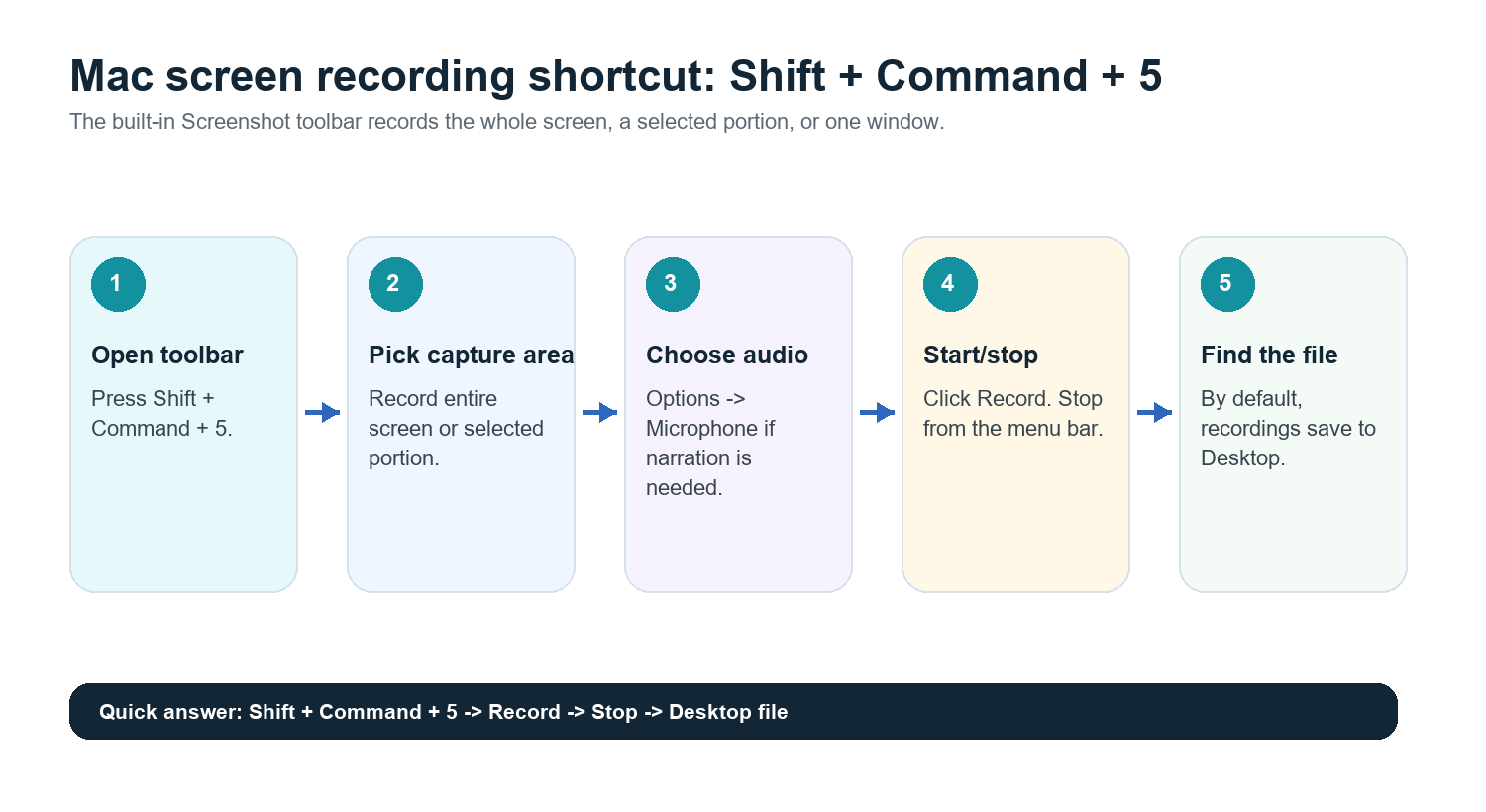
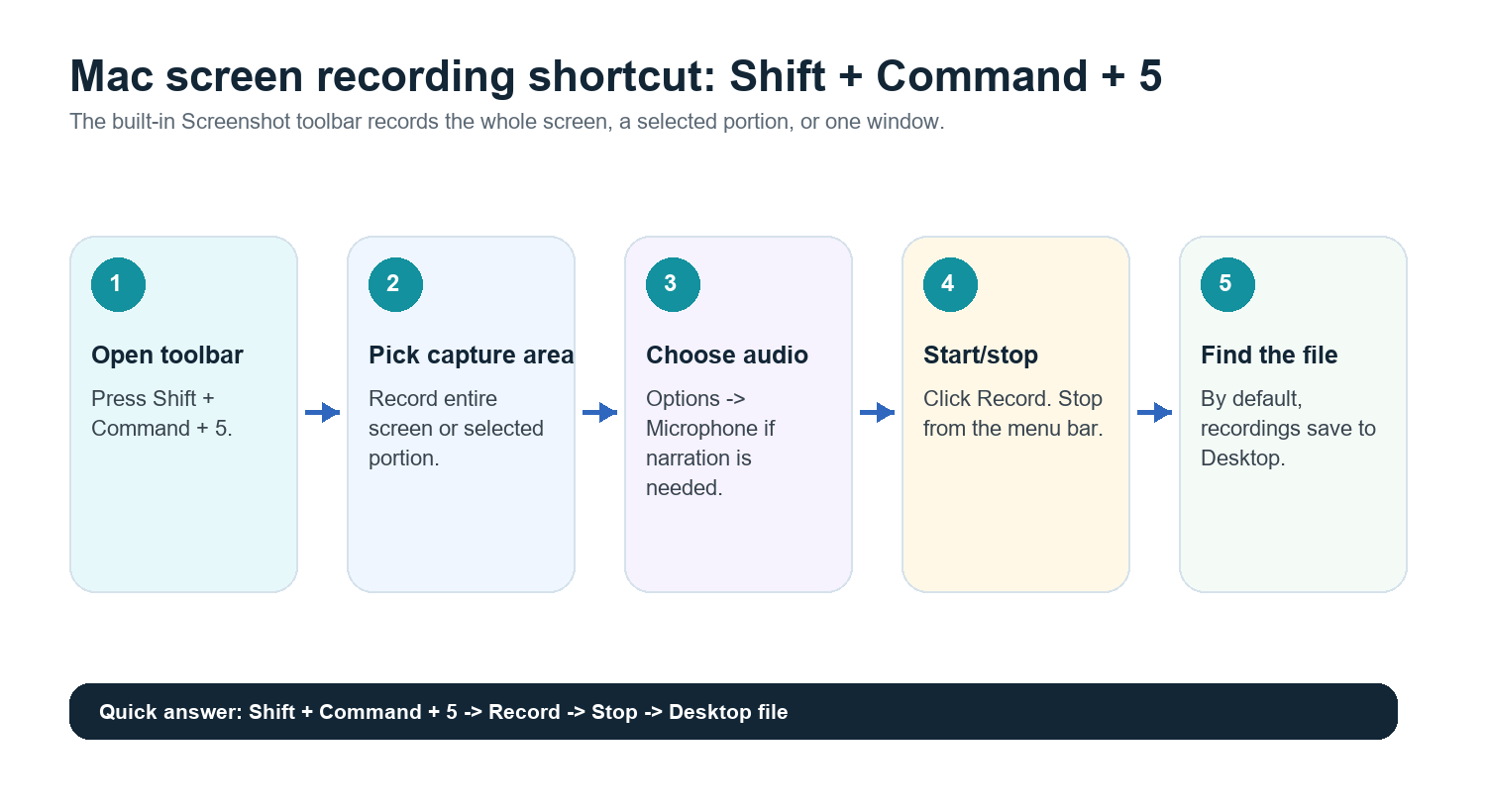
Натиснете Shift + Command + 5, изберете „Запис на целия екран“ или „Запис на избрана част“, щракнете върху „Запис“ и след това спрете записа от лентата с менюта. По подразбиране записите на екрана на Mac се запазват на работния плот. За да включите гласа си, отворете „Опции“ в лентата с инструменти за екранни снимки и изберете микрофон преди запис.
Проверен официален източник: Apple Support посочва Shift + Command + 5 като клавишната комбинация за екранни снимки и записи на екрана на Mac, с „Опции“ за местоположение на запазване, таймер, микрофон и други настройки.
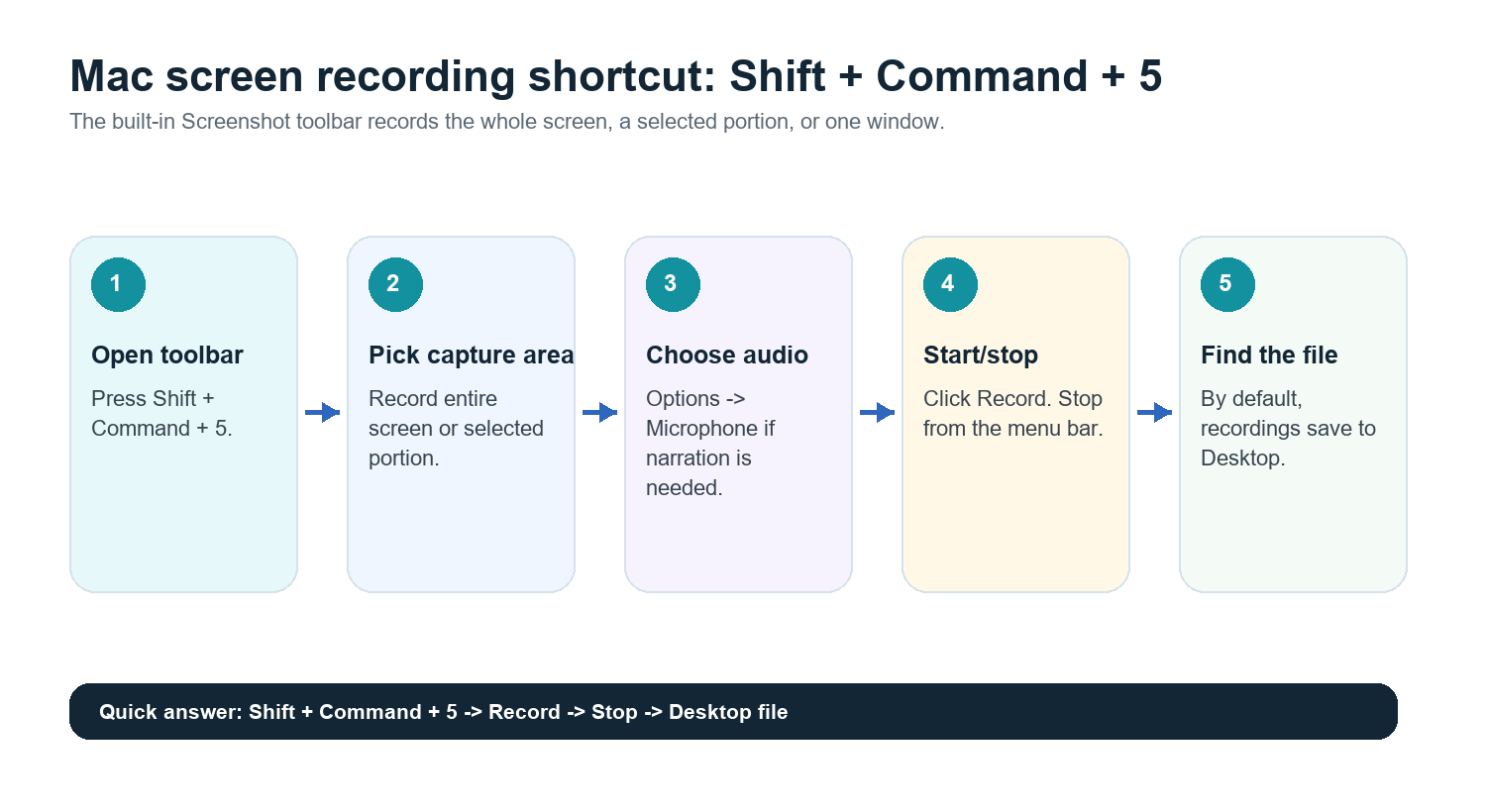
Метод 1: Използване на лентата с инструменти за екранни снимки
Натиснете Shift + Command + 5.
Изберете „Запис на целия екран“, ако искате да заснемете всичко видимо на дисплея.
Изберете „Запис на избрана част“, ако искате да заснемете само прозорец на браузър, презентация, демонстрация на приложение или област от среща.
Щракнете върху „Опции“, за да изберете местоположение за запазване, таймер и микрофон.
Щракнете върху „Запис“.
За да спрете, щракнете върху бутона за спиране в лентата с менюта или натиснете Command + Control + Esc.
Отворете запазения файл от работния плот или от местоположението, което сте избрали в „Опции“.
Това е най-добрият метод за бързи демонстрации, обучителни клипове, доклади за грешки и кратки записи на срещи. Той е вграден в macOS и не добавя друго приложение към работния ви процес.
Метод 2: Използване на QuickTime Player
QuickTime Player все още е полезен, когато предпочитате познат прозорец на приложение или се нуждаете от прост работен процес за запис извън лентата с инструменти за екранни снимки.
Отворете QuickTime Player от „Приложения“.
Изберете File > New Screen Recording.
Ако macOS отвори лентата с инструменти за екранни снимки, изберете областта за запис там.
Използвайте „Опции“, за да изберете микрофон, ако се нуждаете от дикторски текст.
Щракнете върху „Запис“, след което спрете записа от лентата с менюта.
Запазете, изрежете, преименувайте или споделете записа.
Как да записвате аудио на Mac
За дикторски текст изберете микрофон в лентата с инструменти за екранни снимки, преди да щракнете върху „Запис“. Ако не виждате микрофона или записът няма звук, отворете „Системни настройки“, прегледайте разрешенията в „Поверителност и сигурност“ и се уверете, че съответното приложение има достъп до микрофона.
Вътрешното системно аудио е различен въпрос. macOS не винаги записва системен звук чрез основния процес за запис на екрана. За срещи по-чистият подход обикновено е да записвате с функцията за запис на платформата за срещи, която изисква съгласие, или да използвате AI асистент за срещи, който се присъединява към разговора и записва разговора директно.
Къде се запазват записите на екрана на Mac
По подразбиране записите на екрана на Mac се запазват на работния плот. В лентата с инструменти за екранни снимки щракнете върху „Опции“, за да изберете друго местоположение, например „Документи“, „Изтегляния“, „Буфер“, „Поща“, „Съобщения“, „Преглед“ или друга папка. Ако записвате често, създайте папка като „Записи на екрана“ или „Записи на срещи“, за да не се натрупват файлове на работния плот.
Преименувайте файловете веднага с името и датата на срещата.
Преместете големите файлове в облачно хранилище или споделено устройство след обработката.
Изтрийте необработените записи, когато транскрипцията, обобщението и списъкът със задачи са безопасно съхранени и записът вече не е необходим.
Изрязване, компресиране и споделяне на записи
За бързо почистване отворете записа в QuickTime Player и използвайте Edit > Trim. Запазете само полезния сегмент, преди да го изпратите на колега. При големи записи ги качете в облачно хранилище, вместо да изпращате файла директно по имейл. Дългите видеоклипове бързо могат да се превърнат в проблем за съхранението, особено при демонстрации, интервюта, лекции и повтарящи се срещи.
Кога записът на екрана е полезен
Трябва да покажете точно какво се е случило на екрана.
Документирате грешка в продукт или проблем с потребителското изживяване.
Създавате урок или ръководство за въвеждане.
Записвате лекция, демонстрация или интервю за по-късен преглед.
Нуждаете се от визуално копие на среща, при която са важни слайдове, табла или работни процеси.
Кога AI асистентът за срещи е по-добър
Записът на екрана е отлично доказателство, но е неудобен работен документ. Повечето хора не гледат отново 45-минутен запис, за да намерят едно решение. Те искат отговора, времевия маркер, отговорника и следващата стъпка.
За срещи на живо AI асистентът за срещи обикновено е по-добър от записването на екрана. HiNoter Meeting Assistant може автоматично да се присъединява към насрочени разговори и да създава структурирани бележки, обобщения, задачи и мисловни карти, без някой ръчно да си води бележки.
Случай на употреба | Запис на екрана | Бележки от срещата с AI |
Демонстрация на продукт | Най-подходящо за точно визуално възпроизвеждане | Полезно за обобщение и последващи действия |
Екипна среща | Полезен резервен вариант, но труден за преглеждане | Най-подходящо за решения и отговорници |
Интервю | Подходящо за преглед със съгласие | Най-подходящо за транскрипция и акценти |
Занятие или лекция | Улавя визуалните елементи | Най-подходящо за учебни бележки и търсене |
Разговор с клиент | Може да съдържа чувствителна информация и големи файлове | Най-подходящо за обобщение с връзки към източника и задачи за изпълнение |
След записа: автоматично транскрибиране и обобщаване
Ако вече сте записали сесия на екрана на Mac, не оставяйте файла в папка, докато никой вече не помни какво съдържа. Качете видеото или аудиото в HiNoter, за да генерирате транскрипция, кратко обобщение, задачи за изпълнение и мисловна карта. За бъдещи срещи в много случаи можете да пропуснете ръчното записване на екрана и да оставите HiNoter автоматично да се присъедини към разговора.
Това е особено полезно за многоезични екипи. HiNoter поддържа над 50 езика с автоматично разпознаване, така че екипите в САЩ, Европа, Бразилия, Португалия и други региони могат да работят с един запис на срещата вместо с разпръснати местни бележки. С AI чат членовете на екипа могат да попитат бележките какво е решено или откъде произлиза дадена точка, като получат отговори с връзки към източника.
Най-добър работен процес: записвайте екрана само когато визуалните елементи са важни; в противен случай оставете HiNoter да се присъедини към срещата, да запише разговора и да предостави обобщения, задачи за изпълнение и мисловни карти директно след разговора.
Често срещани проблеми и решения
Проблем | Вероятна причина | Решение |
Няма звук от микрофона | Няма избран микрофон или липсва разрешение | Изберете микрофон в „Опции“ и проверете „Системни настройки“ > „Поверителност и сигурност“. |
Записът не може да бъде намерен | Запазен на работния плот по подразбиране или в персонализирана папка | Отворете лентата с инструменти за екранни снимки > „Опции“ и проверете избраното местоположение за запазване. |
Файлът е твърде голям | Дълъг запис или висока визуална активност | Изрежете в QuickTime и качете в споделено хранилище вместо по имейл. |
Аудиото от срещата е непълно | Ограничения при записването на системния звук | Използвайте функцията за запис на приложението за срещи или AI асистент за срещи със съгласие. |
Никой не го е гледал повторно | Видеото не е ресурс от знания с възможност за търсене | Автоматично го транскрибирайте и обобщете след записа. |
Контролен списък за запис на Mac
Натиснете Shift + Command + 5.
Изберете целия екран или избрана част.
Отворете „Опции“ и изберете микрофон и място за запис.
Записвайте само частта от екрана, от която се нуждаете.
Спрете записа от лентата с менюта.
Преименувайте и съхранете файла.
Качете записа в HiNoter или оставете HiNoter автоматично да се присъединява към бъдещи срещи.
Споделяйте бележки с връзки към източниците, задачи и мисловни карти вместо само необработеното видео.
Често задавани въпроси
Как да запиша екрана на Mac?
Натиснете Shift + Command + 5, изберете „Запис на целия екран“ или „Запис на избрана част“, щракнете върху „Запис“ и след това спрете записа от лентата с менюта. По подразбиране файлът се записва на работния плот.
Как да запиша екрана на Mac със звук?
Отворете лентата с инструменти за екранни снимки, щракнете върху „Опции“ и изберете микрофон преди записа. Ако микрофонът липсва, проверете разрешенията в „Поверителност и сигурност“ на macOS.
Къде се записват екранните записи на Mac?
По подразбиране те се записват на работния плот. Можете да промените местоназначението от „Опции“ в лентата с инструменти за екранни снимки.
Може ли QuickTime да записва екрана на Mac?
Да. Отворете QuickTime Player, изберете File > New Screen Recording и използвайте контролите за запис, предоставени от macOS.
Може ли HiNoter да обобщава запис на екрана на Mac?
Да. Качете видео- или аудиозаписа в HiNoter или оставете HiNoter автоматично да се присъединява към бъдещи срещи, за да генерира транскрипции, обобщения, задачи и мисловни карти.