Ako trebate snimiti sastanak, demonstraciju proizvoda, predavanje, intervju ili vodič, učenje snimanja zaslona na Macu najbrži je prvi korak. macOS uključuje ugrađenu alatnu traku Screenshot, pa za osnovna snimanja ne morate instalirati softver za snimanje. Veće pitanje dolazi kasnije: kako to snimanje pretvoriti u sažetak, zadatke i bilješke koje se mogu pretraživati, a da ne morate ponovno gledati cijelu datoteku?
Brzi odgovor
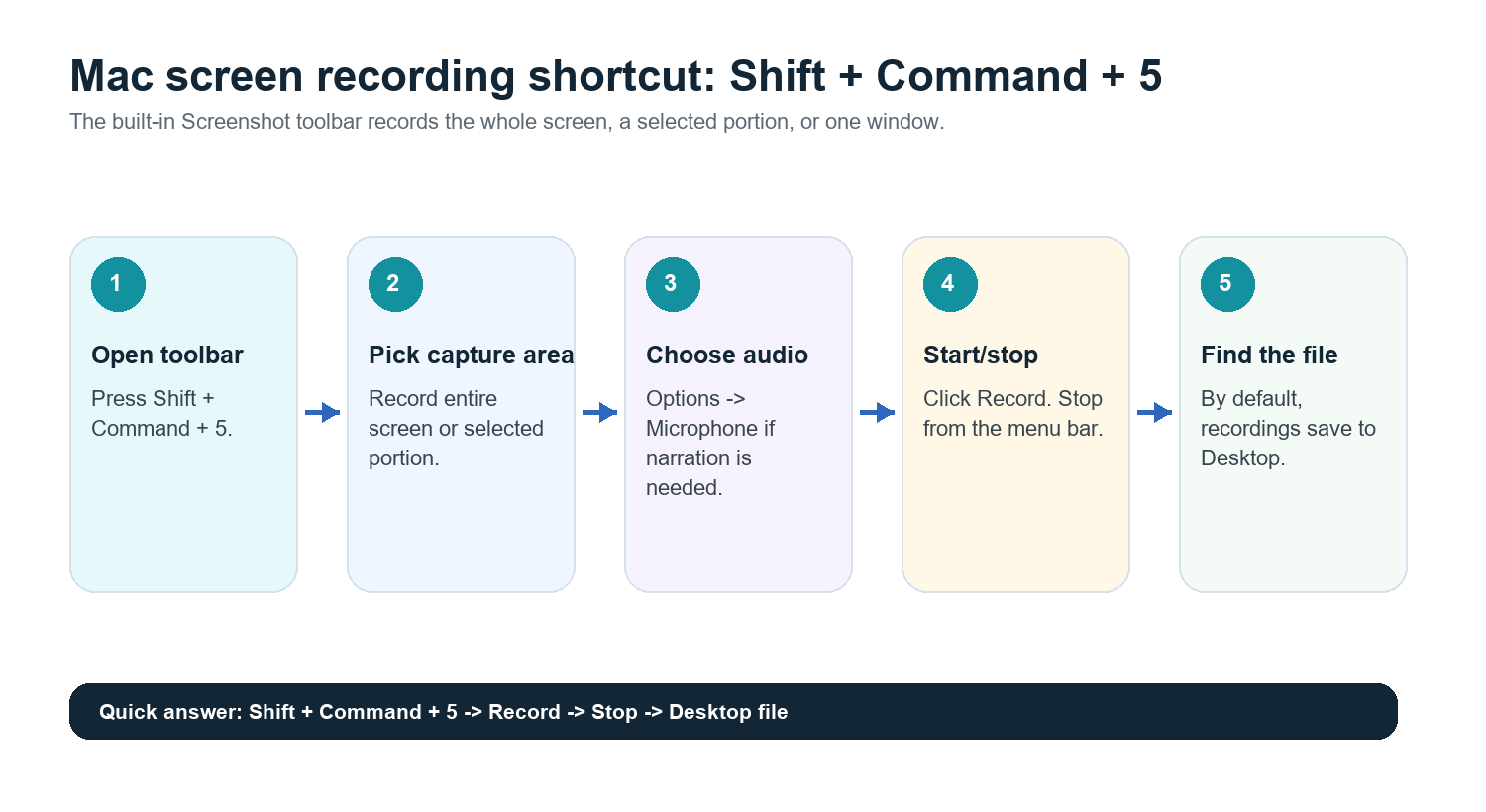
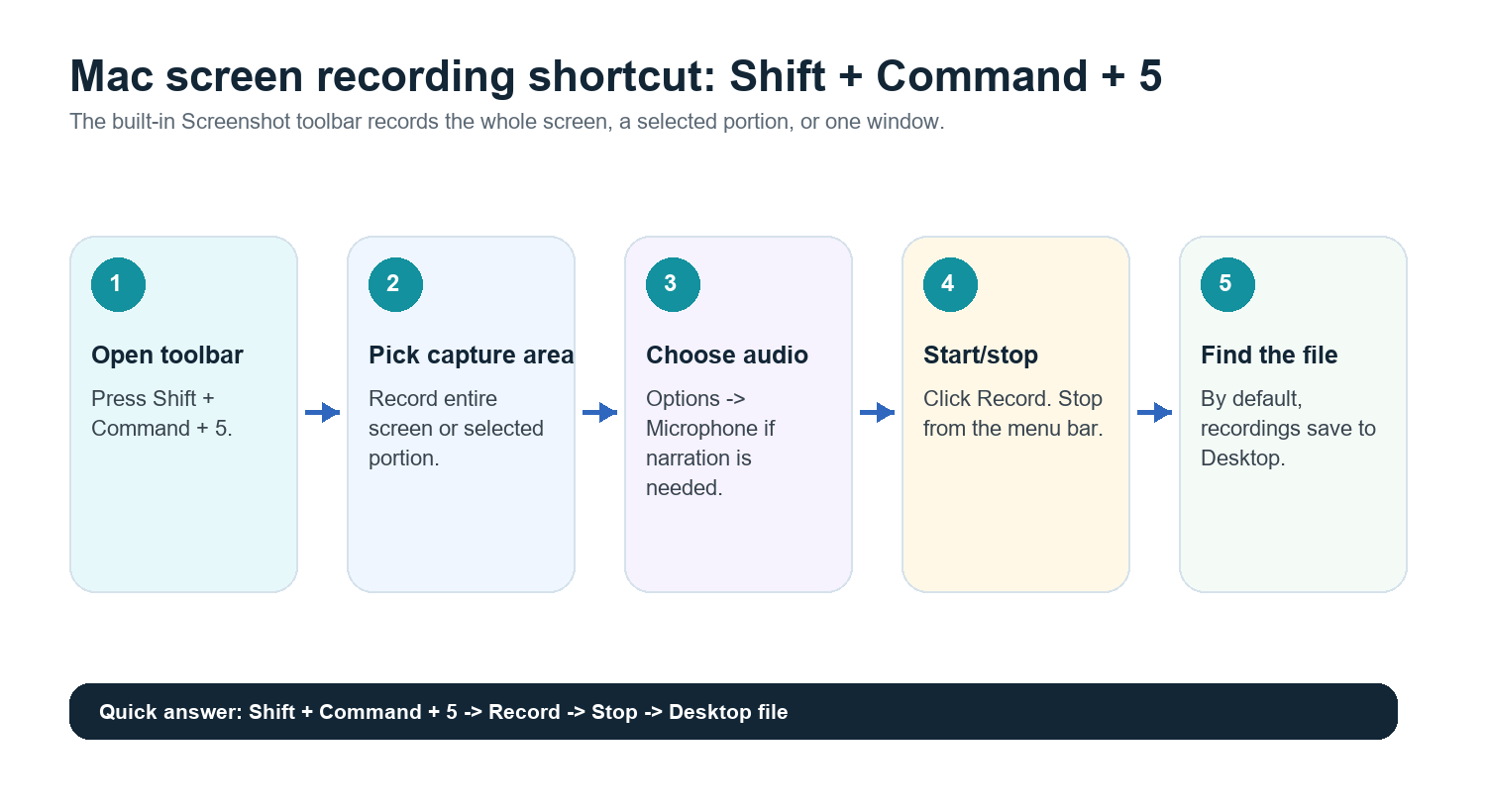
Pritisnite Shift + Command + 5, odaberite Snimanje cijelog zaslona ili Snimanje odabranog dijela, kliknite Snimaj, a zatim zaustavite snimanje iz trake izbornika. Prema zadanim postavkama, snimke zaslona na Macu spremaju se na radnu površinu. Da biste uključili svoj glas, otvorite Opcije u alatnoj traci Screenshot i prije snimanja odaberite mikrofon.
Službeni izvor provjeren: Appleova podrška navodi Shift + Command + 5 kao prečac za snimke zaslona i snimanja zaslona na Macu, s opcijama za mjesto spremanja, mjerač vremena, mikrofon i druge postavke.
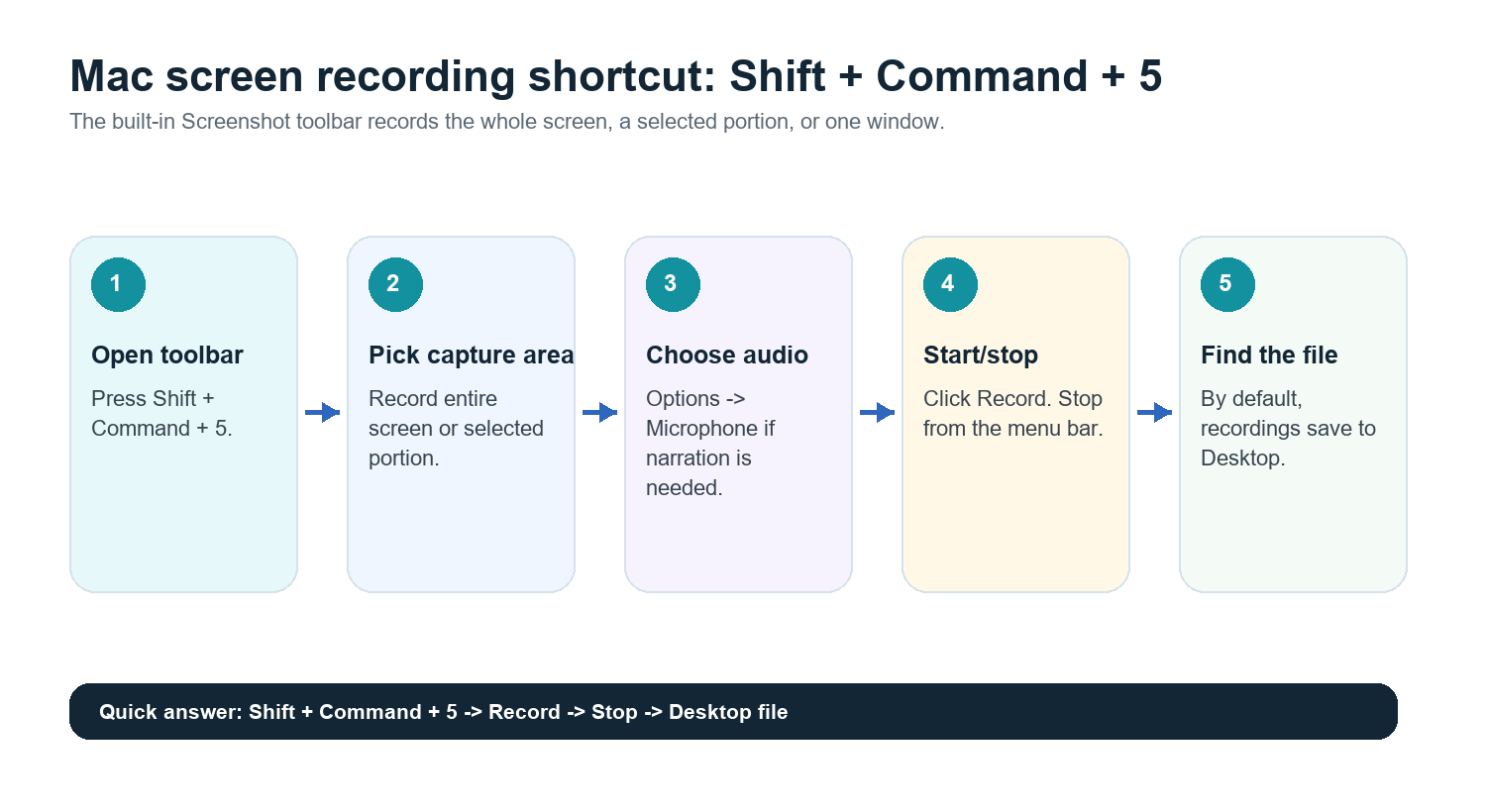
1. metoda: upotrijebite alatnu traku Screenshot
Pritisnite Shift + Command + 5.
Odaberite Snimanje cijelog zaslona ako želite snimiti sve što je vidljivo na zaslonu.
Odaberite Snimanje odabranog dijela ako želite snimiti samo prozor preglednika, prezentaciju, demonstraciju aplikacije ili područje sastanka.
Kliknite Opcije kako biste odabrali mjesto spremanja, mjerač vremena i mikrofon.
Kliknite Snimaj.
Da biste zaustavili snimanje, kliknite gumb za zaustavljanje u traci izbornika ili pritisnite Command + Control + Esc.
Otvorite spremljenu datoteku s radne površine ili s mjesta koje ste odabrali u Opcijama.
Ovo je najbolja metoda za brze demonstracije, isječke za obuku, izvješća o pogreškama i jednostavna snimanja sastanaka. Ugrađena je u macOS i ne dodaje još jednu aplikaciju u vaš tijek rada.
2. metoda: upotrijebite QuickTime Player
QuickTime Player i dalje je koristan kada preferirate poznati prozor aplikacije ili trebate jednostavan postupak snimanja izvan alatne trake Screenshot.
Otvorite QuickTime Player iz mape Aplikacije.
Odaberite Datoteka > Novo snimanje zaslona.
Ako macOS otvori alatnu traku Screenshot, ondje odaberite područje snimanja.
Upotrijebite Opcije za odabir mikrofona ako vam je potreban govor.
Kliknite Snimaj, a zatim zaustavite snimanje iz trake izbornika.
Spremite, skratite, preimenujte ili podijelite snimku.
Kako snimati zvuk na Macu
Za glasovnu naraciju odaberite mikrofon u alatnoj traci Screenshot prije nego što kliknete Snimaj. Ako ne vidite mikrofon ili snimka nema zvuka, otvorite Postavke sustava, provjerite dopuštenja u odjeljku Privatnost i sigurnost te provjerite ima li odgovarajuća aplikacija pristup mikrofonu.
Interni zvuk sustava druga je priča. macOS ne snima uvijek zvuk sustava putem osnovnog postupka snimanja zaslona. Za sastanke je obično jednostavniji pristup snimati pomoću značajke platforme za sastanke koja omogućuje snimanje uz pristanak sudionika ili upotrijebiti AI pomoćnika za sastanke koji se pridružuje pozivu i izravno snima razgovor.
Gdje se spremaju snimke zaslona na Macu
Prema zadanim postavkama, snimke zaslona na Macu spremaju se na radnu površinu. U alatnoj traci Screenshot kliknite Opcije kako biste odabrali drugo mjesto, primjerice Dokumente, Preuzimanja, međuspremnik, Mail, Poruke, Pregled ili drugu mapu. Ako često snimate, izradite mapu kao što je Snimke zaslona ili Snimke sastanaka kako se datoteke ne bi gomilale na radnoj površini.
Odmah preimenujte datoteke nazivom sastanka i datumom.
Nakon obrade premjestite velike datoteke u pohranu u oblaku ili na dijeljeni pogon.
Izbrišite izvorne snimke kada su prijepis, sažetak i popis zadataka sigurno spremljeni i snimka više nije potrebna.
Skraćivanje, komprimiranje i dijeljenje snimki
Za brzo uređivanje otvorite snimku u QuickTime Playeru i upotrijebite Uredi > Skrati. Zadržite samo koristan dio prije nego što ga pošaljete kolegi. Za velike snimke prenesite ih u pohranu u oblaku umjesto da datoteku izravno šaljete e-poštom. Dugi videozapisi brzo mogu postati problem za pohranu, osobito kod demonstracija, intervjua, predavanja i redovitih sastanaka.
Kada je snimanje zaslona korisno
Morate točno pokazati što se dogodilo na zaslonu.
Dokumentirate pogrešku proizvoda ili problem s korisničkim iskustvom.
Izrađujete vodič ili vodič za uvođenje novih korisnika.
Snimате predavanje, demonstraciju ili intervju za kasniji pregled.
Trebate vizualnu pričuvnu kopiju sastanka u kojem su važne prezentacije, nadzorne ploče ili tijekovi rada.
Kada je AI pomoćnik za sastanke bolji
Snimka zaslona odličan je dokaz, ali loš radni dokument. Većina ljudi neće ponovno gledati snimku od 45 minuta kako bi pronašla jednu odluku. Žele odgovor, vremensku oznaku, odgovornu osobu i sljedeći korak.
Za sastanke uživo AI pomoćnik za sastanke obično je bolji od snimanja zaslona. HiNoter pomoćnik za sastanke može se automatski pridružiti zakazanim pozivima i izraditi strukturirane bilješke, sažetke, zadatke i mentalne mape bez potrebe da netko ručno vodi bilješke.
Slučaj upotrebe | Snimanje zaslona | Bilješke sa sastanka pomoću umjetne inteligencije |
Demonstracija proizvoda | Najbolje za točnu vizualnu reprodukciju | Korisno za sažetak i daljnje praćenje |
Timski sastanak | Korisna pričuvna kopija, ali teška za pregledavanje | Najbolje za odluke i odgovorne osobe |
Intervju | Dobro za pregled uz pristanak | Najbolje za transkript i istaknute dijelove |
Nastava ili predavanje | Bilježi vizualne elemente | Najbolje za bilješke za učenje i pretraživanje |
Poziv s klijentom | Može sadržavati osjetljive podatke i zauzimati mnogo prostora | Najbolje za sažetak povezan s izvorom i zadatke |
Nakon snimanja: automatski transkribirajte i sažmite
Ako ste već snimili sesiju zaslona na Macu, nemojte dopustiti da datoteka stoji u mapi dok se više nitko ne sjeća što sadrži. Prenesite videozapis ili audiosnimku u HiNoter kako biste generirali transkript, sažetak, zadatke i mentalnu mapu. Za buduće sastanke u mnogim slučajevima možete preskočiti ručno snimanje zaslona i dopustiti HiNoteru da se automatski pridruži pozivu.
To je posebno korisno za višejezične timove. HiNoter podržava više od 50 jezika s automatskim prepoznavanjem, pa timovi u SAD-u, Europi, Brazilu, Portugalu i drugim regijama mogu raditi iz jednog zapisa sastanka umjesto iz rasutih lokalnih bilješki. Uz AI Chat, članovi tima mogu pitati bilješke što je odlučeno ili odakle određena informacija potječe, uz odgovore povezane s izvorom.
Najbolji tijek rada: snimajte zaslon samo kada je vizualni sadržaj važan; u suprotnom dopustite HiNoteru da se pridruži sastanku, zabilježi razgovor i isporuči sažetke, zadatke i mentalne mape izravno nakon poziva.
Uobičajeni problemi i rješenja
Problem | Vjerojatan uzrok | Rješenje |
Nema zvuka s mikrofona | Nije odabran mikrofon ili nedostaje dozvola | Odaberite mikrofon u Opcijama i provjerite Postavke sustava > Privatnost & sigurnost. |
Snimku nije moguće pronaći | Spremljeno na zadanu radnu površinu ili u prilagođenu mapu | Otvorite alatnu traku Snimka zaslona > Opcije i provjerite odabrano mjesto spremanja. |
Datoteka je prevelika | Duga snimka ili velika vizualna aktivnost | Obrežite u QuickTimeu i prenesite u zajedničku pohranu umjesto slanja e-poštom. |
Zvuk sastanka nije potpun | Ograničenja snimanja zvuka sustava | Upotrijebite značajku snimanja aplikacije za sastanke ili AI pomoćnika za sastanke uz pristanak. |
Nitko ga nije ponovno pogledao | Videozapis nije pretraživo sredstvo znanja | Automatski ga transkribirajte i sažmite nakon snimanja. |
Kontrolni popis za snimanje na Macu
Pritisnite Shift + Command + 5.
Odaberite cijeli zaslon ili odabrani dio.
Otvorite Opcije i odaberite mikrofon te lokaciju spremanja.
Snimajte samo dio zaslona koji vam je potreban.
Zaustavite snimanje na traci izbornika.
Preimenujte i spremite datoteku.
Prenesite snimku u HiNoter ili dopustite HiNoteru da se automatski pridruži budućim sastancima.
Dijelite bilješke povezane s izvornikom, zadatke i mentalne mape umjesto samo sirovog videozapisa.
Česta pitanja
Kako snimiti zaslon na Macu?
Pritisnite Shift + Command + 5, odaberite Snimaj cijeli zaslon ili Snimaj odabrani dio, kliknite Snimaj, a zatim zaustavite snimanje na traci izbornika. Datoteka se prema zadanim postavkama sprema na radnu površinu.
Kako snimiti zaslon na Macu sa zvukom?
Otvorite alatnu traku Snimka zaslona, kliknite Opcije i prije snimanja odaberite mikrofon. Ako mikrofon nedostaje, provjerite dozvole u odjeljku Privatnost i sigurnost sustava macOS.
Gdje se snimke zaslona spremaju na Macu?
Prema zadanim postavkama spremaju se na radnu površinu. Odredište možete promijeniti u odjeljku Opcije na alatnoj traci Snimka zaslona.
Može li QuickTime snimati zaslon na Macu?
Da. Otvorite QuickTime Player, odaberite Datoteka > Novo snimanje zaslona, a zatim upotrijebite kontrole za snimanje koje nudi macOS.
Može li HiNoter sažeti snimku zaslona s Maca?
Da. Prenesite video ili audioprimku u HiNoter ili dopustite HiNoteru da se automatski pridruži budućim sastancima kako bi generirao transkripte, sažetke, zadatke i mentalne mape.