Se você precisa capturar uma reunião, demonstração de produto, aula, entrevista ou passo a passo, aprender como gravar a tela no Mac é o primeiro passo mais rápido. O macOS inclui uma barra de ferramentas de Captura de Tela integrada, então você não precisa instalar um software de gravação para capturas básicas. A questão maior vem depois: como transformar essa gravação em um resumo, itens de ação e notas pesquisáveis sem reassistir ao arquivo inteiro?
Resposta rápida
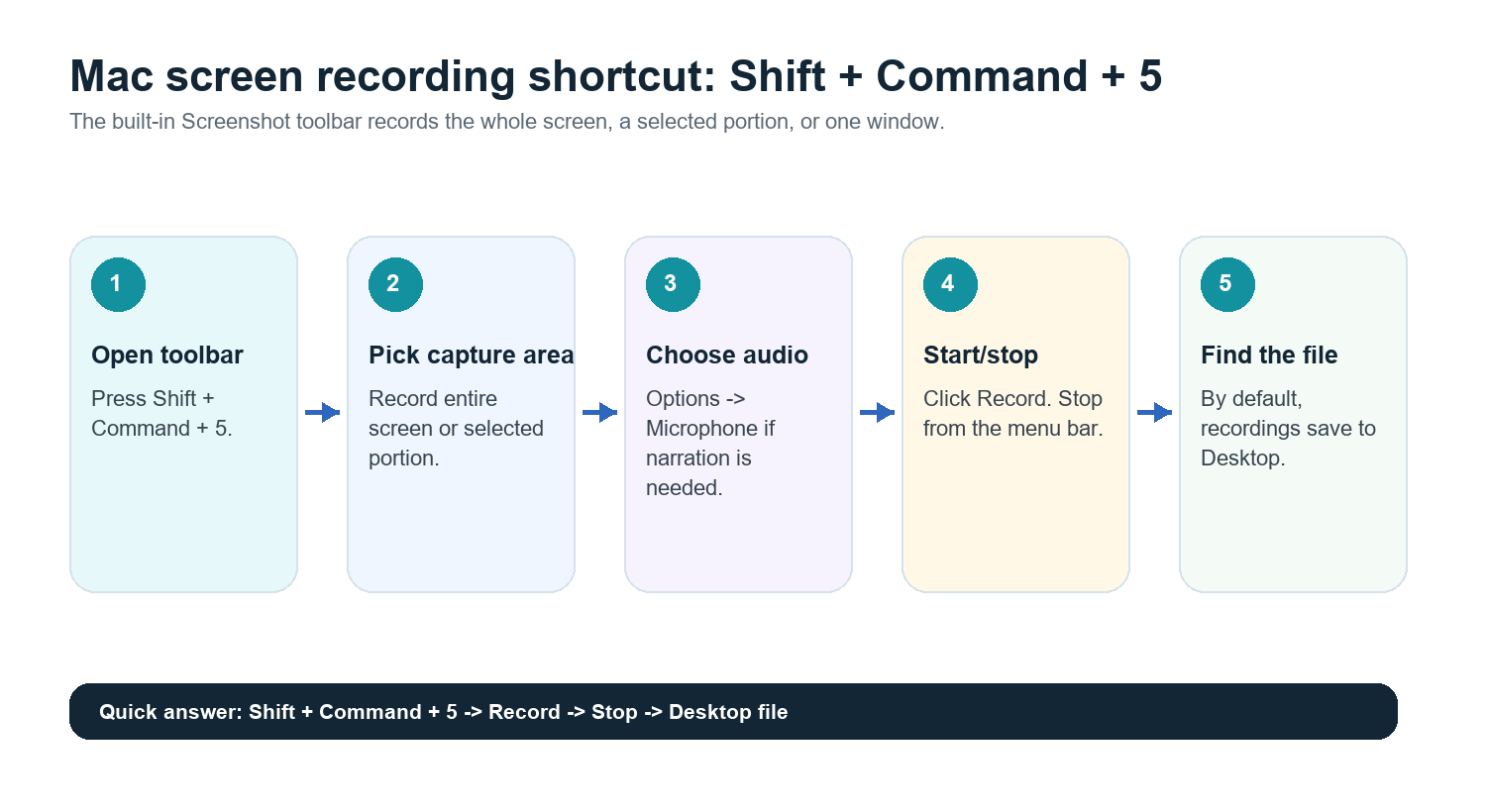
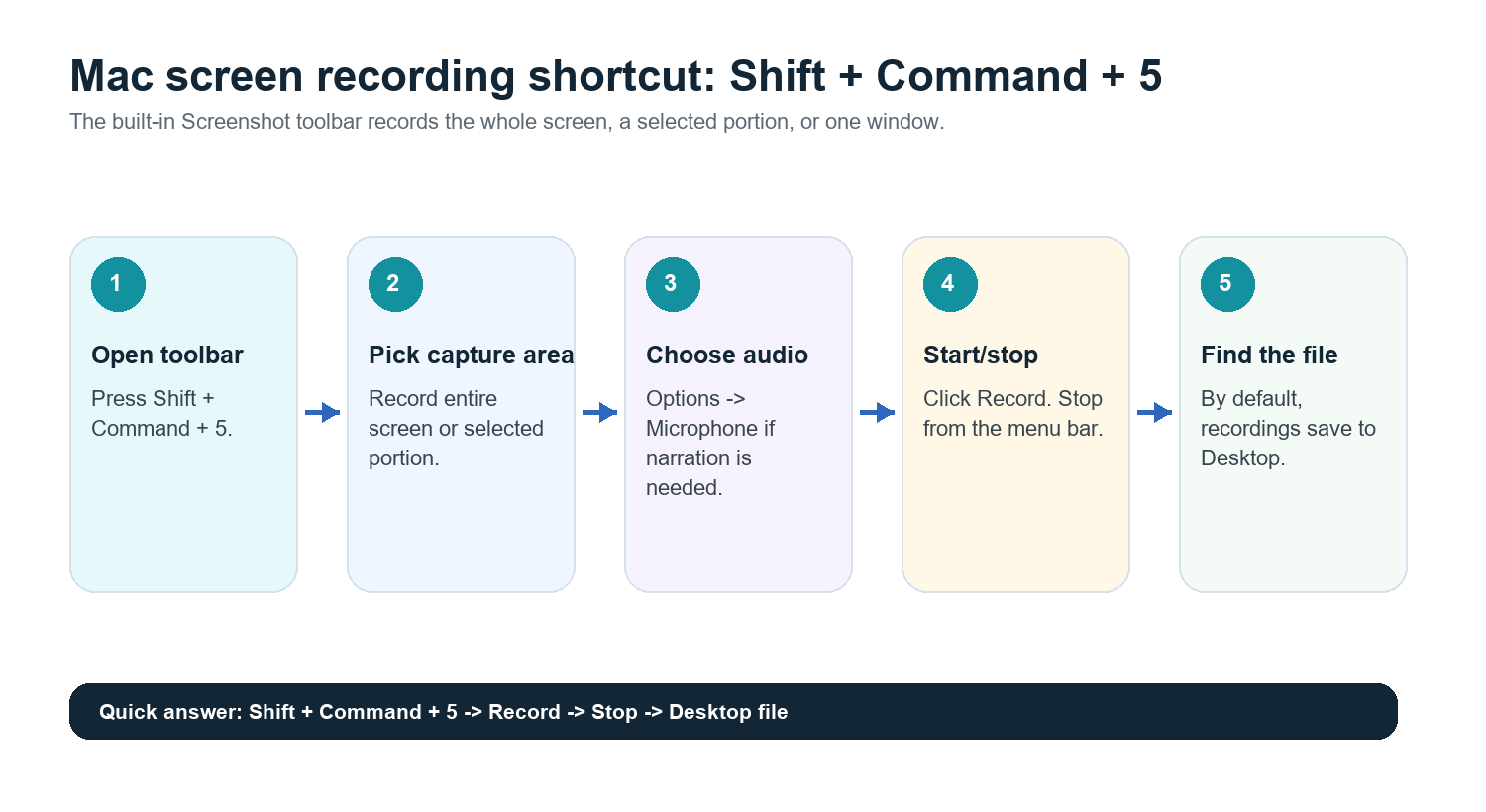
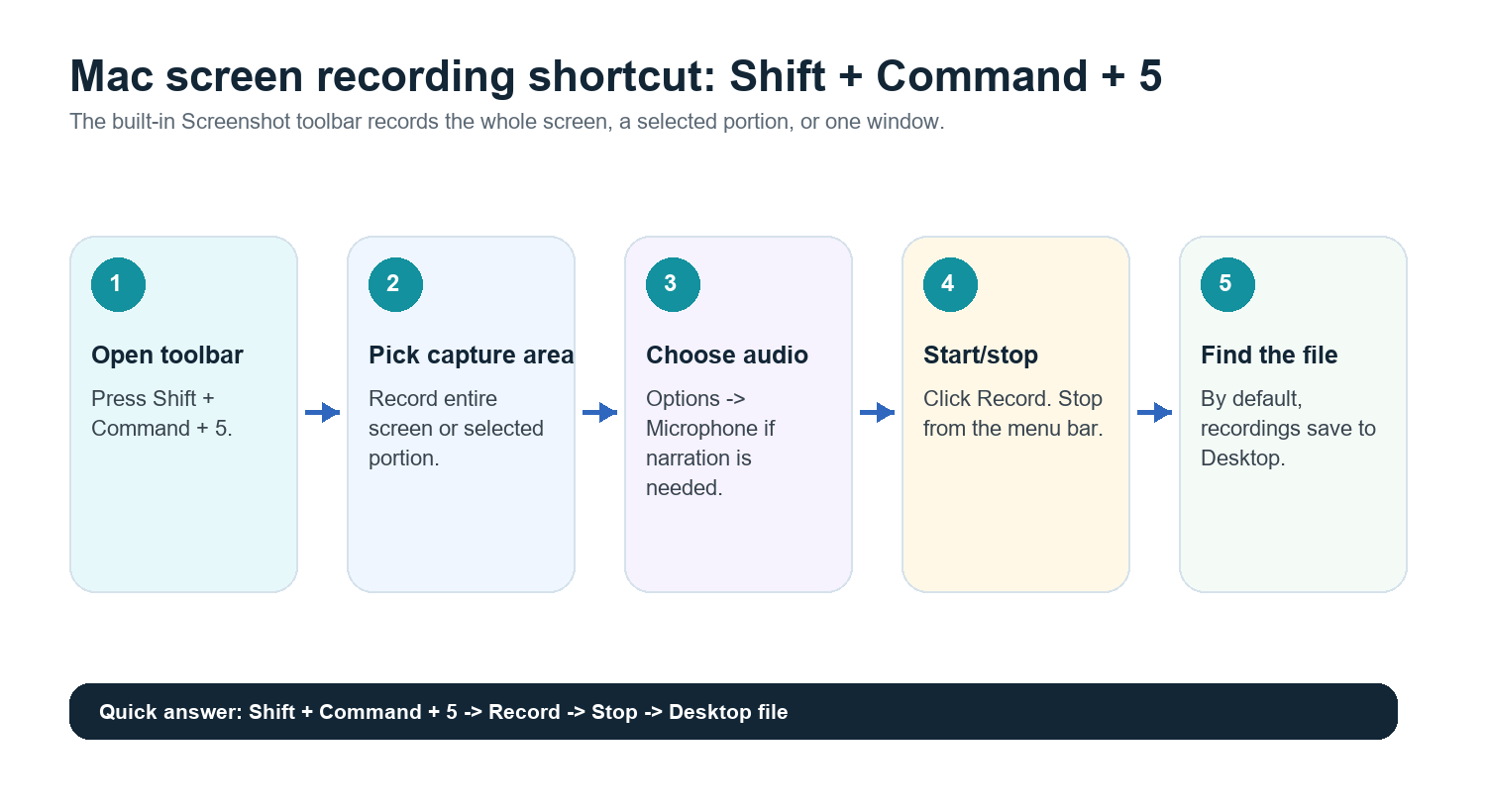
Pressione Shift + Command + 5, escolha Gravar Tela Inteira ou Gravar Parte Selecionada, clique em Gravar e depois pare pela barra de menus. Por padrão, as gravações de tela do Mac são salvas na Mesa. Para incluir sua voz, abra Opções na barra de ferramentas de Captura de Tela e escolha um microfone antes de gravar.
Fonte oficial verificada: o Suporte da Apple lista Shift + Command + 5 como o atalho para capturas de tela e gravações de tela no Mac, com Opções para local de salvamento, temporizador, microfone e outras configurações.
Método 1: usar a barra de ferramentas de Captura de Tela
Pressione Shift + Command + 5.
Escolha Gravar Tela Inteira se quiser capturar tudo o que está visível na tela.
Escolha Gravar Parte Selecionada se quiser capturar apenas uma janela do navegador, apresentação de slides, demonstração de app ou área da reunião.
Clique em Opções para escolher um local de salvamento, temporizador e microfone.
Clique em Gravar.
Para parar, clique no botão de parar na barra de menus ou pressione Command + Control + Esc.
Abra o arquivo salvo na Mesa ou no local que você selecionou em Opções.
Este é o melhor método para demos rápidas, clipes de treinamento, relatórios de bugs e capturas leves de reuniões. Ele já vem integrado ao macOS e não adiciona outro app ao seu fluxo de trabalho.
Método 2: usar o QuickTime Player
O QuickTime Player ainda é útil quando você prefere uma janela de app familiar ou precisa de um fluxo de gravação simples fora da barra de ferramentas de Captura de Tela.
Abra o QuickTime Player em Aplicativos.
Escolha Arquivo > Nova Gravação de Tela.
Se o macOS abrir a barra de ferramentas de Captura de Tela, escolha ali a área de gravação.
Use Opções para selecionar um microfone se precisar de narração.
Clique em Gravar e depois pare pela barra de menus.
Salve, recorte, renomeie ou compartilhe a gravação.
Como gravar áudio no Mac
Para narração por voz, selecione um microfone na barra de ferramentas de Captura de Tela antes de clicar em Gravar. Se você não vir o microfone ou se a gravação ficar sem som, abra Ajustes do Sistema, revise as permissões em Privacidade e Segurança e verifique se o app relevante tem acesso ao microfone.
O áudio interno do sistema é outra história. O macOS nem sempre captura o áudio do sistema pelo fluxo básico de gravação de tela. Para reuniões, a abordagem mais limpa geralmente é gravar com o recurso de gravação baseado em consentimento da plataforma de reunião ou usar um assistente de reuniões com IA que entra na chamada e captura a conversa diretamente.
Onde as gravações de tela do Mac são salvas
Por padrão, as gravações de tela do Mac são salvas na Mesa. Na barra de ferramentas de Captura de Tela, clique em Opções para escolher outro local, como Documentos, Downloads, Área de Transferência, Mail, Mensagens, Pré-Visualização ou outra pasta. Se você grava com frequência, crie uma pasta como Gravações de Tela ou Gravações de Reuniões para que os arquivos não se acumulem na Mesa.
Renomeie os arquivos imediatamente com o nome da reunião e a data.
Mova arquivos grandes para armazenamento em nuvem ou uma unidade compartilhada após o processamento.
Exclua as gravações brutas quando a transcrição, o resumo e a lista de ações estiverem armazenados com segurança e a gravação não for mais necessária.
Recortar, compactar e compartilhar gravações
Para uma limpeza rápida, abra a gravação no QuickTime Player e use Editar > Recortar. Mantenha apenas o trecho útil antes de enviar para um colega de equipe. Para gravações grandes, envie para um armazenamento em nuvem em vez de anexar o arquivo diretamente por e-mail. Vídeos longos podem virar um problema de armazenamento rapidamente, especialmente em demos, entrevistas, aulas e reuniões recorrentes.
Quando gravar a tela é útil
Você precisa mostrar exatamente o que aconteceu na tela.
Você está documentando um bug de produto ou problema de UX.
Você está criando um tutorial ou passo a passo de onboarding.
Você está gravando uma aula, demo ou entrevista para revisão posterior.
Você precisa de um backup visual de uma reunião em que slides, dashboards ou fluxos de trabalho importam.
Quando um assistente de reuniões com IA é melhor
Uma gravação de tela é uma ótima evidência, mas é um documento ruim para trabalho. A maioria das pessoas não reassiste a uma gravação de 45 minutos para encontrar uma única decisão. Elas querem a resposta, o carimbo de tempo, o responsável e o próximo passo.
Para reuniões ao vivo, um assistente de reuniões com IA geralmente é melhor do que gravar a tela. O HiNoter Meeting Assistant pode entrar automaticamente em chamadas agendadas e criar notas estruturadas, resumos, itens de ação e mapas mentais sem que alguém precise anotar tudo manualmente.
Caso de uso | Gravação de tela | Notas de reunião com IA |
Demonstração de produto | Melhor para reprodução visual exata | Útil para resumo e acompanhamento |
Reunião de equipe | Backup útil, mas difícil de analisar rapidamente | Melhor para decisões e responsáveis |
Entrevista | Bom para revisão com consentimento | Melhor para transcrição e destaques |
Aula ou palestra | Captura elementos visuais | Melhor para anotações de estudo e busca |
Chamada com cliente | Pode ser sensível e gerar arquivos pesados | Melhor para recapitulação com links para a fonte e itens de ação |
Depois da gravação: transcreva e resuma automaticamente
Se você já gravou uma sessão de tela no Mac, não deixe o arquivo parado em uma pasta até que ninguém mais se lembre do que ele contém. Envie o vídeo ou áudio para o HiNoter para gerar uma transcrição, um resumo conciso, itens de ação e um mapa mental. Para reuniões futuras, em muitos casos você pode pular a gravação manual da tela e deixar o HiNoter entrar automaticamente na chamada.
Isso é especialmente útil para equipes multilíngues. O HiNoter oferece suporte a mais de 50 idiomas com detecção automática, para que equipes nos EUA, Europa, Brasil, Portugal e outras regiões possam trabalhar a partir de um único registro da reunião em vez de notas locais espalhadas. Com o AI Chat, os colegas de equipe podem perguntar às notas o que foi decidido ou de onde veio um ponto, com respostas vinculadas à fonte.
Melhor bloco de fluxo de trabalho: grave a tela somente quando os elementos visuais importarem; caso contrário, deixe o HiNoter entrar na reunião, capturar a conversa e entregar resumos, itens de ação e mapas mentais logo após a chamada.
Problemas comuns e correções
Problema | Causa provável | Correção |
Sem áudio do microfone | Nenhum microfone selecionado ou permissão ausente | Escolha um microfone em Opções e verifique Ajustes do Sistema > Privacidade e Segurança. |
Não consegue encontrar a gravação | Salva na Mesa padrão ou em uma pasta personalizada | Abra a barra de ferramentas de Captura de Tela > Opções e verifique o local de salvamento selecionado. |
O arquivo é muito grande | Gravação longa ou alta atividade visual | Recorte no QuickTime e envie para um armazenamento compartilhado em vez de por e-mail. |
O áudio da reunião está incompleto | Limitações na captura de áudio do sistema | Use o recurso de gravação do aplicativo de reunião ou um assistente de reunião com IA, com consentimento. |
Ninguém assistiu de novo | O vídeo não é um ativo de conhecimento pesquisável | Transcreva e resuma automaticamente após a gravação. |
Checklist de gravação no Mac
Pressione Shift + Command + 5.
Escolha tela inteira ou parte selecionada.
Abra Opções e escolha o microfone e o local de salvamento.
Grave apenas a parte da tela de que você precisa.
Pare pela barra de menus.
Renomeie e armazene o arquivo.
Envie a gravação para o HiNoter ou deixe o HiNoter entrar automaticamente em reuniões futuras.
Compartilhe notas com links para a fonte, itens de ação e mapas mentais em vez de apenas o vídeo bruto.
Perguntas frequentes
Como gravar a tela no Mac?
Pressione Shift + Command + 5, escolha Gravar Tela Inteira ou Gravar Parte Selecionada, clique em Gravar e depois pare pela barra de menus. Por padrão, o arquivo é salvo na Mesa.
Como gravar a tela no Mac com áudio?
Abra a barra de ferramentas Captura de Tela, clique em Opções e escolha um microfone antes de gravar. Se o microfone não aparecer, verifique as permissões em Privacidade e Segurança do macOS.
Para onde vão as gravações de tela no Mac?
Por padrão, elas são salvas na Mesa. Você pode mudar o destino em Opções na barra de ferramentas Captura de Tela.
O QuickTime pode gravar a tela no Mac?
Sim. Abra o QuickTime Player, escolha Arquivo > Nova Gravação de Tela e depois use os controles de gravação fornecidos pelo macOS.
O HiNoter pode resumir uma gravação de tela do Mac?
Sim. Envie a gravação de vídeo ou áudio para o HiNoter, ou deixe o HiNoter entrar automaticamente em reuniões futuras, para gerar transcrições, resumos, itens de ação e mapas mentais.