Se hai bisogno di acquisire una riunione, una demo di prodotto, una lezione, un’intervista o una procedura guidata, imparare come registrare lo schermo su Mac è il primo passo più rapido. macOS include una barra degli strumenti Acquisizione Schermo integrata, quindi non devi installare software di registrazione per acquisizioni di base. La domanda più importante arriva dopo: come trasformi quella registrazione in un riepilogo, elementi d’azione e note ricercabili senza riguardare l’intero file?
Risposta rapida
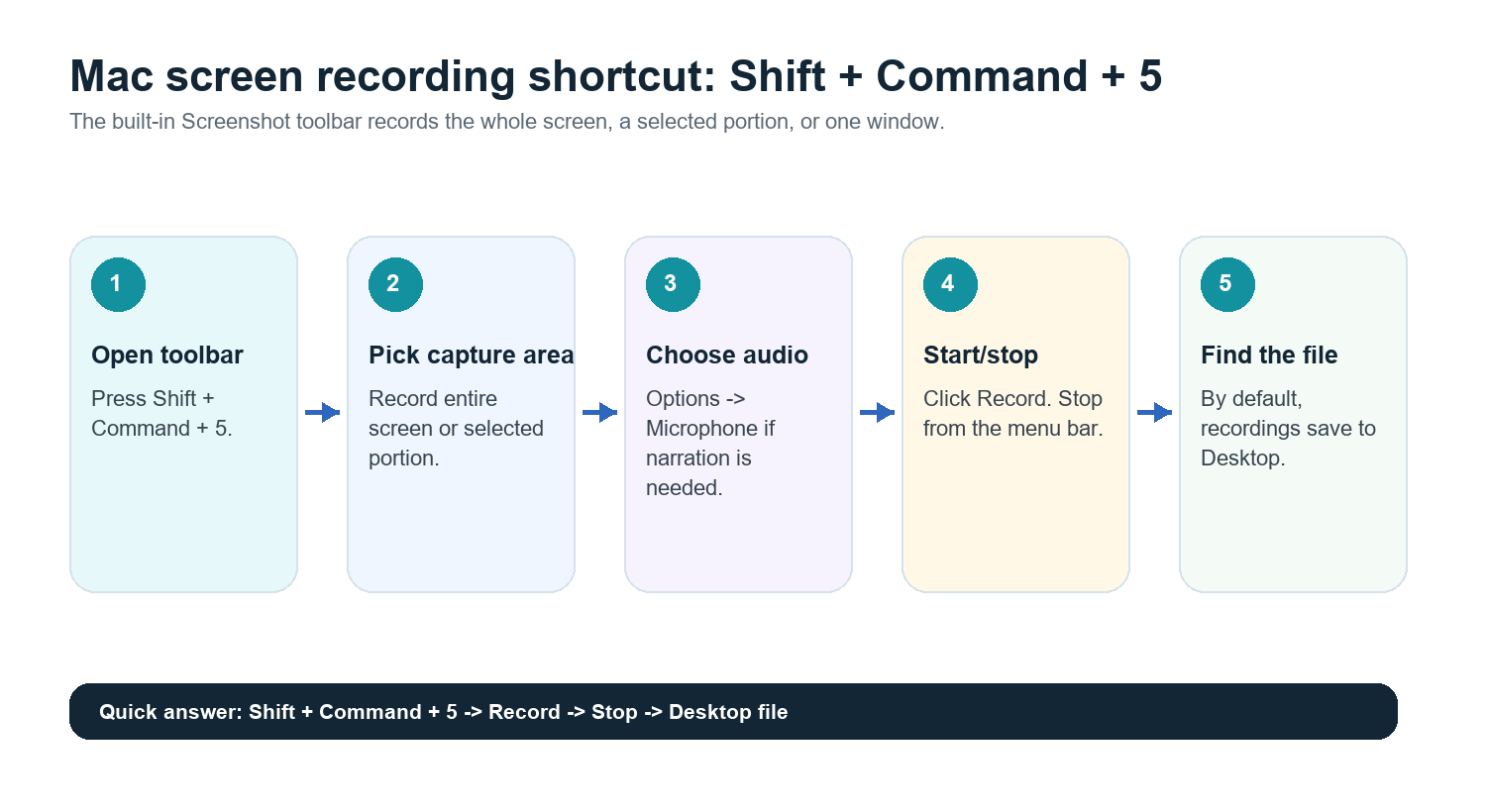
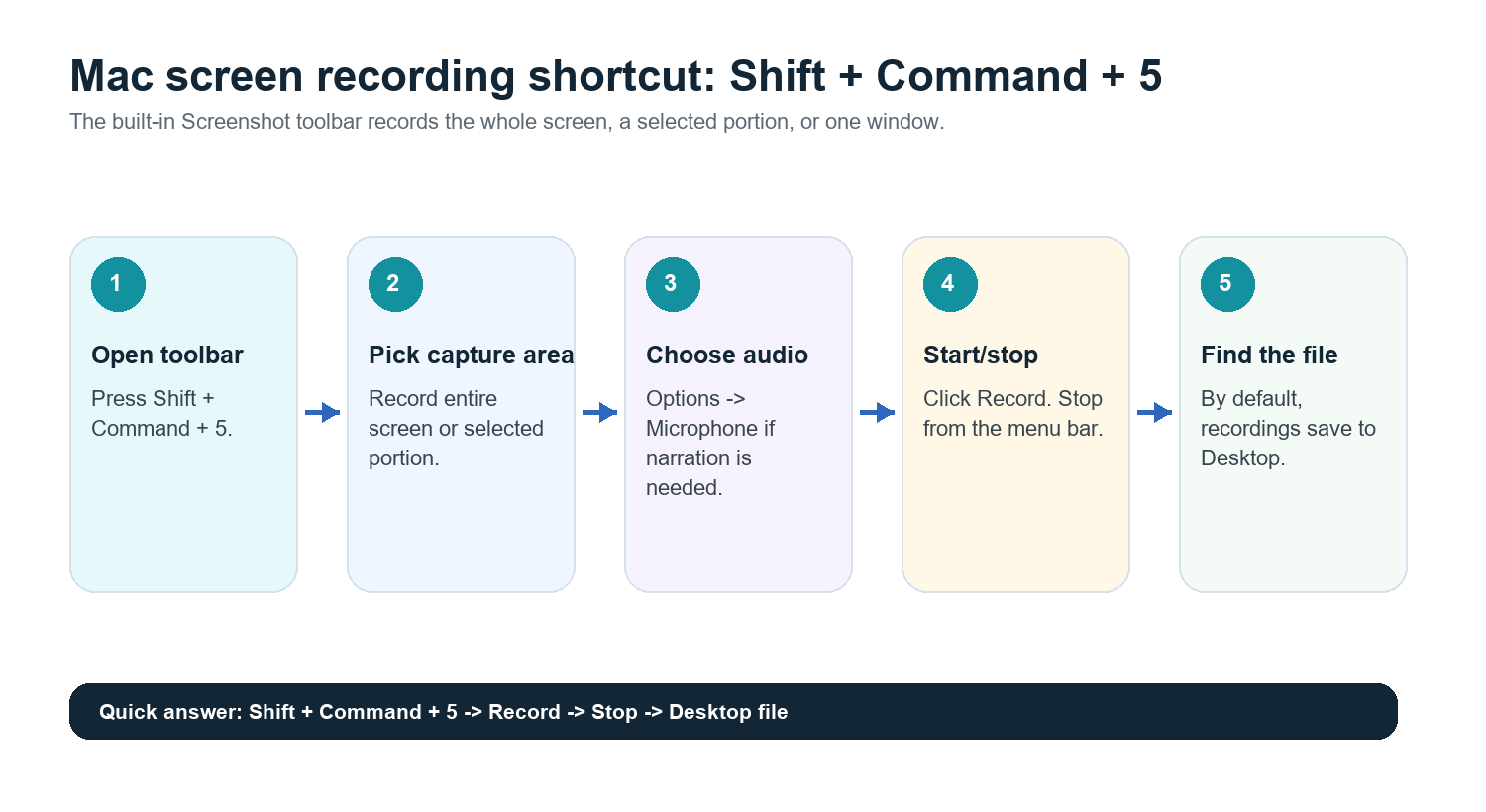
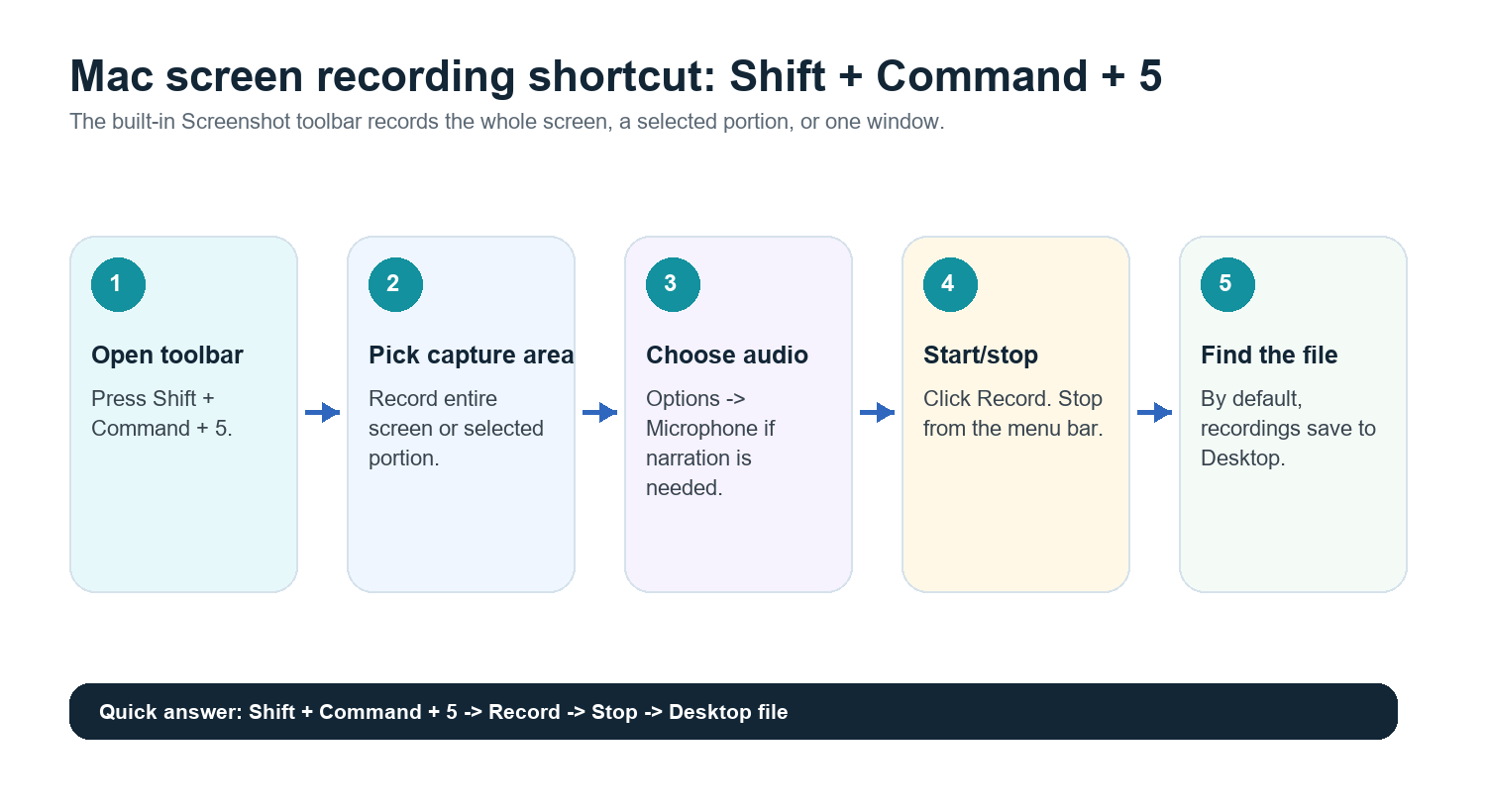
Premi Maiusc + Comando + 5, scegli Registra l’intero schermo o Registra la porzione selezionata, fai clic su Registra, poi interrompi dalla barra dei menu. Per impostazione predefinita, le registrazioni dello schermo su Mac vengono salvate sulla Scrivania. Per includere la tua voce, apri Opzioni nella barra degli strumenti Acquisizione Schermo e scegli un microfono prima di registrare.
Fonte ufficiale verificata: il supporto Apple indica Maiusc + Comando + 5 come scorciatoia per screenshot e registrazioni dello schermo su Mac, con Opzioni per posizione di salvataggio, timer, microfono e altre impostazioni.
Metodo 1: usa la barra degli strumenti Acquisizione Schermo
Premi Maiusc + Comando + 5.
Scegli Registra l’intero schermo se vuoi acquisire tutto ciò che è visibile sul display.
Scegli Registra la porzione selezionata se vuoi acquisire solo una finestra del browser, una presentazione, una demo dell’app o l’area della riunione.
Fai clic su Opzioni per scegliere una posizione di salvataggio, un timer e un microfono.
Fai clic su Registra.
Per interrompere, fai clic sul pulsante di stop nella barra dei menu oppure premi Comando + Ctrl + Esc.
Apri il file salvato dalla Scrivania o dalla posizione che hai selezionato in Opzioni.
Questo è il metodo migliore per demo rapide, clip di formazione, segnalazioni di bug e acquisizioni leggere di riunioni. È integrato in macOS e non aggiunge un’altra app al tuo flusso di lavoro.
Metodo 2: usa QuickTime Player
QuickTime Player è ancora utile quando preferisci una finestra dell’app familiare o hai bisogno di un flusso di registrazione semplice al di fuori della barra degli strumenti Acquisizione Schermo.
Apri QuickTime Player da Applicazioni.
Scegli File > Nuova registrazione schermo.
Se macOS apre la barra degli strumenti Acquisizione Schermo, scegli lì l’area di registrazione.
Usa Opzioni per selezionare un microfono se hai bisogno di una narrazione vocale.
Fai clic su Registra, poi interrompi dalla barra dei menu.
Salva, ritaglia, rinomina o condividi la registrazione.
Come registrare l’audio su Mac
Per la narrazione vocale, seleziona un microfono nella barra degli strumenti Acquisizione Schermo prima di fare clic su Registra. Se non vedi il microfono o la registrazione non ha audio, apri Impostazioni di Sistema, controlla le autorizzazioni in Privacy e Sicurezza e assicurati che l’app pertinente abbia accesso al microfono.
L’audio interno di sistema è un’altra questione. macOS non acquisisce sempre l’audio di sistema tramite il flusso di base della registrazione schermo. Per le riunioni, l’approccio più pulito di solito è registrare con la funzione di registrazione basata sul consenso della piattaforma di meeting oppure usare un assistente AI per riunioni che si unisce alla chiamata e acquisisce direttamente la conversazione.
Dove vengono salvate le registrazioni dello schermo su Mac
Per impostazione predefinita, le registrazioni dello schermo su Mac vengono salvate sulla Scrivania. Nella barra degli strumenti Acquisizione Schermo, fai clic su Opzioni per scegliere un’altra posizione come Documenti, Download, Appunti, Mail, Messaggi, Anteprima o un’altra cartella. Se registri spesso, crea una cartella come Registrazioni Schermo o Registrazioni Riunioni, così i file non si accumulano sulla Scrivania.
Rinomina subito i file con il nome della riunione e la data.
Sposta i file di grandi dimensioni nel cloud storage o in un’unità condivisa dopo l’elaborazione.
Elimina le registrazioni grezze quando una trascrizione, un riepilogo e un elenco di azioni sono archiviati in modo sicuro e la registrazione non è più necessaria.
Ritaglia, comprimi e condividi le registrazioni
Per una pulizia rapida, apri la registrazione in QuickTime Player e usa Modifica > Ritaglia. Mantieni solo il segmento utile prima di inviarlo a un collega. Per registrazioni di grandi dimensioni, caricale nel cloud storage invece di inviare il file direttamente via email. I video lunghi possono diventare rapidamente un problema di archiviazione, soprattutto per demo, interviste, lezioni e riunioni ricorrenti.
Quando la registrazione dello schermo è utile
Hai bisogno di mostrare esattamente cosa è successo sullo schermo.
Stai documentando un bug di prodotto o un problema di UX.
Stai creando un tutorial o una procedura guidata di onboarding.
Stai registrando una lezione, una demo o un’intervista per una revisione successiva.
Hai bisogno di un backup visivo di una riunione in cui slide, dashboard o flussi di lavoro sono importanti.
Quando un assistente AI per riunioni è migliore
Una registrazione dello schermo è un’ottima prova, ma è un cattivo documento di lavoro. La maggior parte delle persone non riguarda una registrazione di 45 minuti per trovare una sola decisione. Vogliono la risposta, il timestamp, il responsabile e il passaggio successivo.
Per le riunioni dal vivo, un assistente AI per riunioni di solito è migliore che registrare lo schermo. HiNoter Meeting Assistant può unirsi automaticamente alle chiamate pianificate e creare note strutturate, riepiloghi, elementi d’azione e mappe mentali senza che qualcuno debba prendere appunti manualmente.
Caso d'uso | Registrazione dello schermo | Appunti della riunione con IA |
Demo del prodotto | Ideale per una riproduzione visiva esatta | Utile per il riepilogo e il follow-up |
Riunione di team | Backup utile, ma difficile da consultare rapidamente | Ideale per decisioni e responsabili |
Colloquio | Utile per la revisione con consenso | Ideale per trascrizione e punti salienti |
Lezione o corso | Cattura elementi visivi | Ideale per appunti di studio e ricerca |
Chiamata con il cliente | Può essere delicata e generare file pesanti | Ideale per riepiloghi con collegamenti alle fonti e azioni da intraprendere |
Dopo la registrazione: trascrivi e riassumi automaticamente
Se hai già registrato una sessione dello schermo su Mac, non lasciare il file in una cartella finché nessuno si ricorda più cosa contiene. Carica il video o l’audio su HiNoter per generare una trascrizione, un riepilogo conciso, azioni da intraprendere e una mappa mentale. Per le riunioni future, in molti casi puoi evitare la registrazione manuale dello schermo e lasciare che HiNoter si unisca automaticamente alla chiamata.
Questo è particolarmente utile per i team multilingue. HiNoter supporta oltre 50 lingue con rilevamento automatico, così i team negli Stati Uniti, in Europa, in Brasile, in Portogallo e in altre regioni possono lavorare a partire da un unico resoconto della riunione invece che da note locali sparse. Con AI Chat, i compagni di squadra possono chiedere alle note che cosa è stato deciso o da dove proviene un determinato punto, con risposte collegate alle fonti.
Blocco del flusso di lavoro migliore: registra lo schermo solo quando gli elementi visivi contano; altrimenti lascia che HiNoter si unisca alla riunione, acquisisca la conversazione e fornisca riepiloghi, azioni da intraprendere e mappe mentali subito dopo la chiamata.
Problemi comuni e soluzioni
Problema | Causa probabile | Soluzione |
Nessun audio dal microfono | Nessun microfono selezionato o autorizzazione mancante | Scegli un microfono in Opzioni e controlla Impostazioni di Sistema > Privacy e sicurezza. |
Impossibile trovare la registrazione | Salvata sul Desktop predefinito o in una cartella personalizzata | Apri la barra degli strumenti Screenshot > Opzioni e controlla la posizione di salvataggio selezionata. |
Il file è troppo grande | Registrazione lunga o attività visiva elevata | Ritaglia in QuickTime e carica in uno spazio di archiviazione condiviso invece di inviarlo via email. |
L'audio della riunione è incompleto | Limitazioni dell'acquisizione dell'audio di sistema | Usa la funzione di registrazione dell'app di riunione o un assistente AI per riunioni con il consenso. |
Nessuno l'ha più riguardato | Il video non è una risorsa di conoscenza ricercabile | Trascrivilo e riassumilo automaticamente dopo la registrazione. |
Checklist per la registrazione su Mac
Premi Shift + Command + 5.
Scegli schermo intero o porzione selezionata.
Apri Opzioni e scegli il microfono e la posizione di salvataggio.
Registra solo la parte dello schermo di cui hai bisogno.
Interrompi dalla barra dei menu.
Rinomina e archivia il file.
Carica la registrazione su HiNoter o lascia che HiNoter partecipi automaticamente alle riunioni future.
Condividi note collegate alla fonte, elementi d'azione e mappe mentali invece del solo video grezzo.
FAQ
Come si registra lo schermo su Mac?
Premi Shift + Command + 5, scegli Registra l'intero schermo o Registra la porzione selezionata, fai clic su Registra, quindi interrompi dalla barra dei menu. Per impostazione predefinita, il file viene salvato sulla Scrivania.
Come si registra lo schermo su Mac con l'audio?
Apri la barra degli strumenti Screenshot, fai clic su Opzioni e scegli un microfono prima di registrare. Se il microfono non compare, controlla i permessi in Privacy e sicurezza di macOS.
Dove finiscono le registrazioni dello schermo su Mac?
Per impostazione predefinita, vengono salvate sulla Scrivania. Puoi cambiare la destinazione da Opzioni nella barra degli strumenti Screenshot.
QuickTime può registrare lo schermo su Mac?
Sì. Apri QuickTime Player, scegli File > Nuova registrazione schermo, quindi usa i controlli di registrazione forniti da macOS.
HiNoter può riassumere una registrazione dello schermo su Mac?
Sì. Carica la registrazione video o audio su HiNoter, oppure lascia che HiNoter partecipi automaticamente alle riunioni future, per generare trascrizioni, riassunti, elementi d'azione e mappe mentali.