Jeśli chcesz nagrać spotkanie, demo produktu, zajęcia, wywiad lub instruktaż, nauczenie się, jak nagrywać ekran na Macu, to najszybszy pierwszy krok. macOS zawiera wbudowany pasek narzędzi Zrzut ekranu, więc do podstawowych nagrań nie musisz instalować dodatkowego oprogramowania. Ważniejsze pytanie pojawia się później: jak zamienić takie nagranie w podsumowanie, listę działań i notatki z możliwością wyszukiwania bez ponownego oglądania całego pliku?
Szybka odpowiedź
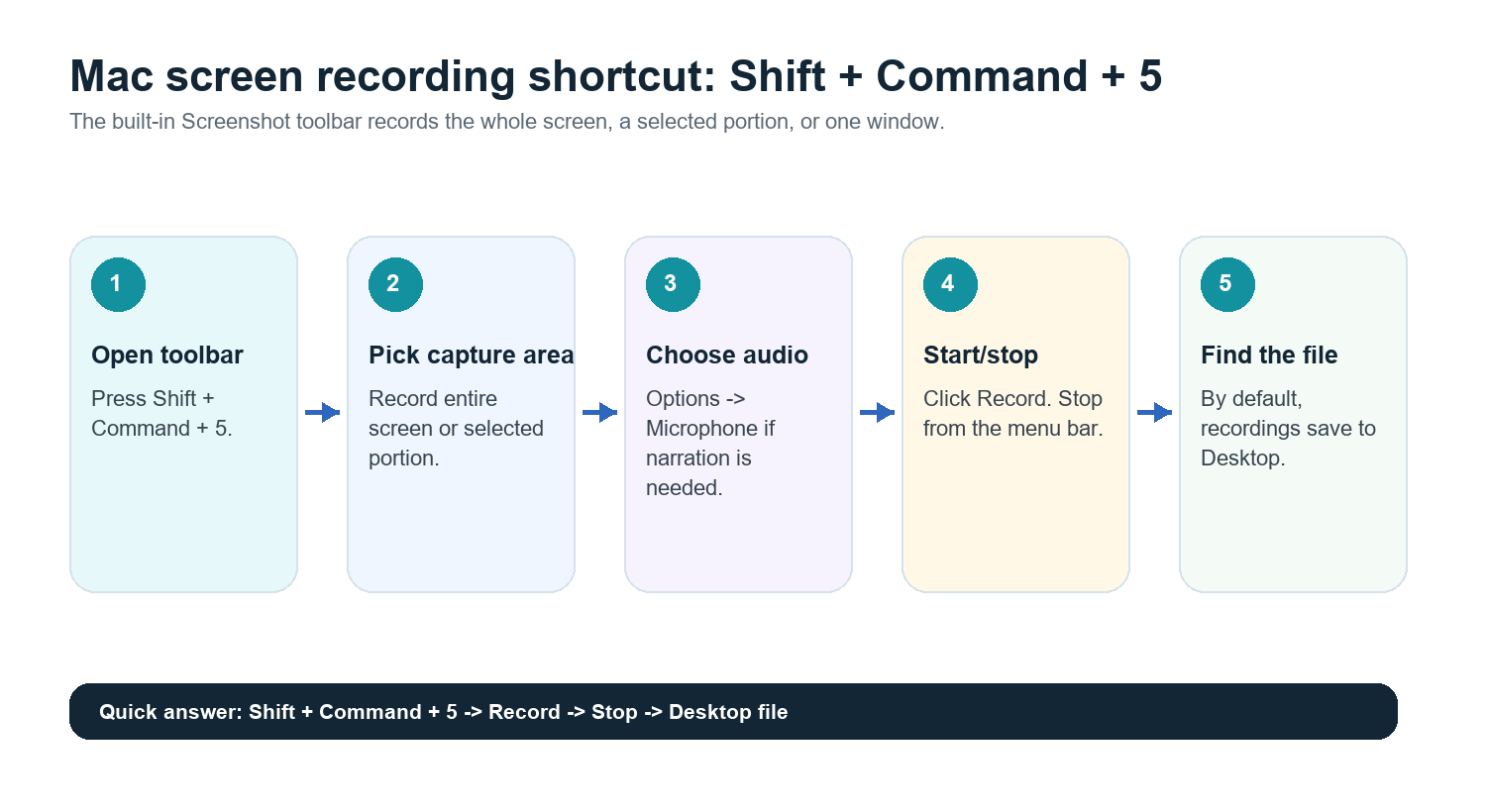
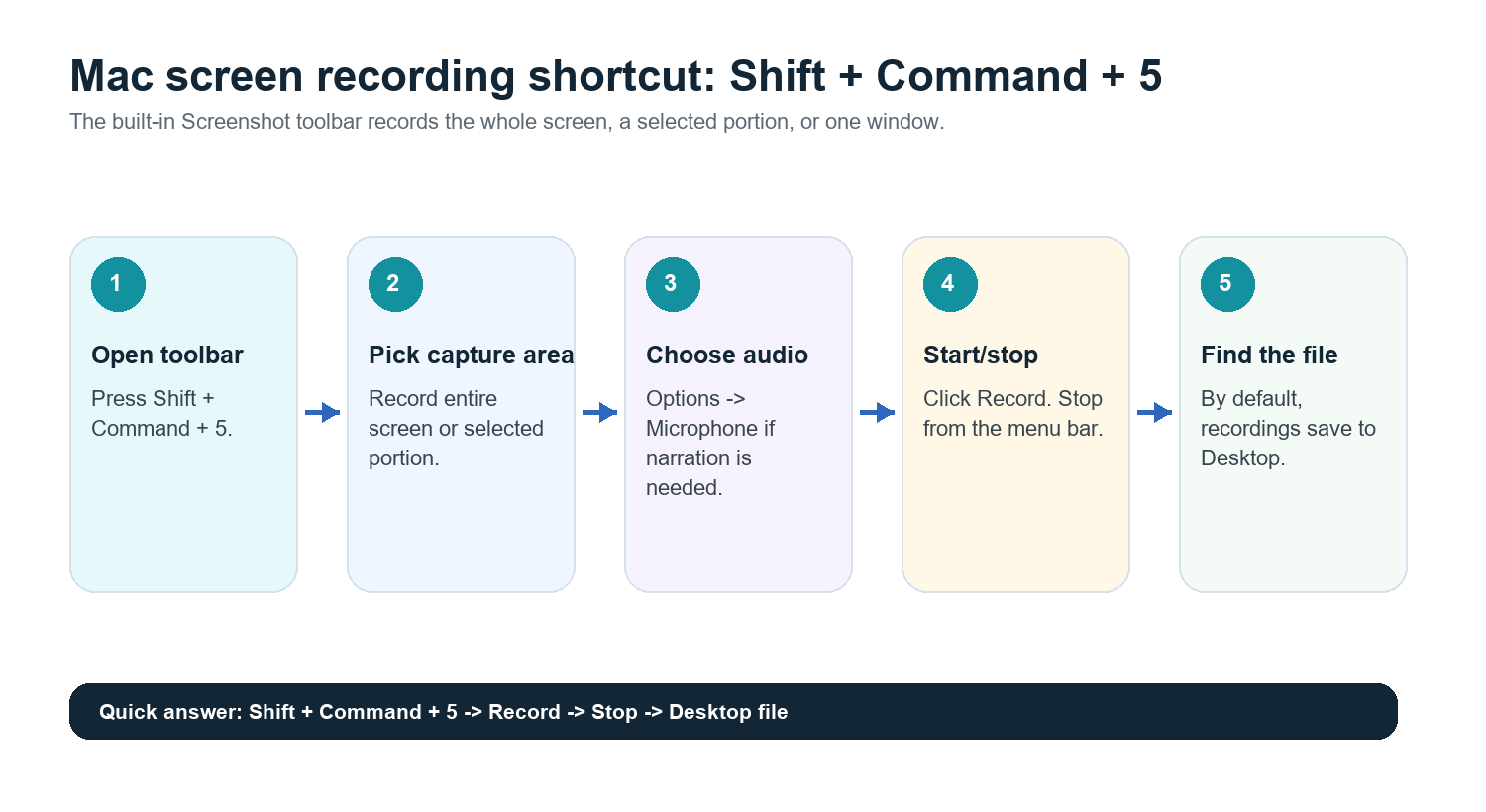
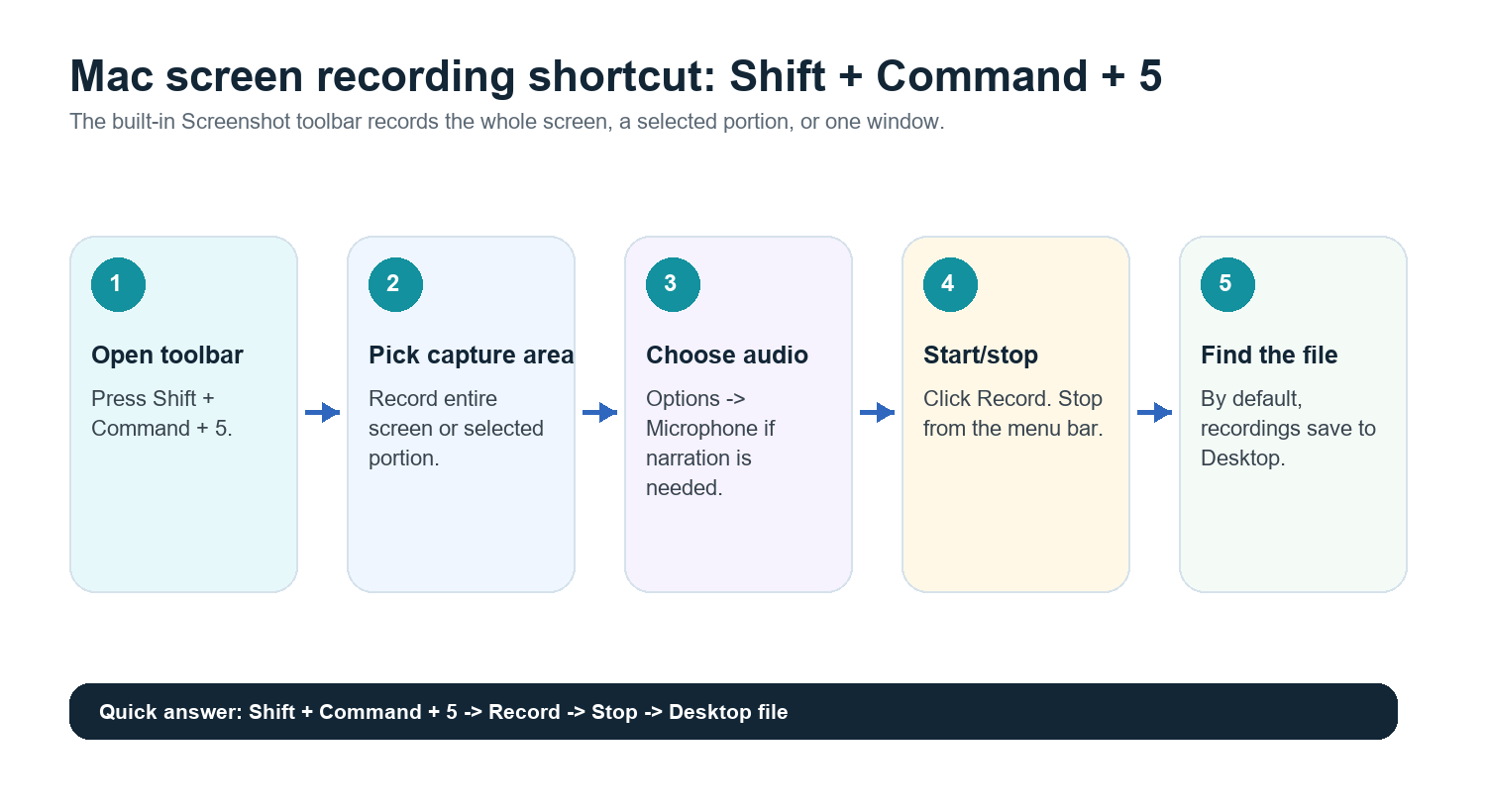
Naciśnij Shift + Command + 5, wybierz Nagraj cały ekran lub Nagraj zaznaczoną część, kliknij Nagraj, a następnie zatrzymaj nagrywanie z paska menu. Domyślnie nagrania ekranu na Macu zapisują się na Biurku. Aby uwzględnić swój głos, otwórz Opcje w pasku narzędzi Zrzut ekranu i przed rozpoczęciem nagrywania wybierz mikrofon.
Sprawdzono oficjalne źródło: Apple Support podaje Shift + Command + 5 jako skrót do zrzutów ekranu i nagrań ekranu na Macu, z Opcjami dotyczącymi miejsca zapisu, timera, mikrofonu i innych ustawień.
Metoda 1: użyj paska narzędzi Zrzut ekranu
Naciśnij Shift + Command + 5.
Wybierz Nagraj cały ekran, jeśli chcesz uchwycić wszystko, co jest widoczne na ekranie.
Wybierz Nagraj zaznaczoną część, jeśli chcesz nagrać tylko okno przeglądarki, slajdy, demo aplikacji lub obszar spotkania.
Kliknij Opcje, aby wybrać miejsce zapisu, timer i mikrofon.
Kliknij Nagraj.
Aby zatrzymać, kliknij przycisk zatrzymania na pasku menu lub naciśnij Command + Control + Esc.
Otwórz zapisany plik z Biurka lub z lokalizacji wybranej w Opcjach.
To najlepsza metoda do szybkich dem, materiałów szkoleniowych, zgłoszeń błędów i lekkich nagrań spotkań. Jest wbudowana w macOS i nie dodaje kolejnej aplikacji do Twojego workflow.
Metoda 2: użyj QuickTime Player
QuickTime Player nadal jest przydatny, gdy wolisz znajome okno aplikacji lub potrzebujesz prostego procesu nagrywania poza paskiem narzędzi Zrzut ekranu.
Otwórz QuickTime Player z folderu Aplikacje.
Wybierz Plik > Nowe nagranie ekranu.
Jeśli macOS otworzy pasek narzędzi Zrzut ekranu, wybierz tam obszar nagrywania.
Użyj opcji Opcje, aby wybrać mikrofon, jeśli potrzebujesz narracji głosowej.
Kliknij Nagraj, a następnie zatrzymaj z paska menu.
Zapisz, przytnij, zmień nazwę lub udostępnij nagranie.
Jak nagrywać dźwięk na Macu
Aby dodać narrację głosową, wybierz mikrofon w pasku narzędzi Zrzut ekranu, zanim klikniesz Nagraj. Jeśli nie widzisz mikrofonu lub nagranie nie ma dźwięku, otwórz Ustawienia systemowe, sprawdź uprawnienia w Prywatność i ochrona i upewnij się, że odpowiednia aplikacja ma dostęp do mikrofonu.
Wewnętrzny dźwięk systemowy to inna kwestia. macOS nie zawsze przechwytuje dźwięk systemowy w podstawowym trybie nagrywania ekranu. W przypadku spotkań czystszym podejściem jest zwykle nagrywanie za pomocą funkcji nagrywania opartej na zgodzie w danej platformie spotkań lub użycie asystenta spotkań AI, który dołącza do rozmowy i bezpośrednio rejestruje konwersację.
Gdzie zapisują się nagrania ekranu na Macu
Domyślnie nagrania ekranu na Macu zapisują się na Biurku. W pasku narzędzi Zrzut ekranu kliknij Opcje, aby wybrać inną lokalizację, taką jak Dokumenty, Pobrane, Schowek, Mail, Wiadomości, Podgląd lub inny folder. Jeśli nagrywasz często, utwórz folder, taki jak Nagrania ekranu lub Nagrania spotkań, aby pliki nie piętrzyły się na Biurku.
Od razu zmieniaj nazwy plików, dodając nazwę spotkania i datę.
Po przetworzeniu przenoś duże pliki do chmury lub na dysk współdzielony.
Usuwaj surowe nagrania, gdy transkrypcja, podsumowanie i lista działań są już bezpiecznie zapisane, a nagranie nie jest dalej potrzebne.
Przycinanie, kompresowanie i udostępnianie nagrań
Aby szybko uporządkować nagranie, otwórz je w QuickTime Player i użyj Edycja > Przytnij. Zachowaj tylko przydatny fragment przed wysłaniem go współpracownikowi. W przypadku dużych nagrań prześlij plik do chmury zamiast wysyłać go bezpośrednio e-mailem. Długie filmy mogą szybko stać się problemem pod względem miejsca na dane, zwłaszcza w przypadku dem, wywiadów, wykładów i cyklicznych spotkań.
Kiedy nagrywanie ekranu jest przydatne
Musisz dokładnie pokazać, co wydarzyło się na ekranie.
Dokumentujesz błąd produktu lub problem z UX.
Tworzysz samouczek lub instruktaż wdrożeniowy.
Nagrywasz wykład, demo lub wywiad do późniejszego przejrzenia.
Potrzebujesz wizualnej kopii zapasowej spotkania, w którym znaczenie mają slajdy, pulpity analityczne lub przepływy pracy.
Kiedy asystent spotkań AI jest lepszy
Nagranie ekranu to świetny materiał dowodowy, ale słaby dokument roboczy. Większość osób nie ogląda ponownie 45-minutowego nagrania, aby znaleźć jedną decyzję. Chcą odpowiedzi, znacznika czasu, osoby odpowiedzialnej i kolejnego kroku.
W przypadku spotkań na żywo asystent spotkań AI jest zwykle lepszy niż nagrywanie ekranu. HiNoter Meeting Assistant może automatycznie dołączać do zaplanowanych rozmów i tworzyć uporządkowane notatki, podsumowania, listy działań i mapy myśli bez ręcznego notowania przez uczestnika.
Przypadek użycia | Nagrywanie ekranu | Notatki ze spotkań AI |
Demo produktu | Najlepsze do dokładnego odtworzenia obrazu | Przydatne do podsumowania i dalszych działań |
Spotkanie zespołu | Przydatna kopia zapasowa, ale trudna do przejrzenia | Najlepsze do decyzji i przypisanych osób |
Rozmowa kwalifikacyjna | Dobre do późniejszego przeglądu za zgodą | Najlepsze do transkrypcji i najważniejszych fragmentów |
Zajęcia lub wykład | Rejestruje materiały wizualne | Najlepsze do notatek do nauki i wyszukiwania |
Rozmowa z klientem | Może być wrażliwa i zajmować dużo miejsca | Najlepsze do podsumowań z odnośnikami do źródeł i list działań |
Po nagraniu: automatyczna transkrypcja i podsumowanie
Jeśli masz już nagraną sesję ekranu na Macu, nie pozwól, by plik leżał w folderze, aż nikt nie będzie pamiętał, co zawiera. Prześlij wideo lub audio do HiNoter, aby wygenerować transkrypcję, zwięzłe podsumowanie, listę działań i mapę myśli. W przypadku przyszłych spotkań w wielu sytuacjach możesz pominąć ręczne nagrywanie ekranu i pozwolić HiNoter automatycznie dołączyć do rozmowy.
To jest szczególnie pomocne dla zespołów wielojęzycznych. HiNoter obsługuje ponad 50 języków z automatycznym wykrywaniem, dzięki czemu zespoły w USA, Europie, Brazylii, Portugalii i innych regionach mogą pracować na jednym zapisie spotkania zamiast na rozproszonych lokalnych notatkach. Dzięki AI Chat członkowie zespołu mogą pytać notatki, co zostało ustalone lub skąd pochodzi dany punkt, otrzymując odpowiedzi z odnośnikami do źródeł.
Najlepszy model pracy: nagrywaj ekran tylko wtedy, gdy istotne są elementy wizualne; w przeciwnym razie pozwól HiNoter dołączyć do spotkania, zarejestrować rozmowę i dostarczyć podsumowania, listę działań oraz mapy myśli bezpośrednio po zakończeniu rozmowy.
Typowe problemy i rozwiązania
Problem | Prawdopodobna przyczyna | Rozwiązanie |
Brak dźwięku z mikrofonu | Nie wybrano mikrofonu lub brak uprawnień | Wybierz mikrofon w Opcjach i sprawdź Ustawienia systemowe > Prywatność i bezpieczeństwo. |
Nie można znaleźć nagrania | Zapisane domyślnie na Biurku lub w folderze niestandardowym | Otwórz pasek narzędzi Zrzut ekranu > Opcje i sprawdź wybraną lokalizację zapisu. |
Plik jest zbyt duży | Długie nagranie lub duża aktywność wizualna | Przytnij w QuickTime i prześlij do pamięci współdzielonej zamiast e-mailem. |
Dźwięk spotkania jest niekompletny | Ograniczenia przechwytywania dźwięku systemowego | Użyj funkcji nagrywania w aplikacji do spotkań lub asystenta spotkań AI za zgodą uczestników. |
Nikt nie obejrzał tego ponownie | Wideo nie jest zasobem wiedzy, w którym można wyszukiwać | Automatycznie transkrybuj i podsumuj je po nagraniu. |
Lista kontrolna nagrywania na Macu
Naciśnij Shift + Command + 5.
Wybierz cały ekran lub zaznaczony obszar.
Otwórz Opcje i wybierz mikrofon oraz lokalizację zapisu.
Nagrywaj tylko tę część ekranu, której potrzebujesz.
Zatrzymaj nagrywanie z paska menu.
Zmień nazwę pliku i zapisz go.
Prześlij nagranie do HiNoter lub pozwól HiNoter automatycznie dołączać do przyszłych spotkań.
Udostępniaj notatki z linkami do źródeł, elementy działań i mapy myśli zamiast samego surowego wideo.
FAQ
Jak nagrywać ekran na Macu?
Naciśnij Shift + Command + 5, wybierz Nagraj cały ekran lub Nagraj zaznaczony obszar, kliknij Nagraj, a następnie zatrzymaj nagrywanie z paska menu. Domyślnie plik zapisuje się na Biurku.
Jak nagrywać ekran na Macu z dźwiękiem?
Otwórz pasek narzędzi Zrzut ekranu, kliknij Opcje i przed rozpoczęciem nagrywania wybierz mikrofon. Jeśli mikrofon nie jest widoczny, sprawdź uprawnienia w macOS w sekcji Prywatność i ochrona.
Gdzie trafiają nagrania ekranu na Macu?
Domyślnie zapisują się na Biurku. Miejsce docelowe możesz zmienić w Opcjach na pasku narzędzi Zrzut ekranu.
Czy QuickTime może nagrywać ekran na Macu?
Tak. Otwórz QuickTime Player, wybierz Plik > Nowe nagranie ekranu, a następnie użyj elementów sterujących nagrywaniem udostępnianych przez macOS.
Czy HiNoter może podsumować nagranie ekranu z Maca?
Tak. Prześlij nagranie wideo lub audio do HiNoter albo pozwól HiNoter automatycznie dołączać do przyszłych spotkań, aby generować transkrypcje, podsumowania, elementy działań i mapy myśli.