Si vous devez capturer une réunion, une démo produit, un cours, un entretien ou une présentation guidée, apprendre à enregistrer l’écran sur Mac est la première étape la plus rapide. macOS inclut une barre d’outils Capture d’écran intégrée, vous n’avez donc pas besoin d’installer un logiciel d’enregistrement pour les captures de base. La question la plus importante vient ensuite : comment transformer cet enregistrement en résumé, en actions à mener et en notes consultables sans revoir tout le fichier ?
Réponse rapide
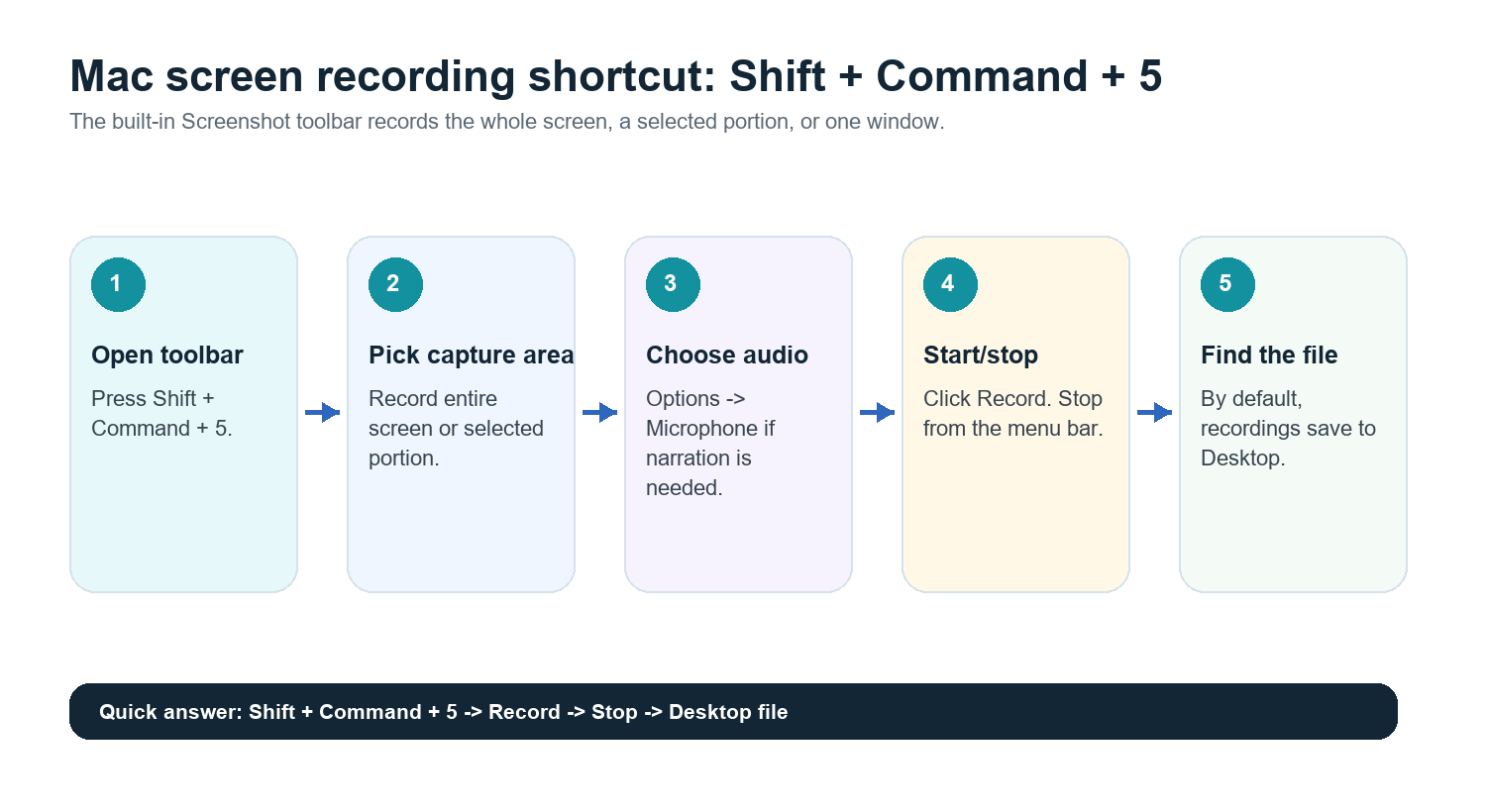
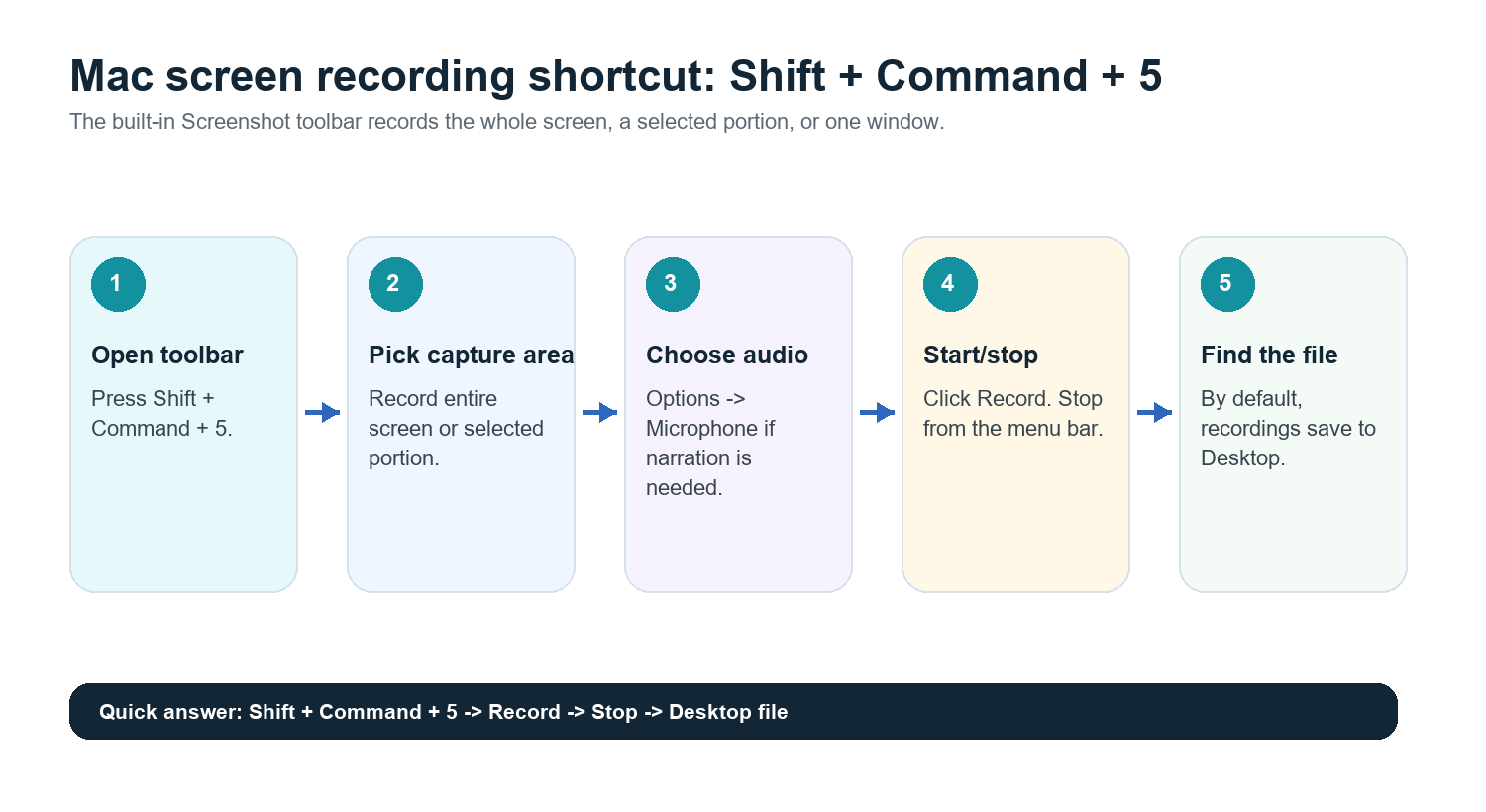
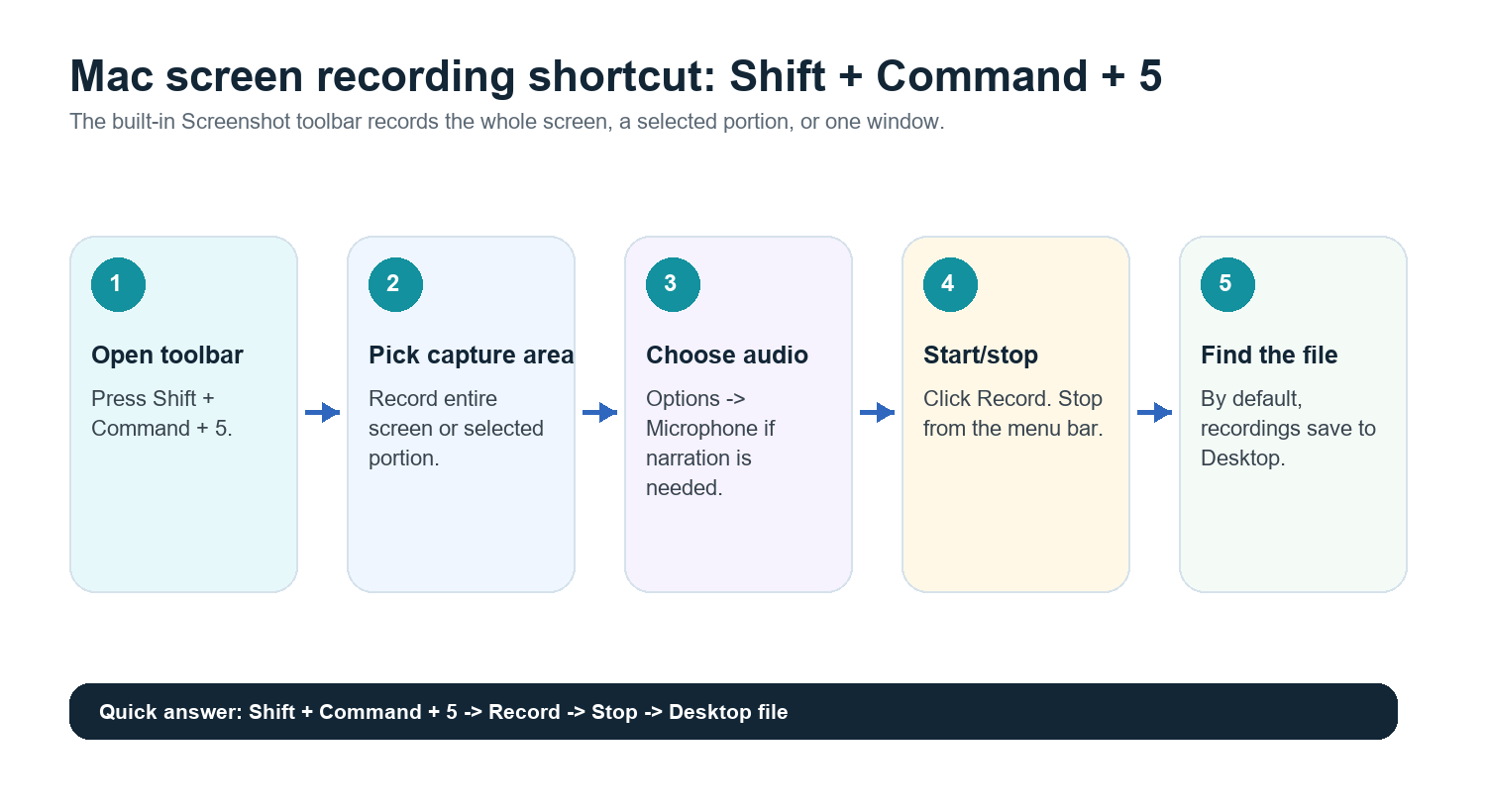
Appuyez sur Maj + Commande + 5, choisissez Enregistrer l’écran entier ou Enregistrer la partie sélectionnée, cliquez sur Enregistrer, puis arrêtez depuis la barre des menus. Par défaut, les enregistrements d’écran Mac sont enregistrés sur le Bureau. Pour inclure votre voix, ouvrez Options dans la barre d’outils Capture d’écran et choisissez un microphone avant d’enregistrer.
Source officielle vérifiée : l’assistance Apple indique que Maj + Commande + 5 est le raccourci pour les captures d’écran et les enregistrements d’écran sur Mac, avec des Options pour l’emplacement d’enregistrement, le minuteur, le microphone et d’autres réglages.
Méthode 1 : utiliser la barre d’outils Capture d’écran
Appuyez sur Maj + Commande + 5.
Choisissez Enregistrer l’écran entier si vous voulez capturer tout ce qui est visible sur votre écran.
Choisissez Enregistrer la partie sélectionnée si vous voulez uniquement une fenêtre de navigateur, un diaporama, une démo d’application ou la zone de réunion.
Cliquez sur Options pour choisir un emplacement d’enregistrement, un minuteur et un microphone.
Cliquez sur Enregistrer.
Pour arrêter, cliquez sur le bouton d’arrêt dans la barre des menus ou appuyez sur Commande + Contrôle + Échap.
Ouvrez le fichier enregistré depuis votre Bureau ou l’emplacement que vous avez sélectionné dans Options.
C’est la meilleure méthode pour les démos rapides, les clips de formation, les rapports de bugs et les captures légères de réunion. Elle est intégrée à macOS et n’ajoute pas d’application supplémentaire à votre flux de travail.
Méthode 2 : utiliser QuickTime Player
QuickTime Player reste utile si vous préférez une fenêtre d’application familière ou si vous avez besoin d’un flux d’enregistrement simple en dehors de la barre d’outils Capture d’écran.
Ouvrez QuickTime Player depuis Applications.
Choisissez Fichier > Nouvel enregistrement de l’écran.
Si macOS ouvre la barre d’outils Capture d’écran, choisissez-y votre zone d’enregistrement.
Utilisez Options pour sélectionner un microphone si vous avez besoin d’une narration vocale.
Cliquez sur Enregistrer, puis arrêtez depuis la barre des menus.
Enregistrez, rognez, renommez ou partagez l’enregistrement.
Comment enregistrer l’audio sur Mac
Pour une narration vocale, sélectionnez un microphone dans la barre d’outils Capture d’écran avant de cliquer sur Enregistrer. Si vous ne voyez pas le microphone ou si l’enregistrement n’a pas de son, ouvrez Réglages Système, vérifiez les autorisations dans Confidentialité et sécurité, et assurez-vous que l’application concernée a accès au microphone.
L’audio interne du système est un autre sujet. macOS ne capture pas toujours l’audio système via le flux de base d’enregistrement d’écran. Pour les réunions, l’approche la plus propre consiste généralement à enregistrer avec la fonction d’enregistrement avec consentement de la plateforme de réunion ou à utiliser un assistant de réunion IA qui rejoint l’appel et capture directement la conversation.
Où les enregistrements d’écran Mac sont enregistrés
Par défaut, les enregistrements d’écran Mac sont enregistrés sur le Bureau. Dans la barre d’outils Capture d’écran, cliquez sur Options pour choisir un autre emplacement comme Documents, Téléchargements, Presse-papiers, Mail, Messages, Aperçu ou un autre dossier. Si vous enregistrez souvent, créez un dossier comme Enregistrements d’écran ou Enregistrements de réunion afin que les fichiers ne s’accumulent pas sur le Bureau.
Renommez les fichiers immédiatement avec le nom de la réunion et la date.
Déplacez les fichiers volumineux vers un stockage cloud ou un lecteur partagé après traitement.
Supprimez les enregistrements bruts lorsqu’une transcription, un résumé et une liste d’actions sont stockés en toute sécurité et que l’enregistrement n’est plus nécessaire.
Rogner, compresser et partager les enregistrements
Pour un nettoyage rapide, ouvrez l’enregistrement dans QuickTime Player et utilisez Édition > Rogner. Conservez uniquement le segment utile avant de l’envoyer à un collègue. Pour les enregistrements volumineux, téléversez-les vers un stockage cloud au lieu d’envoyer directement le fichier par e-mail. Les longues vidéos peuvent rapidement devenir un problème de stockage, en particulier pour les démos, les entretiens, les cours et les réunions récurrentes.
Quand l’enregistrement d’écran est utile
Vous devez montrer exactement ce qui s’est passé à l’écran.
Vous documentez un bug produit ou un problème d’expérience utilisateur.
Vous créez un tutoriel ou un parcours d’intégration guidé.
Vous enregistrez un cours, une démo ou un entretien pour le revoir plus tard.
Vous avez besoin d’une sauvegarde visuelle d’une réunion où les diapositives, tableaux de bord ou flux de travail ont de l’importance.
Quand un assistant de réunion IA est préférable
Un enregistrement d’écran est une excellente preuve, mais c’est un mauvais document de travail. La plupart des gens ne regardent pas à nouveau un enregistrement de 45 minutes pour retrouver une seule décision. Ils veulent la réponse, l’horodatage, le responsable et l’étape suivante.
Pour les réunions en direct, un assistant de réunion IA est généralement préférable à l’enregistrement de votre écran. HiNoter Meeting Assistant peut rejoindre automatiquement les appels planifiés et créer des notes structurées, des résumés, des actions à mener et des cartes mentales sans que quelqu’un prenne des notes manuellement.
Cas d’usage | Enregistrement d’écran | Notes de réunion IA |
Démo produit | Idéal pour une restitution visuelle exacte | Utile pour le résumé et le suivi |
Réunion d’équipe | Sauvegarde utile, mais difficile à parcourir | Idéal pour les décisions et les responsables |
Entretien | Utile pour la relecture avec consentement | Idéal pour la transcription et les points clés |
Cours ou conférence | Capture les visuels | Idéal pour les notes d’étude et la recherche |
Appel client | Peut être sensible et lourd en fichiers | Idéal pour un récapitulatif avec liens vers les sources et des éléments d’action |
Après l’enregistrement : transcrire et résumer automatiquement
Si vous avez déjà enregistré une session d’écran sur Mac, ne laissez pas le fichier dormir dans un dossier jusqu’à ce que plus personne ne se souvienne de ce qu’il contient. Importez la vidéo ou l’audio dans HiNoter pour générer une transcription, un résumé concis, des éléments d’action et une carte mentale. Pour les réunions futures, vous pouvez souvent éviter l’enregistrement manuel de l’écran et laisser HiNoter rejoindre automatiquement l’appel.
C’est particulièrement utile pour les équipes multilingues. HiNoter prend en charge plus de 50 langues avec détection automatique, afin que les équipes aux États-Unis, en Europe, au Brésil, au Portugal et dans d’autres régions puissent travailler à partir d’un seul enregistrement de réunion au lieu de notes locales dispersées. Avec AI Chat, les coéquipiers peuvent demander aux notes ce qui a été décidé ou d’où vient un point, avec des réponses reliées à la source.
Bloc de flux de travail optimal : enregistrez l’écran uniquement lorsque les éléments visuels sont importants ; sinon, laissez HiNoter rejoindre la réunion, capturer la conversation et fournir des résumés, des éléments d’action et des cartes mentales directement après l’appel.
Problèmes courants et solutions
Problème | Cause probable | Solution |
Pas de son du microphone | Aucun microphone sélectionné ou autorisation manquante | Choisissez un microphone dans Options et vérifiez Réglages Système > Confidentialité et sécurité. |
Impossible de trouver l’enregistrement | Enregistré sur le Bureau par défaut ou dans un dossier personnalisé | Ouvrez la barre d’outils Capture d’écran > Options et vérifiez l’emplacement d’enregistrement sélectionné. |
Le fichier est trop volumineux | Enregistrement long ou activité visuelle élevée | Raccourcissez-le dans QuickTime et téléversez-le vers un espace de stockage partagé au lieu de l’envoyer par e-mail. |
L’audio de la réunion est incomplet | Limites de capture de l’audio système | Utilisez la fonction d’enregistrement de l’application de réunion ou un assistant de réunion IA avec consentement. |
Personne ne l’a revu | La vidéo n’est pas une ressource de connaissance consultable | Transcrivez-la et résumez-la automatiquement après l’enregistrement. |
Checklist d’enregistrement sur Mac
Appuyez sur Maj + Commande + 5.
Choisissez l’écran entier ou une portion sélectionnée.
Ouvrez Options et choisissez le microphone et l’emplacement d’enregistrement.
N’enregistrez que la partie de l’écran dont vous avez besoin.
Arrêtez depuis la barre des menus.
Renommez et stockez le fichier.
Téléversez l’enregistrement dans HiNoter ou laissez HiNoter rejoindre automatiquement les futures réunions.
Partagez des notes liées à la source, des actions à mener et des cartes mentales au lieu de la vidéo brute seule.
FAQ
Comment enregistrer l’écran sur Mac ?
Appuyez sur Maj + Commande + 5, choisissez Enregistrer l’écran entier ou Enregistrer la portion sélectionnée, cliquez sur Enregistrer, puis arrêtez depuis la barre des menus. Le fichier est enregistré sur le Bureau par défaut.
Comment enregistrer l’écran sur Mac avec l’audio ?
Ouvrez la barre d’outils Capture d’écran, cliquez sur Options et choisissez un microphone avant d’enregistrer. Si le microphone est absent, vérifiez les autorisations dans Confidentialité et sécurité de macOS.
Où vont les enregistrements d’écran sur Mac ?
Par défaut, ils sont enregistrés sur le Bureau. Vous pouvez changer la destination depuis Options dans la barre d’outils Capture d’écran.
QuickTime peut-il enregistrer l’écran sur Mac ?
Oui. Ouvrez QuickTime Player, choisissez Fichier > Nouvel enregistrement de l’écran, puis utilisez les commandes d’enregistrement fournies par macOS.
HiNoter peut-il résumer un enregistrement d’écran sur Mac ?
Oui. Téléversez l’enregistrement vidéo ou audio dans HiNoter, ou laissez HiNoter rejoindre automatiquement les futures réunions, afin de générer des transcriptions, des résumés, des actions à mener et des cartes mentales.