Pokud potřebujete zachytit schůzku, ukázku produktu, hodinu, rozhovor nebo postup, naučit se nahrávat obrazovku na Macu je nejrychlejší první krok. macOS obsahuje vestavěný panel nástrojů Snímek obrazovky, takže pro základní záznamy nemusíte instalovat nahrávací software. Větší otázka přichází později: jak z tohoto záznamu vytvořit shrnutí, úkoly a poznámky s možností vyhledávání, aniž byste museli znovu sledovat celý soubor?
Stručná odpověď
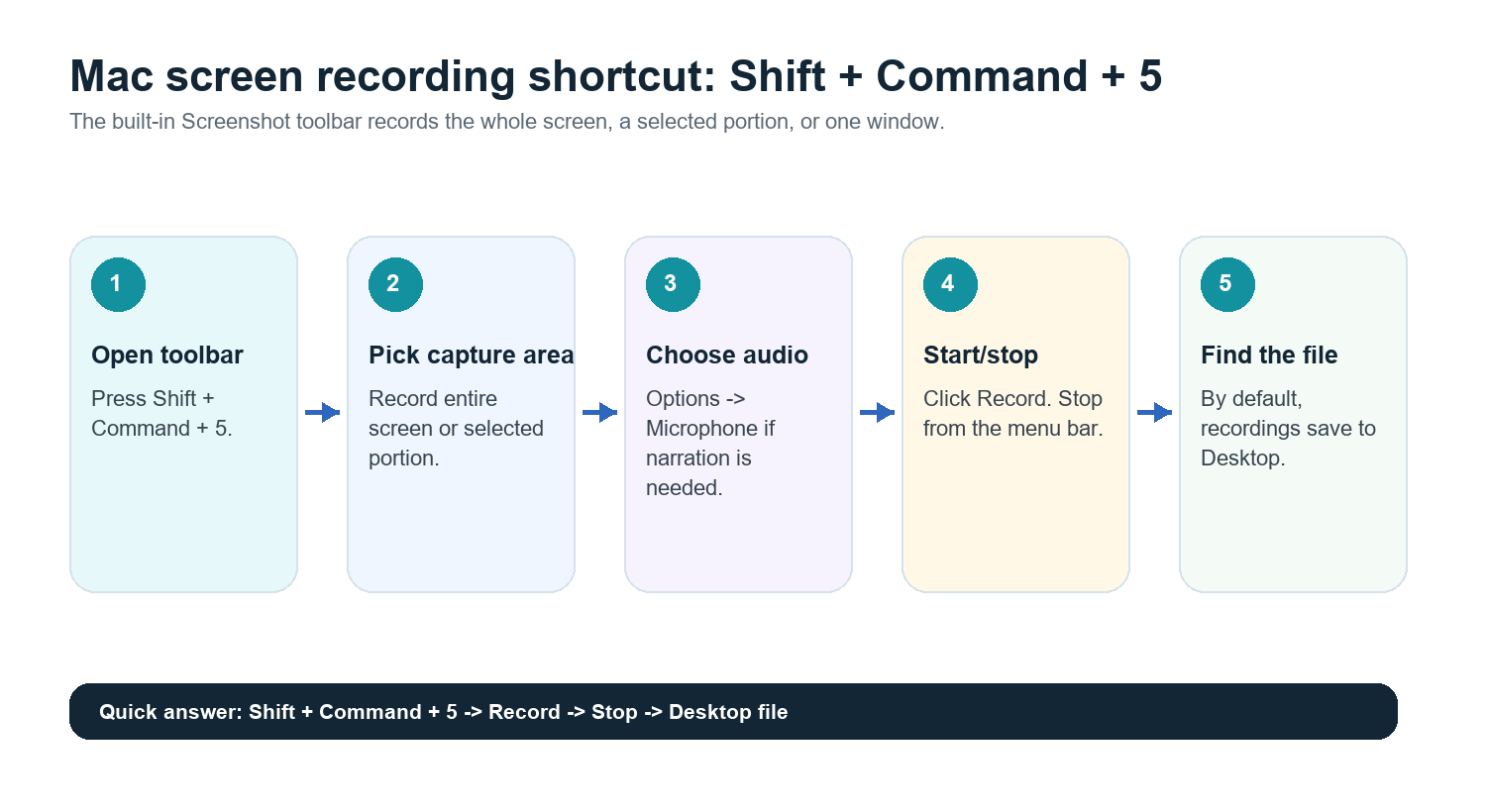
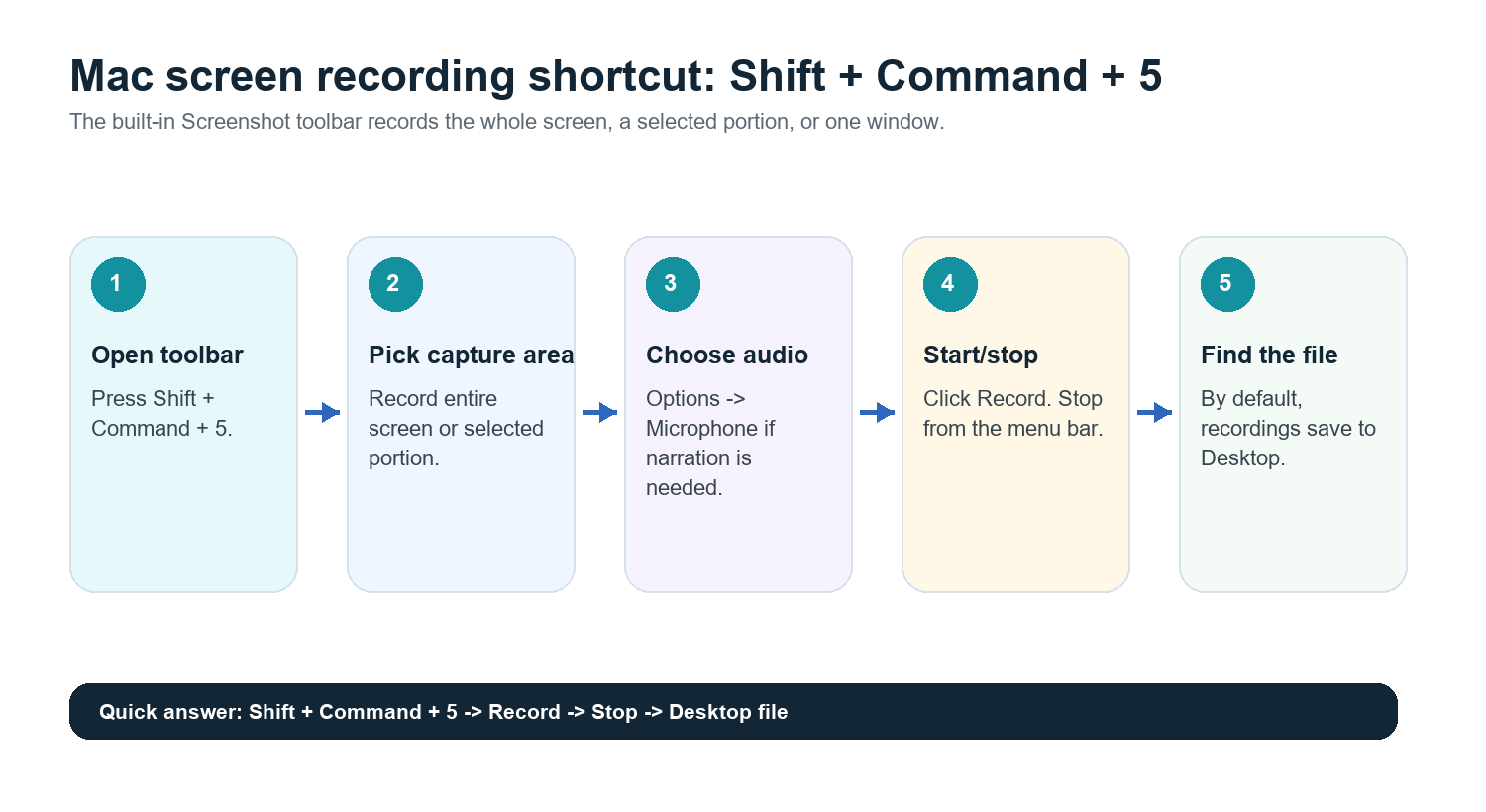
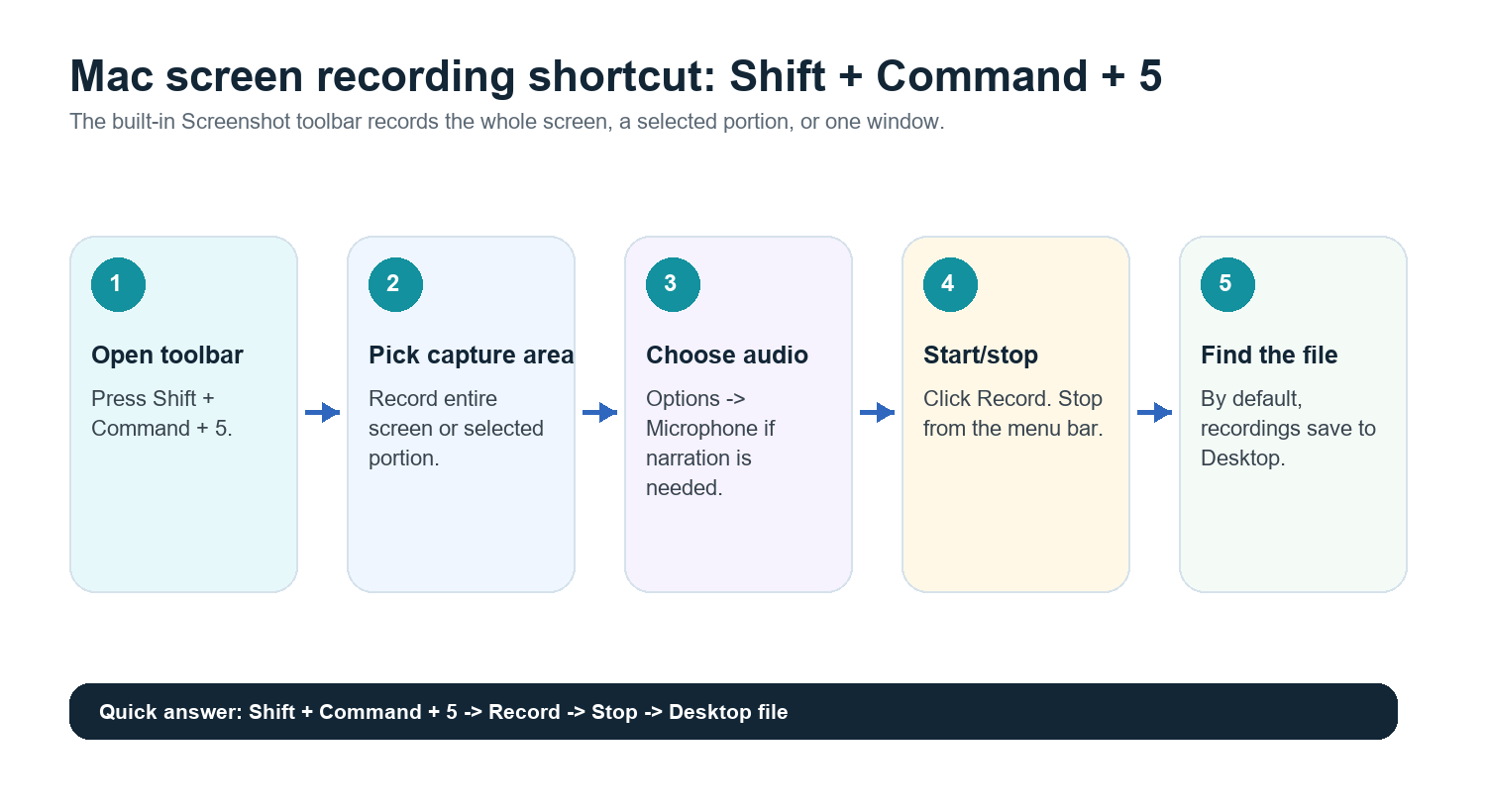
Stiskněte Shift + Command + 5, zvolte Nahrát celou obrazovku nebo Nahrát vybranou část, klikněte na Nahrávat a poté nahrávání ukončete z řádku nabídek. Ve výchozím nastavení se nahrávky obrazovky na Macu ukládají na plochu. Chcete-li zahrnout svůj hlas, otevřete v panelu nástrojů Snímek obrazovky nabídku Možnosti a před nahráváním vyberte mikrofon.
Ověřený oficiální zdroj: Apple Support uvádí Shift + Command + 5 jako klávesovou zkratku pro snímky obrazovky a nahrávání obrazovky na Macu, s možnostmi pro umístění uložení, časovač, mikrofon a další nastavení.
Metoda 1: Použití panelu nástrojů Snímek obrazovky
Stiskněte Shift + Command + 5.
Pokud chcete zachytit vše, co je viditelné na displeji, zvolte Nahrát celou obrazovku.
Pokud chcete nahrát pouze okno prohlížeče, prezentaci, ukázku aplikace nebo oblast schůzky, zvolte Nahrát vybranou část.
Kliknutím na Možnosti vyberte umístění uložení, časovač a mikrofon.
Klikněte na Nahrávat.
Chcete-li nahrávání zastavit, klikněte na tlačítko zastavení v řádku nabídek nebo stiskněte Command + Control + Esc.
Otevřete uložený soubor z plochy nebo z umístění, které jste vybrali v nabídce Možnosti.
Toto je nejlepší metoda pro rychlé ukázky, školicí klipy, hlášení chyb a nenáročné záznamy schůzek. Je součástí macOS a nepřidává do vašeho pracovního postupu další aplikaci.
Metoda 2: Použití QuickTime Playeru
QuickTime Player je stále užitečný, pokud dáváte přednost známému oknu aplikace nebo potřebujete jednoduchý postup nahrávání mimo panel nástrojů Snímek obrazovky.
Otevřete QuickTime Player ze složky Aplikace.
Zvolte Soubor > Nový záznam obrazovky.
Pokud macOS otevře panel nástrojů Snímek obrazovky, zvolte v něm oblast nahrávání.
Pokud potřebujete komentář, vyberte v nabídce Možnosti mikrofon.
Klikněte na Nahrávat a poté nahrávání ukončete z řádku nabídek.
Uložte, ořízněte, přejmenujte nebo sdílejte nahrávku.
Jak nahrávat zvuk na Macu
Pro hlasový komentář vyberte v panelu nástrojů Snímek obrazovky mikrofon ještě před kliknutím na Nahrávat. Pokud mikrofon nevidíte nebo nahrávka neobsahuje zvuk, otevřete Nastavení systému, zkontrolujte oprávnění v části Soukromí a zabezpečení a ujistěte se, že má příslušná aplikace přístup k mikrofonu.
Interní systémový zvuk je jiný případ. macOS ne vždy zachytí systémový zvuk prostřednictvím základního postupu nahrávání obrazovky. U schůzek je obvykle vhodnější nahrávat pomocí funkce nahrávání platformy pro schůzky založené na souhlasu účastníků nebo použít asistenta pro schůzky s umělou inteligencí, který se připojí k hovoru a zachytí konverzaci přímo.
Kam se ukládají nahrávky obrazovky na Macu
Ve výchozím nastavení se nahrávky obrazovky na Macu ukládají na plochu. V panelu nástrojů Snímek obrazovky klikněte na Možnosti a vyberte jiné umístění, například Dokumenty, Stažené soubory, Schránku, Mail, Zprávy, Náhled nebo jinou složku. Pokud nahráváte často, vytvořte složku, například Nahrávky obrazovky nebo Nahrávky schůzek, aby se soubory nehromadily na ploše.
Soubory ihned přejmenujte názvem schůzky a datem.
Po zpracování přesuňte velké soubory do cloudového úložiště nebo na sdílený disk.
Jakmile jsou bezpečně uloženy přepis, shrnutí a seznam úkolů a nahrávka již není potřebná, odstraňte původní nahrávky.
Ořezávání, komprese a sdílení nahrávek
Pro rychlé úpravy otevřete nahrávku v QuickTime Playeru a použijte Úpravy > Oříznout. Před odesláním kolegovi ponechte pouze užitečnou část. U velkých nahrávek je místo přímého posílání souboru e-mailem nahrajte do cloudového úložiště. Dlouhá videa se mohou rychle stát problémem pro úložiště, zejména u ukázek, rozhovorů, přednášek a opakovaných schůzek.
Kdy je nahrávání obrazovky užitečné
Potřebujete přesně ukázat, co se na obrazovce stalo.
Dokumentujete chybu produktu nebo problém s UX.
Vytváříte návod nebo průvodce pro zaškolení.
Nahráváte přednášku, ukázku nebo rozhovor pro pozdější kontrolu.
Potřebujete vizuální zálohu schůzky, na které záleží na snímcích, řídicích panelech nebo pracovních postupech.
Kdy je lepší asistent pro schůzky s umělou inteligencí
Nahrávka obrazovky je skvělým důkazem, ale špatným pracovním dokumentem. Většina lidí si znovu nepustí 45minutovou nahrávku, aby našla jedno rozhodnutí. Chtějí odpověď, časové razítko, odpovědnou osobu a další krok.
U živých schůzek je asistent pro schůzky s umělou inteligencí obvykle lepší než nahrávání obrazovky. HiNoter Meeting Assistant se může automaticky připojit k naplánovaným hovorům a vytvářet strukturované poznámky, shrnutí, úkoly a myšlenkové mapy, aniž by si někdo musel ručně dělat poznámky.
Případ použití | Nahrávání obrazovky | Poznámky ze schůzky vytvořené AI |
Ukázka produktu | Nejvhodnější pro přesné vizuální přehrávání | Užitečné pro shrnutí a následné kroky |
Týmová schůzka | Užitečná záloha, ale obtížně se v ní orientuje | Nejvhodnější pro rozhodnutí a odpovědné osoby |
Rozhovor | Vhodné pro kontrolu se souhlasem | Nejvhodnější pro přepis a hlavní body |
Hodina nebo přednáška | Zachycuje vizuální obsah | Nejlepší pro studijní poznámky a vyhledávání |
Hovor se zákazníkem | Může být citlivý a náročný na velikost souboru | Nejlepší pro shrnutí s odkazy na zdroje a úkoly |
Po nahrávání: automatický přepis a shrnutí
Pokud jste již nahráli relaci obrazovky na Macu, nenechávejte soubor ležet ve složce, dokud si nikdo nebude pamatovat, co obsahuje. Nahrajte video nebo zvuk do HiNoteru a vygenerujte přepis, stručné shrnutí, úkoly a myšlenkovou mapu. U budoucích schůzek můžete v mnoha případech ruční nahrávání obrazovky vynechat a nechat HiNoter, aby se k hovoru připojil automaticky.
To je obzvlášť užitečné pro vícejazyčné týmy. HiNoter podporuje více než 50 jazyků s automatickou detekcí, takže týmy v USA, Evropě, Brazílii, Portugalsku a dalších regionech mohou pracovat z jednoho záznamu schůzky namísto roztříštěných místních poznámek. Pomocí AI Chatu se mohou kolegové zeptat poznámek, co bylo rozhodnuto nebo odkud určitý bod pochází, a získat odpovědi s odkazy na zdroje.
Nejlepší postup: obrazovku nahrávejte pouze tehdy, když záleží na vizuálním obsahu; jinak nechte HiNoter připojit se ke schůzce, zachytit konverzaci a hned po hovoru doručit shrnutí, úkoly a myšlenkové mapy.
Časté problémy a řešení
Problém | Pravděpodobná příčina | Řešení |
Žádný zvuk z mikrofonu | Nebyl vybrán mikrofon nebo chybí oprávnění | Vyberte mikrofon v nabídce Možnosti a zkontrolujte Nastavení systému > Soukromí a zabezpečení. |
Nelze najít nahrávku | Uloženo na výchozí plochu nebo do vlastní složky | Otevřete panel Snímek obrazovky > Možnosti a zkontrolujte vybrané umístění pro ukládání. |
Soubor je příliš velký | Dlouhá nahrávka nebo vysoká aktivita obrazu | Ořízněte nahrávku v QuickTime a místo e-mailu ji nahrajte do sdíleného úložiště. |
Zvuk schůzky je neúplný | Omezení zachytávání systémového zvuku | Použijte funkci nahrávání v aplikaci pro schůzky nebo asistenta schůzek s umělou inteligencí se souhlasem účastníků. |
Nikdo si nahrávku nepřehrál | Video není prohledávatelným zdrojem znalostí | Po nahrávání jej automaticky přepište a shrňte. |
Kontrolní seznam pro nahrávání na Macu
Stiskněte Shift + Command + 5.
Vyberte celou obrazovku nebo její část.
Otevřete Možnosti a vyberte mikrofon a umístění pro uložení.
Nahrávejte pouze část obrazovky, kterou potřebujete.
Nahrávání zastavte z řádku nabídek.
Přejmenujte soubor a uložte jej.
Nahrajte záznam do HiNoteru nebo nechte HiNoter automaticky se připojovat k budoucím schůzkám.
Místo samotného surového videa sdílejte poznámky s odkazy na zdroje, úkoly a myšlenkové mapy.
Často kladené otázky
Jak nahrávat obrazovku na Macu?
Stiskněte Shift + Command + 5, vyberte Nahrát celou obrazovku nebo Nahrát vybranou část, klikněte na Nahrávat a poté nahrávání zastavte z řádku nabídek. Soubor se ve výchozím nastavení uloží na plochu.
Jak nahrávat obrazovku na Macu se zvukem?
Otevřete panel nástrojů Snímek obrazovky, klikněte na Možnosti a před nahráváním vyberte mikrofon. Pokud mikrofon chybí, zkontrolujte oprávnění macOS v části Soukromí a zabezpečení.
Kam se na Macu ukládají nahrávky obrazovky?
Ve výchozím nastavení se ukládají na plochu. Cíl můžete změnit v nabídce Možnosti na panelu nástrojů Snímek obrazovky.
Umí QuickTime nahrávat obrazovku na Macu?
Ano. Otevřete QuickTime Player, vyberte Soubor > Nový záznam obrazovky a poté použijte ovládací prvky nahrávání, které poskytuje macOS.
Umí HiNoter shrnout nahrávku obrazovky z Macu?
Ano. Nahrajte video nebo zvukový záznam do HiNoteru nebo nechte HiNoter automaticky se připojovat k budoucím schůzkám a vytvářet přepisy, shrnutí, úkoly a myšlenkové mapy.