אם עליכם לתעד פגישה, הדגמת מוצר, שיעור, ראיון או הדרכה, למידה כיצד להקליט את המסך ב-Mac היא הצעד הראשון והמהיר ביותר. macOS כולל סרגל כלים מובנה לצילומי מסך, כך שאין צורך להתקין תוכנת הקלטה לצורך הקלטות בסיסיות. השאלה הגדולה יותר מגיעה בהמשך: איך הופכים את ההקלטה לסיכום, לפריטי פעולה ולהערות שניתן לחפש בהן בלי לצפות מחדש בקובץ כולו?
תשובה מהירה
לחצו על Shift + Command + 5, בחרו באפשרות להקליט את כל המסך או להקליט אזור נבחר, לחצו על הקלטה, ולאחר מכן עצרו דרך שורת התפריטים. כברירת מחדל, הקלטות מסך ב-Mac נשמרות בשולחן העבודה. כדי לכלול את קולכם, פתחו את אפשרויות בסרגל הכלים לצילומי מסך ובחרו מיקרופון לפני ההקלטה.
מקור רשמי שנבדק: התמיכה של Apple מציינת את Shift + Command + 5 כקיצור הדרך לצילומי מסך ולהקלטות מסך ב-Mac, עם אפשרויות למיקום שמירה, טיימר, מיקרופון והגדרות נוספות.
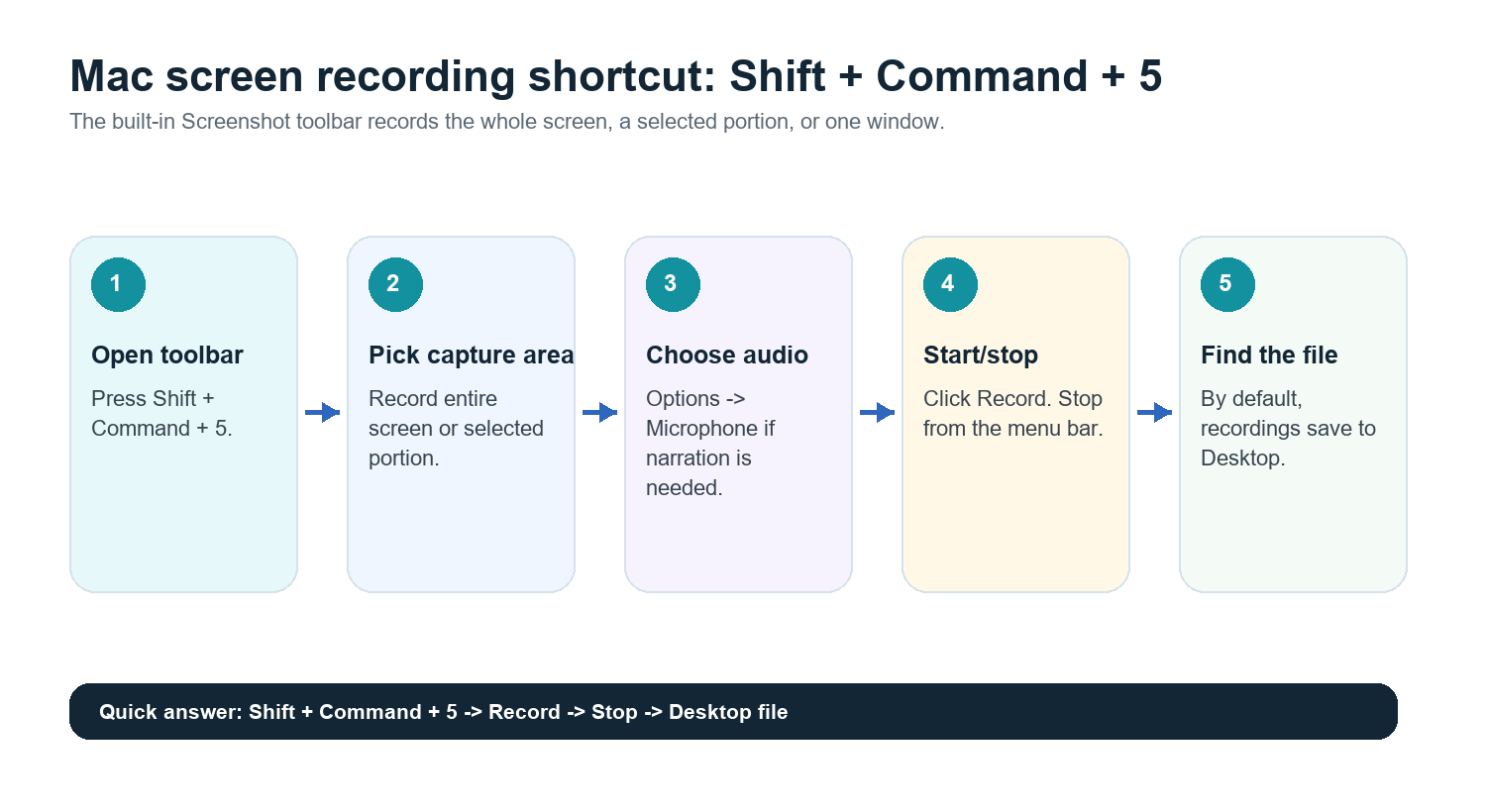
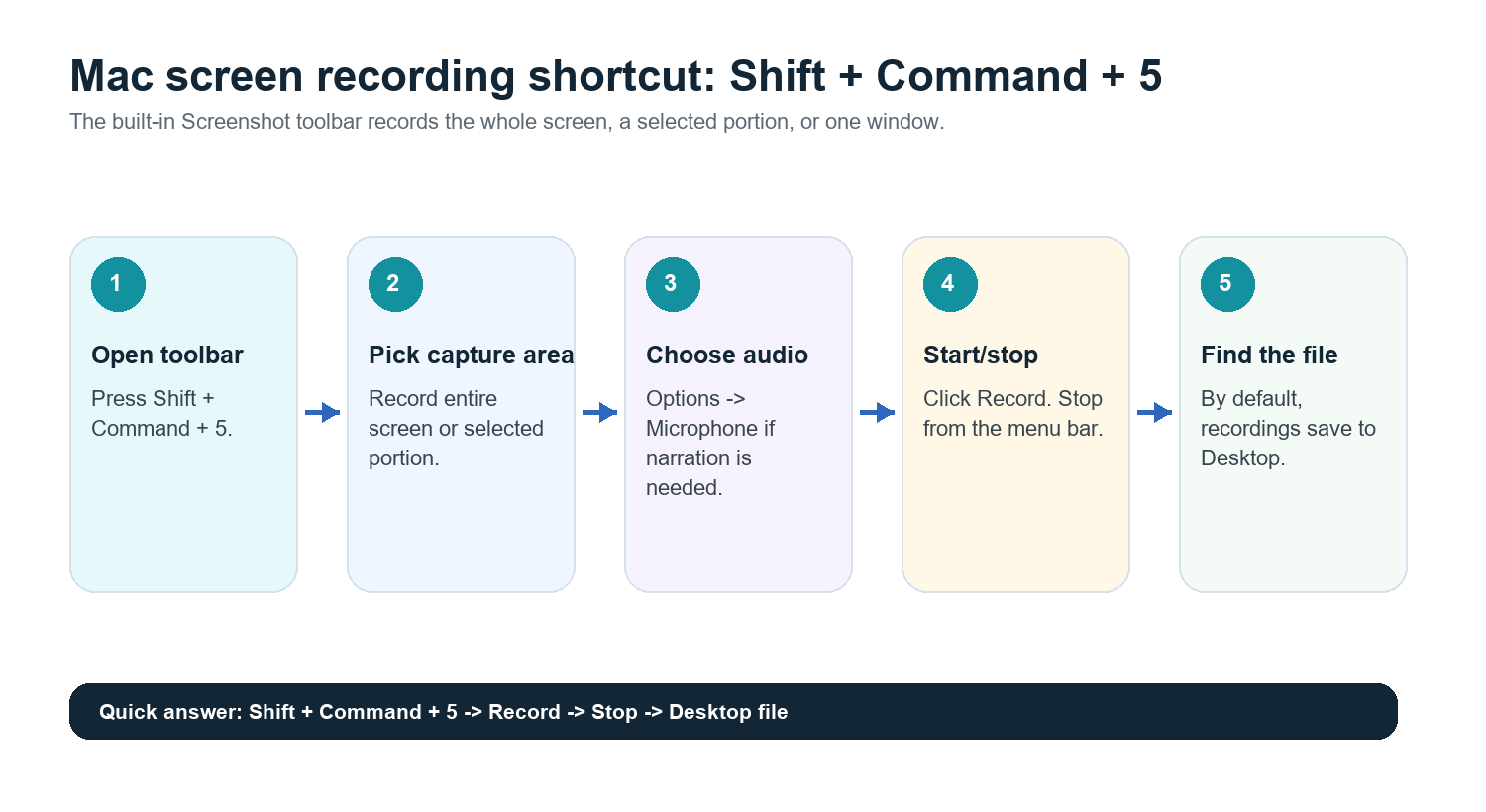
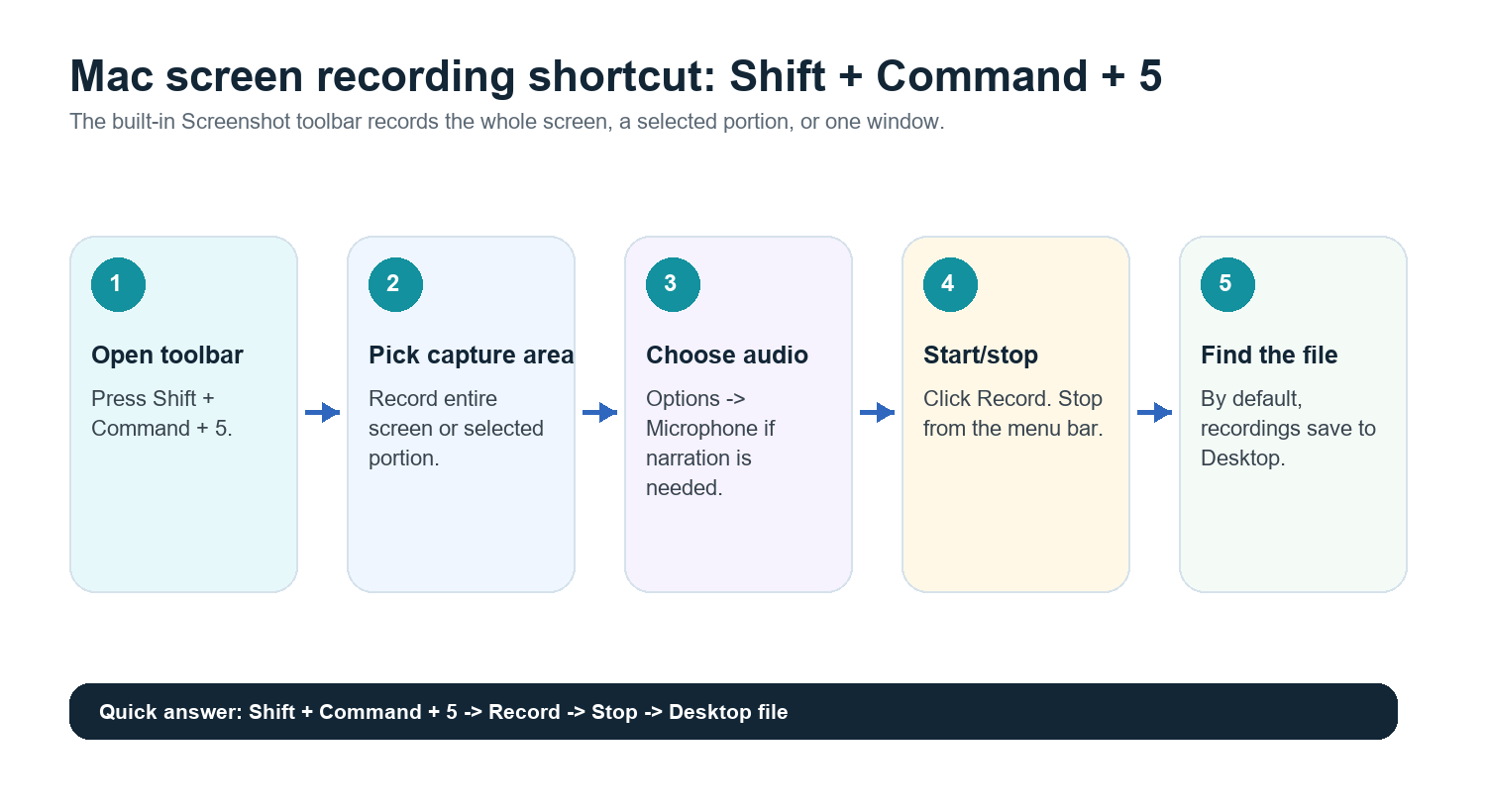
שיטה 1: שימוש בסרגל הכלים לצילומי מסך
לחצו על Shift + Command + 5.
בחרו באפשרות להקליט את כל המסך אם ברצונכם ללכוד את כל מה שנראה בתצוגה שלכם.
בחרו באפשרות להקליט אזור נבחר אם ברצונכם ללכוד רק חלון דפדפן, מצגת, הדגמת אפליקציה או אזור של פגישה.
לחצו על אפשרויות כדי לבחור מיקום שמירה, טיימר ומיקרופון.
לחצו על הקלטה.
כדי לעצור, לחצו על כפתור העצירה בשורת התפריטים או לחצו על Command + Control + Esc.
פתחו את הקובץ שנשמר משולחן העבודה או מהמיקום שבחרתם באפשרויות.
זו השיטה הטובה ביותר להדגמות מהירות, סרטוני הדרכה, דיווחי באגים והקלטות פגישות קלילות. היא מובנית ב-macOS ואינה מוסיפה אפליקציה נוספת לתהליך העבודה שלכם.
שיטה 2: שימוש ב-QuickTime Player
QuickTime Player עדיין שימושי כאשר אתם מעדיפים חלון אפליקציה מוכר או זקוקים לתהליך הקלטה פשוט מחוץ לסרגל הכלים לצילומי מסך.
פתחו את QuickTime Player מתוך יישומים.
בחרו קובץ > הקלטת מסך חדשה.
אם macOS פותח את סרגל הכלים לצילומי מסך, בחרו שם את אזור ההקלטה.
השתמשו באפשרויות כדי לבחור מיקרופון אם אתם זקוקים לקריינות.
לחצו על הקלטה, ולאחר מכן עצרו דרך שורת התפריטים.
שמרו, חתכו, שנו את שם ההקלטה או שתפו אותה.
כיצד להקליט שמע ב-Mac
לקריינות קולית, בחרו מיקרופון בסרגל הכלים לצילומי מסך לפני שתלחצו על הקלטה. אם אינכם רואים את המיקרופון או שלקובץ ההקלטה אין צליל, פתחו את הגדרות המערכת, בדקו את הרשאות הפרטיות והאבטחה, וודאו שלאפליקציה הרלוונטית יש גישה למיקרופון.
שמע פנימי של המערכת הוא סיפור אחר. macOS לא תמיד לוכד שמע של המערכת דרך תהליך הקלטת המסך הבסיסי. בפגישות, הגישה הנקייה יותר היא בדרך כלל להקליט באמצעות תכונת ההקלטה של פלטפורמת הפגישות, המבוססת על הסכמה, או להשתמש בעוזר פגישות מבוסס AI שמצטרף לשיחה ולוכד את השיחה ישירות.
היכן נשמרות הקלטות מסך ב-Mac
כברירת מחדל, הקלטות מסך ב-Mac נשמרות בשולחן העבודה. בסרגל הכלים לצילומי מסך, לחצו על אפשרויות כדי לבחור מיקום אחר, כגון מסמכים, הורדות, לוח, דואר, הודעות, תצוגה מקדימה או תיקייה אחרת. אם אתם מקליטים לעיתים קרובות, צרו תיקייה כגון הקלטות מסך או הקלטות פגישות, כדי שהקבצים לא יצטברו בשולחן העבודה.
שנו מיד את שמות הקבצים לשם הפגישה ולתאריך.
העבירו קבצים גדולים לאחסון בענן או לכונן משותף לאחר העיבוד.
מחקו הקלטות גולמיות כאשר תמלול, סיכום ורשימת פעולות נשמרו בבטחה ואין עוד צורך בהקלטה.
חיתוך, דחיסה ושיתוף הקלטות
לניקוי מהיר, פתחו את ההקלטה ב-QuickTime Player והשתמשו בעריכה > חיתוך. השאירו רק את הקטע השימושי לפני שליחתו לעמית. עבור הקלטות גדולות, העלו אותן לאחסון בענן במקום לשלוח את הקובץ ישירות בדוא״ל. סרטונים ארוכים יכולים להפוך במהירות לבעיית אחסון, במיוחד עבור הדגמות, ראיונות, הרצאות ופגישות חוזרות.
מתי הקלטת מסך שימושית
עליכם להראות בדיוק מה קרה על המסך.
אתם מתעדים באג במוצר או בעיית UX.
אתם יוצרים מדריך או הדרכת קליטה.
אתם מקליטים הרצאה, הדגמה או ראיון לצורך סקירה מאוחרת יותר.
אתם זקוקים לגיבוי חזותי של פגישה שבה יש חשיבות לשקפים, ללוחות מחוונים או לתהליכי עבודה.
מתי עוזר פגישות מבוסס AI עדיף
הקלטת מסך היא ראיה נהדרת, אך מסמך עבודה גרוע. רוב האנשים לא צופים מחדש בהקלטה של 45 דקות כדי למצוא החלטה אחת. הם רוצים את התשובה, את חותמת הזמן, את האחראי ואת השלב הבא.
עבור פגישות חיות, עוזר פגישות מבוסס AI בדרך כלל עדיף על הקלטת המסך שלכם. עוזר הפגישות של HiNoter יכול להצטרף אוטומטית לשיחות מתוזמנות וליצור הערות מובנות, סיכומים, פריטי פעולה ומפות חשיבה, בלי שמישהו יצטרך לרשום הערות ידנית.
תרחיש שימוש | הקלטת מסך | הערות פגישה מבוססות בינה מלאכותית |
הדגמת מוצר | מתאים במיוחד להפעלה חזותית מדויקת | שימושי לסיכום ולמעקב |
פגישת צוות | גיבוי שימושי, אך קשה לסרוק | מתאים במיוחד להחלטות ולאחראים |
ריאיון | טוב לעיון בהסכמה | מתאים במיוחד לתמלול ולנקודות מרכזיות |
שיעור או הרצאה | לוכד את התוכן החזותי | מתאים במיוחד להערות לימוד ולחיפוש |
שיחת לקוח | עשוי להיות רגיש ולכלול קבצים גדולים | מתאים במיוחד לסיכום מקושר למקורות ולמשימות לביצוע |
לאחר ההקלטה: תמלול וסיכום אוטומטיים
אם כבר הקלטתם הפעלה של מסך Mac, אל תתנו לקובץ להישאר בתיקייה עד שאף אחד כבר לא יזכור מה הוא מכיל. העלו את הווידאו או האודיו ל‑HiNoter כדי ליצור תמלול, סיכום תמציתי, משימות לביצוע ומפת חשיבה. לפגישות עתידיות, במקרים רבים תוכלו לדלג על הקלטת מסך ידנית ולאפשר ל‑HiNoter להצטרף לשיחה באופן אוטומטי.
הדבר מועיל במיוחד לצוותים רב־לשוניים. HiNoter תומך ביותר מ־50 שפות עם זיהוי אוטומטי, כך שצוותים בארה״ב, באירופה, בברזיל, בפורטוגל ובאזורים אחרים יכולים לעבוד מתוך תיעוד פגישה אחד במקום הערות מקומיות מפוזרות. באמצעות צ׳אט AI, חברי הצוות יכולים לשאול את ההערות מה הוחלט או מהו מקורו של פרט מסוים, ולקבל תשובות המקושרות למקורות.
בלוק תהליך העבודה המומלץ: הקליטו את המסך רק כאשר יש חשיבות לתוכן חזותי; אחרת, אפשרו ל‑HiNoter להצטרף לפגישה, ללכוד את השיחה ולספק סיכומים, משימות לביצוע ומפות חשיבה ישירות לאחר השיחה.
בעיות נפוצות ופתרונות
בעיה | סיבה אפשרית | פתרון |
אין שמע מהמיקרופון | לא נבחר מיקרופון או שחסרה הרשאה | בחרו מיקרופון ב-Options ובדקו הגדרות המערכת > פרטיות ואבטחה. |
לא ניתן למצוא את ההקלטה | נשמר בשולחן העבודה המוגדר כברירת מחדל או בתיקייה מותאמת אישית | פתחו את סרגל הכלים Screenshot > Options ובדקו את מיקום השמירה שנבחר. |
הקובץ גדול מדי | הקלטה ארוכה או פעילות חזותית רבה | חתכו ב-QuickTime והעלו לאחסון משותף במקום לשלוח בדוא״ל. |
שמע הפגישה חלקי | מגבלות לכידת שמע המערכת | השתמשו בתכונת ההקלטה של אפליקציית הפגישה או בעוזר פגישות מבוסס בינה מלאכותית, בהסכמה. |
אף אחד לא צפה בה שוב | וידאו אינו נכס ידע שניתן לחיפוש | תמלל וסכם אותו באופן אוטומטי לאחר ההקלטה. |
רשימת בדיקה להקלטה ב-Mac
לחצו על Shift + Command + 5.
בחרו במסך מלא או באזור נבחר.
פתחו את Options ובחרו מיקרופון ומיקום שמירה.
הקליטו רק את החלק במסך שאתם צריכים.
עצרו את ההקלטה מסרגל התפריטים.
שנו את שם הקובץ ושמרו אותו.
העלו את ההקלטה ל-HiNoter או אפשרו ל-HiNoter להצטרף אוטומטית לפגישות עתידיות.
שתפו הערות המקושרות למקורות, פריטי פעולה ומפות חשיבה במקום את הווידאו הגולמי בלבד.
שאלות נפוצות
איך מקליטים את המסך ב-Mac?
לחצו על Shift + Command + 5, בחרו באפשרות Record Entire Screen או Record Selected Portion, לחצו על Record, ולאחר מכן עצרו את ההקלטה מסרגל התפריטים. הקובץ נשמר בשולחן העבודה כברירת מחדל.
איך מקליטים את המסך ב-Mac עם שמע?
פתחו את סרגל הכלים של Screenshot, לחצו על Options ובחרו מיקרופון לפני ההקלטה. אם המיקרופון אינו מופיע, בדקו את הרשאות Privacy & Security של macOS.
לאן נשמרות הקלטות מסך ב-Mac?
כברירת מחדל, הן נשמרות בשולחן העבודה. ניתן לשנות את היעד דרך Options בסרגל הכלים של Screenshot.
האם QuickTime יכול להקליט את המסך ב-Mac?
כן. פתחו את QuickTime Player, בחרו File > New Screen Recording, ולאחר מכן השתמשו בפקדי ההקלטה שמספקת macOS.
האם HiNoter יכול לסכם הקלטת מסך מ-Mac?
כן. העלו את הקלטת הווידאו או השמע ל-HiNoter, או אפשרו ל-HiNoter להצטרף אוטומטית לפגישות עתידיות, כדי ליצור תמלולים, סיכומים, פריטי פעולה ומפות חשיבה.