Если вам нужно записать совещание, демонстрацию продукта, занятие, интервью или пошаговое руководство, изучение того, как записывать экран на Mac, — самый быстрый первый шаг. В macOS есть встроенная панель инструментов «Снимок экрана», поэтому для базовой записи не нужно устанавливать дополнительное программное обеспечение. Но позже возникает более важный вопрос: как превратить эту запись в краткое содержание, список задач и заметки с возможностью поиска, не просматривая весь файл заново?
Краткий ответ
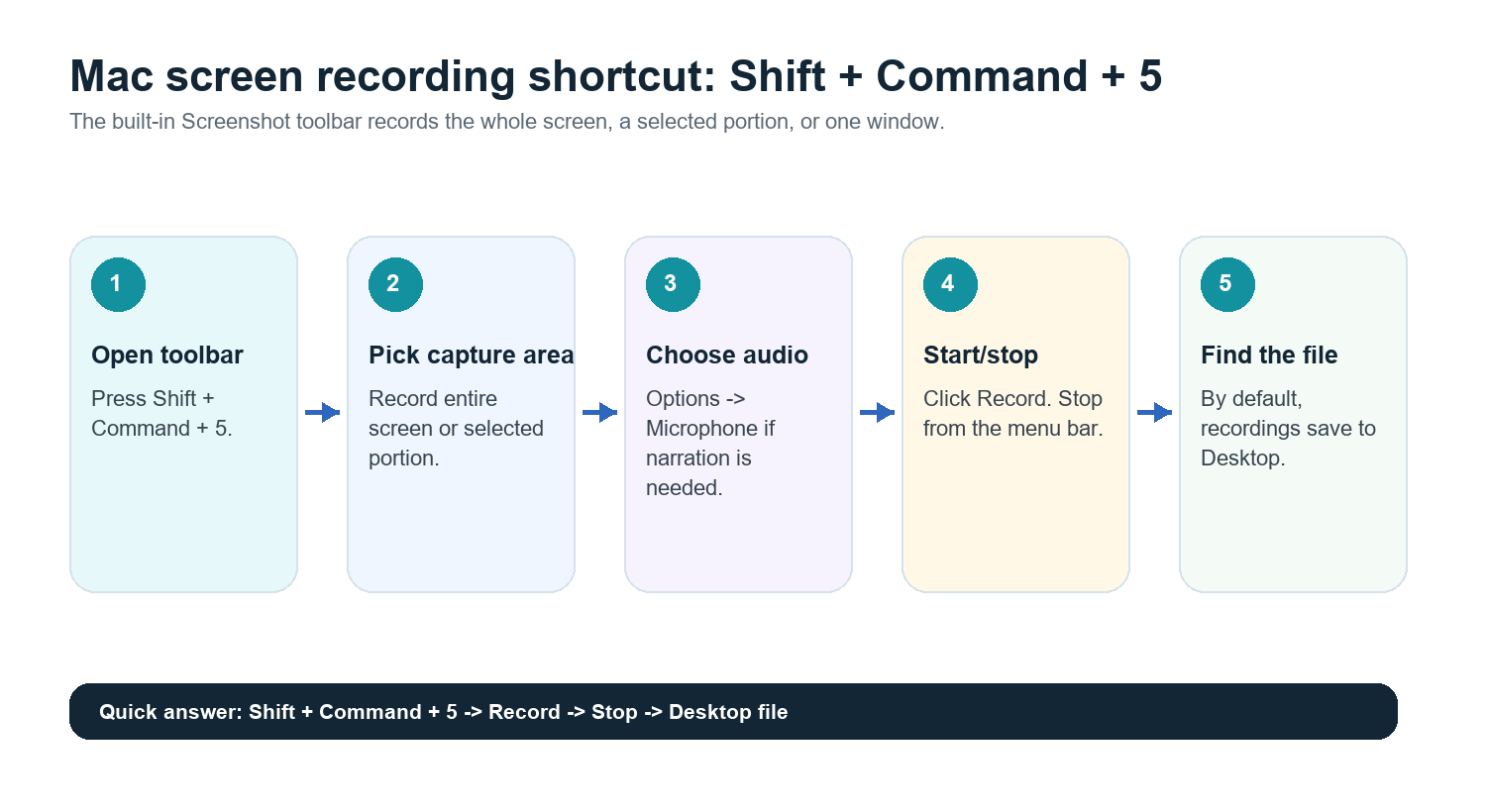
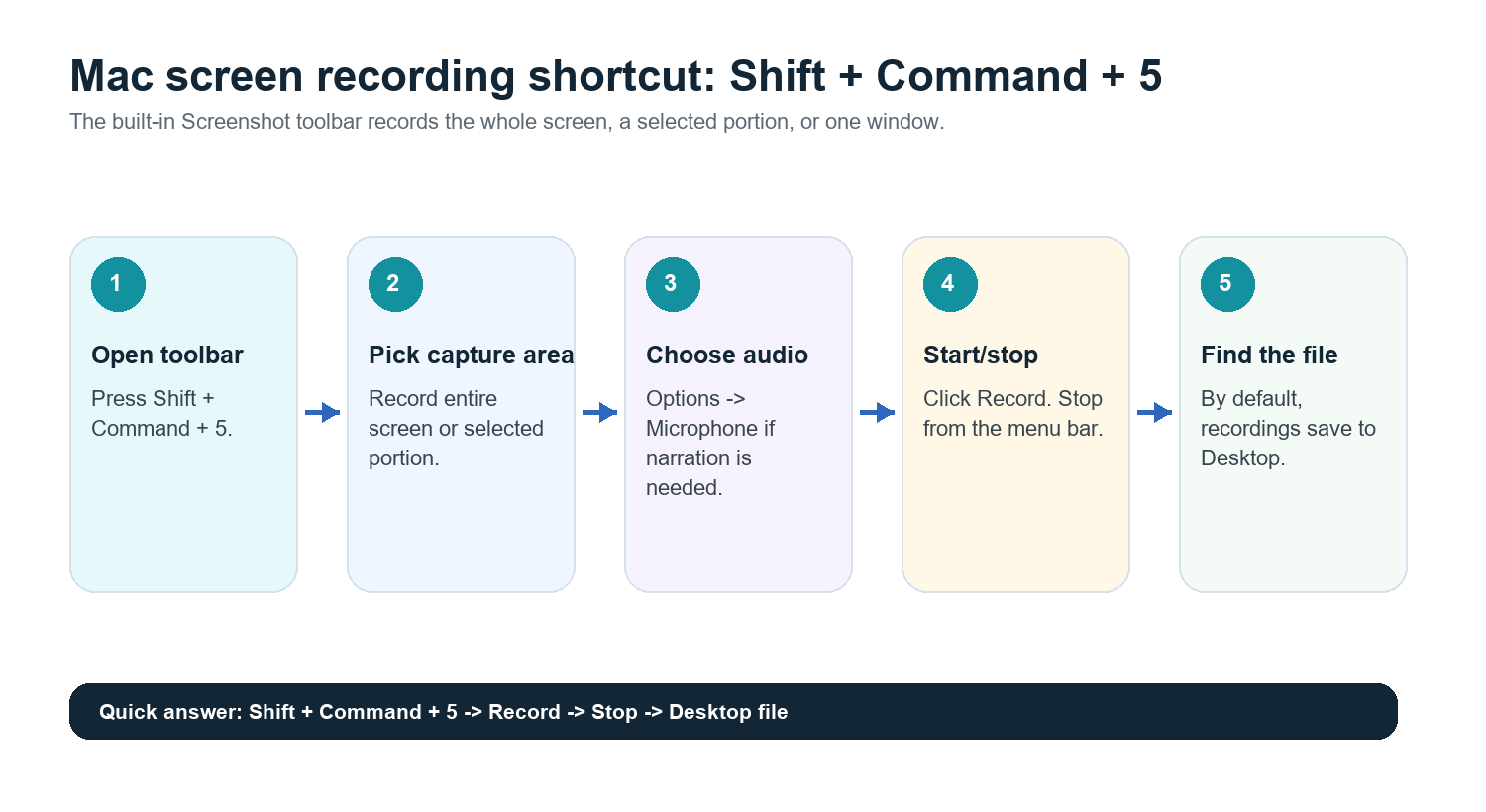
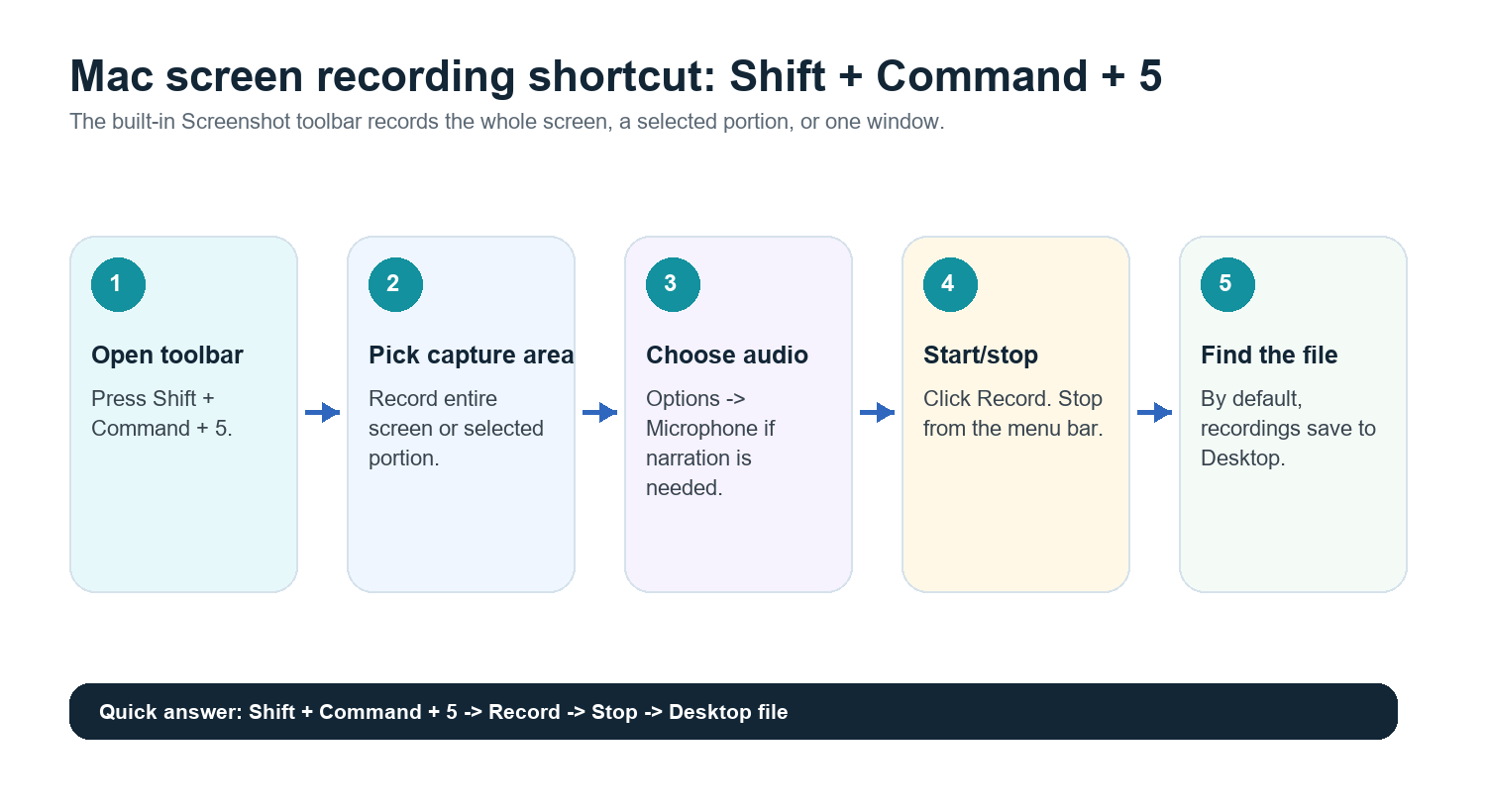
Нажмите Shift + Command + 5, выберите «Записать весь экран» или «Записать выбранную область», нажмите «Запись», а затем остановите запись через строку меню. По умолчанию записи экрана на Mac сохраняются на рабочем столе. Чтобы записать свой голос, откройте «Параметры» на панели инструментов «Снимок экрана» и выберите микрофон перед началом записи.
Проверенный официальный источник: служба поддержки Apple указывает Shift + Command + 5 как сочетание клавиш для создания снимков и записи экрана на Mac, а также предлагает «Параметры» для выбора места сохранения, таймера, микрофона и других настроек.
Способ 1: использование панели инструментов «Снимок экрана»
Нажмите Shift + Command + 5.
Выберите «Записать весь экран», если хотите записать всё, что отображается на дисплее.
Выберите «Записать выбранную область», если хотите записать только окно браузера, презентацию, демонстрацию приложения или область совещания.
Нажмите «Параметры», чтобы выбрать место сохранения, таймер и микрофон.
Нажмите «Запись».
Чтобы остановить запись, нажмите кнопку остановки в строке меню или нажмите Command + Control + Esc.
Откройте сохранённый файл на рабочем столе или в месте, выбранном в разделе «Параметры».
Это лучший способ быстро записывать демонстрации, обучающие ролики, отчёты об ошибках и короткие записи совещаний. Он встроен в macOS и не добавляет в рабочий процесс ещё одно приложение.
Способ 2: использование QuickTime Player
QuickTime Player по-прежнему удобен, если вы предпочитаете знакомое окно приложения или хотите использовать простой процесс записи за пределами панели инструментов «Снимок экрана».
Откройте QuickTime Player из папки «Программы».
Выберите «Файл» > «Новая запись экрана».
Если macOS откроет панель инструментов «Снимок экрана», выберите там область записи.
Используйте «Параметры», чтобы выбрать микрофон, если вам нужен голосовой комментарий.
Нажмите «Запись», а затем остановите запись через строку меню.
Сохраните запись, обрежьте её, переименуйте или поделитесь ею.
Как записывать звук на Mac
Для голосового комментария выберите микрофон на панели инструментов «Снимок экрана» перед нажатием кнопки «Запись». Если вы не видите микрофон или в записи нет звука, откройте «Системные настройки», проверьте разрешения в разделе «Конфиденциальность и безопасность» и убедитесь, что у соответствующего приложения есть доступ к микрофону.
С внутренним системным звуком всё иначе. macOS не всегда записывает системный звук при использовании базового процесса записи экрана. Для совещаний обычно лучше использовать функцию записи самой платформы для проведения совещаний, которая работает с согласия участников, или помощника для совещаний на основе ИИ, который подключается к звонку и напрямую записывает разговор.
Куда сохраняются записи экрана на Mac
По умолчанию записи экрана на Mac сохраняются на рабочем столе. На панели инструментов «Снимок экрана» нажмите «Параметры», чтобы выбрать другое место, например «Документы», «Загрузки», «Буфер обмена», «Почта», «Сообщения», «Просмотр» или другую папку. Если вы часто записываете экран, создайте папку, например «Записи экрана» или «Записи совещаний», чтобы файлы не скапливались на рабочем столе.
Сразу переименовывайте файлы, указывая название совещания и дату.
После обработки перемещайте большие файлы в облачное хранилище или на общий диск.
Удаляйте исходные записи, когда расшифровка, краткое содержание и список задач надёжно сохранены, а запись больше не нужна.
Обрезка, сжатие и отправка записей
Для быстрой очистки откройте запись в QuickTime Player и выберите «Правка» > «Обрезать». Перед отправкой коллеге оставьте только полезный фрагмент. Для больших записей используйте облачное хранилище вместо прямой отправки файла по электронной почте. Длинные видео быстро могут стать проблемой для хранения, особенно если речь идёт о демонстрациях, интервью, лекциях и регулярных совещаниях.
Когда запись экрана полезна
Вам нужно точно показать, что произошло на экране.
Вы документируете ошибку продукта или проблему с UX.
Вы создаёте учебное руководство или пошаговый материал для адаптации.
Вы записываете лекцию, демонстрацию или интервью для последующего просмотра.
Вам нужна визуальная копия совещания, на котором важны слайды, информационные панели или рабочие процессы.
Когда лучше использовать помощника для совещаний на основе ИИ
Запись экрана — отличное подтверждение, но плохой рабочий документ. Большинство людей не станут пересматривать 45-минутную запись, чтобы найти одно решение. Им нужны ответ, временная отметка, ответственный и следующий шаг.
Для живых совещаний помощник для совещаний на основе ИИ обычно лучше, чем запись экрана. HiNoter Meeting Assistant может автоматически подключаться к запланированным звонкам и создавать структурированные заметки, краткие содержания, списки задач и интеллект-карты без необходимости вручную вести заметки.
Вариант использования | Запись экрана | Заметки встречи с ИИ |
Демонстрация продукта | Лучше всего для точного визуального воспроизведения | Полезно для резюме и последующих действий |
Командная встреча | Полезная резервная копия, но её сложно просматривать | Лучше всего для решений и ответственных |
Интервью | Подходит для просмотра с согласия | Лучше всего для расшифровки и ключевых моментов |
Занятие или лекция | Захватывает визуальные материалы | Лучше всего для учебных заметок и поиска |
Звонок с клиентом | Может содержать конфиденциальные данные и занимать много места | Лучше всего для итогов со ссылками на источники и списка задач |
После записи: автоматическая расшифровка и создание краткого содержания
Если вы уже записали сеанс работы на экране Mac, не оставляйте файл в папке до тех пор, пока никто не будет помнить, что в нём содержится. Загрузите видео или аудио в HiNoter, чтобы создать расшифровку, краткое содержание, список задач и интеллект-карту. Для будущих встреч во многих случаях можно отказаться от ручной записи экрана и позволить HiNoter автоматически подключаться к звонку.
Это особенно полезно для многоязычных команд. HiNoter поддерживает более 50 языков с автоматическим определением, поэтому команды в США, Европе, Бразилии, Португалии и других регионах могут работать с одной записью встречи вместо разрозненных локальных заметок. С помощью AI-чата участники команды могут спрашивать у заметок, что было решено или откуда взялся тот или иной пункт, получая ответы со ссылками на источники.
Оптимальный рабочий процесс: записывайте экран только тогда, когда важны визуальные элементы; в остальных случаях позволяйте HiNoter подключаться к встрече, записывать разговор и предоставлять краткие содержания, списки задач и интеллект-карты сразу после звонка.
Распространённые проблемы и решения
Проблема | Вероятная причина | Решение |
Нет звука с микрофона | Микрофон не выбран или отсутствует разрешение | Выберите микрофон в разделе «Параметры» и проверьте: «Системные настройки» > «Конфиденциальность и безопасность». |
Не удаётся найти запись | Сохранено на рабочем столе по умолчанию или в пользовательской папке | Откройте панель «Снимок экрана» > «Параметры» и проверьте выбранное место сохранения. |
Файл слишком большой | Длинная запись или высокая визуальная активность | Обрежьте видео в QuickTime и загрузите его в общее хранилище вместо отправки по электронной почте. |
Аудио встречи записано не полностью | Ограничения записи системного аудио | Используйте функцию записи в приложении для встреч или помощника на базе ИИ для встреч с согласия участников. |
Никто не пересмотрел запись | Видео не является доступным для поиска информационным ресурсом | Автоматически расшифровывайте и обобщайте его после записи. |
Чек-лист записи на Mac
Нажмите Shift + Command + 5.
Выберите весь экран или его фрагмент.
Откройте «Параметры» и выберите микрофон и место сохранения.
Записывайте только нужную часть экрана.
Остановите запись через строку меню.
Переименуйте файл и сохраните его.
Загрузите запись в HiNoter или разрешите HiNoter автоматически подключаться к будущим встречам.
Делитесь заметками со ссылками на источники, списками задач и интеллект-картами вместо одного лишь необработанного видео.
Часто задаваемые вопросы
Как записать экран на Mac?
Нажмите Shift + Command + 5, выберите «Записать весь экран» или «Записать выбранную область», нажмите «Запись», а затем остановите запись через строку меню. По умолчанию файл сохраняется на рабочем столе.
Как записать экран на Mac со звуком?
Откройте панель инструментов «Снимок экрана», нажмите «Параметры» и выберите микрофон перед записью. Если микрофон отсутствует, проверьте разрешения macOS в разделе «Конфиденциальность и безопасность».
Куда сохраняются записи экрана на Mac?
По умолчанию они сохраняются на рабочем столе. Изменить место назначения можно в разделе «Параметры» на панели инструментов «Снимок экрана».
Можно ли записать экран на Mac с помощью QuickTime?
Да. Откройте QuickTime Player, выберите «Файл» > «Новая запись экрана», а затем используйте элементы управления записью, доступные в macOS.
Может ли HiNoter обобщить запись экрана Mac?
Да. Загрузите видео- или аудиозапись в HiNoter либо разрешите HiNoter автоматически подключаться к будущим встречам, чтобы создавать расшифровки, краткие содержания, списки задач и интеллект-карты.