Si necesitas capturar una reunión, una demo de producto, una clase, una entrevista o una guía paso a paso, aprender a grabar la pantalla en Mac es el primer paso más rápido. macOS incluye una barra de herramientas de Captura de pantalla integrada, por lo que no necesitas instalar software de grabación para capturas básicas. La pregunta más importante viene después: ¿cómo conviertes esa grabación en un resumen, elementos de acción y notas con capacidad de búsqueda sin volver a ver todo el archivo?
Respuesta rápida
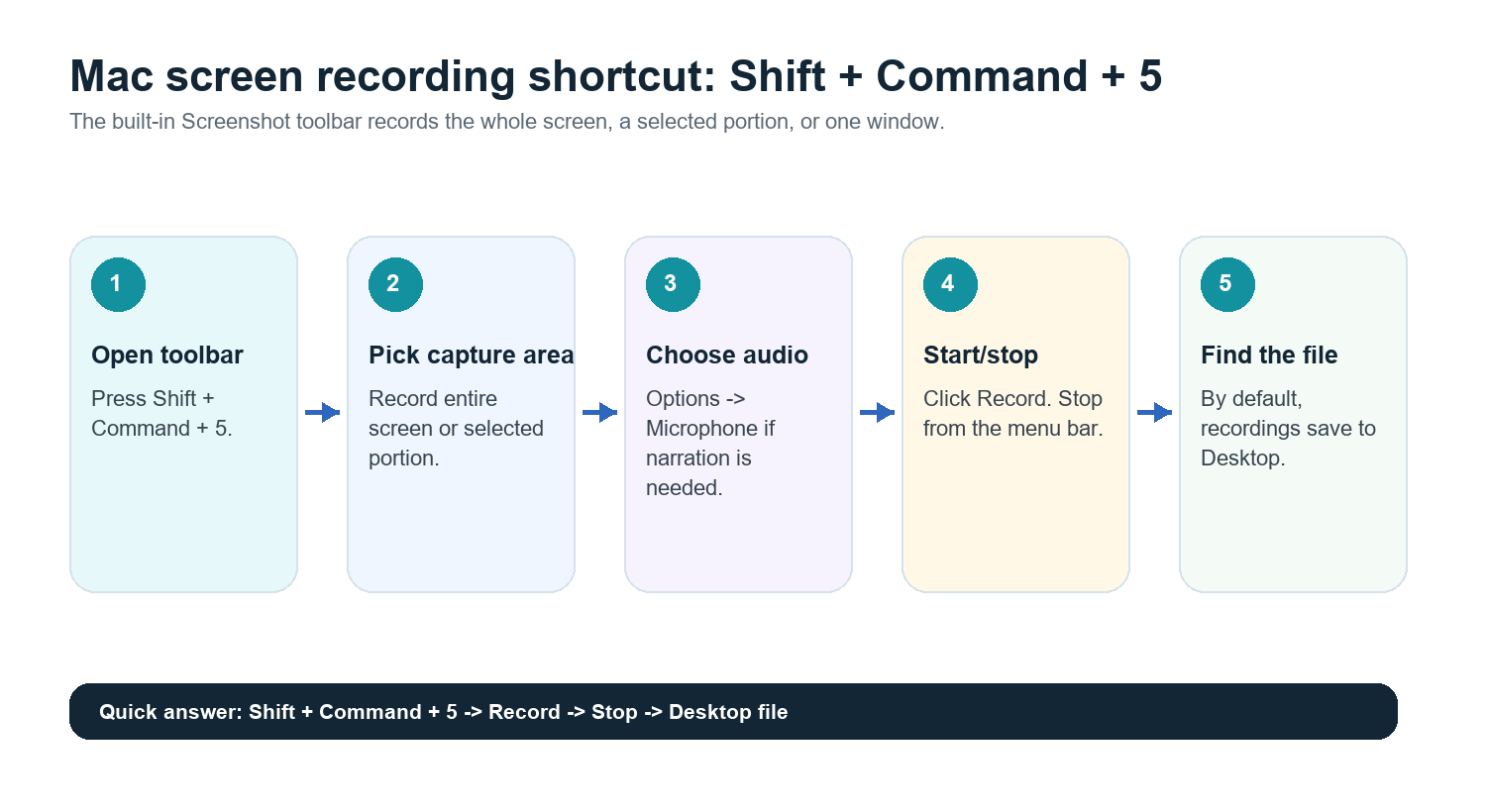
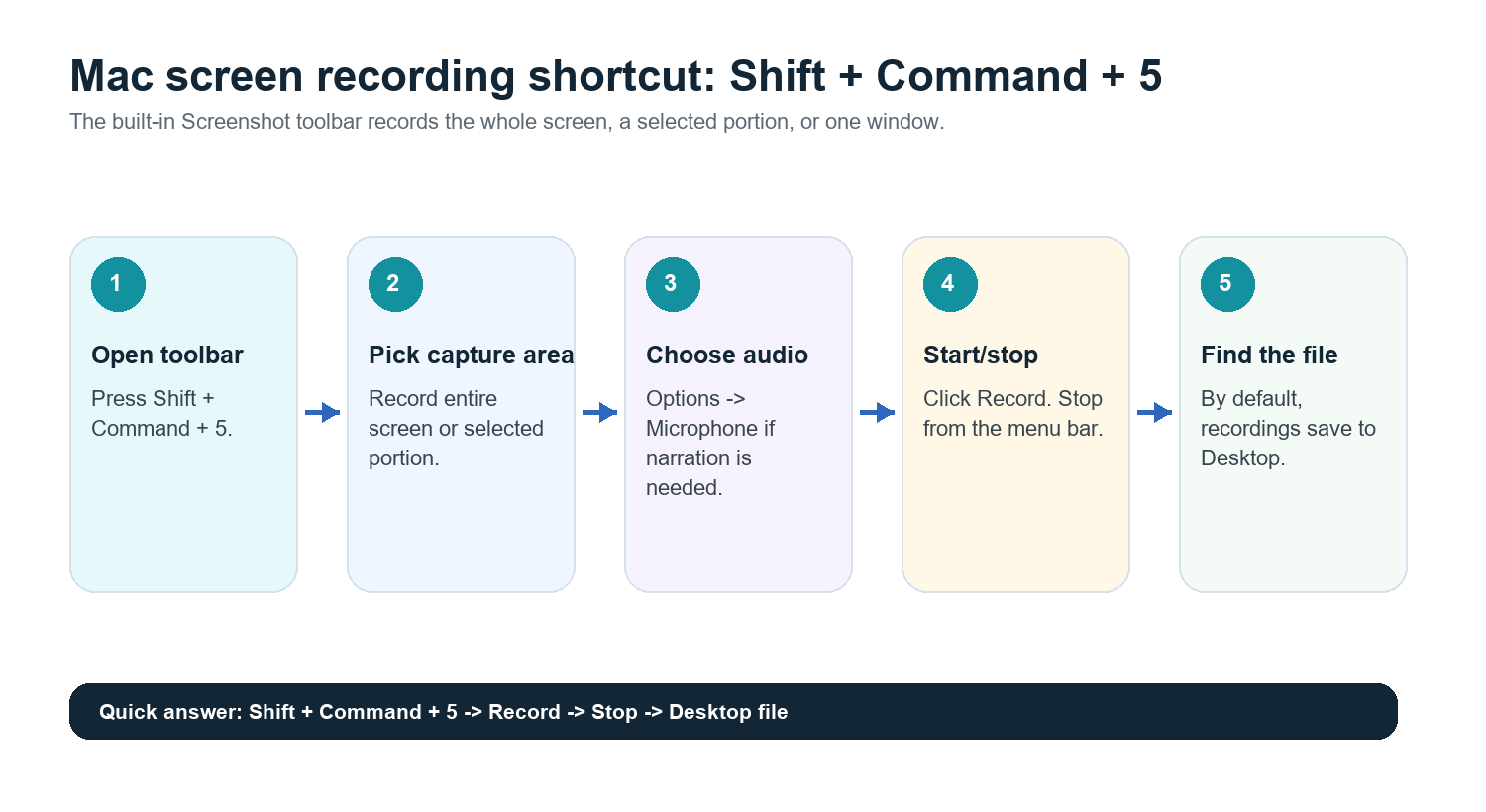
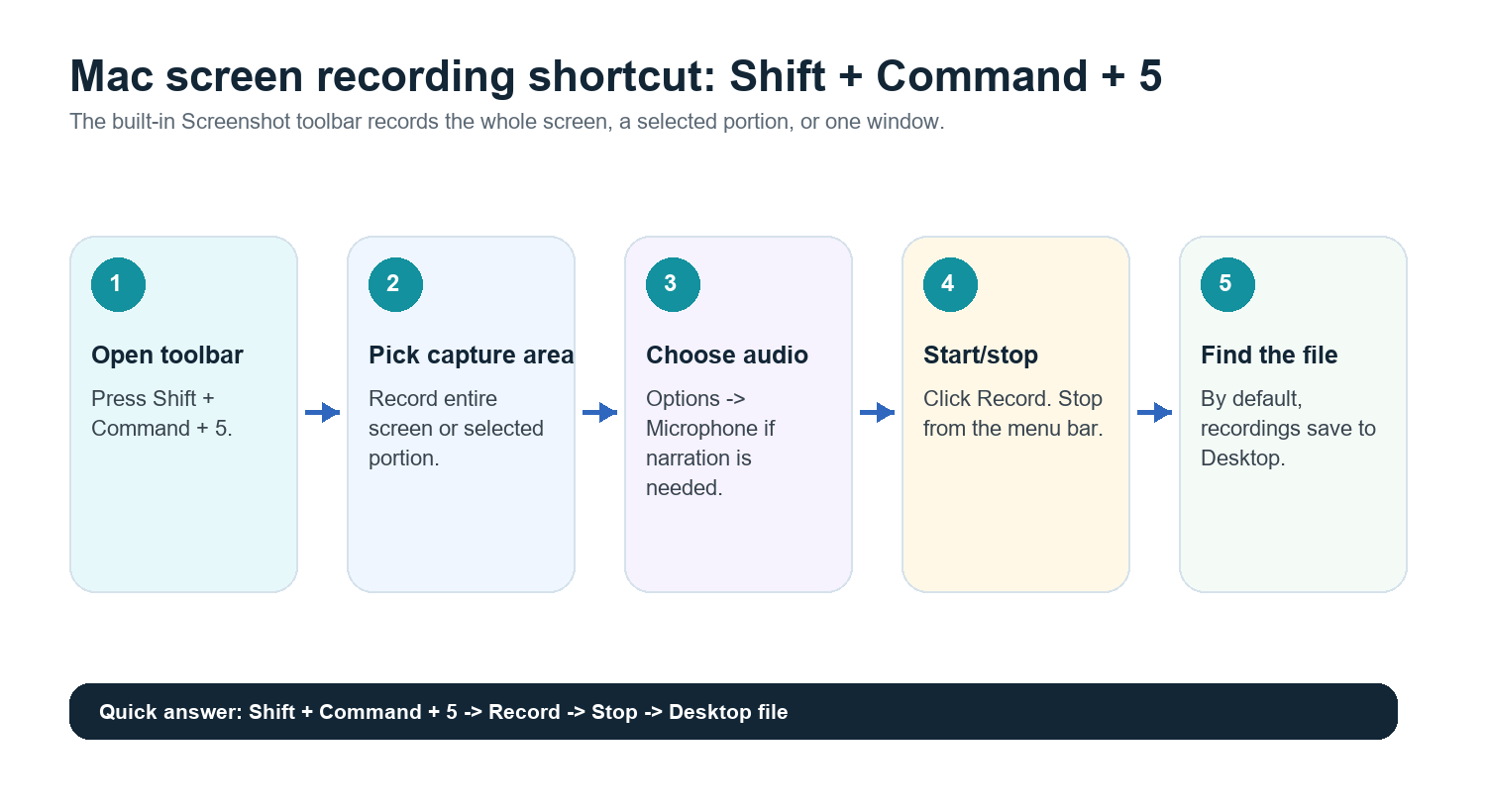
Presiona Shift + Command + 5, elige Grabar toda la pantalla o Grabar la parte seleccionada, haz clic en Grabar y luego detén la grabación desde la barra de menús. De forma predeterminada, las grabaciones de pantalla en Mac se guardan en el Escritorio. Para incluir tu voz, abre Opciones en la barra de herramientas de Captura de pantalla y elige un micrófono antes de grabar.
Fuente oficial verificada: Apple Support indica Shift + Command + 5 como el atajo para capturas de pantalla y grabaciones de pantalla en Mac, con Opciones para ubicación de guardado, temporizador, micrófono y otros ajustes.
Método 1: usar la barra de herramientas de Captura de pantalla
Presiona Shift + Command + 5.
Elige Grabar toda la pantalla si quieres capturar todo lo visible en tu pantalla.
Elige Grabar la parte seleccionada si solo quieres una ventana del navegador, una presentación, una demo de aplicación o el área de una reunión.
Haz clic en Opciones para elegir una ubicación de guardado, temporizador y micrófono.
Haz clic en Grabar.
Para detener, haz clic en el botón de detener en la barra de menús o presiona Command + Control + Esc.
Abre el archivo guardado desde tu Escritorio o desde la ubicación que seleccionaste en Opciones.
Este es el mejor método para demos rápidas, clips de formación, informes de errores y capturas ligeras de reuniones. Está integrado en macOS y no añade otra app a tu flujo de trabajo.
Método 2: usar QuickTime Player
QuickTime Player sigue siendo útil cuando prefieres una ventana de app familiar o necesitas un flujo de grabación sencillo fuera de la barra de herramientas de Captura de pantalla.
Abre QuickTime Player desde Aplicaciones.
Elige Archivo > Nueva grabación de pantalla.
Si macOS abre la barra de herramientas de Captura de pantalla, elige allí el área de grabación.
Usa Opciones para seleccionar un micrófono si necesitas narración.
Haz clic en Grabar y luego detén la grabación desde la barra de menús.
Guarda, recorta, cambia el nombre o comparte la grabación.
Cómo grabar audio en Mac
Para la narración por voz, selecciona un micrófono en la barra de herramientas de Captura de pantalla antes de hacer clic en Grabar. Si no ves el micrófono o la grabación no tiene sonido, abre Ajustes del Sistema, revisa los permisos en Privacidad y seguridad y asegúrate de que la app correspondiente tenga acceso al micrófono.
El audio interno del sistema es otro asunto. macOS no siempre captura el audio del sistema mediante el flujo básico de grabación de pantalla. Para reuniones, el enfoque más limpio suele ser grabar con la función de grabación basada en consentimiento de la plataforma de reuniones o usar un asistente de reuniones con IA que se una a la llamada y capture la conversación directamente.
Dónde se guardan las grabaciones de pantalla en Mac
De forma predeterminada, las grabaciones de pantalla en Mac se guardan en el Escritorio. En la barra de herramientas de Captura de pantalla, haz clic en Opciones para elegir otra ubicación, como Documentos, Descargas, Portapapeles, Mail, Mensajes, Vista Previa u otra carpeta. Si grabas con frecuencia, crea una carpeta como Grabaciones de pantalla o Grabaciones de reuniones para que los archivos no se acumulen en el Escritorio.
Cambia el nombre de los archivos de inmediato con el nombre de la reunión y la fecha.
Mueve los archivos grandes a almacenamiento en la nube o a una unidad compartida después de procesarlos.
Elimina las grabaciones en bruto cuando la transcripción, el resumen y la lista de acciones estén guardados de forma segura y la grabación ya no sea necesaria.
Recortar, comprimir y compartir grabaciones
Para una limpieza rápida, abre la grabación en QuickTime Player y usa Edición > Recortar. Conserva solo el segmento útil antes de enviarlo a un compañero. Para grabaciones grandes, súbelas a almacenamiento en la nube en lugar de enviar el archivo directamente por correo electrónico. Los videos largos pueden convertirse rápidamente en un problema de almacenamiento, especialmente en demos, entrevistas, clases y reuniones recurrentes.
Cuándo es útil grabar la pantalla
Necesitas mostrar exactamente lo que ocurrió en la pantalla.
Estás documentando un error del producto o un problema de experiencia de usuario.
Estás creando un tutorial o una guía de incorporación.
Estás grabando una clase, demo o entrevista para revisarla después.
Necesitas un respaldo visual de una reunión en la que importan las diapositivas, los paneles o los flujos de trabajo.
Cuándo es mejor un asistente de reuniones con IA
Una grabación de pantalla es una gran evidencia, pero es un mal documento de trabajo. La mayoría de las personas no vuelven a ver una grabación de 45 minutos para encontrar una sola decisión. Quieren la respuesta, la marca de tiempo, el responsable y el siguiente paso.
Para reuniones en vivo, un asistente de reuniones con IA suele ser mejor que grabar tu pantalla. HiNoter Meeting Assistant puede unirse automáticamente a llamadas programadas y crear notas estructuradas, resúmenes, elementos de acción y mapas mentales sin que alguien tenga que tomar notas manualmente.
Caso de uso | Grabación de pantalla | Notas de reuniones con IA |
Demostración del producto | Ideal para una reproducción visual exacta | Útil para resúmenes y seguimiento |
Reunión de equipo | Copia de seguridad útil, pero difícil de revisar | Lo mejor para decisiones y responsables |
Entrevista | Bueno para revisar con consentimiento | Lo mejor para transcripciones y momentos destacados |
Clase o conferencia | Captura elementos visuales | Lo mejor para apuntes de estudio y búsqueda |
Llamada con cliente | Puede ser sensible y generar archivos pesados | Ideal para resúmenes y elementos de acción vinculados a la fuente |
Después de grabar: transcribe y resume automáticamente
Si ya grabaste una sesión de pantalla en Mac, no dejes que el archivo se quede en una carpeta hasta que nadie recuerde qué contiene. Sube el video o audio a HiNoter para generar una transcripción, un resumen conciso, elementos de acción y un mapa mental. Para futuras reuniones, en muchos casos puedes omitir la grabación manual de pantalla y dejar que HiNoter se una automáticamente a la llamada.
Esto es especialmente útil para equipos multilingües. HiNoter admite más de 50 idiomas con detección automática, por lo que los equipos en EE. UU., Europa, Brasil, Portugal y otras regiones pueden trabajar a partir de un solo registro de reunión en lugar de notas locales dispersas. Con AI Chat, los compañeros de equipo pueden preguntar a las notas qué se decidió o de dónde salió un punto, con respuestas vinculadas a la fuente.
Mejor bloque de flujo de trabajo: graba la pantalla solo cuando los elementos visuales importen; en caso contrario, deja que HiNoter se una a la reunión, capture la conversación y entregue resúmenes, elementos de acción y mapas mentales directamente después de la llamada.
Problemas comunes y soluciones
Problema | Causa probable | Solución |
Sin audio del micrófono | No se seleccionó ningún micrófono o falta permiso | Elige un micrófono en Opciones y revisa Configuración del Sistema > Privacidad y seguridad. |
No se puede encontrar la grabación | Guardada en el Escritorio predeterminado o en una carpeta personalizada | Abre la barra de herramientas Captura de pantalla > Opciones y revisa la ubicación de guardado seleccionada. |
El archivo es demasiado grande | Grabación larga o mucha actividad visual | Recorta en QuickTime y súbelo a un almacenamiento compartido en lugar de enviarlo por correo electrónico. |
El audio de la reunión está incompleto | Limitaciones de la captura de audio del sistema | Usa la función de grabación de la aplicación de reuniones o un asistente de reuniones con IA con consentimiento. |
Nadie volvió a verlo | El video no es un recurso de conocimiento que se pueda buscar | Transcríbelo y resúmelo automáticamente después de grabarlo. |
Lista de verificación para grabar en Mac
Presiona Shift + Command + 5.
Elige pantalla completa o una parte seleccionada.
Abre Opciones y elige el micrófono y la ubicación de guardado.
Graba solo la parte de la pantalla que necesites.
Detén la grabación desde la barra de menús.
Cambia el nombre y guarda el archivo.
Sube la grabación a HiNoter o deja que HiNoter se una automáticamente a futuras reuniones.
Comparte notas vinculadas a la fuente, elementos de acción y mapas mentales en lugar de solo el video sin procesar.
Preguntas frecuentes
¿Cómo grabo la pantalla en Mac?
Presiona Shift + Command + 5, elige Grabar toda la pantalla o Grabar la parte seleccionada, haz clic en Grabar y luego detén la grabación desde la barra de menús. El archivo se guarda en el Escritorio de forma predeterminada.
¿Cómo grabo la pantalla en Mac con audio?
Abre la barra de herramientas de Captura de pantalla, haz clic en Opciones y elige un micrófono antes de grabar. Si el micrófono no aparece, revisa los permisos de Privacidad y seguridad de macOS.
¿Dónde se guardan las grabaciones de pantalla en Mac?
De forma predeterminada, se guardan en el Escritorio. Puedes cambiar el destino desde Opciones en la barra de herramientas de Captura de pantalla.
¿QuickTime puede grabar la pantalla en Mac?
Sí. Abre QuickTime Player, elige Archivo > Nueva grabación de pantalla y luego usa los controles de grabación que proporciona macOS.
¿Puede HiNoter resumir una grabación de pantalla de Mac?
Sí. Sube la grabación de video o audio a HiNoter, o deja que HiNoter se una automáticamente a futuras reuniones, para generar transcripciones, resúmenes, elementos de acción y mapas mentales.