Om du behöver spela in ett möte, en produktdemo, en lektion, en intervju eller en genomgång är det snabbaste första steget att lära sig hur man skärminspelar på Mac. macOS har ett inbyggt verktygsfält för skärmavbilder, så du behöver inte installera inspelningsprogram för enkla inspelningar. Den större frågan kommer senare: hur förvandlar du den inspelningen till en sammanfattning, åtgärdspunkter och sökbara anteckningar utan att titta igenom hela filen igen?
Snabbt svar
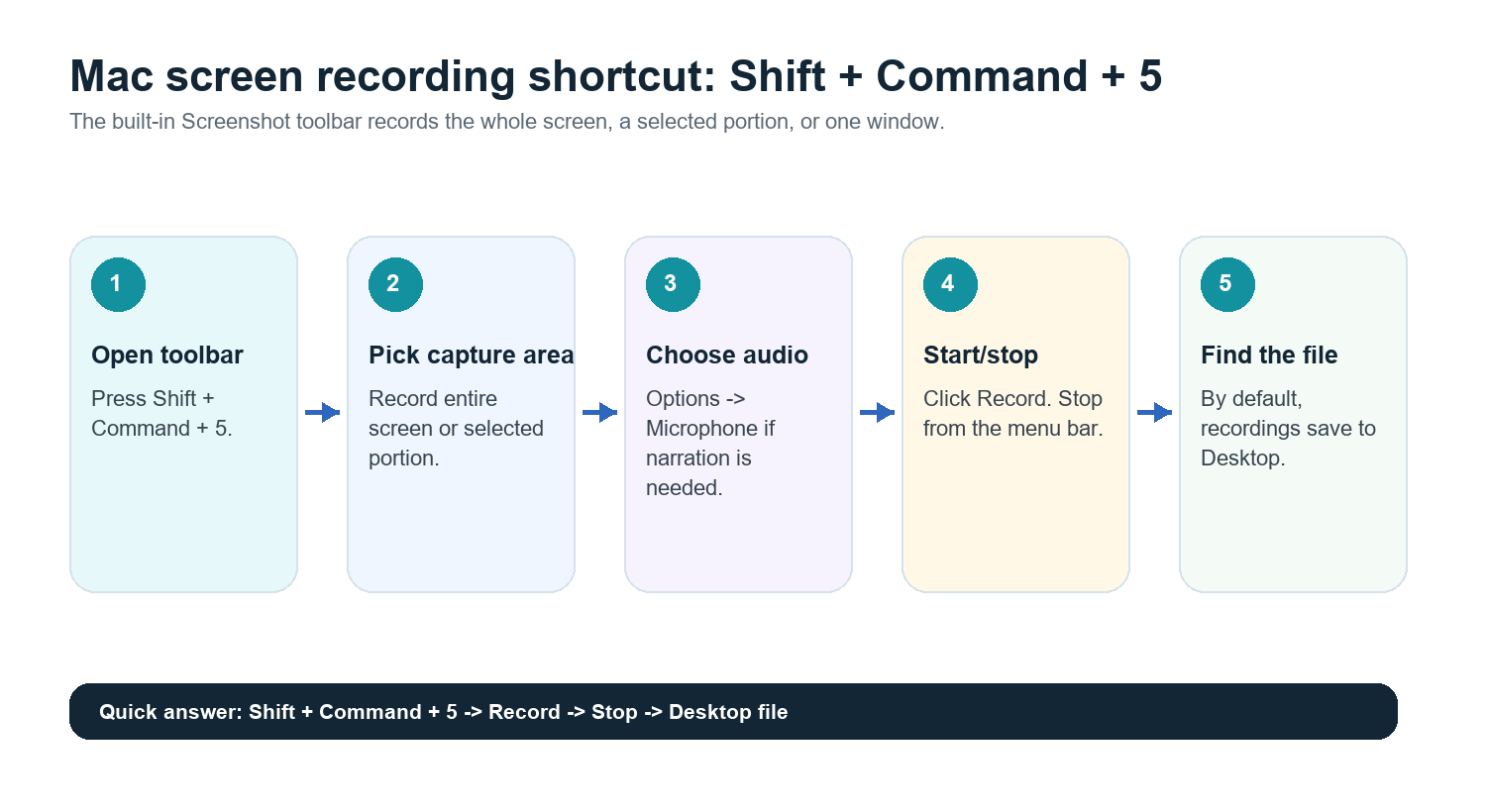
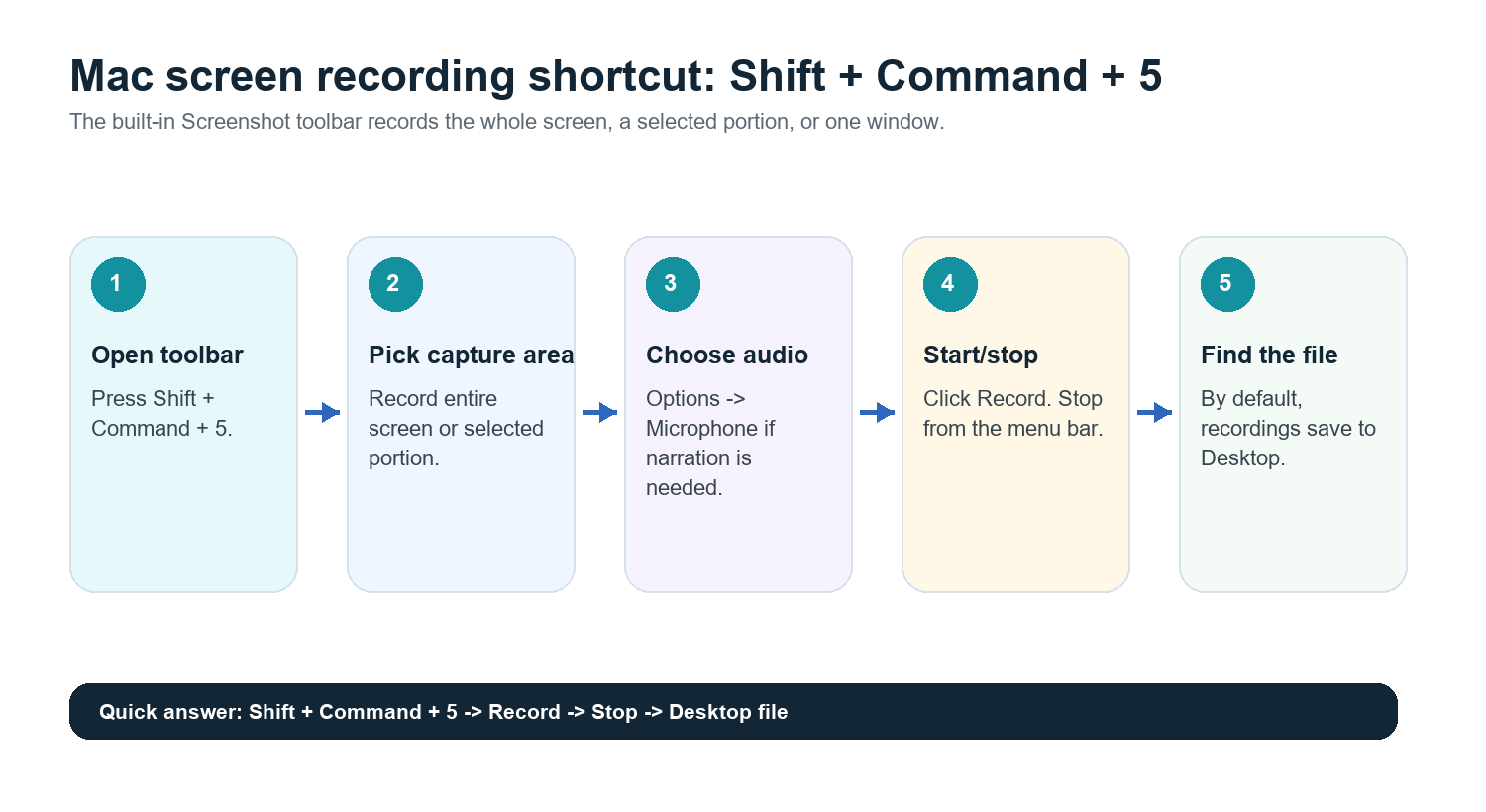
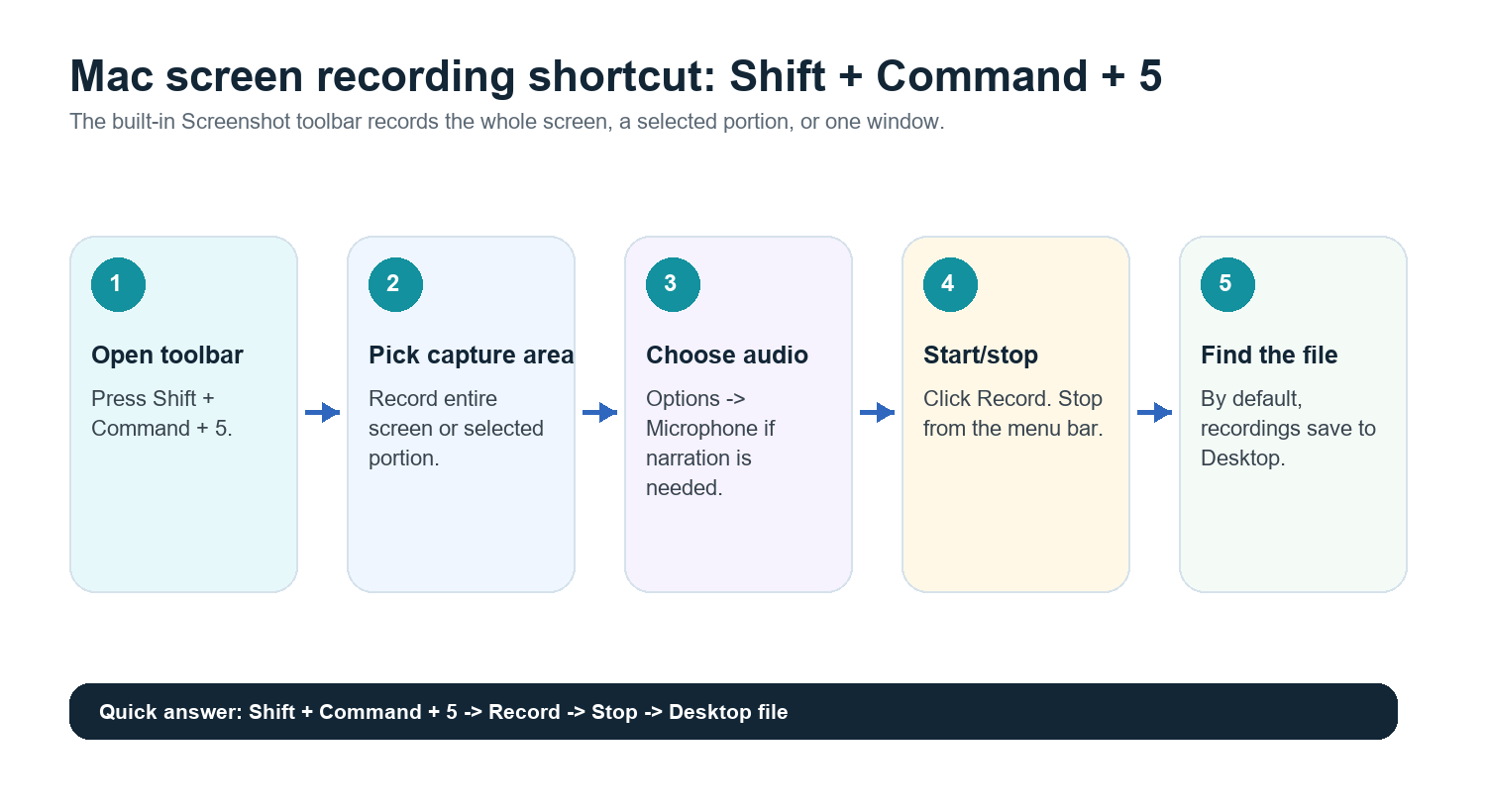
Tryck på Shift + Command + 5, välj Spela in hela skärmen eller Spela in markerad del, klicka på Spela in och stoppa sedan från menyraden. Som standard sparas Mac-skärminspelningar på skrivbordet. För att ta med din röst öppnar du Alternativ i verktygsfältet för skärmavbilder och väljer en mikrofon innan du spelar in.
Officiell källa kontrollerad: Apple Support anger Shift + Command + 5 som kortkommandot för skärmavbilder och skärminspelningar på Mac, med Alternativ för sparplats, timer, mikrofon och andra inställningar.
Metod 1: Använd verktygsfältet för skärmavbilder
Tryck på Shift + Command + 5.
Välj Spela in hela skärmen om du vill fånga allt som syns på skärmen.
Välj Spela in markerad del om du bara vill spela in ett webbläsarfönster, ett bildspel, en appdemo eller mötesområdet.
Klicka på Alternativ för att välja sparplats, timer och mikrofon.
Klicka på Spela in.
För att stoppa klickar du på stoppknappen i menyraden eller trycker på Command + Control + Esc.
Öppna den sparade filen från skrivbordet eller den plats du valde under Alternativ.
Detta är den bästa metoden för snabba demonstrationer, utbildningsklipp, buggrapporter och lätta mötesinspelningar. Den är inbyggd i macOS och lägger inte till ännu en app i ditt arbetsflöde.
Metod 2: Använd QuickTime Player
QuickTime Player är fortfarande användbart när du föredrar ett bekant appfönster eller behöver ett enkelt inspelningsflöde utanför verktygsfältet för skärmavbilder.
Öppna QuickTime Player från Program.
Välj Arkiv > Ny skärminspelning.
Om macOS öppnar verktygsfältet för skärmavbilder väljer du inspelningsområde där.
Använd Alternativ för att välja en mikrofon om du behöver berättarröst.
Klicka på Spela in och stoppa sedan från menyraden.
Spara, trimma, byt namn på eller dela inspelningen.
Så spelar du in ljud på Mac
För röstberättelse väljer du en mikrofon i verktygsfältet för skärmavbilder innan du klickar på Spela in. Om du inte ser mikrofonen eller inspelningen saknar ljud öppnar du Systeminställningar, granskar behörigheter under Integritet och säkerhet och ser till att den relevanta appen har åtkomst till mikrofonen.
Internt systemljud är en annan historia. macOS fångar inte alltid systemljud via det grundläggande flödet för skärminspelning. För möten är det oftast renare att spela in med mötesplattformens samtyckesbaserade inspelningsfunktion eller använda en AI-mötesassistent som ansluter till samtalet och fångar konversationen direkt.
Var Mac-skärminspelningar sparas
Som standard sparas Mac-skärminspelningar på skrivbordet. I verktygsfältet för skärmavbilder klickar du på Alternativ för att välja en annan plats, till exempel Dokument, Hämtade filer, Urklipp, Mail, Meddelanden, Förhandsvisning eller en annan mapp. Om du spelar in ofta kan du skapa en mapp som Skärminspelningar eller Mötesinspelningar så att filer inte hopar sig på skrivbordet.
Byt namn på filer direkt med mötesnamn och datum.
Flytta stora filer till molnlagring eller en delad enhet efter bearbetning.
Radera råinspelningar när en transkription, sammanfattning och åtgärdslista är säkert sparade och inspelningen inte längre behövs.
Trimma, komprimera och dela inspelningar
För snabb städning öppnar du inspelningen i QuickTime Player och använder Redigera > Trimma. Behåll bara den användbara delen innan du skickar den till en kollega. För stora inspelningar bör du ladda upp till molnlagring i stället för att mejla filen direkt. Långa videor kan snabbt bli ett lagringsproblem, särskilt för demonstrationer, intervjuer, föreläsningar och återkommande möten.
När skärminspelning är användbar
Du behöver visa exakt vad som hände på skärmen.
Du dokumenterar en produktbugg eller ett UX-problem.
Du skapar en handledning eller en onboarding-genomgång.
Du spelar in en föreläsning, demo eller intervju för senare granskning.
Du behöver en visuell reservkopia av ett möte där bilder, dashboards eller arbetsflöden är viktiga.
När en AI-mötesassistent är bättre
En skärminspelning är bra som bevis, men ett dåligt arbetsdokument. De flesta tittar inte igenom en 45 minuter lång inspelning för att hitta ett enda beslut. De vill ha svaret, tidsstämpeln, ansvarig och nästa steg.
För live-möten är en AI-mötesassistent oftast bättre än att spela in skärmen. HiNoter Meeting Assistant kan automatiskt ansluta till schemalagda samtal och skapa strukturerade anteckningar, sammanfattningar, åtgärdspunkter och tankekartor utan att någon behöver föra anteckningar manuellt.
Användningsfall | Skärminspelning | AI-mötesanteckningar |
Produktdemo | Bäst för exakt visuell uppspelning | Användbart för sammanfattning och uppföljning |
Teammöte | Användbar som backup, men svår att skumma igenom | Bäst för beslut och ansvariga |
Intervju | Bra för granskning med samtycke | Bäst för transkribering och höjdpunkter |
Klass eller föreläsning | Fångar det visuella | Bäst för studieanteckningar och sökning |
Kundsamtal | Kan vara känsligt och ge stora filer | Bäst för sammanfattning och åtgärdspunkter med källhänvisning |
Efter inspelning: transkribera och sammanfatta automatiskt
Om du redan har spelat in en skärmsession på Mac, låt inte filen ligga kvar i en mapp tills ingen längre minns vad den innehåller. Ladda upp videon eller ljudet till HiNoter för att skapa en transkription, en kortfattad sammanfattning, åtgärdspunkter och en tankekarta. För framtida möten kan du i många fall hoppa över manuell skärminspelning och låta HiNoter ansluta automatiskt till samtalet.
Detta är särskilt hjälpsamt för flerspråkiga team. HiNoter stöder över 50 språk med automatisk identifiering, så team i USA, Europa, Brasilien, Portugal och andra regioner kan arbeta utifrån en gemensam mötesdokumentation i stället för utspridda lokala anteckningar. Med AI Chat kan teammedlemmar fråga anteckningarna vad som beslutades eller varifrån en punkt kom, och få svar med källhänvisningar.
Bästa arbetsflödet: spela in skärmen bara när det visuella är viktigt; låt annars HiNoter ansluta till mötet, fånga samtalet och leverera sammanfattningar, åtgärdspunkter och tankekartor direkt efter samtalet.
Vanliga problem och lösningar
Problem | Trolig orsak | Lösning |
Inget mikrofonljud | Ingen mikrofon vald eller behörighet saknas | Välj en mikrofon i Alternativ och kontrollera Systeminställningar > Integritet och säkerhet. |
Kan inte hitta inspelningen | Sparad på standardplatsen Skrivbord eller i en anpassad mapp | Öppna verktygsfältet Skärmavbildning > Alternativ och kontrollera den valda platsen för att spara. |
Filen är för stor | Lång inspelning eller hög visuell aktivitet | Beskär i QuickTime och ladda upp till delad lagring i stället för e-post. |
Mötesljudet är ofullständigt | Begränsningar för inspelning av systemljud | Använd mötesappens inspelningsfunktion eller en AI-mötesassistent med samtycke. |
Ingen tittade på det igen | Video är inte en sökbar kunskapstillgång | Transkribera och sammanfatta det automatiskt efter inspelningen. |
Checklista för Mac-inspelning
Tryck på Shift + Command + 5.
Välj helskärm eller markerad del.
Öppna Alternativ och välj mikrofon och plats för sparande.
Spela bara in den del av skärmen du behöver.
Stoppa från menyraden.
Byt namn på filen och spara den.
Ladda upp inspelningen till HiNoter eller låt HiNoter gå med automatiskt i framtida möten.
Dela anteckningar med källhänvisningar, åtgärdspunkter och tankekartor i stället för enbart råvideo.
Vanliga frågor
Hur spelar jag in skärmen på Mac?
Tryck på Shift + Command + 5, välj Spela in hela skärmen eller Spela in markerad del, klicka på Spela in och stoppa sedan från menyraden. Filen sparas på skrivbordet som standard.
Hur spelar jag in skärmen på Mac med ljud?
Öppna verktygsfältet Skärmdump, klicka på Alternativ och välj en mikrofon innan du börjar spela in. Om mikrofonen saknas kontrollerar du behörigheterna under Integritet och säkerhet i macOS.
Var hamnar skärminspelningar på Mac?
Som standard sparas de på skrivbordet. Du kan ändra platsen under Alternativ i verktygsfältet Skärmdump.
Kan QuickTime spela in skärmen på Mac?
Ja. Öppna QuickTime Player, välj Arkiv > Ny skärminspelning och använd sedan inspelningskontrollerna som macOS tillhandahåller.
Kan HiNoter sammanfatta en skärminspelning från Mac?
Ja. Ladda upp video- eller ljudinspelningen till HiNoter, eller låt HiNoter gå med automatiskt i framtida möten, för att generera transkriptioner, sammanfattningar, åtgärdspunkter och tankekartor.