MacBookの標準スクリーン録画はCmd+Shift+5で始まります。MacBookで画面録画する方法を調べているなら、最短の答えは、スクリーンショットツールバーを開き、フルスクリーンまたは選択範囲を選び、オプションを設定して、[収録]をクリックし、最後にメニューバーから停止することです。注意点は音声です。macOSはマイク音声を録音できますが、別のソースを経由させるか、OBSのようなツールを使わない限り、内部システム音声を確実には取り込めません。
回答ボックス: Cmd+Shift+5を押し、[画面全体を収録]または[選択部分を収録]を選択し、[オプション]を開いてマイク、タイマー、マウスクリック、保存先を選び、[収録]をクリックした後、メニューバーの[停止]ボタンをクリックします。録画は通常MOVファイルとして保存されます。 |
MacBook標準の画面録画手順
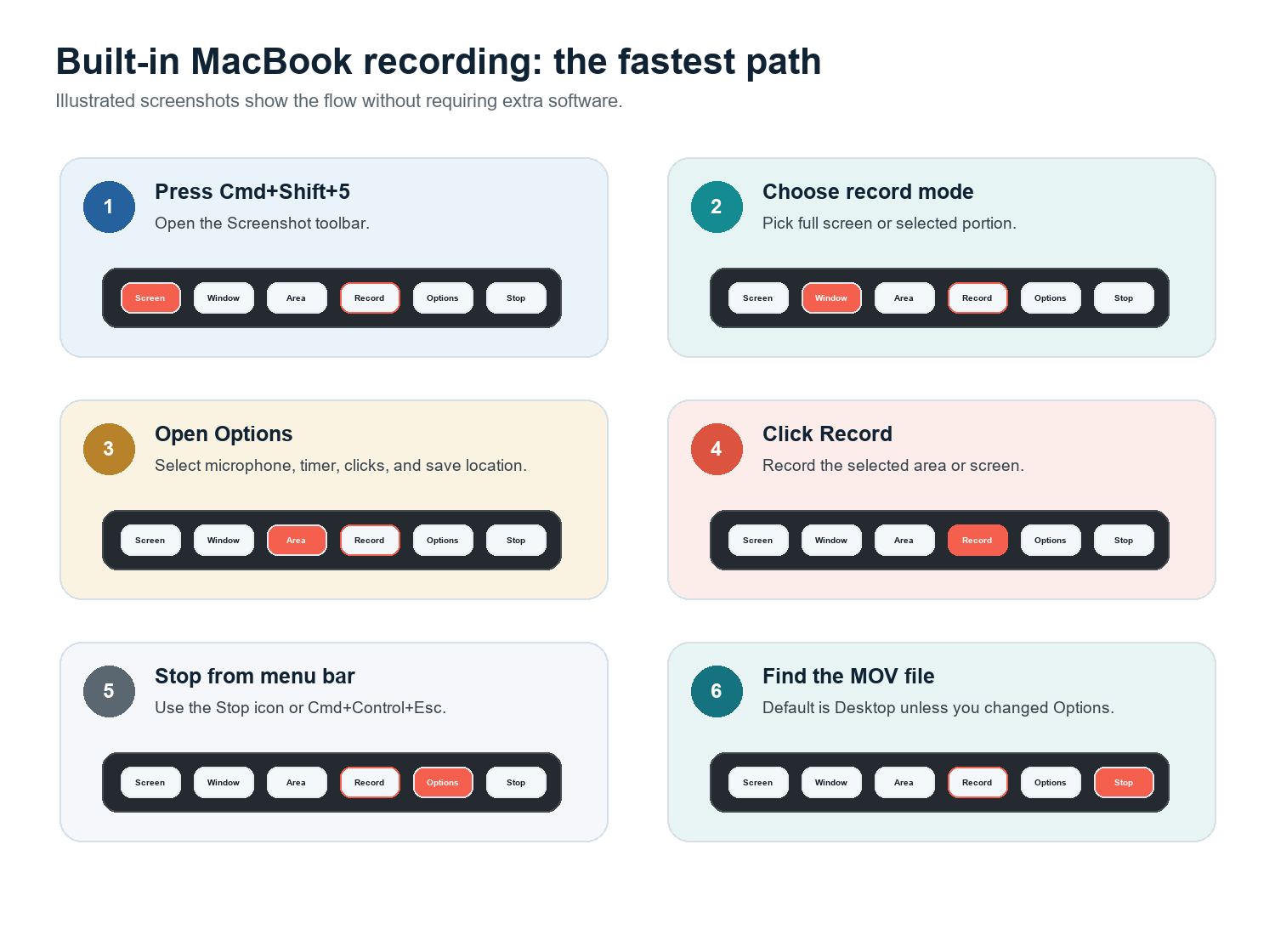
Cmd+Shift+5を押してスクリーンショットツールバーを開きます。Appleは、このショートカットがmacOS Mojave 10.14以降のスクリーンショットAppで使えることを案内しています。
画面全体を録画したい場合は[画面全体を収録]を選び、ディスプレイの一部だけを録画したい場合は[選択部分を収録]を選びます。
[オプション]をクリックします。ファイルの保存先を選び、ナレーションが必要ならマイクを選択し、必要に応じて5秒または10秒のタイマーを設定し、チュートリアル用に[マウスクリックを表示]を有効にします。
[収録]をクリックします。範囲を選択している場合は、開始前に録画したいアプリや領域の周りにフレームをドラッグして配置します。
メニューバーから録画を停止します。多くのmacOSバージョンでは、Cmd+Control+Escも使えます。
ファイルは[オプション]で選んだ保存先にあります。変更した覚えがなければ、まずデスクトップを確認してください。
QuickTime Playerからも同じツールにアクセスできます。QuickTimeを開き、[ファイル]>[新規画面収録]を選ぶと、スクリーンショットのコントロールが使えます。Appleによると、[オプション]をクリックすると、保存先、ポインタ、クリック表示など、録画内容に関する設定を選べます。日常的なチュートリアル用途なら、Cmd+Shift+5のほうが単純に速いです。
音声付きでMacの画面を録画する方法
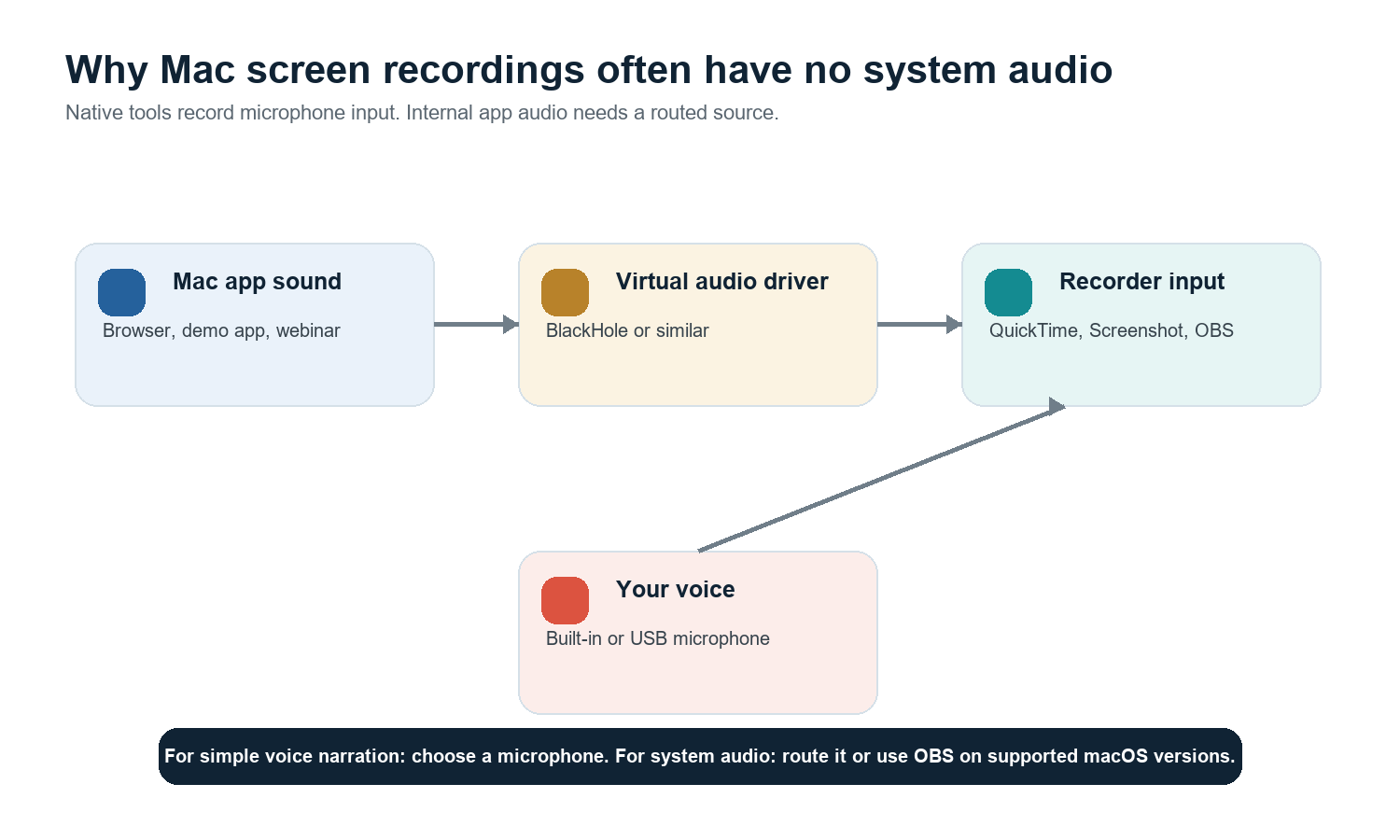
重要な制限: macOS標準の画面録画はマイク音声を録音できますが、初期状態では完全なシステム音声レコーダーではありません。MacBookの録画に音が入っていない場合は、まずマイクを選択していたか確認してください。アプリ音声が必要なら、仮想オーディオドライバでルーティングするか、対応するmacOSバージョンでOBS Studioを使用してください。 |
オプションA:音声ナレーションのみを録音する
Cmd+Shift+5 を押して、[オプション]をクリックします。
[マイク]で、MacBookマイク、AirPods、USBマイク、または別の入力を選択します。
本番のチュートリアルを録画する前に、10秒のサンプルを録音して再生確認しましょう。
オプションB:BlackHoleで内部システム音声を録音する
BlackHole は Existential Audio の macOS 向け仮想オーディオループバックドライバです。アプリ間で音声をルーティングでき、プロジェクトでは Intel と Apple Silicon の両方に対応しているとしています。一般的な設定は、Audio MIDI設定でマルチ出力装置を作成し、音声を聞きながら同時に BlackHole に送る方法です。その後、レコーダー側の入力として BlackHole を選択します。
音声を録音する許可がある場合にのみ、これを使用してください。
長時間のセッションを録画する前に必ずテストしましょう。音声ルーティングのミスは見落としやすいです。
録画後は、Mac のサウンド出力を通常の設定に戻してください。戻し忘れると、普段の音声が聞こえなくなることがあります。
オプションC:音声を重視する録画には OBS を使う
OBS Studio は、画面、Webカメラ、マイク、シーン、音声コントロールが必要な場合に最適な無料のプロ向け選択肢です。OBS のドキュメントによると、macOS 13 以降では、新しい OBS バージョンで macOS の音声キャプチャソースを使い、デスクトップ音声やアプリ音声を取り込めます。古い環境では、追加のルーティングソフトが依然として必要になる場合があります。
画面とWebカメラを同時に録画する方法
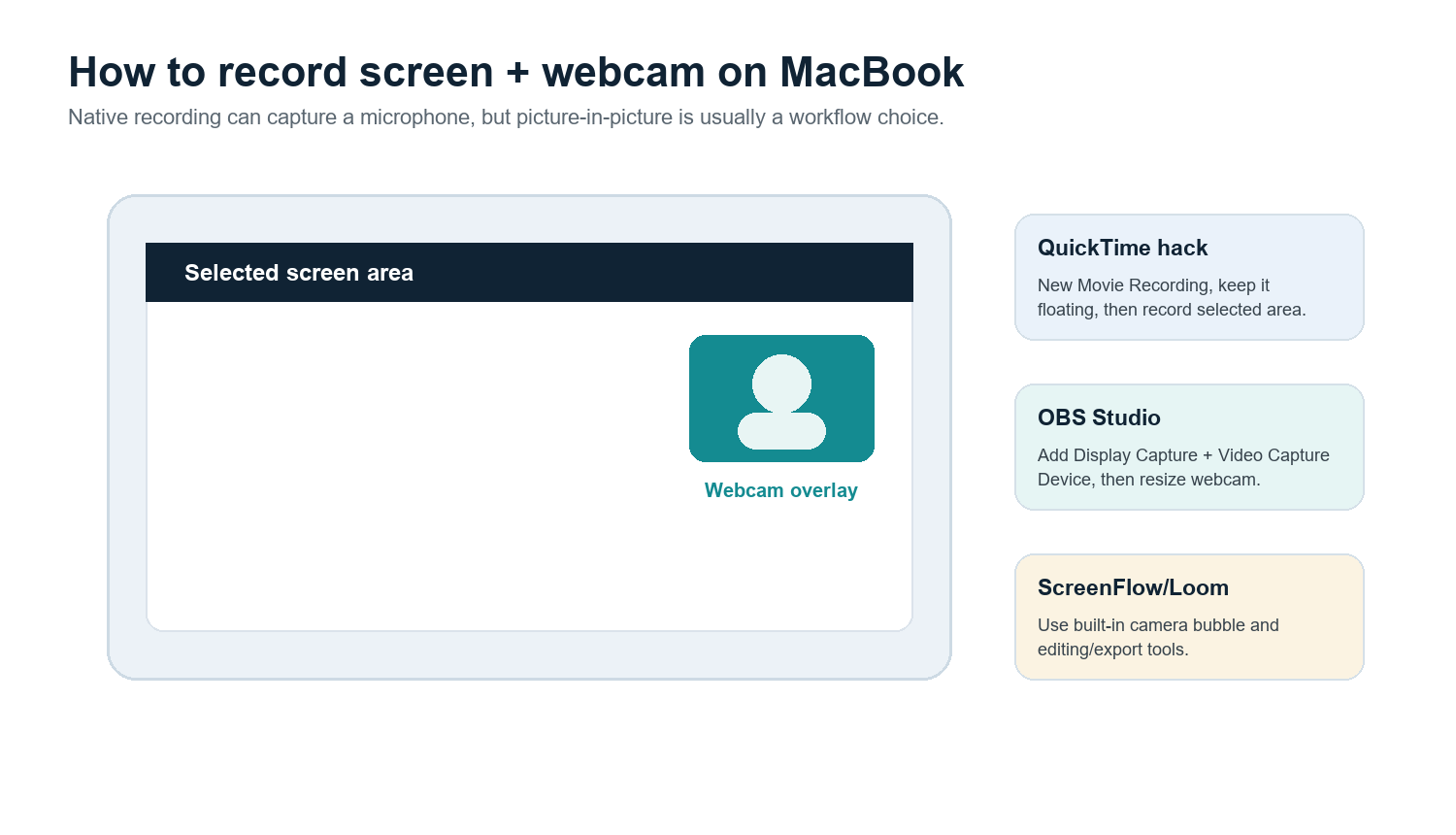
標準のスクリーンショットツールバー自体には、完成度の高いピクチャ・イン・ピクチャのカメラバブル機能はありません。手早く済ませたい場合は、QuickTime Player を開いて[ファイル]>[新規ムービー収録]を選び、そのカメラウインドウを表示したまま、アプリとカメラウインドウの両方を含む画面の一部を録画します。これは回避策であり、本格的な編集ワークフローではありません。
無料で柔軟なカメラオーバーレイと正確な配置が必要なら、OBS を使いましょう。
Webカメラのバブル付きで素早くクラウド共有したいなら、Loom を使いましょう。
録画、編集、コールアウト、字幕、書き出しプリセットを1つの有料 Mac アプリでまとめて使いたいなら、ScreenFlow を使いましょう。
手早いキャプチャ、注釈、軽めの録画向けに洗練された Mac 用ユーティリティが欲しいなら、CleanShot X を使いましょう。
特定のアプリ、ウインドウ、iPhone、または iPad を録画する
1つのアプリウインドウだけを録画する
内蔵レコーダーでは、最も確実な方法は[選択した部分を収録]を使うことです。対象アプリに合わせて枠を調整してください。ウインドウに追従したり他のアプリを除外したりする真のアプリキャプチャが必要なら、macOS と OBS のバージョンに応じてウインドウキャプチャまたはアプリケーションキャプチャモードを使える OBS のほうが、通常は適しています。
iPhone または iPad の画面を録画する
デバイスをケーブルで MacBook に接続し、QuickTime Player を開いて[ファイル]>[新規ムービー収録]を選択します。キャプチャデバイスのメニューを開き、接続した iPhone または iPad をカメラソースとして選びます。Apple は、この QuickTime のワークフローを使って接続したデバイスに表示される内容をキャプチャし、Mac にムービーとして保存する方法を案内しています。
録画をタイマー開始または予約する
内蔵ツールバーには短いタイマーがあり、きれいに録画を開始したいときに便利です。本当の意味での予約録画には、専用のレコーダーや自動化の設定を使ってください。先にスリープ設定、通知、空きストレージ、音声ルーティングを確認しましょう。Mac がスリープせず、入力も選択されたままであってこそ、予約録画は役に立ちます。
MOV から MP4 への変換、圧縮、編集、字幕
MOV を MP4 に変換する
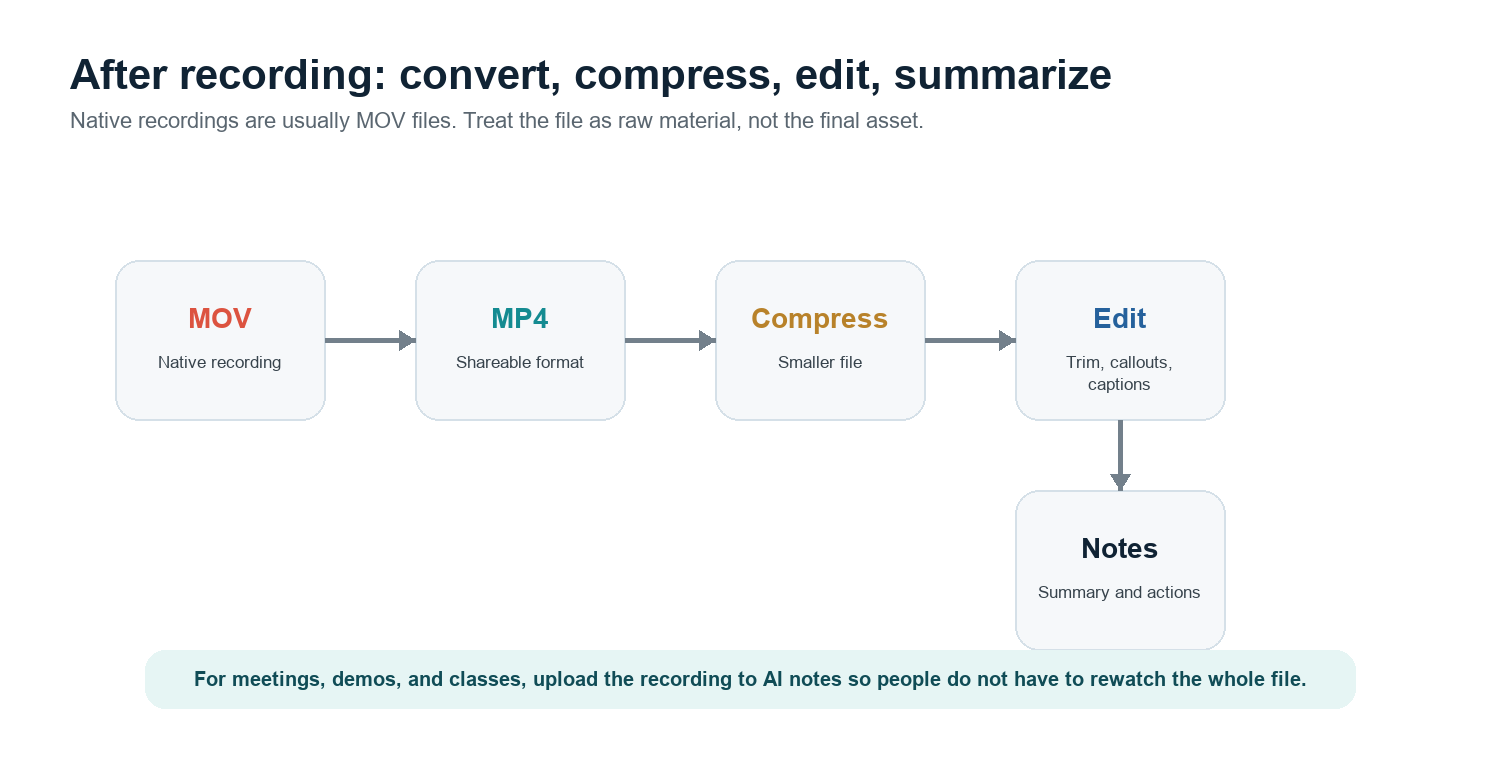
MacBook の画面録画は通常 MOV で保存されます。多くのプラットフォームは MOV に対応していますが、クロスプラットフォームで共有するなら MP4 のほうが安全です。最も簡単なのは、ファイルを QuickTime で開き、元のファイルが大きすぎる場合は低解像度版を書き出すことです。純粋な MP4 ファイルが必要なら、iMovie、Compressor、HandBrake、またはお使いの動画編集ソフトの H.264 MP4 書き出しを使ってください。MP4 を確認し終えるまでは、元の MOV を残しておきましょう。
大きすぎる録画を圧縮する
ディスプレイ全体ではなく、本当に必要な範囲だけを録画しましょう。
視聴者に 4K の細部が必要でない限り、1080p 書き出しを使いましょう。
圧縮する前に、冒頭と末尾の不要な時間をトリミングしましょう。
チュートリアルでは、圧縮で読みづらくならないよう、画面上の文字を大きめに保ちましょう。
編集、コールアウトの追加、字幕の作成
QuickTime ではトリミング、分割、クリップの並べ替え、書き出しができますが、機能は基本的です。ScreenFlow はコールアウト、カーソル強調、マルチトラック編集、字幕により強みがあります。OBS は編集よりもキャプチャに向いています。Loom は共有や簡単なコメントに便利です。録画内容が会議、授業、デモ、または顧客インタビューなら、凝った編集よりも、要約、文字起こし、アクションリストのほうが、後処理として有用な場合があります。
そのワークフローでは、録画をHiNoter AI Meeting Notesにアップロードするか、HiNoter AI Meeting Assistantに予定された通話へ自動参加させましょう。HiNoter は、会議、動画、PDF をAI Chatを通じて要約、アクションアイテム、マインドマップ、出典リンク付きの回答に変換できるため、録画は誰にも再生されない単なるファイルではなく、活用できる知識になります。
MacBook向けサードパーティ製画面録画ツール比較
ツール | 最適な用途 | 強み | 注意点 |
内蔵スクリーンショット / QuickTime | すばやいネイティブ録画 | インストール不要。シンプルな画面録画とマイク録音に最適 | システム音声のネイティブなルーティングや洗練されたウェブカメラオーバーレイがない |
OBS Studio | 無料で使えるプロ向けキャプチャ | シーン、ウェブカメラ、音声コントロール、ストリーミング、アプリケーションキャプチャ | セットアップに手間がかかり、内蔵の編集ツールは少なめ |
Loom | すばやい共有と非同期デモに最適 | ウェブカメラのバブル表示、クラウドリンク、チームコメント | クラウドワークフローは機密性の高い録画には適さない場合があります |
ScreenFlow | 有料のMacチュートリアル制作向け | 録画と編集機能、コールアウト、キャプション、MP4書き出しに対応 | コストが高めで、手早く録画するだけのツールより重い |
CleanShot X | 洗練されたMacキャプチャ向け | 高速なキャプチャ、注釈、軽量な録画ワークフロー | 本格的な動画編集機能ではない |
トラブルシューティング:音が出ない、画面が真っ黒、ファイルが大きすぎる
問題 | 考えられる原因 | 対処法 |
音声が録音されない | オプションでマイクが選択されていない | Cmd+Shift+5 を押して[オプション]>[マイク]を開き、その後短いクリップでテストしてください。 |
内部音声なし | 標準の録画機能がシステム音声をキャプチャしていない | 対応するmacOSでOBSを使うか、BlackHole/Loopback/VB-CABLEで音声をルーティングしてください。 |
Netflixやストリーミング動画が黒い画面になる | DRM保護によりキャプチャできない | これはMacの故障ではなく、想定された動作です。DRMやプラットフォームのルールを回避しないでください。 |
間違ったウィンドウだけを録画してしまった | 全画面キャプチャ、または選択範囲の指定ミス | 「選択した部分を収録」を使ってアプリだけが入るように範囲指定するか、OBSのウィンドウ/アプリケーションキャプチャを使用します。 |
ファイルサイズが大きすぎる | 長時間録画、高解像度、または最高画質でのキャプチャ | 不要な部分をトリミングし、1080pで書き出し、H.264 MP4に圧縮し、使っていない画面領域は録画しないようにします。 |
ウェブカメラのオーバーレイが表示されない | 標準ツールバーではPiPは作成されない | QuickTimeのカメラウィンドウを使う回避策、OBSのシーン、Loom、またはScreenFlowを使います。 |
M1/M2/M3 と Intel の違いで混乱している | チップは異なっても、macOS の基本的な操作フローは同じです | Cmd+Shift+5 と QuickTime の手順は同じです。サードパーティ製ドライバーは、お使いのチップと macOS バージョンに対応している必要があります。 |
DRM に関する注意: ストリーミングアプリを録画したときに画面が真っ黒になる場合、通常はそのサービスが著作権保護のためにキャプチャをブロックしていることを意味します。適切な対処法は、画面録画の回避策を使うことではなく、許可されたダウンロード、公式の共有オプション、または自分がライセンスを持つソース素材を利用することです。 |
用途別の最適なワークフロー
用途 | 推奨ワークフロー |
簡単なバグ報告 | Cmd+Shift+5 > 選択した部分を収録 > 必要に応じてマイクをオフまたはオン。 |
顔出しありのチュートリアル | 無料でPiPを柔軟に制御するならOBS、よりシンプルで洗練されたワークフローならScreenFlowまたはLoom。 |
見返したくない会議 | HiNoterに自動参加させるか、通話後に録画をアップロードして、ノートとアクションアイテムを作成しましょう。 |
システム音声付きのアプリデモ | 対応していればmacOS 13以降ではOBS、またはBlackHoleのルーティングと短いテスト録画を使います。 |
iPhoneアプリのウォークスルー | QuickTime > 新規ムービー収録 > 接続したiPhoneまたはiPadを選択。 |
公開用トレーニング動画 | 画面の必要な領域をきれいに録画し、ScreenFlowまたは同様のツールで編集し、MP4で書き出して、キャプションを追加します。 |
よくある質問
MacBookで画面録画するにはどうすればいいですか?
Cmd+Shift+5 を押し、「画面全体を収録」または「選択した部分を収録」を選びます。次に「オプション」をクリックしてマイクと保存先を設定し、「収録」をクリックします。終了するときはメニューバーから停止します。
MacBookの画面録画で内部音声を録音できますか?
内蔵レコーダーで録音できるのはマイク音声ですが、内部のシステム音声を録音するには、通常、BlackHole のような仮想オーディオドライバーを経由するか、対応する macOS バージョンで OBS Studio を使用する必要があります。
MacBook Proで音声付きの画面録画をするにはどうすればいいですか?
Cmd+Shift+5 を使い、「オプション」でナレーション用のマイクを選択します。アプリの音声を録音したい場合は、OBS を使うか、BlackHole などのツールを通してシステム音声をルーティングしてください。
Macの画面録画が真っ黒になるのはなぜですか?
一部の配信アプリや保護された動画アプリでは、DRM によって録画がブロックされます。そのため、そうしたアプリで録画結果が真っ黒になるのは想定された動作であり、ハードウェアの故障ではありません。
M1、M2、M3、Intel の MacBook で画面録画に違いはありますか?
標準の Cmd+Shift+5 と QuickTime の手順は基本的に同じです。違いが出るのは主にパフォーマンス、バッテリー駆動時間、そしてサードパーティ製ドライバーや録画ツールが使用中の macOS バージョンやチップに対応しているかどうかです。
Macの画面録画をMP4に変換するにはどうすればいいですか?
iMovie、Compressor、HandBrake、ScreenFlow、またはその他の編集ソフトから H.264 MP4 として書き出してください。QuickTime でもより小さいバージョンを書き出せますが、多くの場合は MOV コンテナのままになります。