Wbudowane nagrywanie ekranu na MacBooku uruchamia się skrótem Cmd+Shift+5. Jeśli szukasz informacji, jak nagrywać ekran na MacBooku, najszybsza odpowiedź brzmi: otwórz pasek narzędzi Zrzut ekranu, wybierz pełny ekran lub zaznaczony obszar, ustaw Opcje, kliknij Nagraj, a następnie zatrzymaj nagrywanie z paska menu. Jest jednak pewien haczyk związany z dźwiękiem: macOS może nagrywać mikrofon, ale nie przechwytuje niezawodnie wewnętrznego dźwięku systemowego, chyba że przekierujesz go przez inne źródło lub użyjesz narzędzia takiego jak OBS.
Pole odpowiedzi: Naciśnij Cmd+Shift+5, wybierz Nagraj cały ekran lub Nagraj zaznaczony fragment, otwórz Opcje, aby wybrać mikrofon, minutnik, kliknięcia myszy i lokalizację zapisu, kliknij Nagraj, a następnie kliknij przycisk Stop na pasku menu. Nagranie zwykle zapisuje się jako plik MOV. |
Kroki wbudowanego nagrywania ekranu na MacBooku
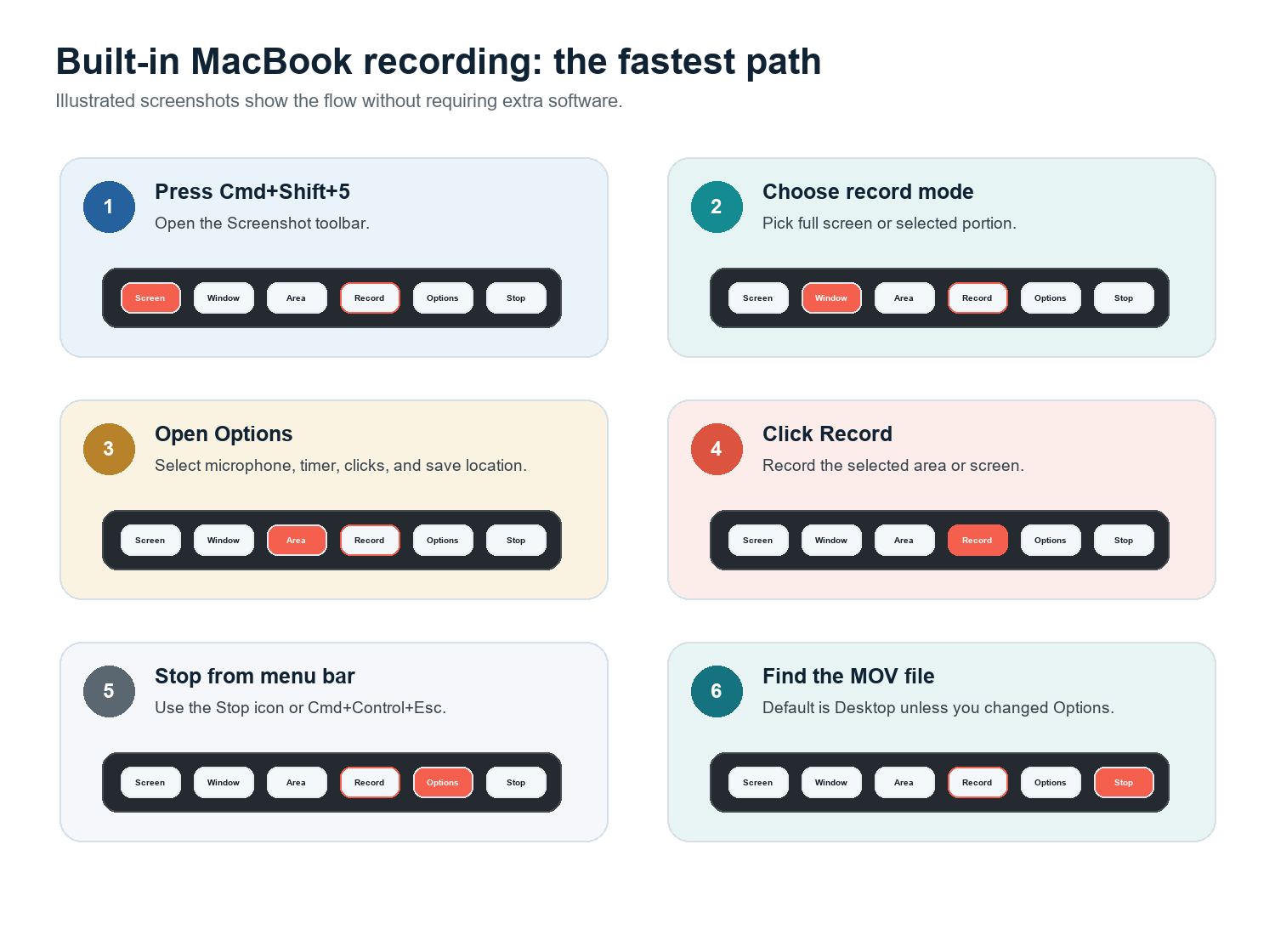
Naciśnij Cmd+Shift+5, aby otworzyć pasek narzędzi Zrzut ekranu. Apple dokumentuje ten skrót dla aplikacji Zrzut ekranu w macOS Mojave 10.14 lub nowszym.
Wybierz Nagraj cały ekran, jeśli chcesz nagrać wszystko, albo Nagraj zaznaczony fragment, jeśli chcesz uchwycić tylko część ekranu.
Kliknij Opcje. Wybierz miejsce zapisu pliku, wybierz mikrofon, jeśli chcesz dodać narrację, ustaw 5- lub 10-sekundowy minutnik, jeśli jest potrzebny, oraz włącz Pokaż kliknięcia myszy do samouczków.
Kliknij Nagraj. Jeśli wybrano fragment, przed rozpoczęciem przeciągnij ramkę wokół aplikacji lub obszaru, który chcesz nagrać.
Zatrzymaj nagrywanie z paska menu. W wielu wersjach macOS możesz też użyć Cmd+Control+Esc.
Znajdź plik w lokalizacji wybranej w Opcjach. Jeśli nigdy jej nie zmieniałeś, najpierw sprawdź Biurko.
QuickTime Player prowadzi do tego samego narzędzia: otwórz QuickTime, wybierz Plik > Nowe nagranie ekranu, a następnie użyj elementów sterujących Zrzutu ekranu. Apple podaje, że możesz kliknąć Opcje, aby wybrać, co chcesz nagrywać, w tym lokalizację zapisu, wskaźnik i kliknięcia. Do codziennych samouczków Cmd+Shift+5 jest po prostu szybsze.
Jak nagrywać ekran Maca z dźwiękiem
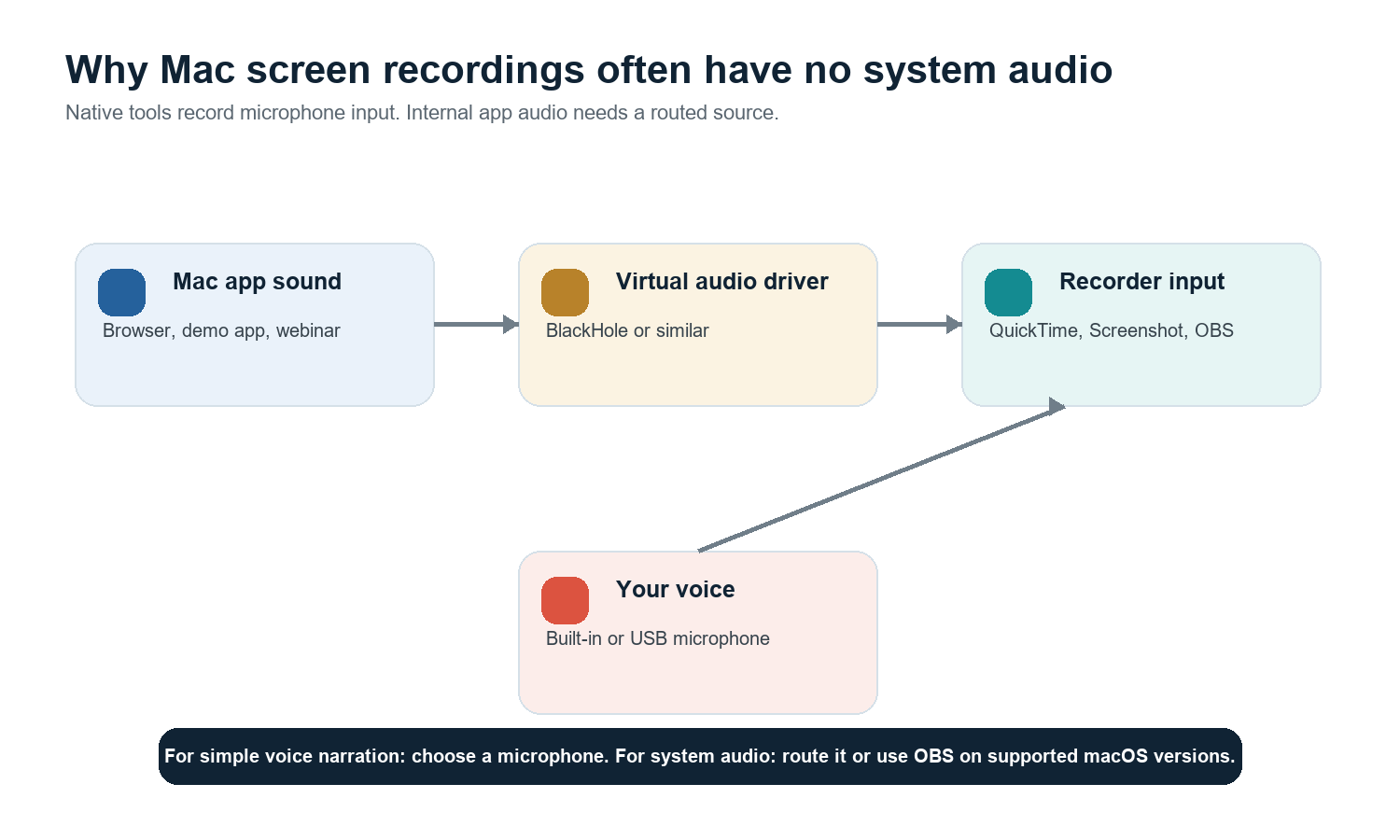
Ważne ograniczenie: Natywne nagrywanie ekranu w macOS może rejestrować dźwięk z mikrofonu, ale domyślnie nie jest pełnym rejestratorem dźwięku systemowego. Jeśli nagranie z MacBooka nie ma dźwięku, najpierw sprawdź, czy wybrałeś mikrofon. Jeśli potrzebujesz dźwięku z aplikacji, przekieruj go za pomocą wirtualnego sterownika audio lub użyj OBS Studio w obsługiwanych wersjach macOS. |
Opcja A: Nagraj tylko narrację głosową
Naciśnij Cmd+Shift+5 i kliknij Opcje.
W sekcji Mikrofon wybierz Mikrofon MacBooka, AirPods, mikrofon USB lub inne źródło wejścia.
Nagraj 10-sekundową próbkę i odtwórz ją przed nagraniem całego samouczka.
Opcja B: Nagraj wewnętrzny dźwięk systemowy za pomocą BlackHole
BlackHole to wirtualny sterownik pętli zwrotnej audio dla macOS od Existential Audio. Może przekierowywać dźwięk między aplikacjami, a projekt podaje, że jest zbudowany dla procesorów Intel i Apple Silicon. Typowa konfiguracja polega na utworzeniu urządzenia Multi-Output Device w Audio MIDI Setup, aby można było słyszeć dźwięk, a jednocześnie wysyłać go do BlackHole, a następnie wybraniu BlackHole jako wejścia w programie do nagrywania.
Używaj tego tylko wtedy, gdy masz pozwolenie na nagrywanie dźwięku.
Przetestuj wszystko przed nagraniem długiej sesji; błędy w przekierowaniu dźwięku łatwo przeoczyć.
Po zakończeniu nagrywania przełącz wyjście dźwięku Maca z powrotem na normalne, aby codzienny dźwięk nie zniknął.
Opcja C: Użyj OBS do nagrań wymagających rozbudowanej obsługi dźwięku
OBS Studio to najlepsza darmowa profesjonalna opcja, gdy potrzebujesz ekranu, kamery internetowej, mikrofonu, scen i kontroli dźwięku. Dokumentacja OBS podaje, że w macOS 13 i nowszych wersjach nowsze wydania OBS mogą przechwytywać dźwięk pulpitu lub dźwięk aplikacji za pomocą źródeł przechwytywania dźwięku macOS. W starszych konfiguracjach nadal może być wymagane dodatkowe oprogramowanie do przekierowania dźwięku.
Jak nagrywać ekran i kamerę internetową jednocześnie
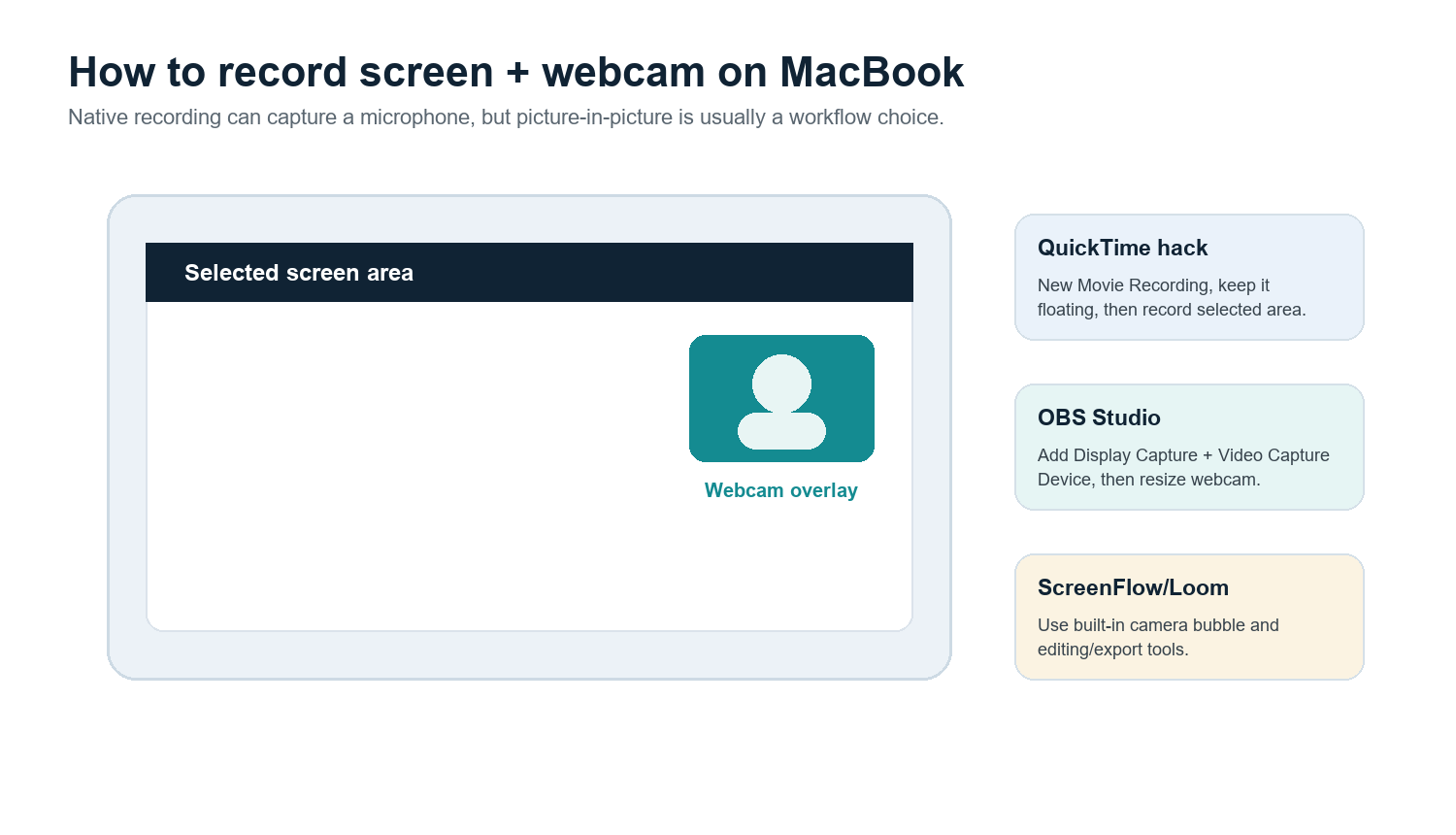
Wbudowany pasek narzędzi Zrzut ekranu sam w sobie nie oferuje dopracowanego okienka kamery typu obraz w obrazie. Do szybkiej pracy otwórz QuickTime Player, wybierz Plik > Nowe nagranie filmowe, pozostaw widoczne to okno kamery, a następnie nagraj wybrany fragment ekranu obejmujący zarówno aplikację, jak i okno kamery. To obejście, a nie pełny workflow edycyjny.
Użyj OBS, gdy chcesz mieć darmową, elastyczną nakładkę z kamery i precyzyjne pozycjonowanie.
Użyj Loom, gdy celem jest szybkie udostępnianie w chmurze z okienkiem kamery internetowej.
Użyj ScreenFlow, gdy chcesz mieć nagrywanie, edycję, wyróżnienia, napisy i presety eksportu w jednej płatnej aplikacji na Maca.
Użyj CleanShot X, gdy chcesz mieć dopracowane narzędzie na Maca do szybkich przechwyceń, adnotacji i lekkich nagrań.
Nagraj konkretną aplikację, okno, iPhone’a lub iPada
Nagraj tylko jedno okno aplikacji
Przy użyciu wbudowanego rejestratora najbardziej niezawodne podejście to Nagraj wybrany fragment. Zmień rozmiar prostokąta wokół docelowej aplikacji. Jeśli potrzebujesz prawdziwego przechwytywania aplikacji, które podąża za oknem lub wyklucza inne aplikacje, OBS jest zwykle lepszym wyborem, ponieważ może używać trybów przechwytywania okna lub aplikacji w zależności od wersji macOS i OBS.
Nagraj ekran iPhone’a lub iPada
Podłącz urządzenie do MacBooka przewodem, otwórz QuickTime Player, wybierz Plik > Nowe nagranie filmowe, otwórz menu urządzenia przechwytującego i wybierz podłączonego iPhone’a lub iPada jako źródło kamery. Apple dokumentuje ten workflow QuickTime do przechwytywania tego, co pojawia się na podłączonym urządzeniu, i zapisywania tego jako filmu na Macu.
Zaplanuj nagranie lub ustaw czas rozpoczęcia
Wbudowany pasek narzędzi ma krótki timer, co jest przydatne, gdy potrzebujesz czystego startu. Do prawdziwego nagrywania według harmonogramu użyj dedykowanego rejestratora lub konfiguracji automatyzacji. Najpierw przetestuj ustawienia uśpienia, powiadomienia, ilość wolnego miejsca i przekierowanie dźwięku; zaplanowane nagranie ma sens tylko wtedy, gdy Mac pozostaje wybudzony, a źródło wejścia nadal jest wybrane.
MOV na MP4, kompresja, edycja i napisy
Konwertuj MOV do MP4
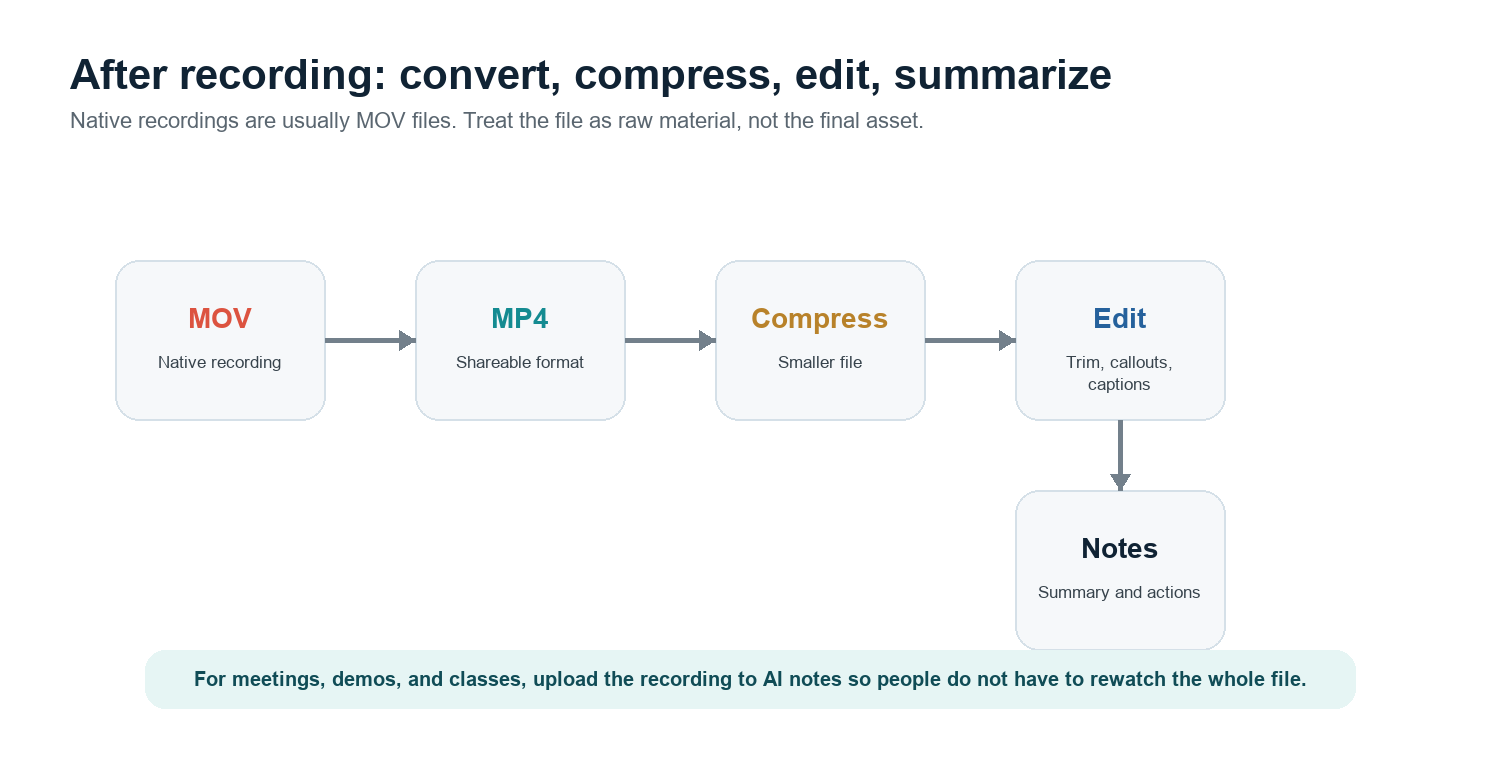
Nagrania ekranu z MacBooka zwykle zapisują się jako MOV. Wiele platform akceptuje MOV, ale MP4 jest bezpieczniejszy do udostępniania między platformami. Najprostsza droga to otworzyć plik w QuickTime i wyeksportować wersję o niższej rozdzielczości, jeśli oryginał jest zbyt duży. Aby uzyskać prawdziwy plik MP4, użyj iMovie, Compressor, HandBrake albo eksportu H.264 MP4 w swoim edytorze wideo. Zachowaj oryginalny plik MOV, dopóki nie sprawdzisz MP4.
Kompresuj bardzo duże nagrania
Nagrywaj tylko obszar, którego potrzebujesz, a nie cały ekran.
Używaj eksportu 1080p, chyba że widz potrzebuje szczegółów 4K.
Przytnij martwy czas na początku i końcu przed kompresją.
W samouczkach utrzymuj duży tekst na ekranie, aby kompresja nie zniszczyła czytelności.
Edytuj, dodaj wyróżnienia lub utwórz napisy
QuickTime potrafi przycinać, dzielić, przestawiać klipy i eksportować, ale jest podstawowy. ScreenFlow lepiej sprawdza się przy wyróżnieniach, podkreślaniu kursora, edycji wielościeżkowej i napisach. OBS jest mocniejszy w przechwytywaniu niż w edycji. Loom jest wygodny do udostępniania i szybkich komentarzy. Jeśli nagranie dotyczy spotkania, zajęć, dema lub rozmowy z klientem, najbardziej przydatnym post-processingiem może być podsumowanie, transkrypcja i lista działań zamiast dopracowanego montażu.
Dla tego sposobu pracy prześlij nagranie do HiNoter AI Meeting Notes albo pozwól HiNoter AI Meeting Assistant automatycznie dołączać do zaplanowanych rozmów. HiNoter może zamieniać spotkania, filmy i pliki PDF w podsumowania, zadania do wykonania, mapy myśli oraz odpowiedzi z linkami do źródeł za pośrednictwem AI Chat, dzięki czemu nagranie staje się użyteczną wiedzą zamiast kolejnym plikiem, którego nikt nie odtworzy.
Porównanie zewnętrznych programów do nagrywania ekranu na MacBooku
Narzędzie | Najlepsze do | Mocna strona | Na co uważać |
Wbudowane narzędzie Zrzut ekranu / QuickTime | Szybkie nagrywanie natywne | Bez instalacji; dobre do prostego nagrywania ekranu i mikrofonu | Brak natywnego przekierowywania dźwięku systemowego ani dopracowanej nakładki z kamery internetowej |
OBS Studio | Darmowe, profesjonalne przechwytywanie | Sceny, kamera internetowa, kontrola dźwięku, streaming, przechwytywanie aplikacji | Więcej konfiguracji i mniej wbudowanych narzędzi do edycji |
Loom | Szybkie udostępnianie i asynchroniczne dema | Dymek z kamery internetowej, link w chmurze, komentarze zespołu | Przepływ pracy w chmurze może nie pasować do wrażliwych nagrań |
ScreenFlow | Płatna produkcja tutoriali na Maca | Nagrywanie i edytor, dymki, napisy, eksport MP4 | Wyższy koszt; bardziej rozbudowane niż szybki rejestrator |
CleanShot X | Dopracowane zrzuty na Macu | Szybkie przechwytywanie, adnotacje i lekki workflow nagrywania | Nie jest to pełnoprawny edytor wideo |
Rozwiązywanie problemów: brak dźwięku, czarny ekran, ogromne pliki
Problem | Prawdopodobna przyczyna | Rozwiązanie |
Brak dźwięku głosu | W Opcjach nie wybrano mikrofonu | Naciśnij Cmd+Shift+5 > Opcje > Mikrofon, a następnie przetestuj krótki klip. |
Brak dźwięku wewnętrznego | Natywny rejestrator nie przechwytuje dźwięku systemowego | Użyj OBS na obsługiwanym macOS albo przekieruj dźwięk przez BlackHole/Loopback/VB-CABLE. |
Czarny ekran na Netflixie lub podczas odtwarzania wideo | Ochrona DRM uniemożliwia przechwytywanie | To oczekiwane zachowanie, a nie uszkodzony Mac. Nie omijaj DRM ani zasad platformy. |
Nagrano tylko niewłaściwe okno | Przechwytywanie pełnego ekranu lub błędnie wybrany obszar | Użyj opcji Nagraj zaznaczony fragment i obejmij ramką tylko aplikację albo użyj przechwytywania okna/aplikacji w OBS. |
Plik jest zbyt duży | Długie nagranie, wysoka rozdzielczość lub przechwytywanie w maksymalnej jakości | Przytnij, wyeksportuj w 1080p, skompresuj do H.264 MP4 i unikaj nagrywania nieużywanego obszaru ekranu. |
Brak nakładki z kamery internetowej | Natywny pasek narzędzi nie tworzy obrazu w obrazie (PiP) | Użyj obejścia z oknem kamery w QuickTime, scen w OBS, Loom lub ScreenFlow. |
Zamieszanie wokół M1/M2/M3 a Intel | Inny chip, ten sam podstawowy przepływ pracy w macOS | Kroki Cmd+Shift+5 i QuickTime są takie same; sterowniki innych firm muszą obsługiwać Twój chip i wersję macOS. |
Uwaga dotycząca DRM: Jeśli aplikacja streamingowa nagrywa czarny ekran, zwykle oznacza to, że usługa blokuje przechwytywanie w celu ochrony praw autorskich. Właściwym rozwiązaniem jest korzystanie z dozwolonych pobrań, oficjalnych opcji udostępniania lub własnych licencjonowanych materiałów źródłowych, a nie obchodzenie tego przez obejście nagrywania ekranu. |
Najlepszy przepływ pracy według zastosowania
Zastosowanie | Zalecany przepływ pracy |
Szybkie zgłoszenie błędu | Cmd+Shift+5 > Nagraj wybrany obszar > mikrofon wyłączony lub włączony według potrzeb. |
Samouczek z Twoją twarzą | OBS dla darmowej kontroli PiP lub ScreenFlow/Loom dla prostszego, dopracowanego workflow. |
Spotkanie, którego nie chcesz oglądać ponownie | Pozwól HiNoter automatycznie dołączyć lub prześlij nagranie po rozmowie, aby uzyskać notatki i zadania do wykonania. |
Demo aplikacji z dźwiękiem systemowym | OBS na macOS 13+ jeśli jest obsługiwany, albo routing przez BlackHole plus krótkie nagranie testowe. |
Przewodnik po aplikacji na iPhone’a | QuickTime > Nowe nagranie filmu > wybierz podłączonego iPhone’a lub iPada. |
Publiczny film szkoleniowy | Nagraj czysty obszar ekranu, edytuj w ScreenFlow lub podobnym programie, wyeksportuj do MP4 i dodaj napisy. |
FAQ
Jak nagrać ekran na MacBooku?
Naciśnij Cmd+Shift+5, wybierz Nagraj cały ekran lub Nagraj wybrany fragment, kliknij Opcje, aby ustawić mikrofon i lokalizację zapisu, kliknij Nagraj, a następnie zatrzymaj nagrywanie z paska menu.
Czy nagrywanie ekranu na MacBooku może przechwycić dźwięk wewnętrzny?
Wbudowany rejestrator może nagrywać dźwięk z mikrofonu, ale dźwięk systemowy zazwyczaj wymaga przekierowania przez wirtualny sterownik audio, taki jak BlackHole, lub użycia OBS Studio na obsługiwanych wersjach macOS.
Jak nagrać ekran na MacBooku Pro z dźwiękiem?
Użyj Cmd+Shift+5 i wybierz mikrofon w Opcjach do nagrania narracji. Aby nagrać dźwięk aplikacji, użyj OBS albo przekieruj dźwięk systemowy przez BlackHole lub podobne narzędzie.
Dlaczego moje nagranie ekranu na Macu jest czarne?
Niektóre aplikacje do streamingu lub odtwarzania chronionych filmów blokują nagrywanie przez DRM. Czarne nagranie w takich aplikacjach jest oczekiwanym zachowaniem, a nie awarią sprzętu.
Czy nagrywanie ekranu różni się na MacBookach z M1, M2, M3 i Intel?
Natywne kroki Cmd+Shift+5 i QuickTime są zasadniczo takie same. Różnice dotyczą głównie wydajności, czasu pracy na baterii oraz tego, czy sterowniki lub rejestratory firm trzecich obsługują Twoją wersję macOS i układ.
Jak przekonwertować nagranie ekranu z Maca do MP4?
Wyeksportuj plik z iMovie, Compressor, HandBrake, ScreenFlow lub innego edytora, używając H.264 MP4. QuickTime może eksportować mniejsze wersje, ale często zachowuje kontener MOV.