การบันทึกหน้าจอใน MacBook ที่มีมาให้ในตัวเริ่มต้นด้วย Cmd+Shift+5 หากคุณค้นหาวิธีบันทึกหน้าจอบน MacBook คำตอบที่เร็วที่สุดคือเปิดแถบเครื่องมือภาพหน้าจอ เลือกทั้งหน้าจอหรือส่วนที่เลือก ตั้งค่า Options คลิก Record จากนั้นหยุดการบันทึกจากแถบเมนู ข้อจำกัดคือเรื่องเสียง: macOS สามารถบันทึกเสียงจากไมโครโฟนได้ แต่ไม่สามารถบันทึกเสียงระบบภายในได้อย่างน่าเชื่อถือ เว้นแต่คุณจะส่งเสียงผ่านแหล่งอื่นหรือใช้เครื่องมืออย่าง OBS
กล่องคำตอบ: กด Cmd+Shift+5 เลือก Record Entire Screen หรือ Record Selected Portion เปิด Options เพื่อเลือกไมโครโฟน ตัวจับเวลา การคลิกเมาส์ และตำแหน่งบันทึก คลิก Record จากนั้นคลิกปุ่ม Stop ในแถบเมนู โดยปกติการบันทึกจะถูกบันทึกเป็นไฟล์ MOV |
ขั้นตอนการบันทึกหน้าจอ MacBook ที่มีมาให้ในตัว
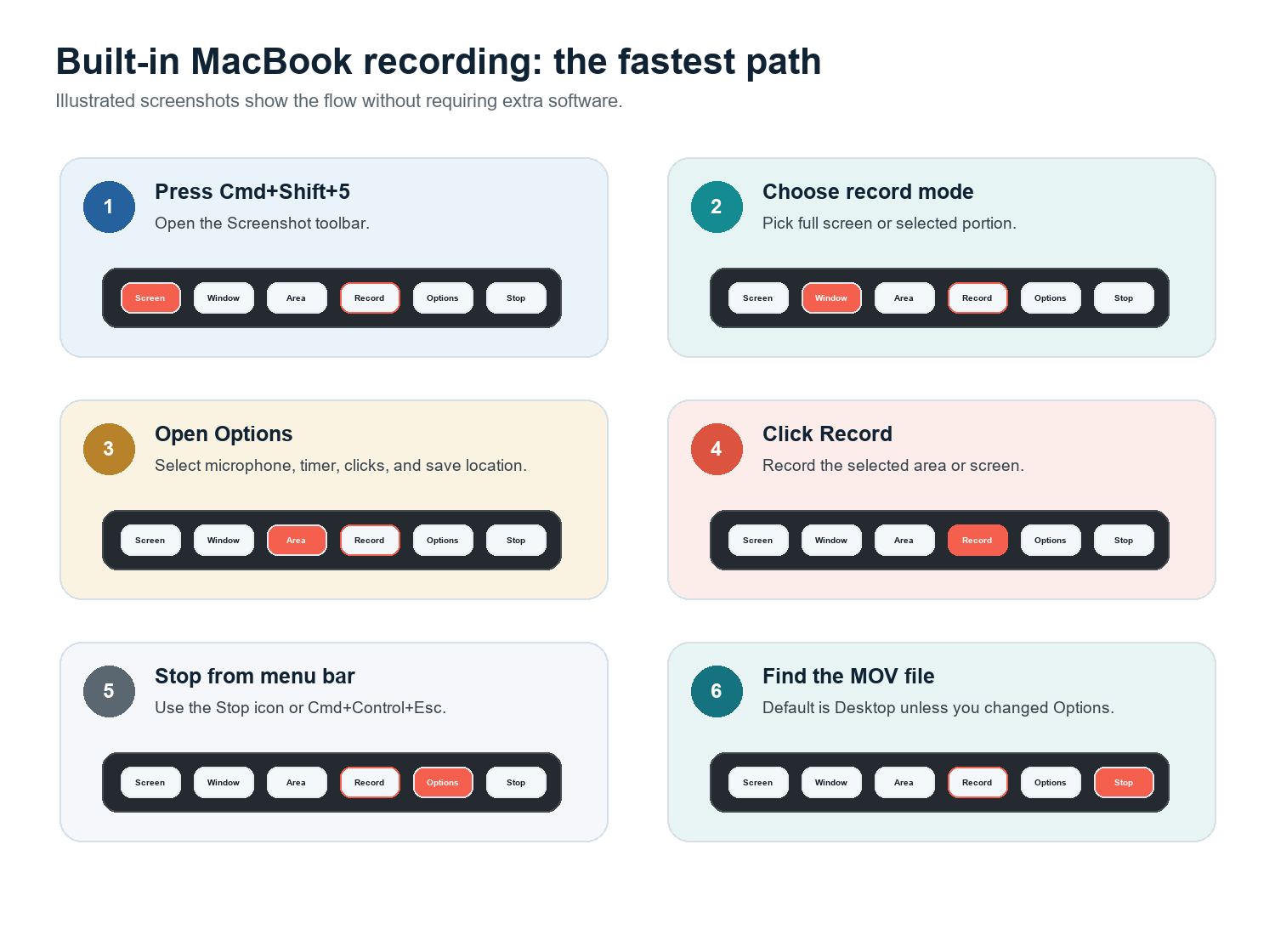
กด Cmd+Shift+5 เพื่อเปิดแถบเครื่องมือภาพหน้าจอ Apple ระบุว่าปุ่มลัดนี้ใช้สำหรับแอปภาพหน้าจอใน macOS Mojave 10.14 หรือใหม่กว่า
เลือก Record Entire Screen หากต้องการบันทึกทุกอย่าง หรือเลือก Record Selected Portion หากต้องการบันทึกเพียงบางส่วนของหน้าจอ
คลิก Options เลือกตำแหน่งที่จะบันทึกไฟล์ เลือกไมโครโฟนหากต้องการบรรยาย ตั้งเวลาหน่วง 5 หรือ 10 วินาทีตามต้องการ และเปิดใช้ Show Mouse Clicks สำหรับบทสอน
คลิก Record หากคุณเลือกบางส่วนไว้ ให้ลากกรอบไปรอบแอปหรือบริเวณที่ต้องการก่อนเริ่มบันทึก
หยุดการบันทึกจากแถบเมนู คุณยังสามารถใช้ Cmd+Control+Esc ได้ใน macOS หลายเวอร์ชัน
ค้นหาไฟล์ในปลายทางที่เลือกไว้ภายใต้ Options หากคุณไม่เคยเปลี่ยนตำแหน่ง ให้ตรวจสอบ Desktop ก่อน
QuickTime Player เข้าถึงเครื่องมือเดียวกันได้: เปิด QuickTime เลือก File > New Screen Recording จากนั้นใช้ตัวควบคุมภาพหน้าจอ Apple ระบุว่าคุณสามารถคลิก Options เพื่อเลือกสิ่งที่จะบันทึก รวมถึงตำแหน่งบันทึก ตัวชี้ และการคลิก สำหรับบทสอนทั่วไป Cmd+Shift+5 นั้นเร็วกว่า
วิธีบันทึกหน้าจอ Mac พร้อมเสียง
ข้อจำกัดสำคัญ: การบันทึกหน้าจอแบบเนทีฟของ macOS สามารถบันทึกเสียงจากไมโครโฟนได้ แต่โดยค่าเริ่มต้นไม่ใช่เครื่องบันทึกเสียงระบบแบบเต็มรูปแบบ หากการบันทึกบน MacBook ของคุณไม่มีเสียง ให้ตรวจสอบก่อนว่าคุณเลือกไมโครโฟนไว้หรือไม่ หากต้องการเสียงจากแอป ให้ส่งเสียงผ่านไดรเวอร์เสียงเสมือน หรือใช้ OBS Studio บน macOS เวอร์ชันที่รองรับ |
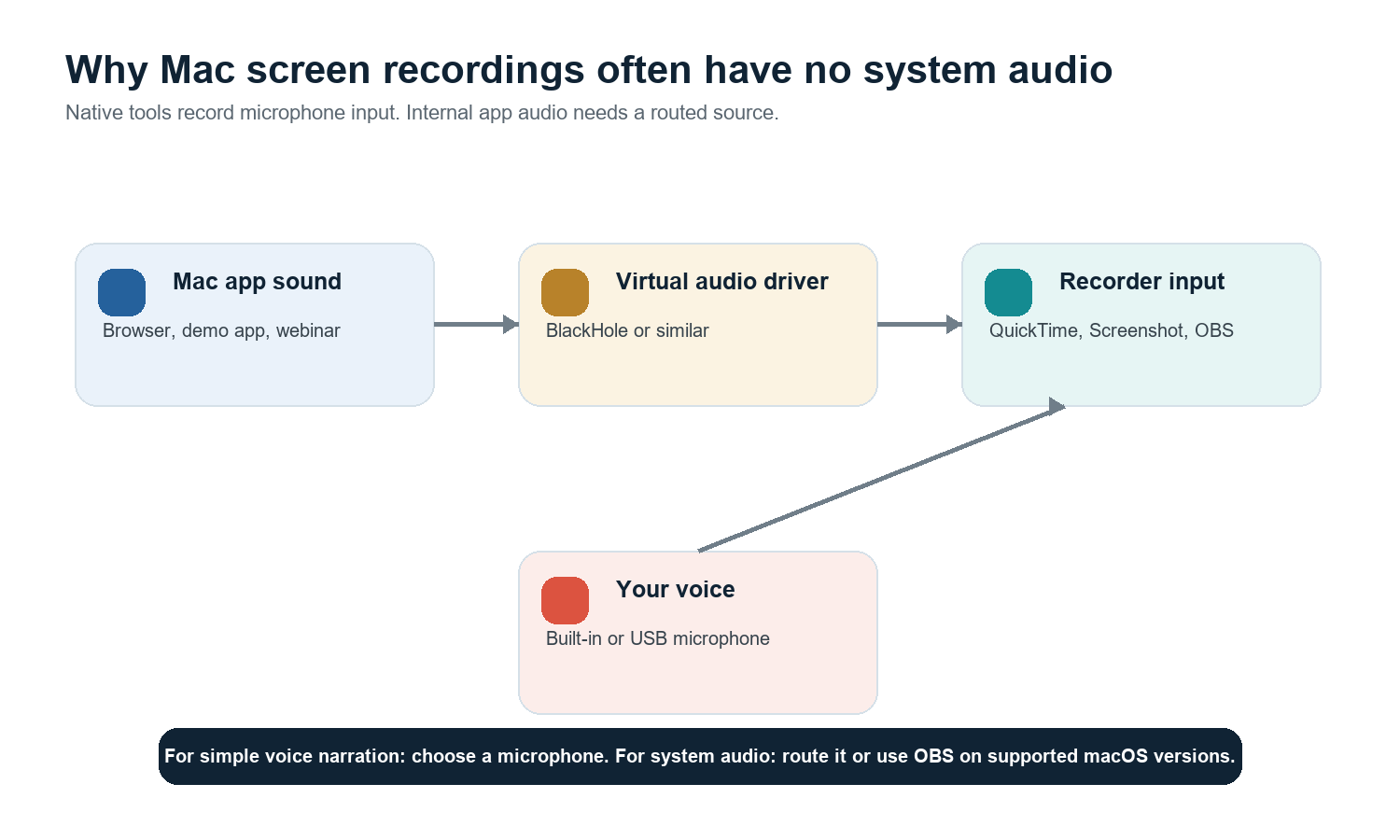
ตัวเลือก A: บันทึกเฉพาะเสียงบรรยาย
กด Cmd+Shift+5 แล้วคลิก Options
ภายใต้ Microphone ให้เลือก MacBook Microphone, AirPods, ไมโครโฟน USB หรืออินพุตอื่น
บันทึกตัวอย่างความยาว 10 วินาทีแล้วเปิดฟังย้อนหลัง ก่อนบันทึกบทสอนทั้งหมด
ตัวเลือก B: บันทึกเสียงระบบภายในด้วย BlackHole
BlackHole คือไดรเวอร์ลูปแบ็กเสียงเสมือนสำหรับ macOS จาก Existential Audio ซึ่งสามารถส่งเสียงระหว่างแอปต่าง ๆ ได้ และโครงการระบุว่ารองรับทั้ง Intel และ Apple Silicon การตั้งค่าทั่วไปคือสร้าง Multi-Output Device ใน Audio MIDI Setup เพื่อให้คุณได้ยินเสียงขณะเดียวกันก็ส่งเสียงเข้า BlackHole จากนั้นเลือก BlackHole เป็นอินพุตในเครื่องบันทึก
ใช้วิธีนี้เฉพาะเมื่อคุณได้รับอนุญาตให้บันทึกเสียงนั้น
ทดสอบก่อนบันทึกเซสชันที่ยาวนาน เพราะข้อผิดพลาดในการกำหนดเส้นทางเสียงอาจสังเกตเห็นได้ยาก
หลังบันทึกเสร็จ ให้เปลี่ยนเอาต์พุตเสียงของ Mac กลับเป็นปกติ เพื่อไม่ให้เสียงทั่วไปหายไป
ตัวเลือก C: ใช้ OBS สำหรับการบันทึกที่เน้นเสียง
OBS Studio เป็นตัวเลือกฟรีระดับมืออาชีพที่ดีที่สุดเมื่อคุณต้องการควบคุมหน้าจอ เว็บแคม ไมโครโฟน ฉาก และเสียง เอกสารของ OBS ระบุว่าใน macOS 13 ขึ้นไป OBS เวอร์ชันใหม่สามารถบันทึกเสียงเดสก์ท็อปหรือเสียงจากแอปได้ด้วยแหล่งเสียงสำหรับการบันทึกเสียงของ macOS ในการตั้งค่ารุ่นเก่า อาจยังจำเป็นต้องใช้ซอฟต์แวร์กำหนดเส้นทางเพิ่มเติม
วิธีบันทึกหน้าจอและเว็บแคมพร้อมกัน
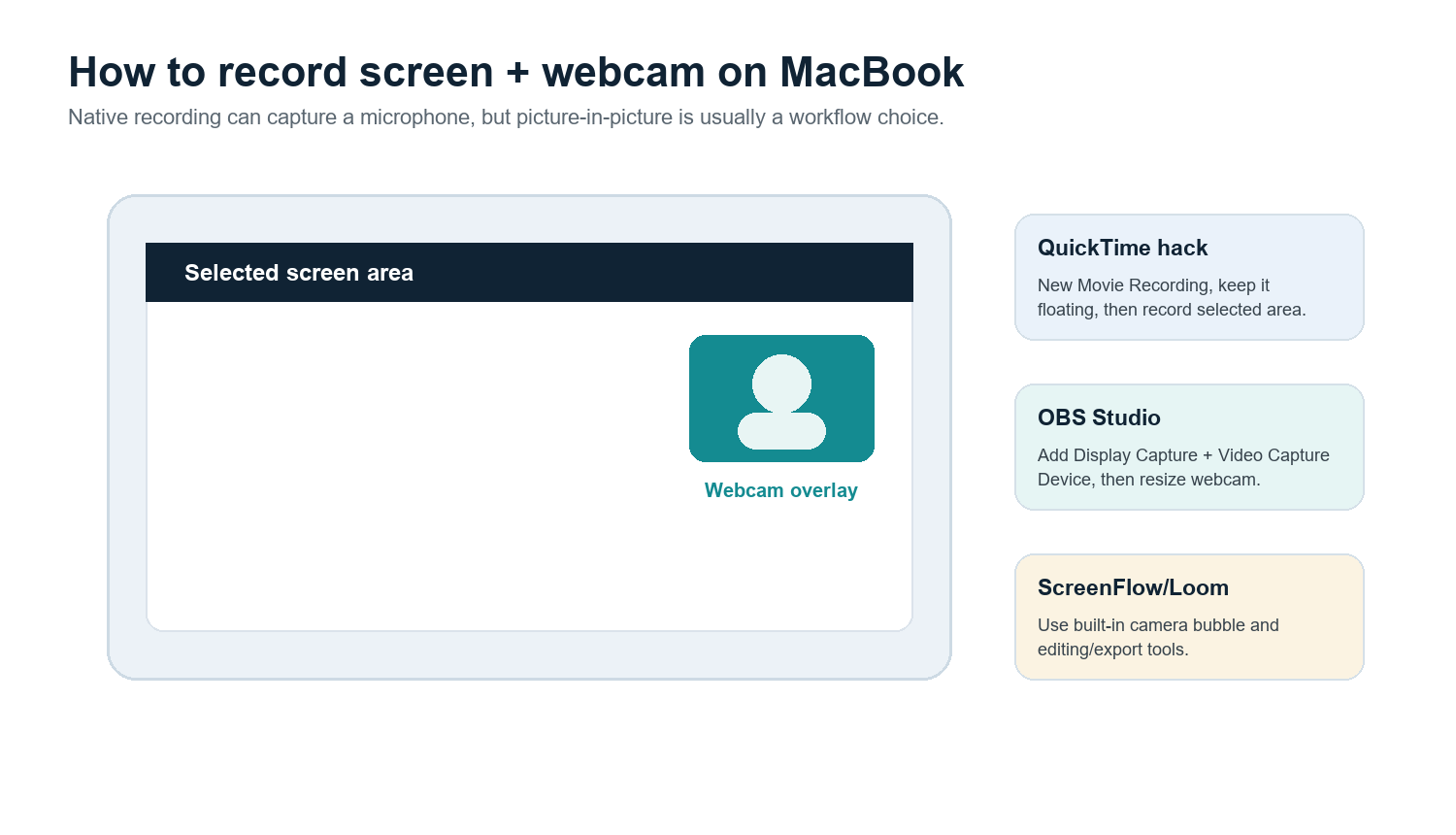
แถบเครื่องมือภาพหน้าจอในตัวไม่มีหน้าต่างกล้องแบบภาพซ้อนภาพที่ดูเรียบร้อยให้ใช้งานโดยตรง หากต้องการทำงานอย่างรวดเร็ว ให้เปิด QuickTime Player เลือก File > New Movie Recording เปิดหน้าต่างกล้องนั้นทิ้งไว้ให้มองเห็น จากนั้นบันทึกส่วนที่เลือกของหน้าจอซึ่งมีทั้งแอปและหน้าต่างกล้องอยู่ด้วย วิธีนี้เป็นเพียงทางแก้ชั่วคราว ไม่ใช่กระบวนการตัดต่อแบบเต็มรูปแบบ
ใช้ OBS เมื่อคุณต้องการหน้าต่างกล้องซ้อนที่ฟรี ยืดหยุ่น และจัดวางได้อย่างแม่นยำ
ใช้ Loom เมื่อเป้าหมายคือการแชร์ผ่านคลาวด์อย่างรวดเร็วพร้อมหน้าต่างวงกลมเว็บแคม
ใช้ ScreenFlow เมื่อคุณต้องการการบันทึก การตัดต่อ คำอธิบายประกอบ คำบรรยาย และค่าที่ตั้งไว้ล่วงหน้าสำหรับการส่งออกในแอป Mac แบบเสียเงินแอปเดียว
ใช้ CleanShot X เมื่อคุณต้องการยูทิลิตี Mac ที่ดูเรียบร้อยสำหรับการจับภาพอย่างรวดเร็ว การใส่คำอธิบายประกอบ และการบันทึกแบบเบา ๆ
บันทึกแอป หน้าต่าง iPhone หรือ iPad ที่ต้องการ
บันทึกเฉพาะหน้าต่างแอปเดียว
ด้วยเครื่องมือบันทึกในตัว วิธีที่เชื่อถือได้มากที่สุดคือ Record Selected Portion ปรับขนาดกรอบสี่เหลี่ยมรอบแอปเป้าหมาย หากคุณต้องการจับภาพแอปพลิเคชันจริงที่ติดตามหน้าต่างหรือไม่รวมแอปอื่น ๆ โดยทั่วไป OBS จะเหมาะกว่า เพราะสามารถใช้โหมดจับภาพหน้าต่างหรือแอปพลิเคชันได้ ทั้งนี้ขึ้นอยู่กับ macOS และเวอร์ชันของ OBS
บันทึกหน้าจอ iPhone หรือ iPad
เชื่อมต่ออุปกรณ์กับ MacBook ด้วยสาย เปิด QuickTime Player เลือก File > New Movie Recording เปิดเมนูอุปกรณ์จับภาพ แล้วเลือก iPhone หรือ iPad ที่เชื่อมต่ออยู่เป็นแหล่งกล้อง Apple อธิบายขั้นตอนการใช้ QuickTime นี้สำหรับจับภาพสิ่งที่ปรากฏบนอุปกรณ์ที่เชื่อมต่อและบันทึกเป็นภาพยนตร์บน Mac
ตั้งเวลาหรือกำหนดเวลาการบันทึก
แถบเครื่องมือในตัวมีตัวตั้งเวลาระยะสั้น ซึ่งมีประโยชน์เมื่อต้องการเริ่มต้นอย่างเรียบร้อย หากต้องการบันทึกตามกำหนดเวลาอย่างแท้จริง ให้ใช้เครื่องมือบันทึกหรือระบบอัตโนมัติโดยเฉพาะ ทดสอบการตั้งค่าการพักเครื่อง การแจ้งเตือน พื้นที่จัดเก็บ และการกำหนดเส้นทางเสียงก่อน การบันทึกตามกำหนดเวลาจะมีประโยชน์ก็ต่อเมื่อ Mac ยังคงทำงานอยู่และยังเลือกอินพุตที่ต้องการไว้
MOV เป็น MP4 การบีบอัด การตัดต่อ และคำบรรยาย
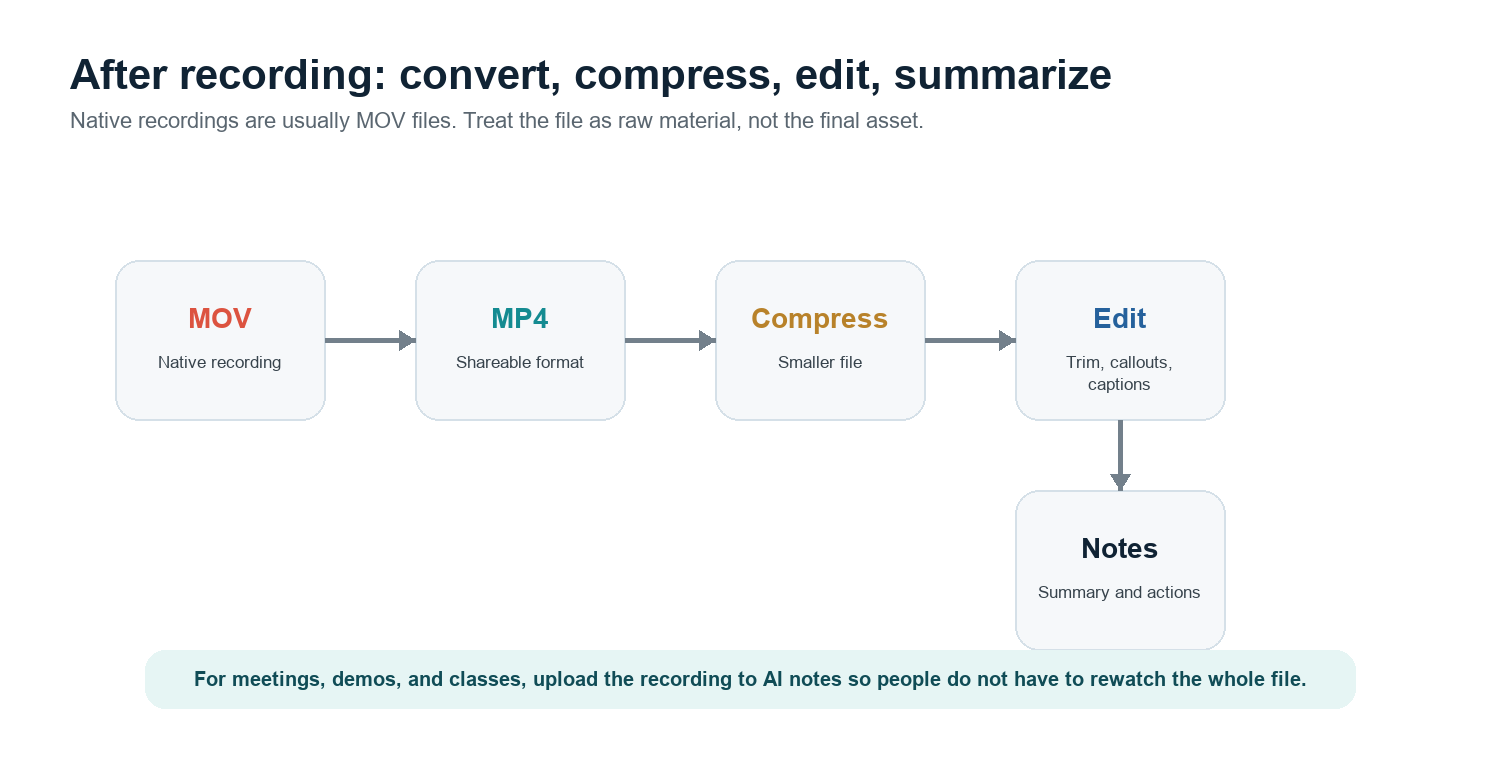
แปลง MOV เป็น MP4
การบันทึกหน้าจอ MacBook มักบันทึกเป็น MOV หลายแพลตฟอร์มรองรับ MOV แต่ MP4 ปลอดภัยกว่าสำหรับการแชร์ข้ามแพลตฟอร์ม วิธีที่ง่ายที่สุดคือเปิดไฟล์ใน QuickTime แล้วส่งออกเป็นเวอร์ชันความละเอียดต่ำลงหากไฟล์ต้นฉบับมีขนาดใหญ่เกินไป หากต้องการไฟล์ MP4 อย่างแท้จริง ให้ใช้ iMovie, Compressor, HandBrake หรือการส่งออก H.264 MP4 ในโปรแกรมตัดต่อวิดีโอของคุณ เก็บไฟล์ MOV ต้นฉบับไว้จนกว่าจะตรวจสอบไฟล์ MP4 แล้ว
บีบอัดไฟล์บันทึกขนาดใหญ่
บันทึกเฉพาะพื้นที่ที่ต้องการ ไม่ใช่ทั้งหน้าจอ
ใช้การส่งออกแบบ 1080p เว้นแต่ผู้ชมต้องการรายละเอียดระดับ 4K
ตัดช่วงเวลาที่ไม่มีเนื้อหาออกจากตอนต้นและตอนท้ายก่อนบีบอัด
สำหรับบทช่วยสอน ให้แสดงข้อความขนาดใหญ่บนหน้าจอ เพื่อไม่ให้การบีบอัดทำให้อ่านยาก
ตัดต่อ เพิ่มคำอธิบายประกอบ หรือสร้างคำบรรยาย
QuickTime สามารถตัด แยก จัดเรียงคลิปใหม่ และส่งออกได้ แต่มีฟังก์ชันพื้นฐาน ScreenFlow เหมาะกว่าสำหรับคำอธิบายประกอบ การเน้นเคอร์เซอร์ การตัดต่อแบบหลายแทร็ก และคำบรรยาย OBS มีความสามารถด้านการจับภาพดีกว่าการตัดต่อ Loom สะดวกสำหรับการแชร์และแสดงความคิดเห็นอย่างรวดเร็ว หากการบันทึกเป็นการประชุม ชั้นเรียน การสาธิต หรือการสัมภาษณ์ลูกค้า การประมวลผลหลังการบันทึกที่มีประโยชน์ที่สุดอาจเป็นบทสรุป บันทึกการถอดเสียง และรายการงานที่ต้องดำเนินการ แทนการตัดต่อให้ดูเรียบร้อย
สำหรับกระบวนการนี้ ให้อัปโหลดการบันทึกไปยัง บันทึกการประชุมด้วย AI ของ HiNoter หรือให้ ผู้ช่วยการประชุมด้วย AI ของ HiNoter เข้าร่วมการโทรตามกำหนดเวลาโดยอัตโนมัติ HiNoter สามารถเปลี่ยนการประชุม วิดีโอ และ PDF ให้เป็นบทสรุป รายการงานที่ต้องดำเนินการ แผนผังความคิด และคำตอบที่เชื่อมโยงกับแหล่งที่มาผ่าน AI Chat ทำให้การบันทึกกลายเป็นความรู้ที่นำไปใช้งานได้ แทนที่จะเป็นเพียงไฟล์อีกไฟล์ที่ไม่มีใครเปิดดูซ้ำ
เปรียบเทียบเครื่องมือบันทึกหน้าจอ MacBook จากผู้ให้บริการภายนอก
เครื่องมือ | เหมาะที่สุดสำหรับ | จุดเด่น | ข้อควรระวัง |
ภาพหน้าจอในตัว / QuickTime | การบันทึกแบบเนทีฟที่รวดเร็ว | ไม่ต้องติดตั้ง เหมาะสำหรับการบันทึกหน้าจอและไมโครโฟนแบบง่ายๆ | ไม่มีการกำหนดเส้นทางเสียงระบบแบบเนทีฟหรือโอเวอร์เลย์เว็บแคมที่ดูเรียบร้อย |
OBS Studio | การจับภาพระดับมืออาชีพฟรี | ฉาก เว็บแคม การควบคุมเสียง การสตรีม การจับภาพแอปพลิเคชัน | ต้องตั้งค่ามากขึ้นและมีเครื่องมือตัดต่อในตัวน้อยกว่า |
Loom | การแชร์อย่างรวดเร็วและการสาธิตแบบไม่พร้อมกัน | หน้าต่างเว็บแคม ลิงก์บนคลาวด์ ความคิดเห็นจากทีม | เวิร์กโฟลว์บนคลาวด์อาจไม่เหมาะกับการบันทึกที่มีข้อมูลละเอียดอ่อน |
ScreenFlow | การผลิตบทช่วยสอนบน Mac แบบเสียเงิน | การจับภาพพร้อมเครื่องมือแก้ไข คำอธิบายประกอบ คำบรรยาย และการส่งออก MP4 | ค่าใช้จ่ายสูงกว่า หนักกว่าเครื่องมือบันทึกแบบรวดเร็ว |
CleanShot X | การจับภาพบน Mac ที่ดูเป็นมืออาชีพ | เวิร์กโฟลว์การจับภาพ การใส่คำอธิบายประกอบ และการบันทึกที่มีน้ำหนักเบา | ไม่ใช่โปรแกรมตัดต่อวิดีโอแบบเต็มรูปแบบ |
การแก้ไขปัญหา: ไม่มีเสียง หน้าจอดำ ไฟล์ขนาดใหญ่
ปัญหา | สาเหตุที่เป็นไปได้ | วิธีแก้ไข |
ไม่มีเสียงพูด | ไม่ได้เลือกไมโครโฟนในตัวเลือก | กด Cmd+Shift+5 > ตัวเลือก > ไมโครโฟน จากนั้นทดสอบคลิปสั้น ๆ |
ไม่มีเสียงภายใน | เครื่องมือบันทึกในตัวไม่สามารถบันทึกเสียงระบบได้ | ใช้ OBS บน macOS ที่รองรับ หรือกำหนดเส้นทางเสียงด้วย BlackHole/Loopback/VB-CABLE |
หน้าจอดำบน Netflix หรือวิดีโอสตรีมมิง | การป้องกัน DRM ทำให้ไม่สามารถบันทึกภาพได้ | นี่เป็นพฤติกรรมที่คาดไว้ ไม่ใช่ Mac เสีย ห้ามหลีกเลี่ยง DRM หรือกฎของแพลตฟอร์ม |
บันทึกหน้าต่างผิดบานเท่านั้น | การบันทึกเต็มหน้าจอหรือเลือกพื้นที่ผิด | ใช้ Record Selected Portion และกำหนดกรอบเฉพาะแอป หรือใช้การบันทึกหน้าต่าง/แอปพลิเคชันของ OBS |
ไฟล์มีขนาดใหญ่เกินไป | การบันทึกเป็นเวลานาน ความละเอียดสูง หรือการบันทึกด้วยคุณภาพสูงสุด | ตัดแต่ง ส่งออกเป็น 1080p บีบอัดเป็น H.264 MP4 และหลีกเลี่ยงการบันทึกพื้นที่หน้าจอที่ไม่ได้ใช้งาน |
ไม่มีโอเวอร์เลย์เว็บแคม | แถบเครื่องมือเนทีฟไม่สร้าง PiP | ใช้หน้าต่างกล้องของ QuickTime เป็นวิธีแก้ขัด ใช้ฉากของ OBS, Loom หรือ ScreenFlow |
ความสับสนระหว่าง M1/M2/M3 กับ Intel | ชิปต่างกัน แต่ขั้นตอนพื้นฐานของ macOS เหมือนกัน | ขั้นตอน Cmd+Shift+5 และ QuickTime เหมือนกัน ส่วนไดรเวอร์จากบุคคลที่สามต้องรองรับชิปและ macOS เวอร์ชันของคุณ |
หมายเหตุ DRM: หากแอปสตรีมมิงบันทึกเป็นหน้าจอสีดำ โดยปกติหมายความว่าบริการดังกล่าวบล็อกการจับภาพเพื่อปกป้องลิขสิทธิ์ วิธีแก้ที่ถูกต้องคือใช้การดาวน์โหลดที่ได้รับอนุญาต ตัวเลือกการแชร์อย่างเป็นทางการ หรือเนื้อหาต้นฉบับที่คุณมีสิทธิ์ใช้งาน ไม่ใช่การหาวิธีหลบเลี่ยงด้วยการบันทึกหน้าจอ |
ขั้นตอนการทำงานที่ดีที่สุดตามกรณีการใช้งาน
กรณีการใช้งาน | เวิร์กโฟลว์ที่แนะนำ |
รายงานบั๊กอย่างรวดเร็ว | Cmd+Shift+5 > บันทึกส่วนที่เลือก > ปิดหรือเปิดไมโครโฟนตามต้องการ |
บทช่วยสอนพร้อมใบหน้าของคุณ | OBS สำหรับควบคุม PiP ฟรี หรือ ScreenFlow/Loom สำหรับเวิร์กโฟลว์ที่เรียบง่ายและดูเป็นมืออาชีพยิ่งขึ้น |
การประชุมที่คุณไม่ต้องการดูซ้ำ | ให้ HiNoter เข้าร่วมอัตโนมัติหรืออัปโหลดการบันทึกหลังการโทรเพื่อจดบันทึกและรายการสิ่งที่ต้องดำเนินการ |
สาธิตแอปพร้อมเสียงระบบ | OBS บน macOS 13+ หากรองรับ หรือใช้การกำหนดเส้นทางผ่าน BlackHole พร้อมการบันทึกทดสอบสั้น ๆ |
คำแนะนำการใช้งานแอป iPhone | QuickTime > การบันทึกภาพยนตร์ใหม่ > เลือก iPhone หรือ iPad ที่เชื่อมต่ออยู่ |
วิดีโอการฝึกอบรมสาธารณะ | บันทึกพื้นที่หน้าจอที่สะอาด แก้ไขใน ScreenFlow หรือโปรแกรมที่คล้ายกัน ส่งออกเป็น MP4 และเพิ่มคำบรรยาย |
คำถามที่พบบ่อย
ฉันจะบันทึกหน้าจอบน MacBook ได้อย่างไร?
กด Cmd+Shift+5 เลือกบันทึกทั้งหน้าจอหรือบันทึกเฉพาะส่วนที่เลือก คลิกตัวเลือกเพื่อตั้งค่าไมโครโฟนและตำแหน่งบันทึก คลิกบันทึก จากนั้นหยุดการบันทึกจากแถบเมนู
การบันทึกหน้าจอ MacBook สามารถบันทึกเสียงภายในได้หรือไม่?
เครื่องมือบันทึกในตัวสามารถบันทึกเสียงจากไมโครโฟนได้ แต่โดยทั่วไปการบันทึกเสียงระบบภายในจำเป็นต้องส่งสัญญาณผ่านไดรเวอร์เสียงเสมือน เช่น BlackHole หรือใช้ OBS Studio บน macOS เวอร์ชันที่รองรับ
ฉันจะบันทึกหน้าจอบน MacBook Pro พร้อมเสียงได้อย่างไร?
ใช้ Cmd+Shift+5 แล้วเลือกไมโครโฟนภายใต้ตัวเลือกสำหรับการบรรยาย หากต้องการบันทึกเสียงจากแอป ให้ใช้ OBS หรือส่งเสียงระบบผ่าน BlackHole หรือเครื่องมือที่คล้ายกัน
เหตุใดการบันทึกหน้าจอ Mac ของฉันจึงเป็นสีดำ?
แอปสตรีมมิงหรือแอปวิดีโอที่มีการป้องกันบางประเภทจะบล็อกการบันทึกผ่าน DRM การบันทึกที่เป็นสีดำในแอปเหล่านั้นเป็นพฤติกรรมที่คาดไว้ ไม่ใช่ความผิดพลาดของฮาร์ดแวร์
การบันทึกหน้าจอแตกต่างกันบน MacBook รุ่น M1, M2, M3 และ Intel หรือไม่?
ขั้นตอนการใช้ Cmd+Shift+5 และ QuickTime ในตัวนั้นแทบจะเหมือนกัน ความแตกต่างหลักอยู่ที่ประสิทธิภาพ อายุการใช้งานแบตเตอรี่ และไดรเวอร์หรือเครื่องมือบันทึกจากภายนอกรองรับ macOS เวอร์ชันและชิปของคุณหรือไม่
ฉันจะแปลงการบันทึกหน้าจอ Mac เป็น MP4 ได้อย่างไร?
ส่งออกจาก iMovie, Compressor, HandBrake, ScreenFlow หรือโปรแกรมตัดต่ออื่นโดยใช้ H.264 MP4 QuickTime สามารถส่งออกเวอร์ชันที่มีขนาดเล็กลงได้ แต่โดยทั่วไปจะยังคงใช้คอนเทนเนอร์ MOV