Înregistrarea ecranului integrată în MacBook începe cu Cmd+Shift+5. Dacă ai căutat cum să înregistrezi ecranul pe MacBook, cel mai rapid răspuns este să deschizi bara de instrumente Captură de ecran, să alegi ecranul complet sau o porțiune selectată, să configurezi Opțiuni, să apeși Înregistrează, apoi să oprești înregistrarea din bara de meniu. Problema este sunetul: macOS poate înregistra microfonul, dar nu captează în mod fiabil sunetul intern al sistemului decât dacă îl direcționezi printr-o altă sursă sau folosești un instrument precum OBS.
Caseta de răspuns: Apasă Cmd+Shift+5, alege Înregistrează întregul ecran sau Înregistrează porțiunea selectată, deschide Opțiuni pentru a alege microfonul, temporizatorul, clicurile mouse-ului și locația de salvare, apasă Înregistrează, apoi apasă butonul Oprește din bara de meniu. Înregistrarea este salvată de obicei ca fișier MOV. |
Pașii pentru înregistrarea ecranului pe MacBook cu funcția integrată
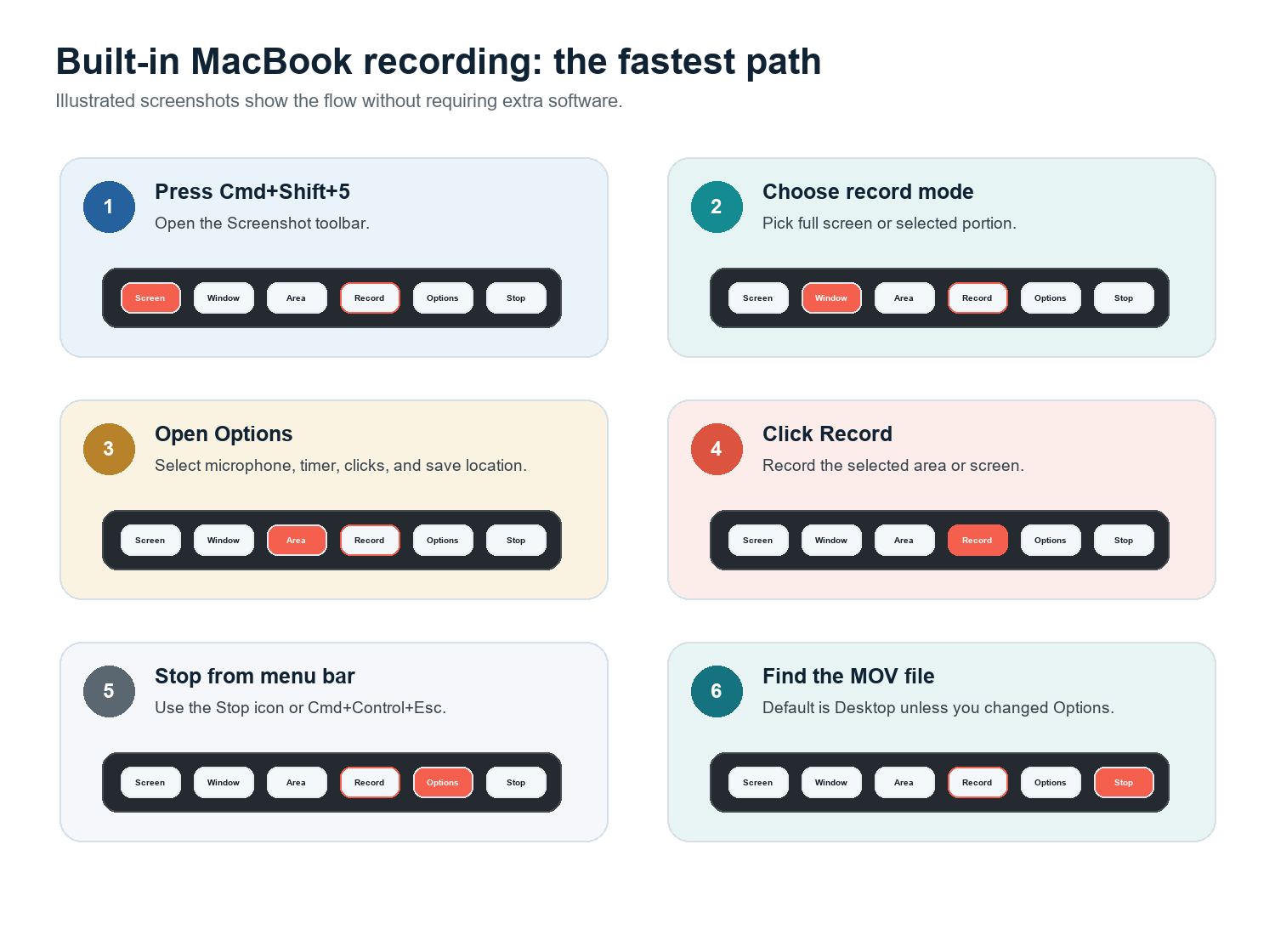
Apasă Cmd+Shift+5 pentru a deschide bara de instrumente Captură de ecran. Apple documentează această scurtătură pentru aplicația Captură de ecran în macOS Mojave 10.14 sau versiuni ulterioare.
Alege Înregistrează întregul ecran dacă vrei să capturezi totul sau Înregistrează porțiunea selectată dacă vrei doar o parte a ecranului.
Apasă Opțiuni. Alege unde trebuie salvat fișierul, selectează un microfon dacă vrei să adaugi narațiune, setează un temporizator de 5 sau 10 secunde dacă este necesar și activează Afișează clicurile mouse-ului pentru tutoriale.
Apasă Înregistrează. Dacă ai selectat o porțiune, trage cadrul în jurul aplicației sau zonei dorite înainte de a începe.
Oprește înregistrarea din bara de meniu. De asemenea, poți folosi Cmd+Control+Esc în multe versiuni de macOS.
Găsește fișierul în destinația aleasă la Opțiuni. Dacă nu ai schimbat-o niciodată, verifică mai întâi Desktopul.
QuickTime Player oferă acces la același instrument: deschide QuickTime, alege Fișier > Înregistrare ecran nouă, apoi folosește comenzile Captură de ecran. Apple spune că poți apăsa Opțiuni pentru a alege ce înregistrezi, inclusiv locația de salvare, indicatorul și clicurile. Pentru tutorialele obișnuite, Cmd+Shift+5 este pur și simplu mai rapid.
Cum să înregistrezi ecranul Mac-ului cu sunet
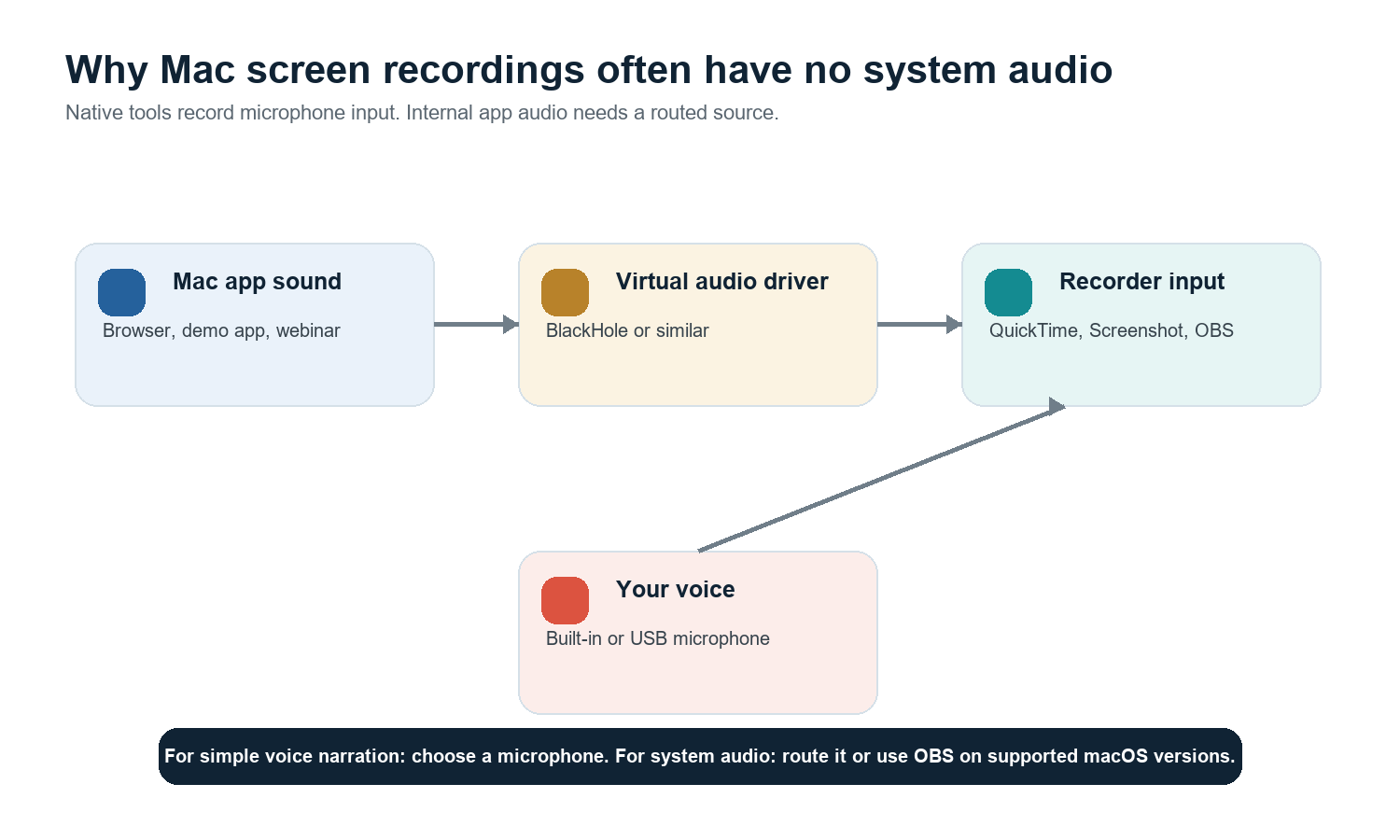
Limitare importantă: înregistrarea nativă a ecranului în macOS poate înregistra sunetul microfonului, dar nu este implicit un înregistrator complet al sunetului sistemului. Dacă înregistrarea de pe MacBook nu are sunet, verifică mai întâi dacă ai selectat un microfon. Dacă ai nevoie de sunetul aplicațiilor, direcționează-l printr-un driver audio virtual sau folosește OBS Studio pe versiunile de macOS compatibile. |
Opțiunea A: înregistrează doar narațiunea vocală
Apasă Cmd+Shift+5 și apasă Opțiuni.
La Microfon, alege Microfon MacBook, AirPods, un microfon USB sau o altă intrare.
Înregistrează un eșantion de 10 secunde și redă-l înainte de a înregistra tutorialul complet.
Opțiunea B: înregistrează sunetul intern al sistemului cu BlackHole
BlackHole este un driver macOS virtual de tip loopback audio de la Existential Audio. Poate direcționa sunetul între aplicații, iar proiectul menționează că este creat pentru Intel și Apple Silicon. O configurație obișnuită constă în crearea unui dispozitiv cu ieșire multiplă în Configurare MIDI audio, astfel încât să poți auzi sunetul în timp ce îl trimiți și în BlackHole, apoi să alegi BlackHole ca intrare în înregistrator.
Folosește această opțiune numai când ai permisiunea de a înregistra sunetul.
Testează înainte de a înregistra o sesiune lungă; greșelile de direcționare a sunetului sunt ușor de omis.
După înregistrare, comută ieșirea de sunet a Mac-ului înapoi la normal, astfel încât sunetul obișnuit să nu dispară.
Opțiunea C: folosește OBS pentru înregistrări cu mult sunet
OBS Studio este cea mai bună opțiune profesională gratuită atunci când ai nevoie de ecran, cameră web, microfon, scene și control audio. Documentația OBS menționează că, pe macOS 13 și versiunile ulterioare, versiunile mai noi de OBS pot captura sunetul desktopului sau al aplicațiilor folosind surse de captură audio macOS. În configurațiile mai vechi, poate fi în continuare necesar un software suplimentar pentru direcționare.
Cum să înregistrați ecranul și camera web simultan
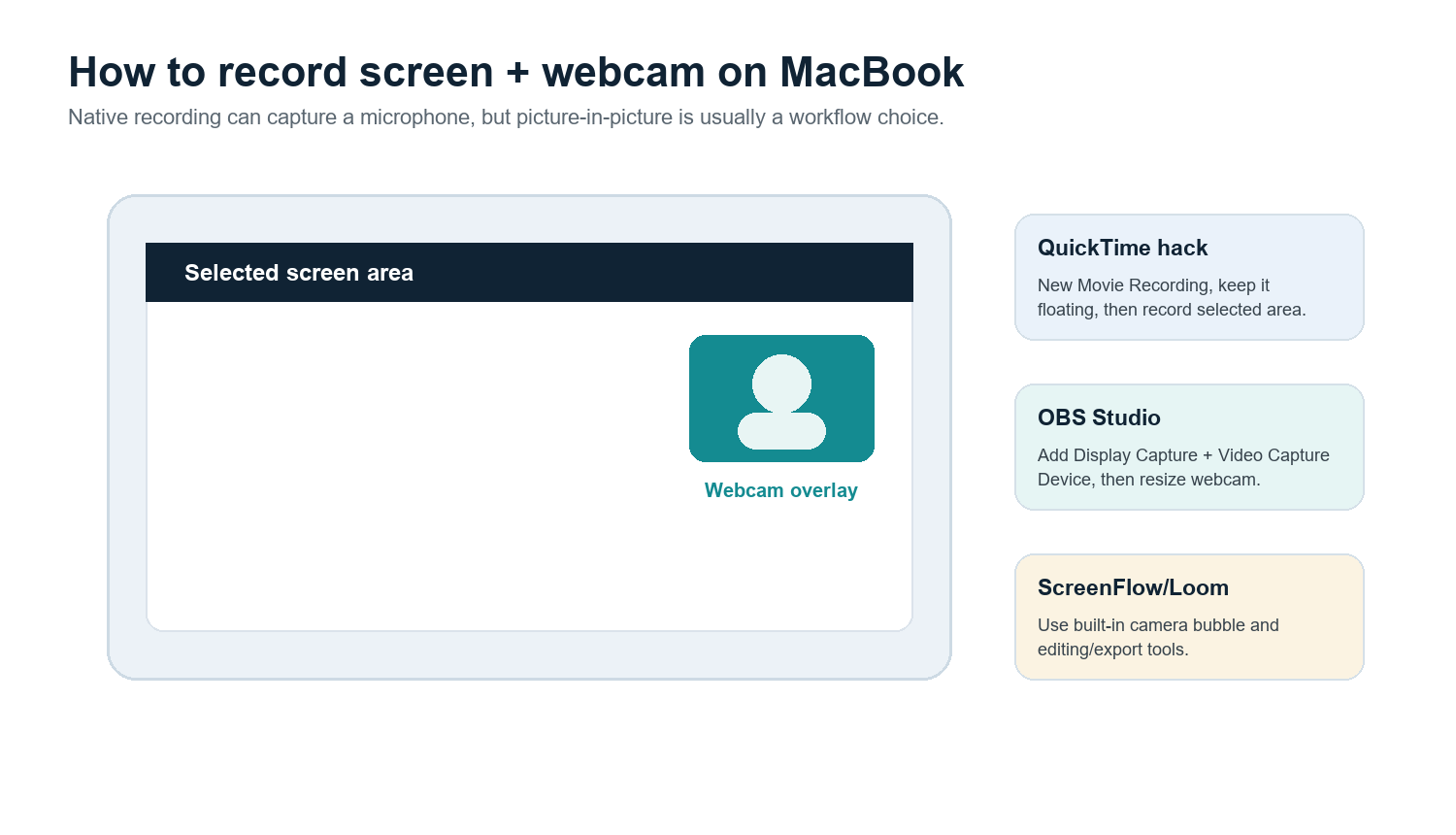
Bara de instrumente nativă Screenshot nu oferă singură o bulă de cameră picture-in-picture finisată. Pentru lucrări rapide, deschideți QuickTime Player, alegeți File > New Movie Recording, mențineți vizibilă fereastra camerei, apoi înregistrați o porțiune selectată a ecranului care include atât aplicația, cât și fereastra camerei. Este o soluție provizorie, nu un flux complet de editare.
Folosiți OBS când doriți o suprapunere gratuită și flexibilă a camerei, precum și o poziționare precisă.
Folosiți Loom când obiectivul este partajarea rapidă în cloud cu o bulă a camerei web.
Folosiți ScreenFlow când doriți înregistrare, editare, elemente explicative, subtitrări și presetări de export într-o singură aplicație Mac plătită.
Folosiți CleanShot X când doriți un utilitar Mac finisat pentru capturi rapide, adnotări și înregistrări ușoare.
Înregistrați o anumită aplicație, fereastră, un iPhone sau un iPad
Înregistrați o singură fereastră a unei aplicații
Cu recorderul încorporat, cea mai fiabilă abordare este Record Selected Portion. Redimensionați dreptunghiul în jurul aplicației țintă. Dacă aveți nevoie de captură reală a aplicației, care urmărește o fereastră sau exclude alte aplicații, OBS este de obicei o alegere mai potrivită, deoarece poate folosi moduri de captură a ferestrei sau aplicației, în funcție de macOS și de versiunea OBS.
Înregistrați ecranul unui iPhone sau iPad
Conectați dispozitivul la MacBook cu un cablu, deschideți QuickTime Player, alegeți File > New Movie Recording, deschideți meniul dispozitivului de captură și selectați iPhone-ul sau iPad-ul conectat ca sursă a camerei. Apple documentează acest flux de lucru QuickTime pentru capturarea a ceea ce apare pe un dispozitiv conectat și salvarea acestuia ca film pe Mac.
Programați sau temporizați o înregistrare
Bara de instrumente încorporată are un temporizator scurt, util când aveți nevoie de un început curat. Pentru o înregistrare programată propriu-zisă, folosiți un recorder dedicat sau o configurație de automatizare. Testați mai întâi setările de repaus, notificările, spațiul de stocare și rutarea audio; o înregistrare programată este utilă doar dacă Mac-ul rămâne activ și intrarea rămâne selectată.
MOV în MP4, comprimare, editare și subtitrări
Convertiți MOV în MP4
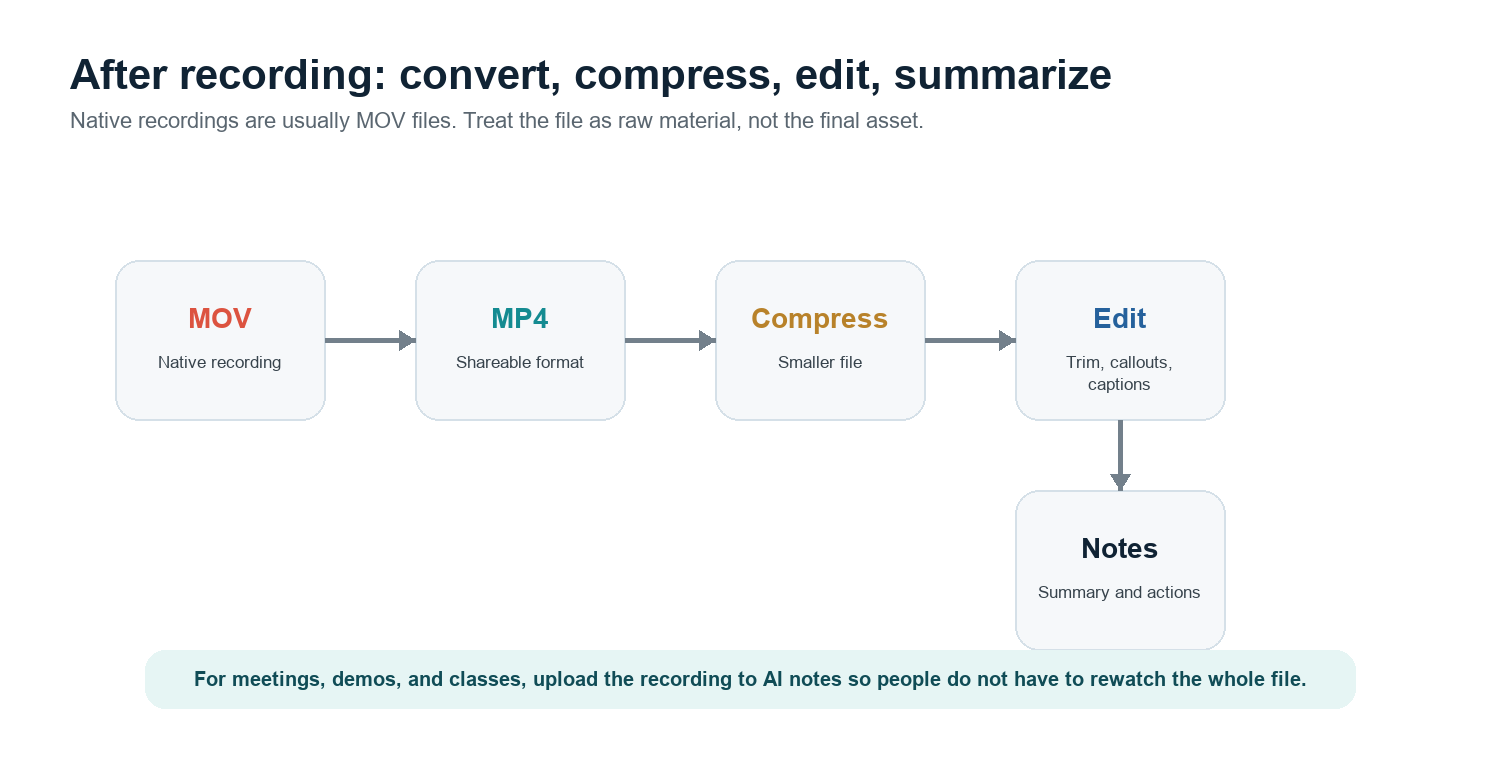
Înregistrările de ecran de pe MacBook sunt de obicei salvate ca MOV. Multe platforme acceptă MOV, dar MP4 este mai sigur pentru partajarea între platforme. Cea mai simplă metodă este să deschideți fișierul în QuickTime și să exportați o versiune cu rezoluție mai mică dacă originalul este prea mare. Pentru un fișier MP4 propriu-zis, folosiți iMovie, Compressor, HandBrake sau exportul H.264 MP4 al editorului video. Păstrați MOV-ul original până când MP4-ul a fost verificat.
Comprimați înregistrările voluminoase
Înregistrați doar zona de care aveți nevoie, nu întregul ecran.
Folosiți exportul 1080p, cu excepția cazului în care vizualizatorul are nevoie de detalii 4K.
Tăiați timpul mort de la început și de la sfârșit înainte de comprimare.
Pentru tutoriale, mențineți textul mare pe ecran, astfel încât comprimarea să nu distrugă lizibilitatea.
Editați, adăugați elemente explicative sau creați subtitrări
QuickTime poate tăia, diviza, rearanja clipuri și exporta, dar este de bază. ScreenFlow este mai puternic pentru elemente explicative, evidențierea cursorului, editare pe mai multe piste și subtitrări. OBS este mai puternic la captură decât la editare. Loom este convenabil pentru partajare și comentarii rapide. Dacă înregistrarea este a unei întâlniri, ore, demonstrații sau interviu cu un client, cea mai utilă postprocesare poate fi un rezumat, o transcriere și o listă de acțiuni, nu o editare finisată.
Pentru acest flux de lucru, încărcați înregistrarea în HiNoter AI Meeting Notes sau permiteți HiNoter AI Meeting Assistant să se alăture automat apelurilor programate. HiNoter poate transforma întâlniri, videoclipuri și PDF-uri în rezumate, elemente de acțiune, hărți mentale și răspunsuri cu surse prin AI Chat, astfel încât înregistrarea să devină cunoștințe utilizabile, nu doar un alt fișier pe care nimeni nu îl revede.
Comparație între recorderele de ecran terțe pentru MacBook
Instrument | Cel mai potrivit pentru | Punct forte | Atenție la |
Captură de ecran integrată / QuickTime | Înregistrare nativă rapidă | Fără instalare; ideală pentru înregistrări simple ale ecranului și microfonului | Fără rutare nativă a sunetului sistemului sau suprapunere rafinată a camerei web |
OBS Studio | Captură profesională gratuită | Scene, cameră web, control audio, streaming, captură de aplicații | Necesită mai multă configurare și oferă mai puține instrumente de editare integrate |
Loom | Partajare rapidă și demonstrații asincrone | Bulă pentru camera web, link în cloud, comentarii ale echipei | Fluxul de lucru în cloud poate să nu fie potrivit pentru înregistrări sensibile |
ScreenFlow | Producție plătită de tutoriale pentru Mac | Captură plus editor, indicații, subtitrări, export MP4 | Cost mai ridicat; mai voluminos decât un recorder rapid |
CleanShot X | Capturi Mac finisate | Captură rapidă, adnotare și flux de lucru ușor pentru înregistrare | Nu este un editor video complet |
Depanare: Fără sunet, ecran negru, fișiere foarte mari
Problemă | Cauză probabilă | Soluție |
Fără sunet vocal | Niciun microfon selectat în Opțiuni | Apasă Cmd+Shift+5 > Opțiuni > Microfon, apoi testează un clip scurt. |
Fără sunet intern | Recorderul nativ nu captează sunetul sistemului | Folosește OBS pe macOS compatibil sau direcționează sunetul prin BlackHole/Loopback/VB-CABLE. |
Ecran negru pe Netflix sau în videoclipurile difuzate online | Protecția DRM împiedică înregistrarea | Acesta este comportamentul așteptat, nu o problemă a Mac-ului. Nu ocoli DRM-ul sau regulile platformei. |
A fost înregistrată doar fereastra greșită | Captură pe tot ecranul sau zonă selectată greșit | Folosește „Înregistrează porțiunea selectată” și încadrează doar aplicația sau folosește capturarea ferestrei/aplicației în OBS. |
Fișierul este prea mare | Înregistrare lungă, rezoluție înaltă sau captură la calitate maximă | Decupează, exportă la 1080p, comprimă în H.264 MP4 și evită înregistrarea zonei neutilizate a ecranului. |
Suprapunerea camerei web lipsește | Bara de instrumente nativă nu creează PiP | Folosește fereastra camerei QuickTime ca soluție alternativă, scene OBS, Loom sau ScreenFlow. |
Confuzie între M1/M2/M3 și Intel | Cip diferit, același flux de lucru de bază în macOS | Pașii Cmd+Shift+5 și QuickTime sunt aceiași; driverele terțe trebuie să accepte cipul și versiunea ta de macOS. |
Notă DRM: Dacă o aplicație de streaming înregistrează un ecran negru, de obicei înseamnă că serviciul blochează capturarea pentru protecția drepturilor de autor. Soluția corectă este să folosești descărcări permise, opțiuni oficiale de partajare sau propriul material licențiat, nu o soluție alternativă de înregistrare a ecranului. |
Cel mai bun flux de lucru în funcție de cazul de utilizare
Caz de utilizare | Flux de lucru recomandat |
Raportare rapidă a erorilor | Cmd+Shift+5 > Înregistrare porțiune selectată > microfon dezactivat sau activat după necesități. |
Tutorial cu imaginea ta | OBS pentru control PiP gratuit sau ScreenFlow/Loom pentru un flux de lucru mai simplu și finisat. |
Întâlnire pe care nu vrei să o revezi | Lasă HiNoter să se alăture automat sau încarcă înregistrarea după apel pentru notițe și elemente de acțiune. |
Demonstrație a aplicației cu sunetul sistemului | OBS pe macOS 13+, dacă este acceptat, sau rutare prin BlackHole plus o scurtă înregistrare de test. |
Prezentare a aplicației pentru iPhone | QuickTime > Înregistrare film nou > alege iPhone-ul sau iPad-ul conectat. |
Videoclip de instruire public | Înregistrează o zonă curată a ecranului, editează în ScreenFlow sau un program similar, exportă în MP4, adaugă subtitrări. |
Întrebări frecvente
Cum înregistrez ecranul pe un MacBook?
Apasă Cmd+Shift+5, alege Înregistrează întregul ecran sau Înregistrează porțiunea selectată, fă clic pe Opțiuni pentru a seta microfonul și locația de salvare, fă clic pe Înregistrează, apoi oprește înregistrarea din bara de meniu.
Poate înregistrarea ecranului pe MacBook să captureze sunetul intern?
Reportofonul încorporat poate înregistra de la un microfon, dar sunetul intern al sistemului necesită de obicei rutarea printr-un driver audio virtual, precum BlackHole, sau utilizarea OBS Studio pe versiunile de macOS acceptate.
Cum înregistrez ecranul pe MacBook Pro cu sunet?
Folosește Cmd+Shift+5 și alege un microfon din Opțiuni pentru narațiune. Pentru sunetul aplicațiilor, folosește OBS sau rutează sunetul sistemului prin BlackHole ori un instrument similar.
De ce este neagră înregistrarea ecranului Mac-ului meu?
Unele aplicații de streaming sau aplicații video protejate blochează înregistrarea prin DRM. O înregistrare neagră în aceste aplicații este un comportament așteptat, nu o defecțiune hardware.
Diferă înregistrarea ecranului pe MacBook-urile M1, M2, M3 și Intel?
Pașii nativi Cmd+Shift+5 și QuickTime sunt în esență aceiași. Diferențele apar în principal la performanță, durata de viață a bateriei și compatibilitatea driverelor sau înregistratoarelor terțe cu versiunea de macOS și cipul tău.
Cum convertesc o înregistrare a ecranului Mac în MP4?
Exportă din iMovie, Compressor, HandBrake, ScreenFlow sau un alt editor folosind H.264 MP4. QuickTime poate exporta versiuni mai mici, dar păstrează de obicei containerul MOV.