Tính năng ghi màn hình tích hợp trên MacBook bắt đầu bằng Cmd+Shift+5. Nếu bạn tìm cách quay màn hình trên MacBook, câu trả lời nhanh nhất là mở thanh công cụ Ảnh chụp màn hình, chọn toàn màn hình hoặc một phần được chọn, đặt Tùy chọn, nhấp vào Ghi, rồi dừng từ thanh menu. Điểm cần lưu ý là âm thanh: macOS có thể ghi micrô của bạn, nhưng không ghi lại âm thanh hệ thống nội bộ một cách ổn định trừ khi bạn định tuyến âm thanh đó qua một nguồn khác hoặc dùng công cụ như OBS.
Hộp trả lời: Nhấn Cmd+Shift+5, chọn Ghi toàn bộ màn hình hoặc Ghi phần đã chọn, mở Tùy chọn để chọn micrô, bộ hẹn giờ, lượt nhấp chuột và vị trí lưu, nhấp vào Ghi, rồi nhấp nút Dừng trên thanh menu. Bản ghi thường được lưu dưới dạng tệp MOV. |
Các bước ghi màn hình MacBook tích hợp sẵn
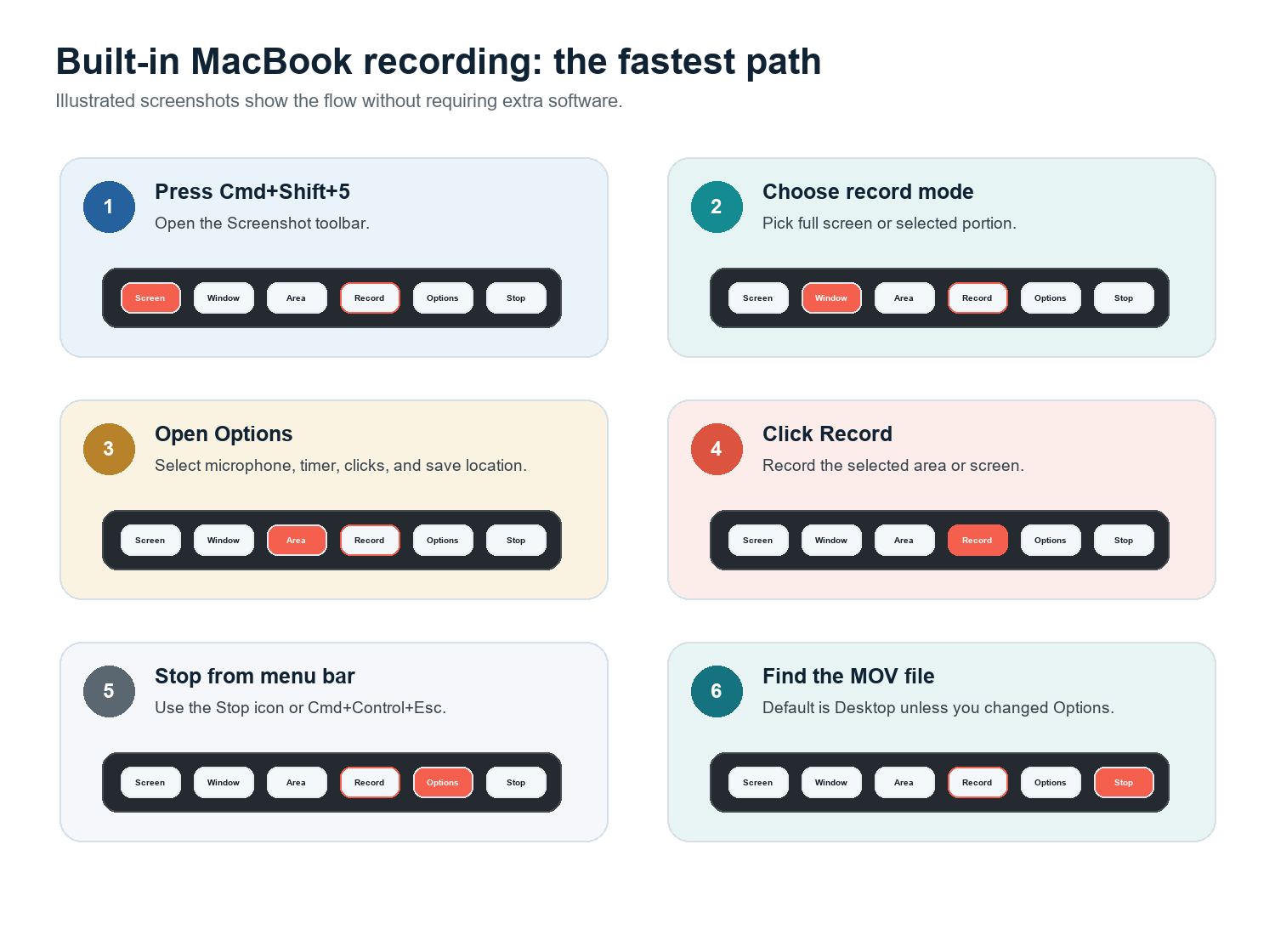
Nhấn Cmd+Shift+5 để mở thanh công cụ Ảnh chụp màn hình. Apple ghi nhận phím tắt này cho ứng dụng Ảnh chụp màn hình trong macOS Mojave 10.14 trở lên.
Chọn Ghi toàn bộ màn hình nếu bạn muốn ghi mọi thứ, hoặc Ghi phần đã chọn nếu bạn chỉ muốn ghi một phần màn hình.
Nhấp vào Tùy chọn. Chọn nơi lưu tệp, chọn micrô nếu bạn muốn thu lời thuyết minh, đặt bộ hẹn giờ 5 hoặc 10 giây nếu cần, và bật Hiển thị lượt nhấp chuột để làm hướng dẫn.
Nhấp vào Ghi. Nếu bạn chọn một phần, hãy kéo khung quanh ứng dụng hoặc khu vực bạn muốn trước khi bắt đầu.
Dừng ghi từ thanh menu. Bạn cũng có thể dùng Cmd+Control+Esc trên nhiều phiên bản macOS.
Tìm tệp ở vị trí đích đã chọn trong Tùy chọn. Nếu bạn chưa từng thay đổi, hãy kiểm tra Desktop trước.
QuickTime Player cũng dẫn đến cùng công cụ này: mở QuickTime, chọn Tệp > Ghi màn hình mới, rồi dùng các điều khiển của Ảnh chụp màn hình. Apple cho biết bạn có thể nhấp vào Tùy chọn để chọn nội dung ghi, bao gồm vị trí lưu, con trỏ và các lượt nhấp. Với các hướng dẫn hằng ngày, Cmd+Shift+5 đơn giản là nhanh hơn.
Cách quay màn hình Mac kèm âm thanh
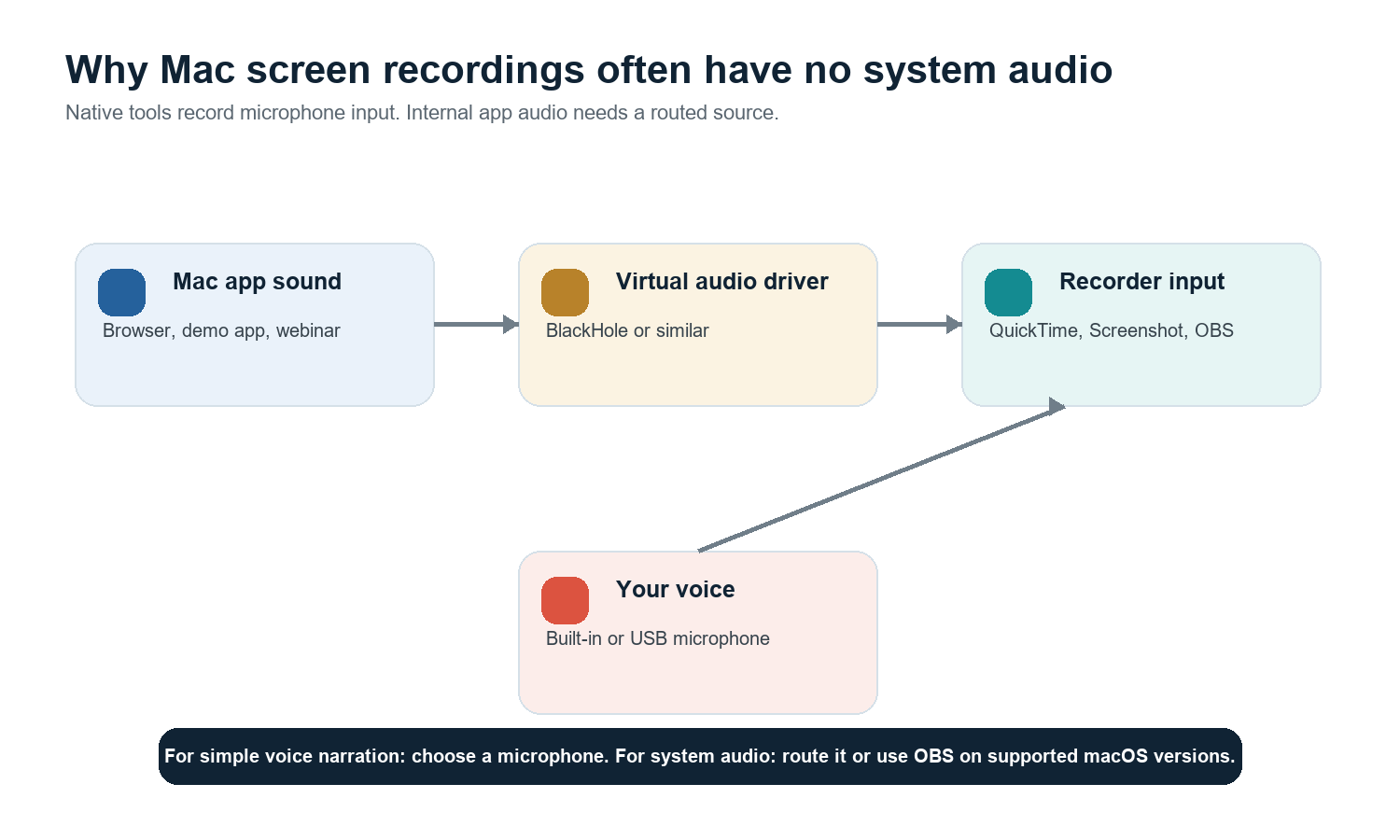
Giới hạn quan trọng: Tính năng ghi màn hình gốc của macOS có thể ghi âm từ micrô, nhưng mặc định không phải là công cụ ghi toàn bộ âm thanh hệ thống. Nếu bản ghi trên MacBook của bạn không có tiếng, trước tiên hãy kiểm tra xem bạn đã chọn micrô hay chưa. Nếu cần ghi âm thanh từ ứng dụng, hãy định tuyến nó bằng trình điều khiển âm thanh ảo hoặc dùng OBS Studio trên các phiên bản macOS được hỗ trợ. |
Tùy chọn A: Chỉ ghi lời thuyết minh bằng giọng nói
Nhấn Cmd+Shift+5 rồi bấm Tùy chọn.
Trong mục Microphone, chọn Micro MacBook, AirPods, micro USB hoặc một nguồn vào khác.
Ghi thử một mẫu 10 giây và phát lại trước khi ghi toàn bộ hướng dẫn.
Tùy chọn B: Ghi âm thanh hệ thống nội bộ bằng BlackHole
BlackHole là một trình điều khiển loopback âm thanh ảo cho macOS từ Existential Audio. Nó có thể định tuyến âm thanh giữa các ứng dụng, và dự án cho biết nó được xây dựng cho Intel và Apple Silicon. Một thiết lập phổ biến là tạo Multi-Output Device trong Audio MIDI Setup để bạn có thể nghe âm thanh đồng thời gửi nó vào BlackHole, sau đó chọn BlackHole làm đầu vào trong trình ghi.
Chỉ dùng cách này khi bạn có quyền ghi âm thanh đó.
Hãy kiểm tra trước khi ghi một phiên dài; lỗi định tuyến âm thanh rất dễ bị bỏ sót.
Sau khi ghi xong, chuyển đầu ra âm thanh của máy Mac về bình thường để âm thanh hằng ngày không bị biến mất.
Tùy chọn C: Dùng OBS cho các bản ghi nặng về âm thanh
OBS Studio là lựa chọn miễn phí chuyên nghiệp tốt nhất khi bạn cần màn hình, webcam, micro, cảnh và khả năng kiểm soát âm thanh. Tài liệu OBS lưu ý rằng trên macOS 13 trở lên, các phiên bản OBS mới hơn có thể thu âm thanh desktop hoặc âm thanh ứng dụng bằng các nguồn chụp âm thanh macOS. Trên các thiết lập cũ hơn, có thể vẫn cần phần mềm định tuyến bổ sung.
Cách ghi màn hình và webcam cùng lúc
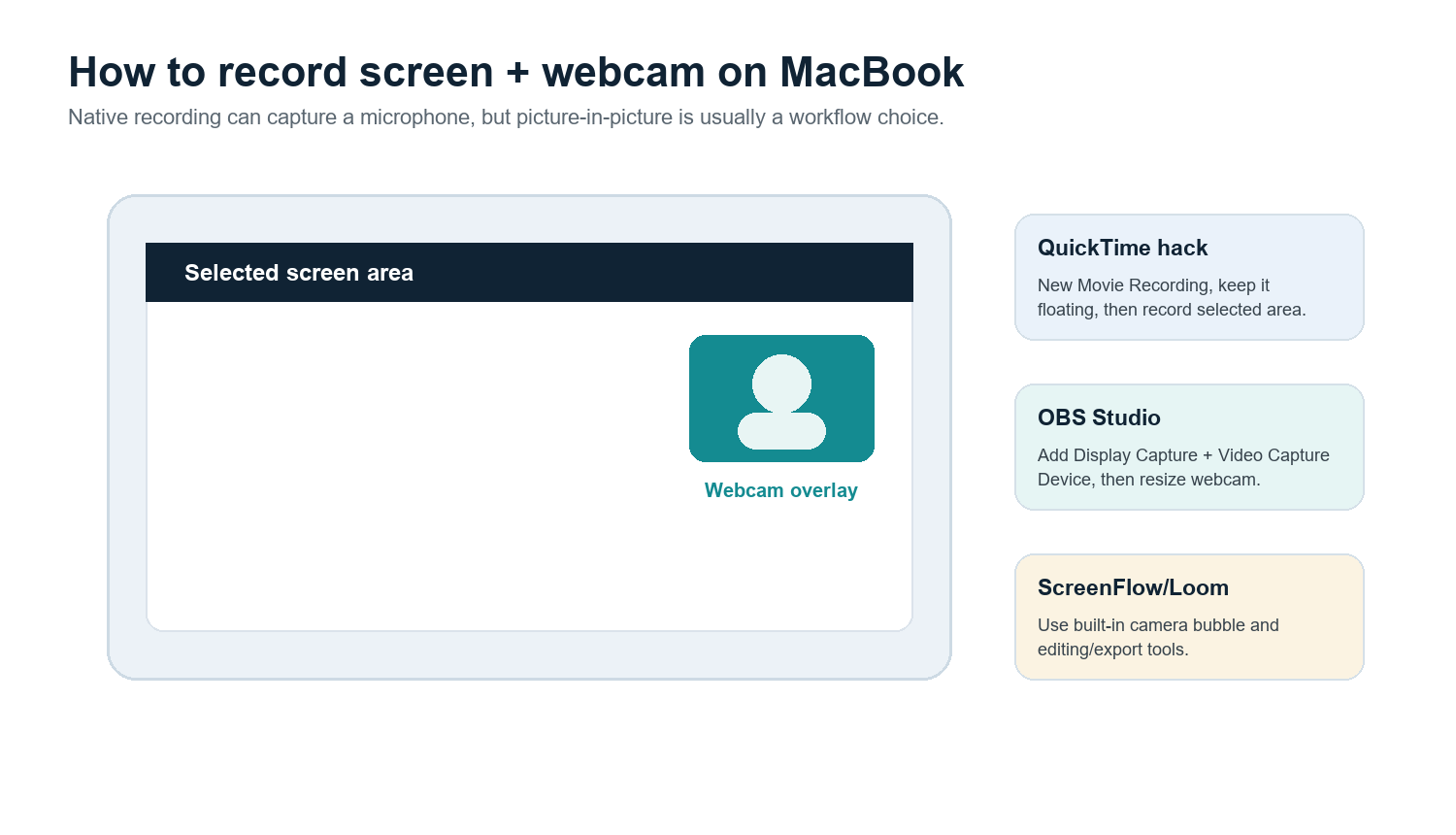
Thanh công cụ Ảnh chụp màn hình gốc không tự cung cấp bong bóng camera picture-in-picture được trau chuốt. Để làm nhanh, hãy mở QuickTime Player, chọn Tệp > Bản ghi phim mới, giữ cửa sổ camera đó hiển thị, rồi ghi một phần màn hình đã chọn bao gồm cả ứng dụng và cửa sổ camera. Đây là cách lách, không phải quy trình chỉnh sửa hoàn chỉnh.
Dùng OBS khi bạn muốn lớp phủ camera miễn phí, linh hoạt và đặt vị trí chính xác.
Dùng Loom khi mục tiêu là chia sẻ nhanh qua đám mây với bong bóng webcam.
Dùng ScreenFlow khi bạn muốn ghi, chỉnh sửa, chú thích nổi bật, phụ đề và preset xuất trong một ứng dụng Mac trả phí.
Dùng CleanShot X khi bạn muốn một tiện ích Mac trau chuốt cho chụp nhanh, chú thích và ghi nhẹ.
Ghi một ứng dụng, cửa sổ, iPhone hoặc iPad cụ thể
Chỉ ghi một cửa sổ ứng dụng
Với trình ghi tích hợp sẵn, cách đáng tin cậy nhất là Ghi phần đã chọn. Thay đổi kích thước khung chữ nhật quanh ứng dụng mục tiêu. Nếu bạn cần chụp ứng dụng thực sự có thể bám theo một cửa sổ hoặc loại trừ các ứng dụng khác, OBS thường phù hợp hơn vì nó có thể dùng các chế độ chụp cửa sổ hoặc ứng dụng tùy theo phiên bản macOS và OBS.
Ghi màn hình iPhone hoặc iPad
Kết nối thiết bị với MacBook bằng cáp, mở QuickTime Player, chọn Tệp > Bản ghi phim mới, mở menu thiết bị ghi và chọn iPhone hoặc iPad đã kết nối làm nguồn camera. Apple có tài liệu về quy trình QuickTime này để ghi lại những gì xuất hiện trên thiết bị đã kết nối và lưu dưới dạng phim trên máy Mac.
Lên lịch hoặc hẹn giờ bản ghi
Thanh công cụ tích hợp có bộ hẹn giờ ngắn, rất hữu ích khi bạn cần bắt đầu gọn gàng. Để ghi theo lịch thực sự, hãy dùng trình ghi chuyên dụng hoặc thiết lập tự động hóa. Hãy kiểm tra trước các cài đặt ngủ, thông báo, dung lượng lưu trữ và định tuyến âm thanh; bản ghi theo lịch chỉ hữu ích nếu máy Mac vẫn thức và đầu vào vẫn được chọn.
MOV sang MP4, nén, chỉnh sửa và phụ đề
Chuyển MOV sang MP4
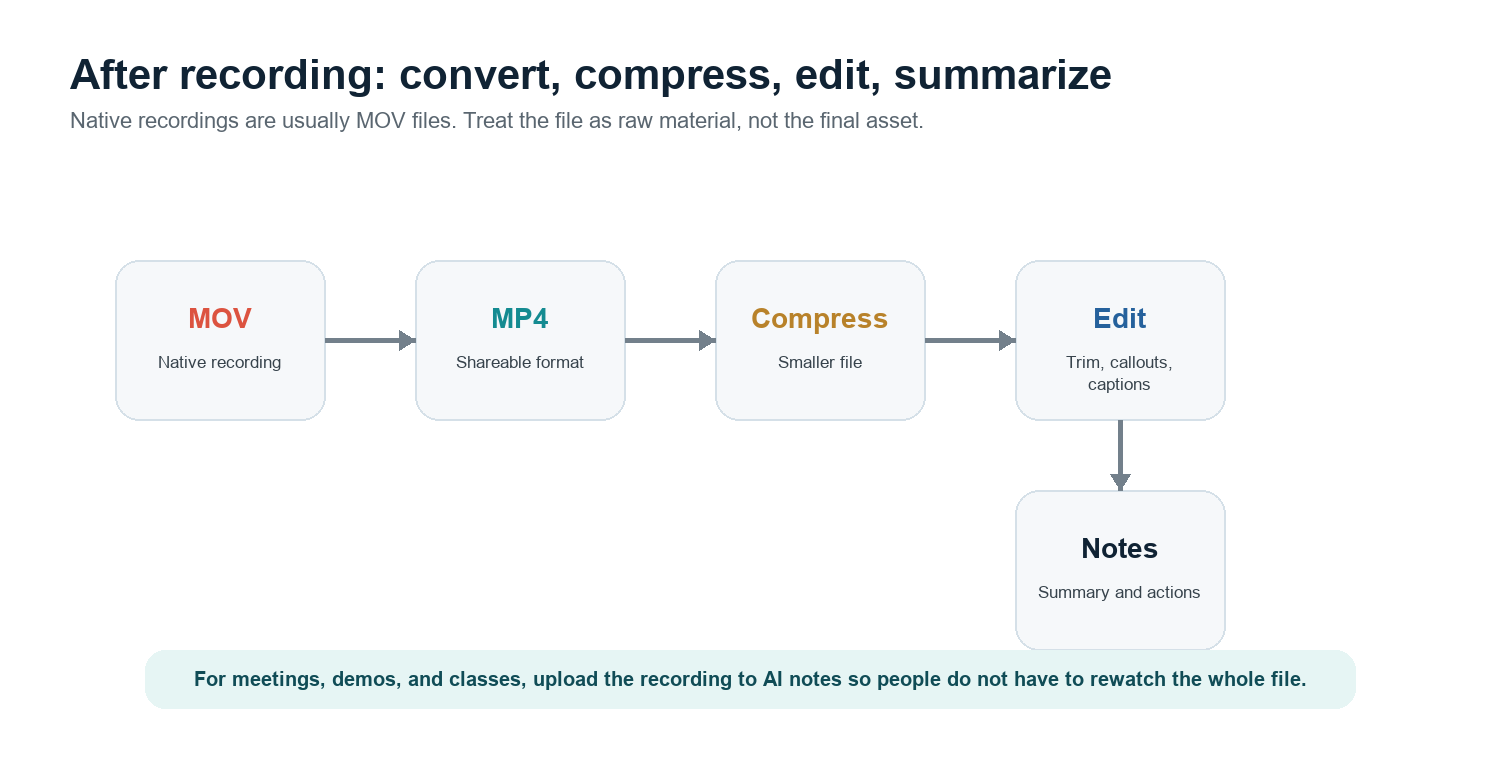
Bản ghi màn hình MacBook thường được lưu dưới dạng MOV. Nhiều nền tảng chấp nhận MOV, nhưng MP4 an toàn hơn cho việc chia sẻ đa nền tảng. Cách đơn giản nhất là mở tệp trong QuickTime và xuất phiên bản độ phân giải thấp hơn nếu bản gốc quá lớn. Để có tệp MP4 thực sự, hãy dùng iMovie, Compressor, HandBrake hoặc tính năng xuất H.264 MP4 của trình chỉnh sửa video của bạn. Hãy giữ lại tệp MOV gốc cho đến khi kiểm tra xong tệp MP4.
Nén các bản ghi quá lớn
Chỉ ghi khu vực bạn cần, không phải toàn bộ màn hình.
Dùng xuất 1080p trừ khi người xem cần chi tiết 4K.
Cắt bớt thời gian chết ở đầu và cuối trước khi nén.
Với các hướng dẫn, hãy giữ chữ trên màn hình đủ lớn để việc nén không làm mất khả năng đọc.
Chỉnh sửa, thêm chú thích nổi bật hoặc tạo phụ đề
QuickTime có thể cắt, tách, sắp xếp lại clip và xuất, nhưng khá cơ bản. ScreenFlow mạnh hơn cho chú thích nổi bật, nhấn mạnh con trỏ, chỉnh sửa đa rãnh và phụ đề. OBS mạnh hơn ở khâu ghi hình hơn là chỉnh sửa. Loom thuận tiện cho việc chia sẻ và bình luận nhanh. Nếu bản ghi là một cuộc họp, lớp học, bản demo hoặc phỏng vấn khách hàng, phần hậu kỳ hữu ích nhất có thể là bản tóm tắt, bản chép lời và danh sách hành động hơn là một bản chỉnh sửa trau chuốt.
Đối với quy trình làm việc đó, hãy tải bản ghi lên Ghi chú Cuộc họp AI của HiNoter hoặc để Trợ lý Cuộc họp HiNoter tự động tham gia các cuộc gọi đã lên lịch. HiNoter có thể biến các cuộc họp, video và PDF thành bản tóm tắt, hạng mục hành động, sơ đồ tư duy và câu trả lời có liên kết nguồn thông qua AI Chat, để bản ghi trở thành tri thức có thể sử dụng thay vì chỉ là một tệp khác mà chẳng ai xem lại.
So sánh các công cụ quay màn hình MacBook của bên thứ ba
Công cụ | Phù hợp nhất cho | Điểm mạnh | Điều cần lưu ý |
Ảnh chụp màn hình tích hợp / QuickTime | Ghi hình gốc nhanh chóng | Không cần cài đặt; phù hợp để quay màn hình và mic đơn giản | Không có định tuyến âm thanh hệ thống gốc hoặc lớp phủ webcam trau chuốt |
OBS Studio | Ghi hình chuyên nghiệp miễn phí | Cảnh, webcam, điều khiển âm thanh, phát trực tuyến, ghi hình ứng dụng | Cần thiết lập nhiều hơn và có ít công cụ chỉnh sửa tích hợp hơn |
Loom | Chia sẻ nhanh và bản demo không đồng bộ | Bong bóng webcam, liên kết đám mây, bình luận nhóm | Quy trình làm việc trên đám mây có thể không phù hợp với các bản ghi nhạy cảm |
ScreenFlow | Sản xuất hướng dẫn Mac trả phí | Ghi hình kèm trình chỉnh sửa, chú thích nổi bật, phụ đề, xuất MP4 | Chi phí cao hơn; nặng hơn một trình ghi nhanh |
CleanShot X | Bản ghi hình Mac được trau chuốt | Quy trình chụp, chú thích và ghi màn hình nhanh, gọn nhẹ | Không phải trình chỉnh sửa video đầy đủ |
Khắc phục sự cố: Không có âm thanh, màn hình đen, tệp quá lớn
Sự cố | Nguyên nhân có thể | Cách khắc phục |
Không có âm thanh giọng nói | Chưa chọn micrô trong Tùy chọn | Nhấn Cmd+Shift+5 > Tùy chọn > Micrô, sau đó thử một đoạn clip ngắn. |
Không có âm thanh nội bộ | Trình ghi gốc không thu được âm thanh hệ thống | Dùng OBS trên macOS được hỗ trợ hoặc định tuyến âm thanh bằng BlackHole/Loopback/VB-CABLE. |
Màn hình đen trên Netflix hoặc video phát trực tuyến | Bảo vệ DRM ngăn việc ghi lại | Đây là hành vi được dự kiến, không phải máy Mac bị lỗi. Không vượt qua DRM hoặc các quy định của nền tảng. |
Chỉ ghi lại nhầm cửa sổ | Ghi toàn màn hình hoặc chọn sai vùng | Dùng Ghi phần đã chọn và chỉ đóng khung ứng dụng, hoặc dùng tính năng ghi cửa sổ/ứng dụng của OBS. |
Tệp quá lớn | Bản ghi dài, độ phân giải cao hoặc ghi ở chất lượng tối đa | Cắt bớt, xuất 1080p, nén sang H.264 MP4 và tránh ghi những vùng màn hình không dùng đến. |
Thiếu lớp phủ webcam | Thanh công cụ gốc không tạo PiP | Dùng cách thay thế bằng cửa sổ camera của QuickTime, cảnh OBS, Loom hoặc ScreenFlow. |
Nhầm lẫn giữa M1/M2/M3 và Intel | Chip khác nhau, nhưng quy trình macOS cơ bản giống nhau | Các bước Cmd+Shift+5 và QuickTime là như nhau; driver của bên thứ ba phải hỗ trợ chip và phiên bản macOS của bạn. |
Lưu ý về DRM: Nếu một ứng dụng phát trực tuyến ghi lại thành màn hình đen, điều đó thường có nghĩa là dịch vụ chặn việc ghi hình để bảo vệ bản quyền. Cách xử lý đúng là dùng các bản tải xuống được cho phép, tùy chọn chia sẻ chính thức hoặc chính tài liệu nguồn mà bạn có giấy phép sử dụng, chứ không phải tìm cách lách bằng mẹo ghi màn hình. |
Quy trình phù hợp nhất theo từng trường hợp sử dụng
Trường hợp sử dụng | Quy trình được khuyến nghị |
Báo lỗi nhanh | Cmd+Shift+5 > Ghi phần đã chọn > tắt hoặc bật micrô khi cần. |
Hướng dẫn có kèm khuôn mặt của bạn | Dùng OBS để có điều khiển PiP miễn phí, hoặc ScreenFlow/Loom để có quy trình làm việc đơn giản và trau chuốt hơn. |
Cuộc họp mà bạn không muốn xem lại | Hãy để HiNoter tự động tham gia hoặc tải bản ghi lên sau cuộc gọi để tạo ghi chú và các mục hành động. |
Bản demo ứng dụng có âm thanh hệ thống | Dùng OBS trên macOS 13+ nếu được hỗ trợ, hoặc định tuyến qua BlackHole rồi thực hiện một bản ghi thử ngắn. |
Hướng dẫn ứng dụng trên iPhone | QuickTime > Bản ghi phim mới > chọn iPhone hoặc iPad đã kết nối. |
Video đào tạo công khai | Ghi lại vùng màn hình sạch, chỉnh sửa trong ScreenFlow hoặc công cụ tương tự, xuất MP4, thêm phụ đề. |
Câu hỏi thường gặp
Làm cách nào để quay màn hình trên MacBook?
Nhấn Cmd+Shift+5, chọn Ghi toàn bộ màn hình hoặc Ghi phần đã chọn, nhấp vào Tùy chọn để đặt micrô và vị trí lưu, nhấp vào Ghi, rồi dừng từ thanh menu.
Quay màn hình trên MacBook có thể ghi lại âm thanh nội bộ không?
Trình ghi tích hợp có thể ghi micrô, nhưng âm thanh hệ thống nội bộ thường yêu cầu định tuyến qua trình điều khiển âm thanh ảo như BlackHole hoặc dùng OBS Studio trên các phiên bản macOS được hỗ trợ.
Làm cách nào để quay màn hình trên MacBook Pro có âm thanh?
Dùng Cmd+Shift+5 và chọn micrô trong mục Tùy chọn để thu lời thuyết minh. Với âm thanh ứng dụng, hãy dùng OBS hoặc định tuyến âm thanh hệ thống qua BlackHole hoặc công cụ tương tự.
Tại sao bản quay màn hình trên máy Mac của tôi bị đen?
Một số ứng dụng phát trực tuyến hoặc video được bảo vệ chặn việc ghi hình thông qua DRM. Bản ghi bị đen trong các ứng dụng đó là hành vi được dự kiến, không phải lỗi phần cứng.
Quay màn hình có khác nhau trên MacBook M1, M2, M3 và Intel không?
Các bước Cmd+Shift+5 gốc và QuickTime về cơ bản là giống nhau. Khác biệt chủ yếu nằm ở hiệu năng, thời lượng pin và việc các trình điều khiển hoặc trình ghi của bên thứ ba có hỗ trợ phiên bản macOS và chip của bạn hay không.
Làm cách nào để chuyển bản quay màn hình trên Mac sang MP4?
Xuất từ iMovie, Compressor, HandBrake, ScreenFlow hoặc trình chỉnh sửa khác bằng H.264 MP4. QuickTime có thể xuất các phiên bản nhỏ hơn, nhưng thường vẫn giữ vùng chứa MOV.