MacBook की अंतर्निहित स्क्रीन रिकॉर्डिंग Cmd+Shift+5 से शुरू होती है। यदि आपने MacBook पर स्क्रीन रिकॉर्ड करने का तरीका खोजा है, तो सबसे तेज़ उत्तर है कि Screenshot टूलबार खोलें, पूरी स्क्रीन या चयनित भाग चुनें, Options सेट करें, Record पर क्लिक करें, फिर मेनू बार से रोकें। समस्या ऑडियो की है: macOS आपके माइक्रोफ़ोन को रिकॉर्ड कर सकता है, लेकिन यह आंतरिक सिस्टम ऑडियो को तब तक विश्वसनीय रूप से कैप्चर नहीं करता जब तक आप उसे किसी अन्य स्रोत से रूट न करें या OBS जैसे टूल का उपयोग न करें।
उत्तर बॉक्स: Cmd+Shift+5 दबाएँ, Record Entire Screen या Record Selected Portion चुनें, माइक्रोफ़ोन, टाइमर, माउस क्लिक और सेव लोकेशन चुनने के लिए Options खोलें, Record पर क्लिक करें, फिर मेनू बार में Stop बटन पर क्लिक करें। रिकॉर्डिंग सामान्यतः MOV फ़ाइल के रूप में सेव होती है। |
MacBook की अंतर्निहित स्क्रीन रिकॉर्डिंग के चरण
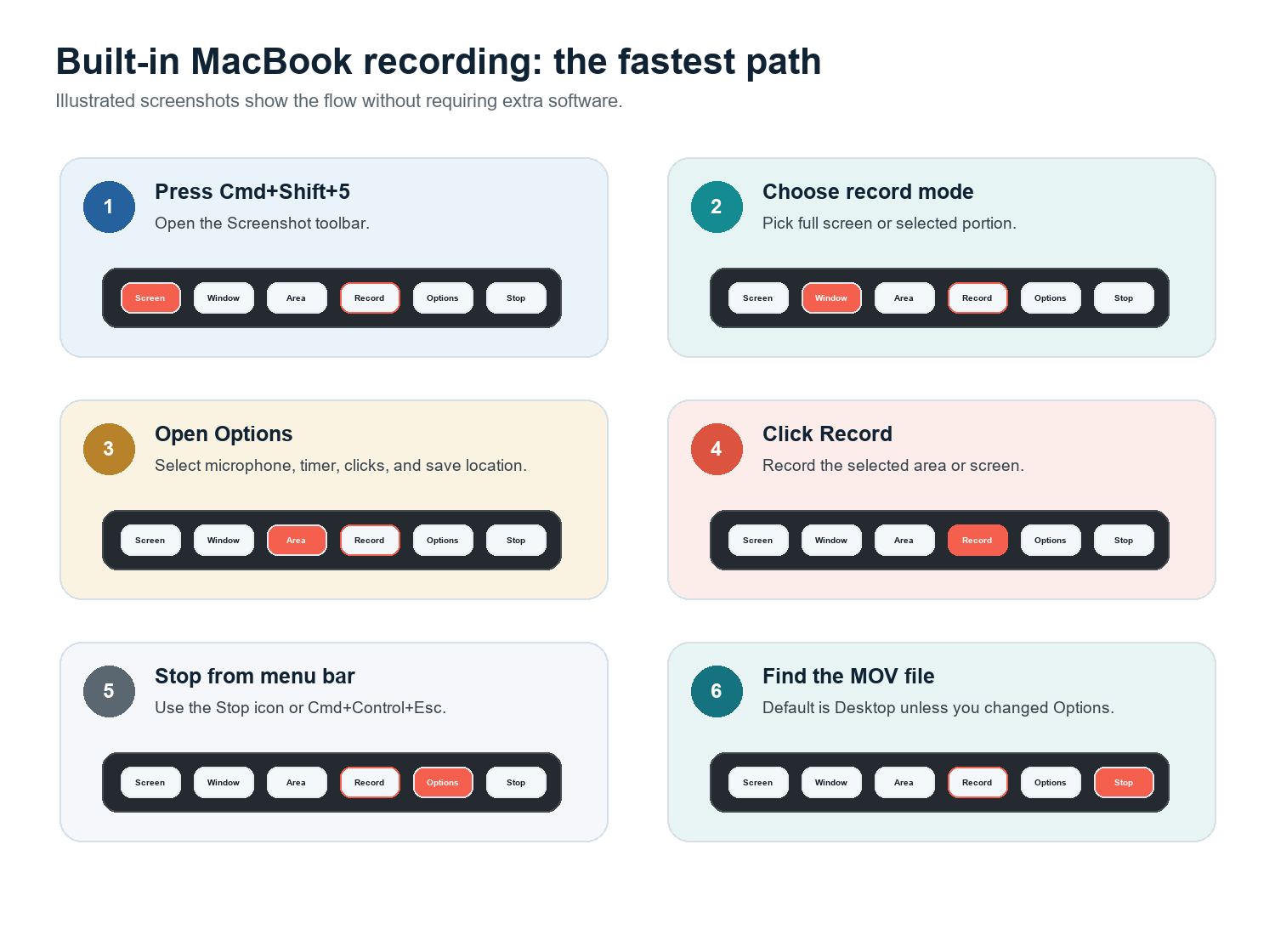
Screenshot टूलबार खोलने के लिए Cmd+Shift+5 दबाएँ। Apple इस शॉर्टकट को macOS Mojave 10.14 या उसके बाद के संस्करणों में Screenshot ऐप के लिए दस्तावेज़ित करता है।
यदि आप सब कुछ रिकॉर्ड करना चाहते हैं तो Record Entire Screen चुनें, या यदि आप डिस्प्ले के केवल किसी भाग को रिकॉर्ड करना चाहते हैं तो Record Selected Portion चुनें।
Options पर क्लिक करें। फ़ाइल को सेव करने की जगह चुनें, यदि आप वर्णन रिकॉर्ड करना चाहते हैं तो माइक्रोफ़ोन चुनें, आवश्यकता होने पर 5 या 10 सेकंड का टाइमर सेट करें, और ट्यूटोरियल के लिए Show Mouse Clicks सक्षम करें।
Record पर क्लिक करें। यदि आपने किसी भाग का चयन किया है, तो शुरू करने से पहले फ़्रेम को उस ऐप या क्षेत्र के चारों ओर खींचें जिसे आप चाहते हैं।
मेनू बार से रिकॉर्डिंग रोकें। कई macOS संस्करणों में आप Cmd+Control+Esc का भी उपयोग कर सकते हैं।
फ़ाइल को Options के अंतर्गत चुने गए गंतव्य में खोजें। यदि आपने इसे कभी नहीं बदला है, तो पहले Desktop देखें।
QuickTime Player भी यही टूल उपलब्ध कराता है: QuickTime खोलें, File > New Screen Recording चुनें, फिर Screenshot नियंत्रणों का उपयोग करें। Apple का कहना है कि आप यह चुनने के लिए Options पर क्लिक कर सकते हैं कि क्या रिकॉर्ड करना है, जिसमें सेव लोकेशन, पॉइंटर और क्लिक शामिल हैं। रोज़मर्रा के ट्यूटोरियल के लिए Cmd+Shift+5 बस अधिक तेज़ है।
ऑडियो के साथ Mac की स्क्रीन रिकॉर्ड कैसे करें
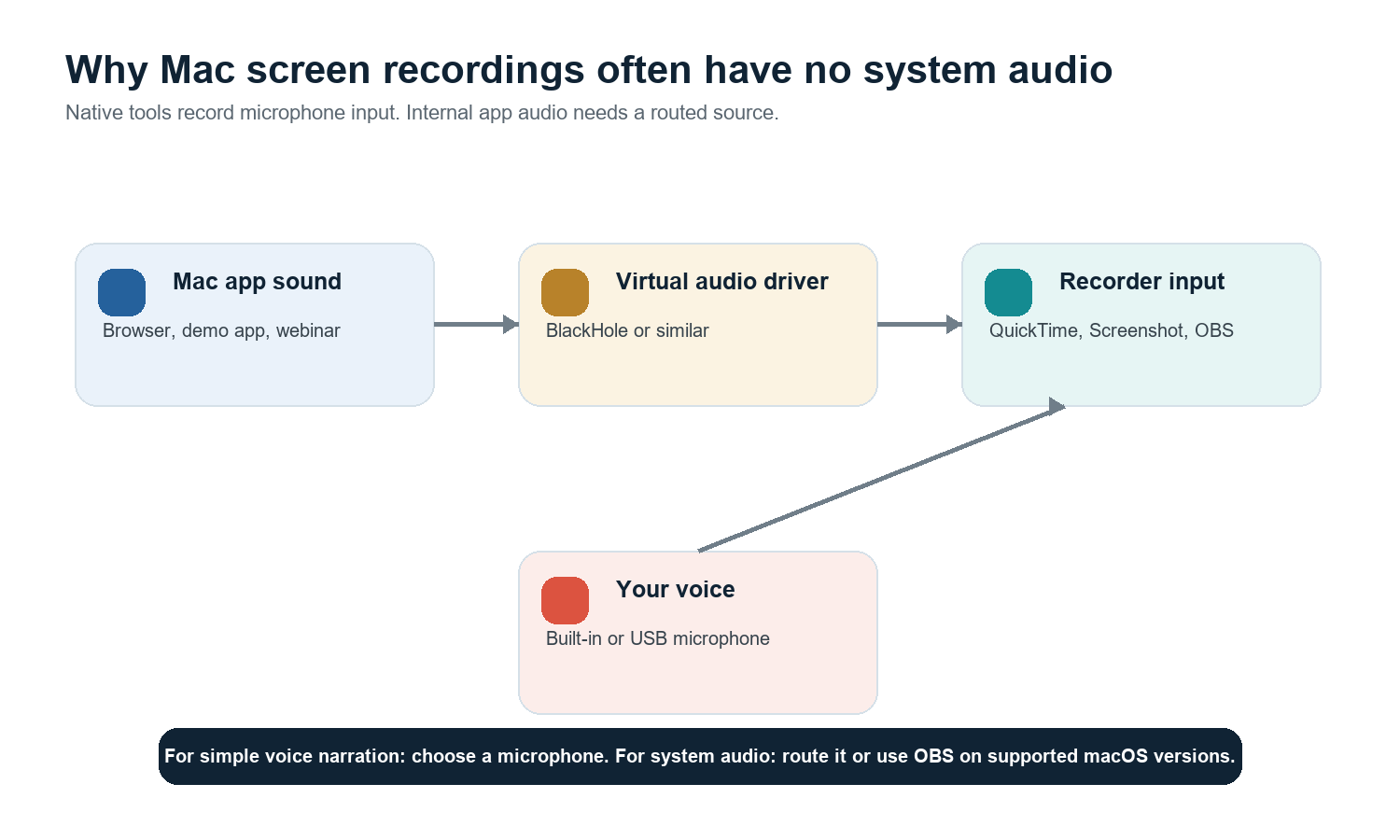
महत्वपूर्ण सीमा: macOS की मूल स्क्रीन रिकॉर्डिंग माइक्रोफ़ोन ऑडियो रिकॉर्ड कर सकती है, लेकिन यह डिफ़ॉल्ट रूप से पूर्ण सिस्टम-ऑडियो रिकॉर्डर नहीं है। यदि आपके MacBook रिकॉर्डिंग में आवाज़ नहीं है, तो पहले जाँचें कि आपने माइक्रोफ़ोन चुना है या नहीं। यदि आपको ऐप ऑडियो चाहिए, तो उसे वर्चुअल ऑडियो ड्राइवर से रूट करें या समर्थित macOS संस्करणों पर OBS Studio का उपयोग करें। |
विकल्प A: केवल आवाज़ का वर्णन रिकॉर्ड करें
Cmd+Shift+5 दबाएँ और Options पर क्लिक करें।
Microphone के अंतर्गत MacBook Microphone, AirPods, USB mic या कोई अन्य इनपुट चुनें।
पूरे ट्यूटोरियल को रिकॉर्ड करने से पहले 10 सेकंड का नमूना रिकॉर्ड करें और उसे चलाकर देखें।
विकल्प B: BlackHole के साथ आंतरिक सिस्टम ऑडियो रिकॉर्ड करें
BlackHole, Existential Audio का macOS वर्चुअल ऑडियो लूपबैक ड्राइवर है। यह ऐप्स के बीच ऑडियो रूट कर सकता है, और प्रोजेक्ट के अनुसार इसे Intel और Apple Silicon के लिए बनाया गया है। एक सामान्य सेटअप में Audio MIDI Setup में Multi-Output Device बनाना शामिल है, ताकि आप ऑडियो सुन भी सकें और उसे BlackHole में भेज भी सकें, फिर रिकॉर्डर में BlackHole को इनपुट के रूप में चुनें।
इसका उपयोग तभी करें जब आपके पास ऑडियो रिकॉर्ड करने की अनुमति हो।
लंबे सत्र को रिकॉर्ड करने से पहले परीक्षण करें; ऑडियो रूटिंग की गलतियों का पता लगाना आसान नहीं होता।
रिकॉर्डिंग के बाद, अपने Mac के साउंड आउटपुट को सामान्य स्थिति में वापस बदलें, ताकि रोज़मर्रा का ऑडियो गायब न हो जाए।
विकल्प C: ऑडियो-केंद्रित रिकॉर्डिंग के लिए OBS का उपयोग करें
जब आपको स्क्रीन, वेबकैम, माइक्रोफ़ोन, सीन और ऑडियो नियंत्रण की आवश्यकता हो, तब OBS Studio सबसे अच्छा निःशुल्क पेशेवर विकल्प है। OBS दस्तावेज़ में बताया गया है कि macOS 13 और उसके बाद के संस्करणों पर OBS के नए संस्करण macOS ऑडियो कैप्चर स्रोतों के साथ डेस्कटॉप ऑडियो या ऐप्लिकेशन ऑडियो कैप्चर कर सकते हैं। पुराने सेटअप में अतिरिक्त रूटिंग सॉफ़्टवेयर की अभी भी आवश्यकता हो सकती है।
स्क्रीन और वेबकैम को एक साथ कैसे रिकॉर्ड करें
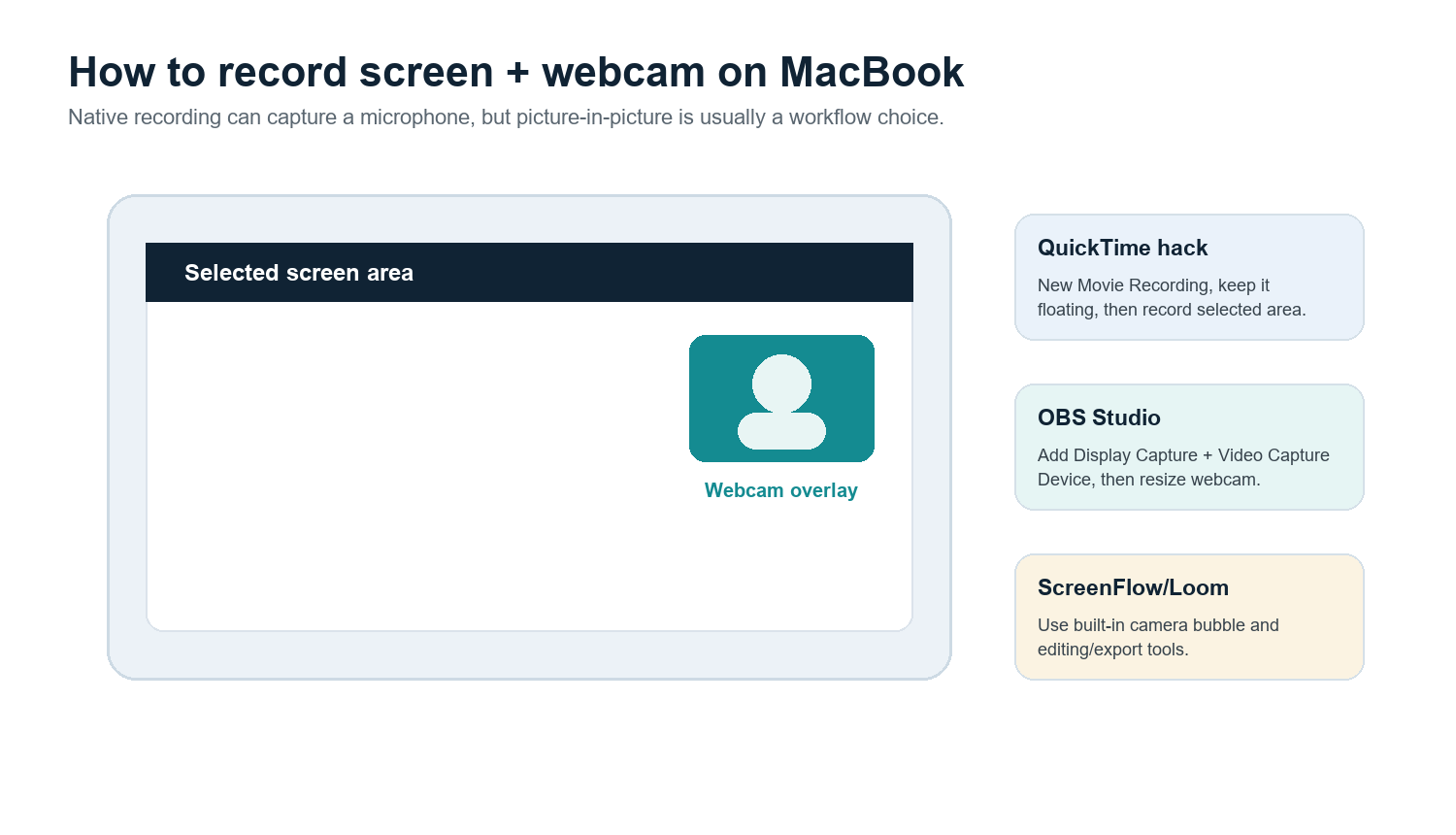
नेटिव Screenshot टूलबार अपने आप एक बेहतर पिक्चर-इन-पिक्चर कैमरा बबल उपलब्ध नहीं कराता। त्वरित काम के लिए QuickTime Player खोलें, File > New Movie Recording चुनें, उस कैमरा विंडो को दृश्यमान रखें, फिर स्क्रीन के उस चयनित हिस्से को रिकॉर्ड करें जिसमें ऐप और कैमरा विंडो दोनों शामिल हों। यह एक अस्थायी उपाय है, पूर्ण संपादन वर्कफ़्लो नहीं।
जब आपको मुफ़्त, लचीला कैमरा ओवरले और सटीक प्लेसमेंट चाहिए, तो OBS का उपयोग करें।
जब लक्ष्य वेबकैम बबल के साथ तेज़ क्लाउड शेयरिंग हो, तो Loom का उपयोग करें।
जब आप एक ही भुगतान वाले Mac ऐप में रिकॉर्डिंग, संपादन, कॉलआउट, कैप्शन और एक्सपोर्ट प्रीसेट चाहते हों, तो ScreenFlow का उपयोग करें।
जब आप त्वरित कैप्चर, एनोटेशन और हल्की रिकॉर्डिंग के लिए एक बेहतर Mac यूटिलिटी चाहते हों, तो CleanShot X का उपयोग करें।
किसी विशिष्ट ऐप, विंडो, iPhone या iPad को रिकॉर्ड करें
केवल एक ऐप विंडो रिकॉर्ड करें
बिल्ट-इन रिकॉर्डर के साथ सबसे भरोसेमंद तरीका Record Selected Portion है। लक्षित ऐप के चारों ओर आयत का आकार बदलें। यदि आपको वास्तविक एप्लिकेशन कैप्चर चाहिए, जो किसी विंडो का अनुसरण करे या अन्य ऐप्स को बाहर रखे, तो OBS आमतौर पर बेहतर विकल्प है, क्योंकि macOS और OBS के संस्करण के आधार पर यह विंडो या एप्लिकेशन कैप्चर मोड का उपयोग कर सकता है।
iPhone या iPad की स्क्रीन रिकॉर्ड करें
डिवाइस को केबल से MacBook से कनेक्ट करें, QuickTime Player खोलें, File > New Movie Recording चुनें, कैप्चर-डिवाइस मेनू खोलें और कनेक्ट किए गए iPhone या iPad को कैमरा स्रोत के रूप में चुनें। Apple कनेक्ट किए गए डिवाइस पर दिखाई देने वाली सामग्री को कैप्चर करने और उसे Mac पर मूवी के रूप में सहेजने के लिए इस QuickTime वर्कफ़्लो का दस्तावेज़ीकरण करता है।
रिकॉर्डिंग शेड्यूल करें या समय निर्धारित करें
बिल्ट-इन टूलबार में एक छोटा टाइमर होता है, जो तब उपयोगी है जब आपको साफ़ शुरुआत चाहिए। वास्तविक शेड्यूल की गई रिकॉर्डिंग के लिए किसी समर्पित रिकॉर्डर या ऑटोमेशन सेटअप का उपयोग करें। पहले स्लीप सेटिंग्स, नोटिफ़िकेशन, स्टोरेज स्पेस और ऑडियो रूटिंग की जाँच करें; शेड्यूल की गई रिकॉर्डिंग तभी उपयोगी है जब Mac जागा रहे और इनपुट चयनित रहे।
MOV से MP4, कंप्रेशन, संपादन और कैप्शन
MOV को MP4 में बदलें
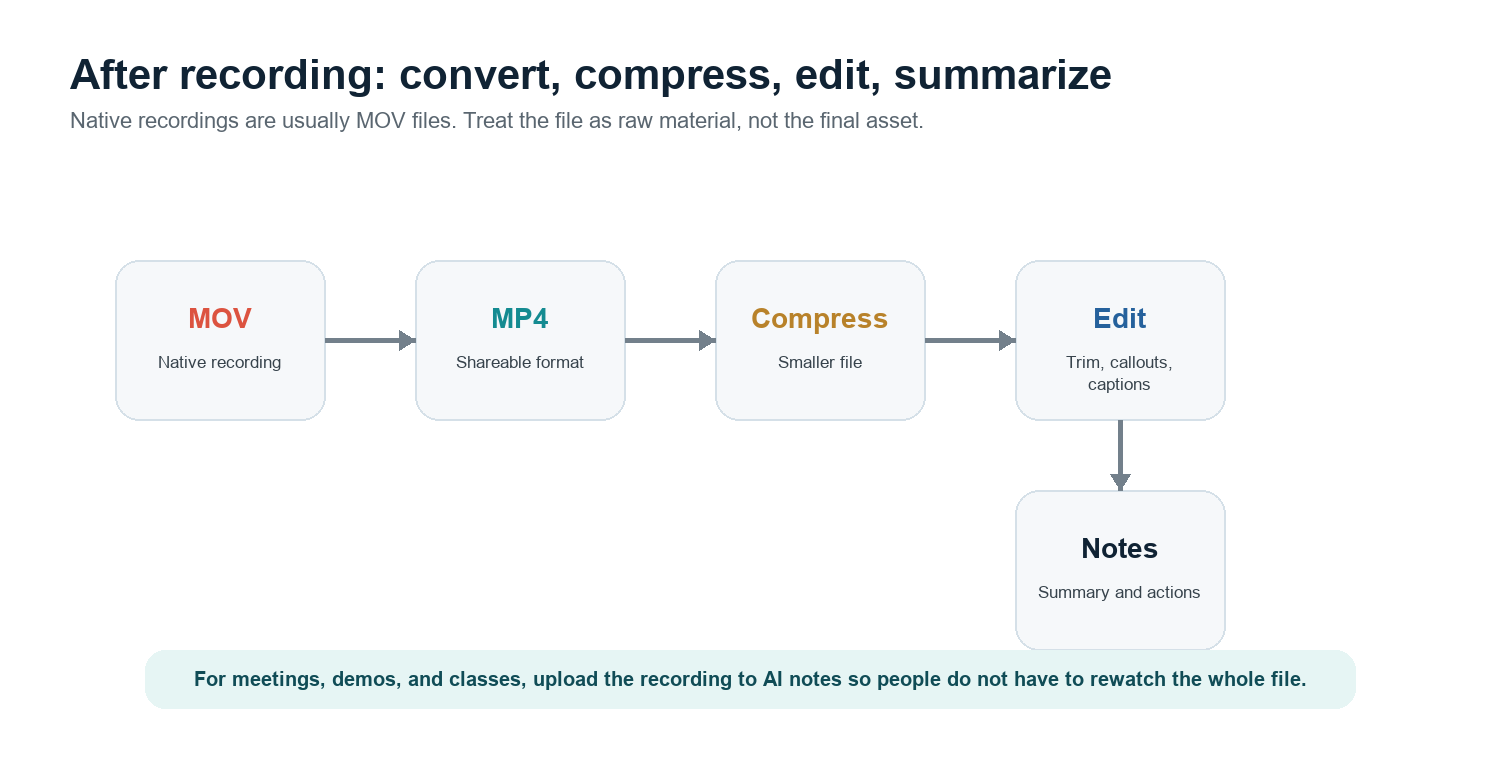
MacBook स्क्रीन रिकॉर्डिंग आमतौर पर MOV के रूप में सेव होती हैं। कई प्लेटफ़ॉर्म MOV स्वीकार करते हैं, लेकिन क्रॉस-प्लेटफ़ॉर्म शेयरिंग के लिए MP4 अधिक सुरक्षित है। सबसे आसान तरीका फ़ाइल को QuickTime में खोलना और यदि मूल फ़ाइल बहुत बड़ी हो तो कम-रिज़ॉल्यूशन वाला संस्करण एक्सपोर्ट करना है। वास्तविक MP4 फ़ाइल के लिए iMovie, Compressor, HandBrake या अपने वीडियो एडिटर के H.264 MP4 एक्सपोर्ट का उपयोग करें। MP4 की जाँच होने तक मूल MOV को सुरक्षित रखें।
बहुत बड़ी रिकॉर्डिंग को कंप्रेस करें
पूरे डिस्प्ले को नहीं, केवल आवश्यक क्षेत्र को रिकॉर्ड करें।
जब तक दर्शक को 4K विवरण की आवश्यकता न हो, 1080p एक्सपोर्ट का उपयोग करें।
कंप्रेस करने से पहले शुरुआत और अंत का अनावश्यक समय काट दें।
ट्यूटोरियल के लिए स्क्रीन पर टेक्स्ट बड़ा रखें, ताकि कंप्रेशन से पठनीयता खराब न हो।
संपादित करें, कॉलआउट जोड़ें या कैप्शन बनाएँ
QuickTime क्लिप को ट्रिम, विभाजित और पुनर्व्यवस्थित कर सकता है तथा एक्सपोर्ट कर सकता है, लेकिन यह बुनियादी है। कॉलआउट, कर्सर पर ज़ोर, मल्टी-ट्रैक एडिटिंग और कैप्शन के लिए ScreenFlow अधिक सक्षम है। कैप्चर के लिए OBS, संपादन की तुलना में अधिक सक्षम है। शेयरिंग और त्वरित टिप्पणियों के लिए Loom सुविधाजनक है। यदि रिकॉर्डिंग किसी मीटिंग, कक्षा, डेमो या ग्राहक साक्षात्कार की है, तो सबसे उपयोगी पोस्ट-प्रोसेसिंग एक बेहतर संपादन के बजाय सारांश, ट्रांसक्रिप्ट और कार्य-सूची हो सकती है।
इस वर्कफ़्लो के लिए, रिकॉर्डिंग को HiNoter AI Meeting Notes पर अपलोड करें या HiNoter AI Meeting Assistant को शेड्यूल की गई कॉल में अपने आप शामिल होने दें। HiNoter मीटिंग, वीडियो और PDF को सारांश, कार्य आइटम, माइंड मैप और AI Chat के माध्यम से स्रोत-लिंक किए गए उत्तरों में बदल सकता है, जिससे रिकॉर्डिंग ऐसी दूसरी फ़ाइल बनने के बजाय उपयोगी ज्ञान बन जाती है जिसे कोई दोबारा नहीं चलाता।
थर्ड-पार्टी MacBook स्क्रीन रिकॉर्डर की तुलना
टूल | उपयुक्त | खूबी | ध्यान दें |
अंतर्निहित स्क्रीनशॉट / QuickTime | तेज़ नेटिव रिकॉर्डिंग | इंस्टॉल की आवश्यकता नहीं; साधारण स्क्रीन और माइक रिकॉर्डिंग के लिए अच्छा | नेटिव सिस्टम ऑडियो रूटिंग या बेहतर वेबकैम ओवरले नहीं |
OBS Studio | मुफ़्त पेशेवर कैप्चर | सीन, वेबकैम, ऑडियो नियंत्रण, स्ट्रीमिंग, एप्लिकेशन कैप्चर | अधिक सेटअप और कम अंतर्निहित संपादन टूल |
Loom | तेज़ साझाकरण और असिंक्रोनस डेमो | वेबकैम बबल, क्लाउड लिंक, टीम टिप्पणियाँ | क्लाउड वर्कफ़्लो संवेदनशील रिकॉर्डिंग के लिए उपयुक्त नहीं हो सकता |
ScreenFlow | सशुल्क Mac ट्यूटोरियल निर्माण | कैप्चर और एडिटर, कॉलआउट, कैप्शन, MP4 निर्यात | अधिक लागत; त्वरित रिकॉर्डर से भारी |
CleanShot X | परिष्कृत Mac कैप्चर | तेज़ कैप्चर, एनोटेशन और हल्का रिकॉर्डिंग वर्कफ़्लो | पूर्ण वीडियो एडिटर नहीं |
समस्या निवारण: कोई ध्वनि नहीं, काली स्क्रीन, बहुत बड़ी फ़ाइलें
समस्या | संभावित कारण | समाधान |
आवाज़ का ऑडियो नहीं | Options में कोई माइक्रोफ़ोन चयनित नहीं है | Cmd+Shift+5 दबाएँ > Options > Microphone, फिर एक छोटी क्लिप का परीक्षण करें। |
आंतरिक ऑडियो नहीं | नेटिव रिकॉर्डर सिस्टम ऑडियो कैप्चर नहीं कर रहा है | समर्थित macOS पर OBS का उपयोग करें या BlackHole/Loopback/VB-CABLE के साथ ऑडियो रूट करें। |
Netflix या स्ट्रीमिंग वीडियो पर काली स्क्रीन | DRM सुरक्षा कैप्चर को रोकती है | यह अपेक्षित व्यवहार है, खराब Mac नहीं। DRM या प्लेटफ़ॉर्म के नियमों को दरकिनार न करें। |
केवल गलत विंडो रिकॉर्ड हुई | फ़ुल-स्क्रीन कैप्चर या गलत चुना गया क्षेत्र | Record Selected Portion का उपयोग करें और केवल ऐप को फ़्रेम में लें, या OBS विंडो/एप्लिकेशन कैप्चर का उपयोग करें। |
फ़ाइल बहुत बड़ी है | लंबी रिकॉर्डिंग, उच्च रिज़ॉल्यूशन या अधिकतम-गुणवत्ता वाला कैप्चर | ट्रिम करें, 1080p में निर्यात करें, H.264 MP4 में संपीड़ित करें और अप्रयुक्त स्क्रीन क्षेत्र को रिकॉर्ड करने से बचें। |
वेबकैम ओवरले दिखाई नहीं दे रहा | नेटिव टूलबार PiP नहीं बनाता | QuickTime कैमरा विंडो वर्कअराउंड, OBS सीन, Loom या ScreenFlow का उपयोग करें। |
M1/M2/M3 बनाम Intel को लेकर भ्रम | चिप अलग है, macOS का मूल वर्कफ़्लो समान है | Cmd+Shift+5 और QuickTime के चरण समान हैं; तृतीय-पक्ष ड्राइवरों को आपकी चिप और macOS संस्करण का समर्थन करना चाहिए। |
DRM नोट: यदि कोई स्ट्रीमिंग ऐप काली स्क्रीन रिकॉर्ड करता है, तो आमतौर पर इसका अर्थ है कि सेवा कॉपीराइट सुरक्षा के लिए कैप्चर को अवरुद्ध करती है। सही समाधान अनुमत डाउनलोड, आधिकारिक शेयरिंग विकल्प या अपनी स्वयं की लाइसेंस प्राप्त स्रोत सामग्री का उपयोग करना है, न कि स्क्रीन-रिकॉर्डिंग वर्कअराउंड। |
उपयोग के मामले के अनुसार सर्वोत्तम वर्कफ़्लो
उपयोग का मामला | अनुशंसित कार्यप्रवाह |
त्वरित बग रिपोर्ट | Cmd+Shift+5 > चयनित भाग रिकॉर्ड करें > आवश्यकतानुसार माइक्रोफ़ोन बंद या चालू करें। |
अपने चेहरे के साथ ट्यूटोरियल | मुफ़्त PiP नियंत्रण के लिए OBS, या अधिक सरल और बेहतर कार्यप्रवाह के लिए ScreenFlow/Loom। |
ऐसी मीटिंग जिसे आप दोबारा नहीं देखना चाहते | नोट्स और कार्रवाई योग्य बिंदुओं के लिए HiNoter को मीटिंग में अपने-आप शामिल होने दें या कॉल के बाद रिकॉर्डिंग अपलोड करें। |
सिस्टम ऑडियो के साथ ऐप डेमो | यदि समर्थित हो तो macOS 13+ पर OBS, या BlackHole रूटिंग के साथ एक छोटी परीक्षण रिकॉर्डिंग। |
iPhone ऐप वॉकथ्रू | QuickTime > नई मूवी रिकॉर्डिंग > कनेक्ट किए गए iPhone या iPad को चुनें। |
सार्वजनिक प्रशिक्षण वीडियो | स्क्रीन के साफ़ क्षेत्र को रिकॉर्ड करें, ScreenFlow या इसी तरह के सॉफ़्टवेयर में संपादित करें, MP4 निर्यात करें और कैप्शन जोड़ें। |
अक्सर पूछे जाने वाले प्रश्न
मैं MacBook पर स्क्रीन रिकॉर्ड कैसे करूँ?
Cmd+Shift+5 दबाएँ, पूरी स्क्रीन रिकॉर्ड करें या चयनित भाग रिकॉर्ड करें चुनें, माइक्रोफ़ोन और सेव करने का स्थान सेट करने के लिए Options पर क्लिक करें, Record पर क्लिक करें, फिर मेनू बार से रिकॉर्डिंग रोकें।
क्या MacBook की स्क्रीन रिकॉर्डिंग आंतरिक ऑडियो कैप्चर कर सकती है?
बिल्ट-इन रिकॉर्डर माइक्रोफ़ोन रिकॉर्ड कर सकता है, लेकिन आंतरिक सिस्टम ऑडियो के लिए आमतौर पर BlackHole जैसे वर्चुअल ऑडियो ड्राइवर के ज़रिए रूटिंग करना या समर्थित macOS संस्करणों पर OBS Studio का उपयोग करना आवश्यक होता है।
मैं ऑडियो के साथ MacBook Pro पर स्क्रीन रिकॉर्ड कैसे करूँ?
वॉइस-ओवर के लिए Cmd+Shift+5 का उपयोग करें और Options के अंतर्गत माइक्रोफ़ोन चुनें। ऐप ऑडियो के लिए OBS का उपयोग करें या BlackHole या इसी तरह के टूल के ज़रिए सिस्टम ध्वनि को रूट करें।
मेरी Mac स्क्रीन रिकॉर्डिंग काली क्यों है?
कुछ स्ट्रीमिंग या संरक्षित वीडियो ऐप DRM के ज़रिए रिकॉर्डिंग को रोकते हैं। उन ऐप्स में काली रिकॉर्डिंग अपेक्षित व्यवहार है, हार्डवेयर की खराबी नहीं।
क्या M1, M2, M3 और Intel MacBook पर स्क्रीन रिकॉर्डिंग अलग होती है?
मूल Cmd+Shift+5 और QuickTime के चरण लगभग समान हैं। अंतर मुख्य रूप से प्रदर्शन, बैटरी जीवन और इस बात में दिखाई देते हैं कि थर्ड-पार्टी ड्राइवर या रिकॉर्डर आपके macOS संस्करण और चिप का समर्थन करते हैं या नहीं।
मैं Mac की स्क्रीन रिकॉर्डिंग को MP4 में कैसे बदलूँ?
H.264 MP4 का उपयोग करके iMovie, Compressor, HandBrake, ScreenFlow या किसी अन्य एडिटर से निर्यात करें। QuickTime छोटे संस्करणों को निर्यात कर सकता है, लेकिन यह आमतौर पर MOV कंटेनर रखता है।