A gravação de tela integrada do MacBook começa com Cmd+Shift+5. Se você pesquisou como gravar a tela no MacBook, a resposta mais rápida é abrir a barra de ferramentas Captura de Tela, escolher tela inteira ou parte selecionada, definir as Opções, clicar em Gravar e depois parar pela barra de menus. O detalhe é o áudio: o macOS pode gravar seu microfone, mas não captura de forma confiável o áudio interno do sistema, a menos que você o direcione por outra fonte ou use uma ferramenta como o OBS.
Caixa de resposta: Pressione Cmd+Shift+5, escolha Gravar Tela Inteira ou Gravar Parte Selecionada, abra Opções para escolher microfone, temporizador, cliques do mouse e local de salvamento, clique em Gravar e depois clique no botão Parar na barra de menus. A gravação normalmente é salva como um arquivo MOV. |
Etapas da Gravação de Tela Integrada no MacBook
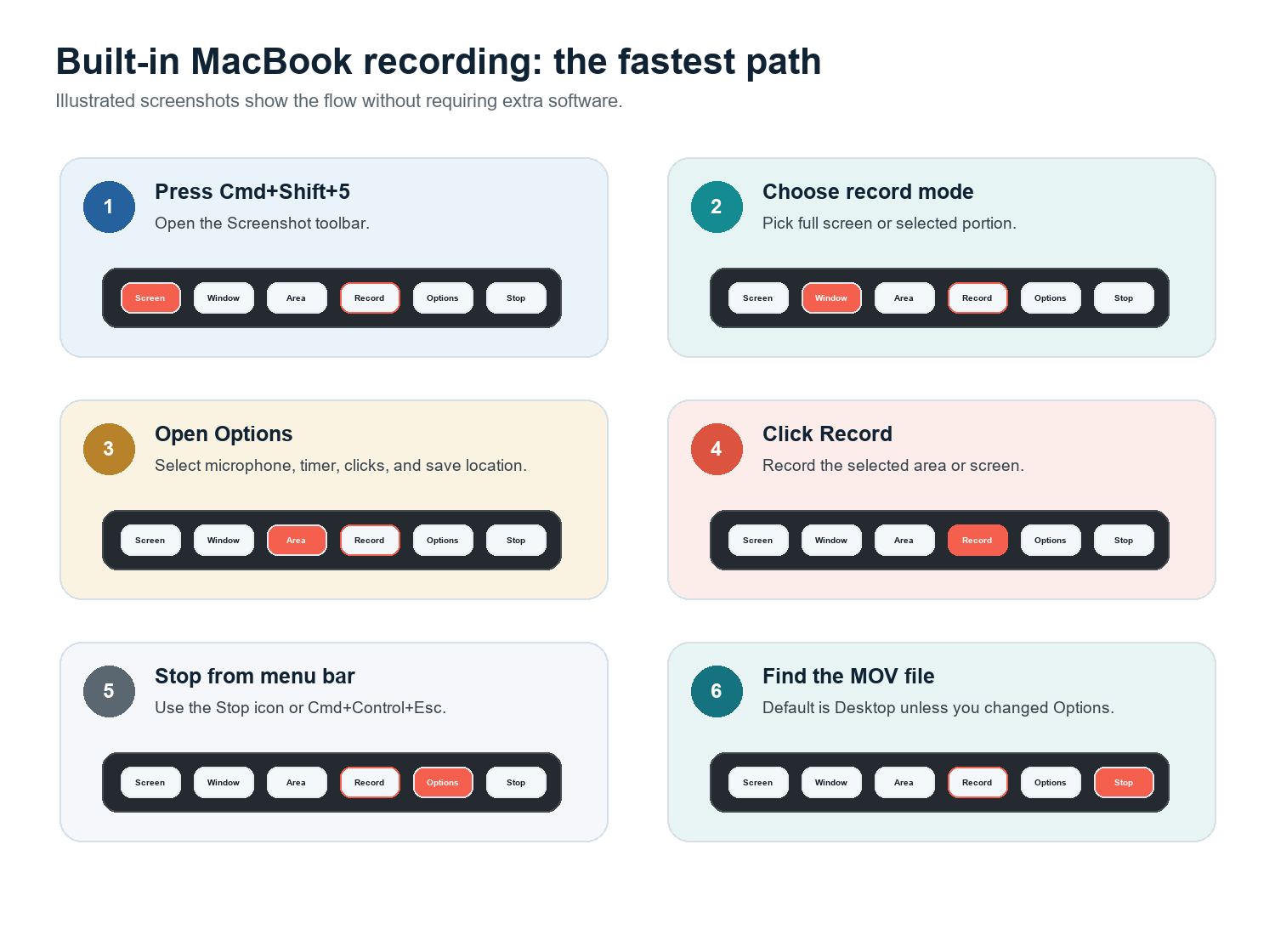
Pressione Cmd+Shift+5 para abrir a barra de ferramentas Captura de Tela. A Apple documenta esse atalho para o app Captura de Tela no macOS Mojave 10.14 ou posterior.
Escolha Gravar Tela Inteira se quiser tudo, ou Gravar Parte Selecionada se quiser apenas uma parte da tela.
Clique em Opções. Escolha onde o arquivo deve ser salvo, selecione um microfone se quiser narração, defina um temporizador de 5 ou 10 segundos se necessário e ative Mostrar Cliques do Mouse para tutoriais.
Clique em Gravar. Se você selecionou uma parte, arraste a moldura ao redor do app ou da área que deseja antes de começar.
Pare a gravação pela barra de menus. Você também pode usar Cmd+Control+Esc em muitas versões do macOS.
Encontre o arquivo no destino escolhido em Opções. Se você nunca mudou isso, verifique a Mesa primeiro.
O QuickTime Player leva à mesma ferramenta: abra o QuickTime, escolha Arquivo > Nova Gravação de Tela e depois use os controles da Captura de Tela. A Apple diz que você pode clicar em Opções para escolher o que gravar, incluindo local de salvamento, ponteiro e cliques. Para tutoriais do dia a dia, Cmd+Shift+5 é simplesmente mais rápido.
Como Gravar a Tela do Mac com Áudio
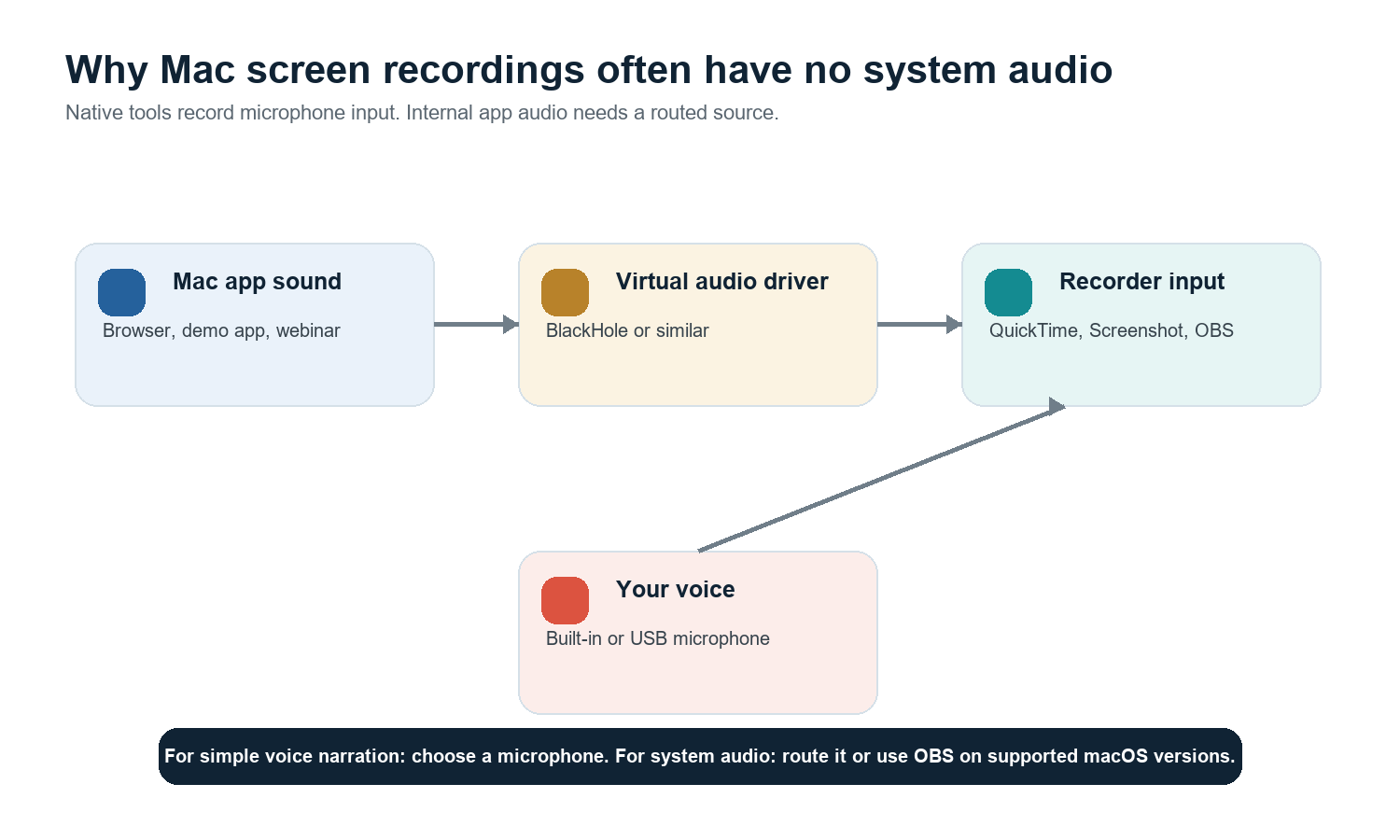
Limitação importante: A gravação de tela nativa do macOS pode gravar o áudio do microfone, mas não é um gravador completo de áudio do sistema por padrão. Se a gravação do seu MacBook estiver sem som, primeiro verifique se você selecionou um microfone. Se precisar do áudio de apps, direcione-o com um driver de áudio virtual ou use o OBS Studio em versões compatíveis do macOS. |
Opção A: gravar apenas narração por voz
Pressione Cmd+Shift+5 e clique em Opções.
Em Microfone, escolha Microfone do MacBook, AirPods, um microfone USB ou outra entrada.
Grave uma amostra de 10 segundos e reproduza-a antes de gravar o tutorial completo.
Opção B: gravar o áudio interno do sistema com BlackHole
BlackHole é um driver virtual de loopback de áudio para macOS da Existential Audio. Ele pode rotear áudio entre aplicativos, e o projeto informa que foi desenvolvido para Intel e Apple Silicon. Uma configuração comum é criar um Dispositivo de Saída Múltipla no Configuração de Áudio MIDI para que você possa ouvir o áudio enquanto também o envia para o BlackHole, e então escolher BlackHole como entrada no gravador.
Use isso apenas quando tiver permissão para gravar o áudio.
Teste antes de gravar uma sessão longa; erros de roteamento de áudio são fáceis de não perceber.
Após a gravação, volte a saída de som do Mac para o normal para que o áudio do dia a dia não desapareça.
Opção C: usar OBS para gravações com muito áudio
OBS Studio é a melhor opção profissional gratuita quando você precisa de tela, webcam, microfone, cenas e controle de áudio. A documentação do OBS observa que, no macOS 13 e superior, versões mais recentes do OBS podem capturar áudio da área de trabalho ou áudio de aplicativos com fontes de captura de áudio do macOS. Em configurações mais antigas, software extra de roteamento ainda pode ser necessário.
Como gravar a tela e a webcam ao mesmo tempo
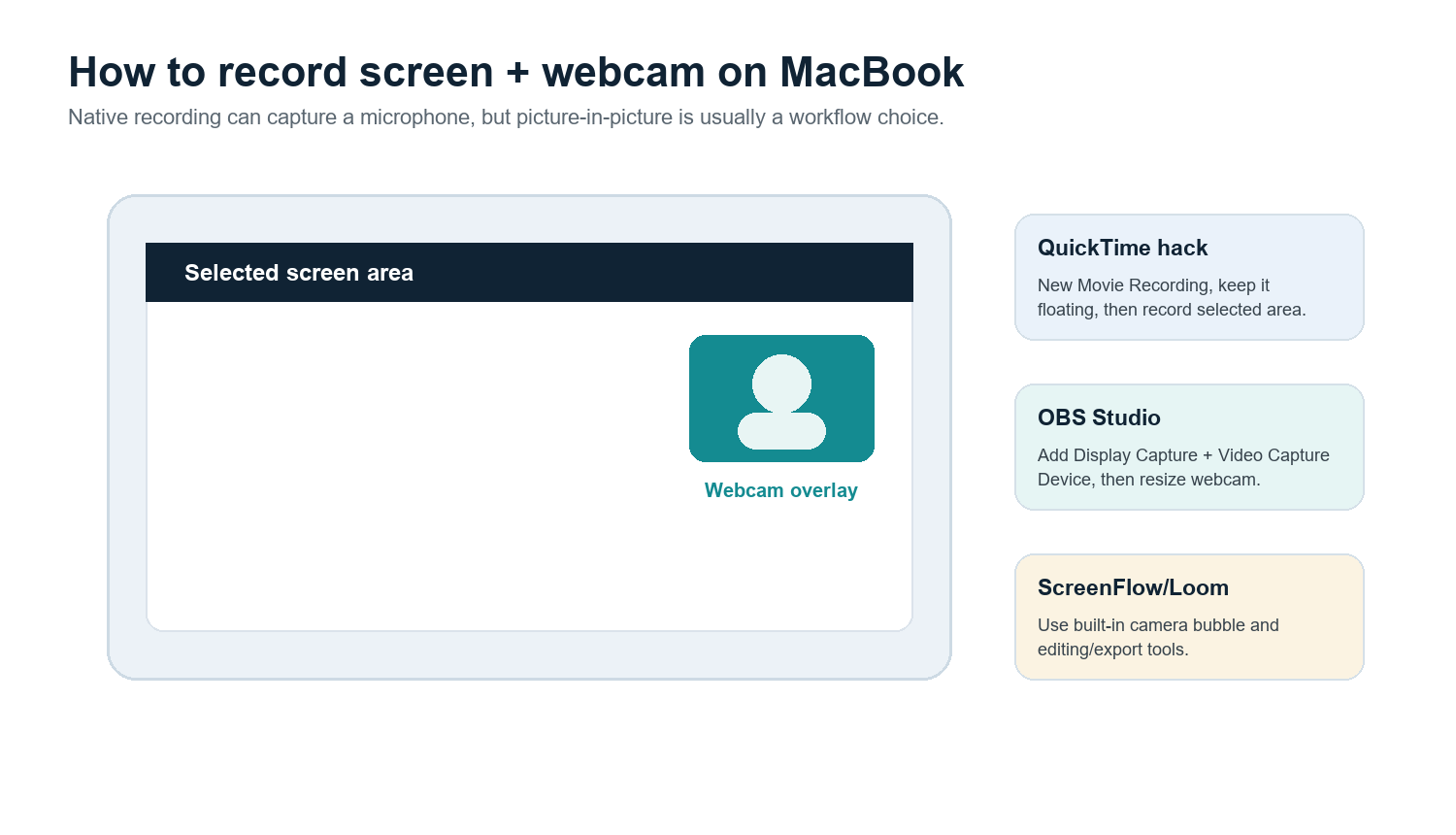
A barra de ferramentas nativa de Captura de Tela não oferece, por si só, uma bolha de câmera picture-in-picture refinada. Para algo rápido, abra o QuickTime Player, escolha Arquivo > Nova Gravação de Filme, mantenha essa janela da câmera visível e então grave uma parte selecionada da tela que inclua tanto o aplicativo quanto a janela da câmera. É uma solução alternativa, não um fluxo de trabalho completo de edição.
Use o OBS quando quiser uma sobreposição de câmera gratuita, flexível e com posicionamento preciso.
Use o Loom quando o objetivo for compartilhamento rápido na nuvem com uma bolha de webcam.
Use o ScreenFlow quando quiser gravação, edição, destaques visuais, legendas e predefinições de exportação em um único app pago para Mac.
Use o CleanShot X quando quiser um utilitário refinado para Mac para capturas rápidas, anotações e gravações leves.
Gravar um app específico, janela, iPhone ou iPad
Gravar apenas a janela de um app
Com o gravador integrado, a abordagem mais confiável é Gravar Parte Selecionada. Redimensione o retângulo ao redor do app desejado. Se você precisar de uma captura real de aplicativo que acompanhe uma janela ou exclua outros apps, o OBS geralmente é mais adequado porque pode usar modos de captura de janela ou de aplicativo, dependendo do macOS e da versão do OBS.
Gravar a tela de um iPhone ou iPad
Conecte o dispositivo ao MacBook com um cabo, abra o QuickTime Player, escolha Arquivo > Nova Gravação de Filme, abra o menu do dispositivo de captura e selecione o iPhone ou iPad conectado como fonte da câmera. A Apple documenta esse fluxo de trabalho do QuickTime para capturar o que aparece em um dispositivo conectado e salvá-lo como um filme no Mac.
Agendar ou temporizar uma gravação
A barra de ferramentas integrada tem um temporizador curto, o que é útil quando você precisa de um início limpo. Para uma gravação realmente agendada, use um gravador dedicado ou uma configuração de automação. Teste primeiro as configurações de repouso, notificações, espaço de armazenamento e roteamento de áudio; uma gravação agendada só é útil se o Mac permanecer ativo e a entrada continuar selecionada.
MOV para MP4, compressão, edição e legendas
Converter MOV para MP4
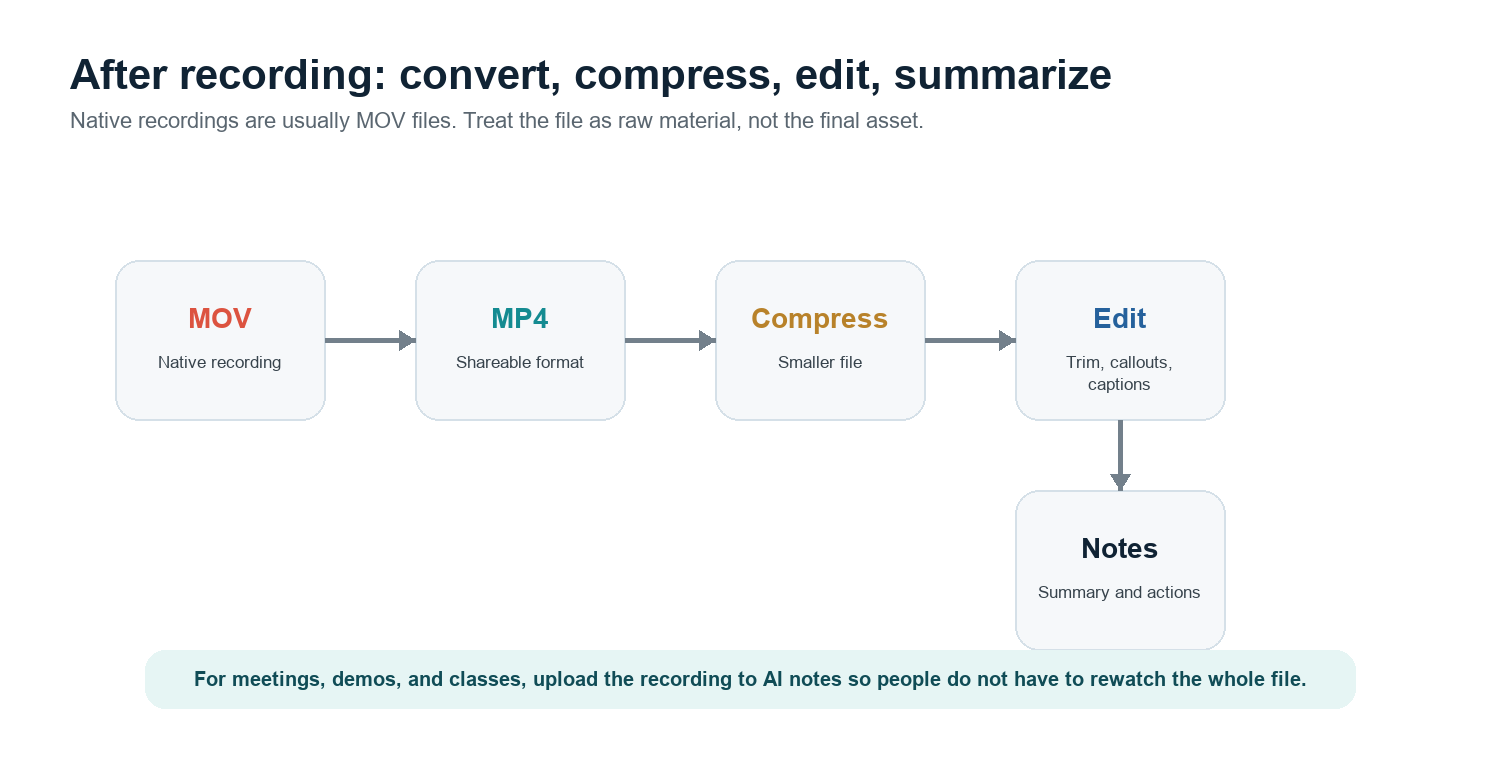
As gravações de tela do MacBook geralmente são salvas como MOV. Muitas plataformas aceitam MOV, mas MP4 é mais seguro para compartilhamento entre plataformas. O caminho mais simples é abrir o arquivo no QuickTime e exportar uma versão de menor resolução se o original for grande demais. Para um arquivo MP4 de fato, use iMovie, Compressor, HandBrake ou a exportação H.264 MP4 do seu editor de vídeo. Mantenha o MOV original até que o MP4 tenha sido verificado.
Comprimir gravações muito grandes
Grave apenas a área de que você precisa, não a tela inteira.
Use exportação em 1080p, a menos que o espectador precise de detalhes em 4K.
Remova o tempo morto no início e no fim antes de comprimir.
Para tutoriais, mantenha o texto grande na tela para que a compressão não prejudique a legibilidade.
Editar, adicionar destaques visuais ou criar legendas
O QuickTime pode aparar, dividir, reorganizar clipes e exportar, mas é básico. O ScreenFlow é mais forte para destaques visuais, ênfase no cursor, edição em múltiplas faixas e legendas. O OBS é mais forte na captura do que na edição. O Loom é conveniente para compartilhamento e comentários rápidos. Se a gravação for uma reunião, aula, demonstração ou entrevista com cliente, o pós-processamento mais útil pode ser um resumo, transcrição e lista de ações, em vez de uma edição refinada.
Para esse fluxo de trabalho, envie a gravação para HiNoter AI Meeting Notes ou deixe o HiNoter AI Meeting Assistant entrar automaticamente em chamadas agendadas. O HiNoter pode transformar reuniões, vídeos e PDFs em resumos, itens de ação, mapas mentais e respostas com links para a fonte por meio do AI Chat, para que a gravação se torne conhecimento útil em vez de apenas mais um arquivo que ninguém reproduz novamente.
Comparação de gravadores de tela de MacBook de terceiros
Ferramenta | Ideal para | Ponto forte | Atenção para |
Captura de Tela integrada / QuickTime | Gravação nativa rápida | Não requer instalação; bom para gravações simples de tela e microfone | Sem roteamento nativo de áudio do sistema nem sobreposição refinada de webcam |
OBS Studio | Captura profissional gratuita | Cenas, webcam, controle de áudio, streaming, captura de aplicativos | Exige mais configuração e tem menos ferramentas de edição integradas |
Loom | Compartilhamento rápido e demonstrações assíncronas | Bolha da webcam, link na nuvem, comentários da equipe | O fluxo de trabalho na nuvem pode não ser adequado para gravações sensíveis |
ScreenFlow | Produção paga de tutoriais para Mac | Captura mais editor, destaques, legendas e exportação em MP4 | Custo mais alto; mais robusto do que um gravador rápido |
CleanShot X | Capturas refinadas no Mac | Captura rápida, anotação e fluxo de trabalho leve para gravação | Não é um editor de vídeo completo |
Solução de problemas: sem som, tela preta, arquivos enormes
Problema | Causa provável | Solução |
Sem áudio de voz | Nenhum microfone selecionado em Opções | Pressione Cmd+Shift+5 > Opções > Microfone e, em seguida, teste um clipe curto. |
Sem áudio interno | O gravador nativo não está capturando o áudio do sistema | Use o OBS em versões compatíveis do macOS ou roteie o áudio com BlackHole/Loopback/VB-CABLE. |
Tela preta na Netflix ou em vídeo de streaming | A proteção DRM impede a captura | Esse é o comportamento esperado, não um problema no Mac. Não contorne o DRM nem as regras da plataforma. |
Gravou apenas a janela errada | Captura em tela cheia ou área selecionada incorretamente | Use Gravar parte selecionada e enquadre apenas o app, ou use a captura de janela/aplicativo do OBS. |
O arquivo está muito grande | Gravação longa, alta resolução ou captura com qualidade máxima | Recorte, exporte em 1080p, comprima para H.264 MP4 e evite gravar áreas da tela que não estão sendo usadas. |
Sobreposição da webcam ausente | A barra de ferramentas nativa não cria PiP | Use a solução alternativa da janela da câmera do QuickTime, cenas do OBS, Loom ou ScreenFlow. |
Confusão entre M1/M2/M3 e Intel | Chip diferente, mesmo fluxo básico do macOS | Os passos de Cmd+Shift+5 e do QuickTime são os mesmos; drivers de terceiros precisam ser compatíveis com seu chip e sua versão do macOS. |
Observação sobre DRM: Se um app de streaming gravar apenas uma tela preta, isso geralmente significa que o serviço bloqueia a captura para proteger os direitos autorais. A correção certa é usar downloads permitidos, opções oficiais de compartilhamento ou seu próprio material de origem licenciado, e não uma solução alternativa de gravação de tela. |
Melhor fluxo de trabalho por caso de uso
Caso de uso | Fluxo de trabalho recomendado |
Relatório rápido de bug | Cmd+Shift+5 > Gravar parte selecionada > microfone desligado ou ligado conforme necessário. |
Tutorial com o seu rosto | OBS para controle PiP gratuito, ou ScreenFlow/Loom para um fluxo de trabalho mais simples e refinado. |
Reunião que você não quer rever | Deixe o HiNoter entrar automaticamente ou carregue a gravação após a chamada para obter notas e itens de ação. |
Demonstração de aplicativo com áudio do sistema | OBS no macOS 13+ se compatível, ou roteamento com BlackHole mais uma curta gravação de teste. |
Tutorial de app para iPhone | QuickTime > Nova Gravação de Filme > escolha o iPhone ou iPad conectado. |
Vídeo público de treinamento | Grave uma área limpa da tela, edite no ScreenFlow ou similar, exporte em MP4 e adicione legendas. |
Perguntas frequentes
Como faço para gravar a tela em um MacBook?
Pressione Cmd+Shift+5, escolha Gravar Tela Inteira ou Gravar Parte Selecionada, clique em Opções para definir o microfone e o local de salvamento, clique em Gravar e depois pare pela barra de menus.
A gravação de tela do MacBook pode capturar áudio interno?
O gravador integrado pode gravar um microfone, mas o áudio interno do sistema geralmente exige roteamento por meio de um driver de áudio virtual, como o BlackHole, ou o uso do OBS Studio em versões compatíveis do macOS.
Como faço para gravar a tela no MacBook Pro com áudio?
Use Cmd+Shift+5 e escolha um microfone em Opções para a narração. Para o áudio de aplicativos, use o OBS ou encaminhe o som do sistema pelo BlackHole ou uma ferramenta semelhante.
Por que a gravação de tela do meu Mac fica preta?
Alguns aplicativos de streaming ou de vídeo protegido bloqueiam a gravação por DRM. Uma gravação preta nesses aplicativos é um comportamento esperado, não uma falha de hardware.
A gravação de tela é diferente em MacBooks M1, M2, M3 e Intel?
As etapas nativas com Cmd+Shift+5 e QuickTime são essencialmente as mesmas. As diferenças aparecem principalmente no desempenho, na duração da bateria e em se drivers ou gravadores de terceiros são compatíveis com sua versão do macOS e chip.
Como converto uma gravação de tela do Mac para MP4?
Exporte pelo iMovie, Compressor, HandBrake, ScreenFlow ou outro editor usando H.264 MP4. O QuickTime pode exportar versões menores, mas com frequência mantém o contêiner MOV.