A MacBook beépített képernyőrögzítése a Cmd+Shift+5 billentyűkombinációval indul. Ha arra kerestél rá, hogyan lehet képernyőt rögzíteni MacBookon, a leggyorsabb válasz: nyisd meg a Képernyőkép eszköztárat, válaszd a teljes képernyőt vagy egy kijelölt részt, állítsd be az Opciókat, kattints a Rögzítés gombra, majd állítsd le a menüsorból. A nehézséget a hang jelenti: a macOS képes rögzíteni a mikrofon hangját, de a belső rendszerhangot nem rögzíti megbízhatóan, hacsak nem egy másik forráson keresztül irányítod, vagy nem használsz olyan eszközt, mint az OBS.
Válaszmező: Nyomd meg a Cmd+Shift+5 billentyűkombinációt, válaszd a Teljes képernyő rögzítése vagy a Kijelölt rész rögzítése lehetőséget, nyisd meg az Opciókat a mikrofon, az időzítő, az egérkattintások és a mentési hely kiválasztásához, kattints a Rögzítés gombra, majd kattints a menüsorban a Leállítás gombra. A felvétel általában MOV-fájlként kerül mentésre. |
A MacBook beépített képernyőrögzítésének lépései
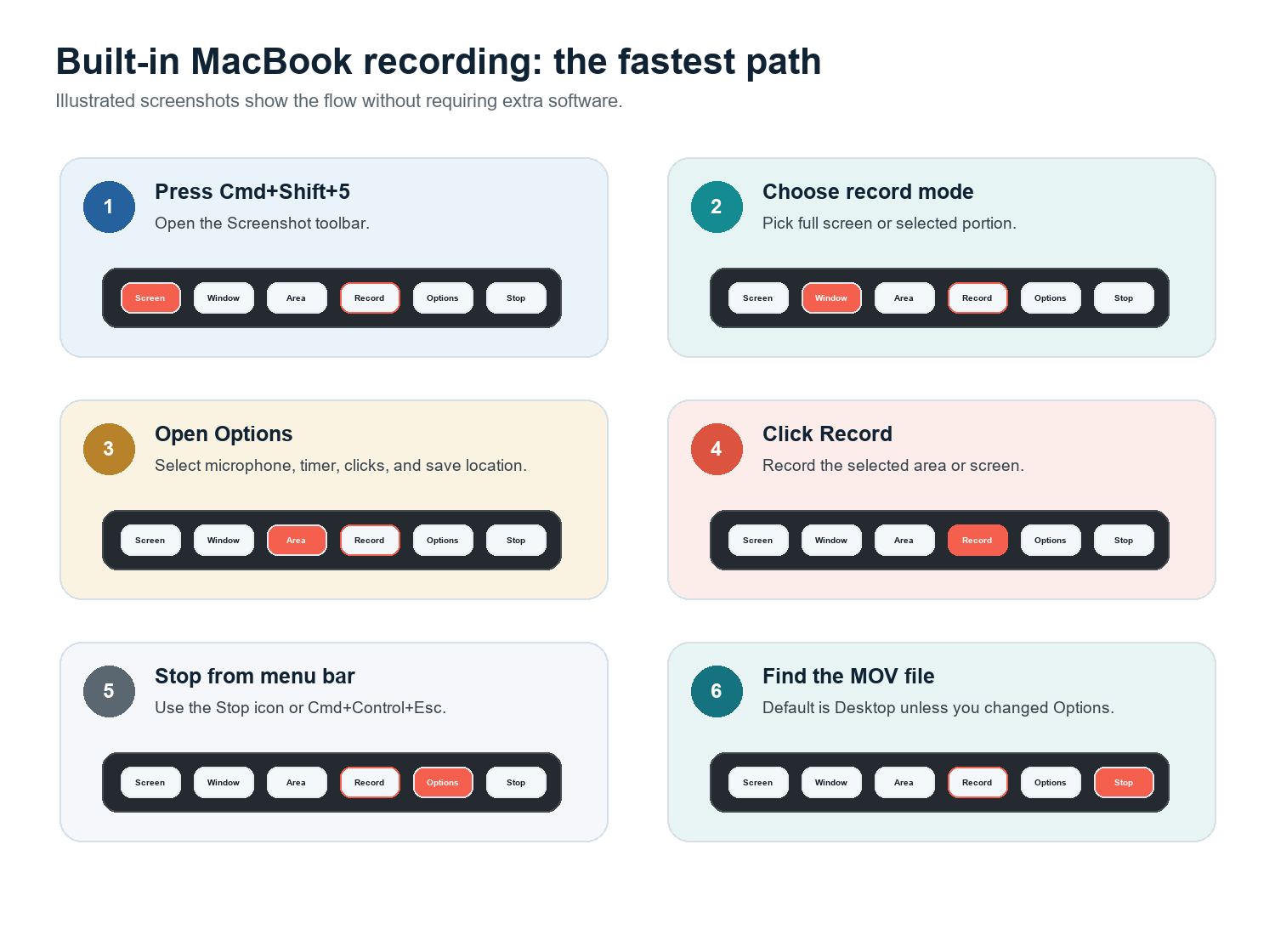
Nyomd meg a Cmd+Shift+5 billentyűkombinációt a Képernyőkép eszköztár megnyitásához. Az Apple dokumentációja szerint ez a billentyűparancs a macOS Mojave 10.14-es vagy újabb verziójának Képernyőkép alkalmazásához használható.
Válaszd a Teljes képernyő rögzítése lehetőséget, ha mindent rögzíteni szeretnél, vagy a Kijelölt rész rögzítése lehetőséget, ha csak a kijelző egy részére van szükséged.
Kattints az Opciók gombra. Válaszd ki, hová mentsd a fájlt, válassz mikrofont, ha narrációt szeretnél, állíts be 5 vagy 10 másodperces időzítőt, ha szükséges, és az oktatóanyagokhoz engedélyezd az Egérkattintások megjelenítése lehetőséget.
Kattints a Rögzítés gombra. Ha egy részt jelöltél ki, a kezdés előtt húzd a keretet a kívánt alkalmazás vagy terület köré.
Állítsd le a rögzítést a menüsorból. Sok macOS-verzióban a Cmd+Control+Esc billentyűkombinációt is használhatod.
Keresd meg a fájlt az Opciók alatt kiválasztott célhelyen. Ha soha nem módosítottad ezt, először az Asztalon ellenőrizd.
A QuickTime Player ugyanahhoz az eszközhöz biztosít hozzáférést: nyisd meg a QuickTime-ot, válaszd a Fájl > Új képernyőfelvétel lehetőséget, majd használd a Képernyőkép vezérlőelemeit. Az Apple szerint az Opciók gombra kattintva kiválaszthatod, mit rögzítesz, többek között a mentési helyet, a mutatót és a kattintásokat. A mindennapi oktatóanyagokhoz a Cmd+Shift+5 egyszerűen gyorsabb.
Hogyan rögzíthető a Mac képernyője hanggal
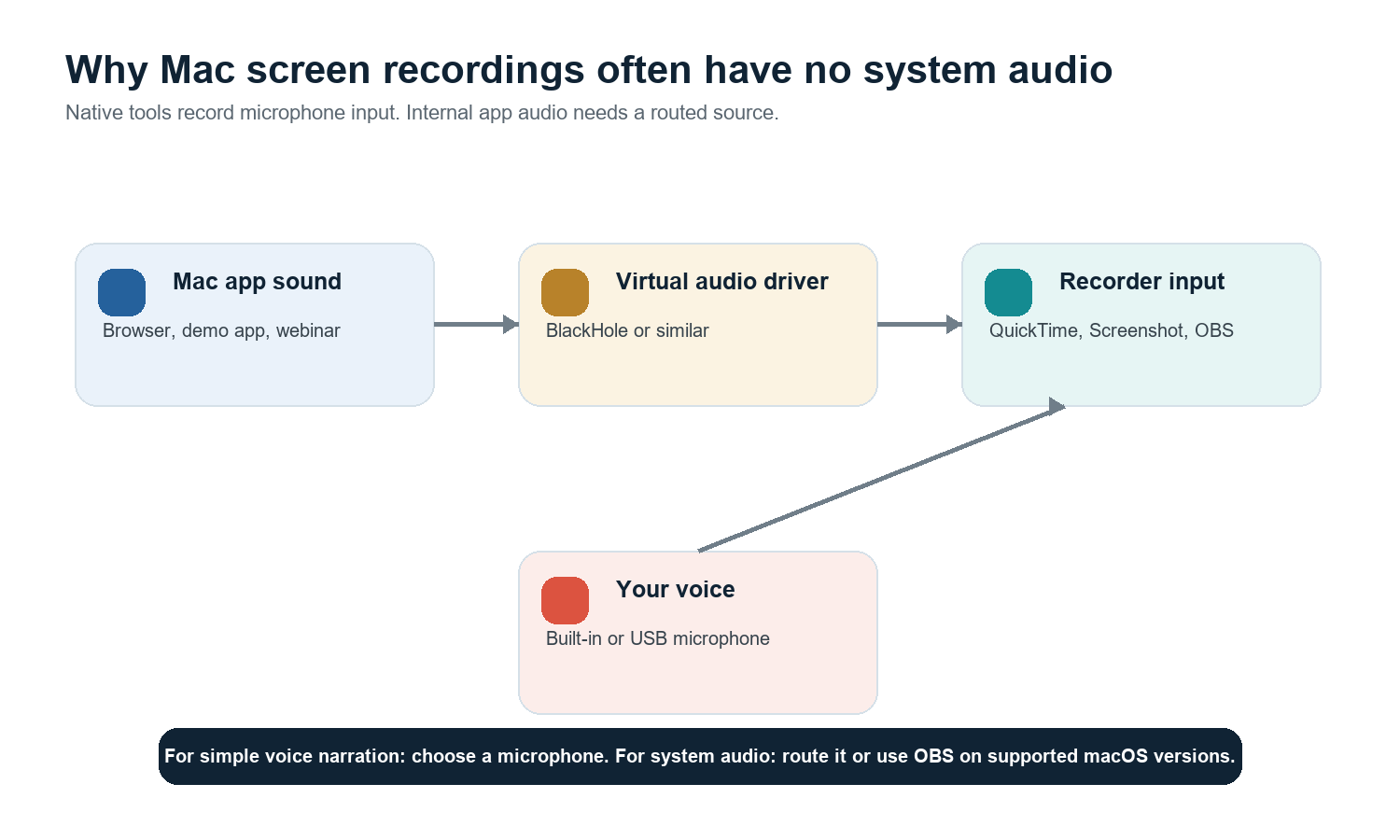
Fontos korlátozás: A macOS natív képernyőrögzítője képes rögzíteni a mikrofon hangját, de alapértelmezés szerint nem teljes értékű rendszerhang-rögzítő. Ha nincs hang a MacBook-felvételen, először ellenőrizd, hogy választottál-e mikrofont. Ha alkalmazáshangra van szükséged, irányítsd azt egy virtuális audioillesztővel, vagy használj OBS Studio-t a támogatott macOS-verziókon. |
A lehetőség: Csak hangos narráció rögzítése
Nyomd meg a Cmd+Shift+5 billentyűkombinációt, majd kattints az Opciók gombra.
A Mikrofon alatt válaszd a MacBook mikrofonját, az AirPodsot, egy USB-mikrofont vagy egy másik bemenetet.
Rögzíts egy 10 másodperces mintát, majd játszd le, mielőtt a teljes oktatóanyagot rögzítenéd.
B lehetőség: Belső rendszerhang rögzítése BlackHole-lal
A BlackHole egy virtuális macOS-audiohurok-illesztőprogram az Existential Audio-tól. Képes hangot irányítani az alkalmazások között, és a projekt szerint Intel- és Apple Silicon-rendszerekhez készült. Gyakori megoldás, hogy az Audio MIDI beállításban létrehozol egy többkimenetes eszközt, így hallhatod a hangot, miközben a BlackHole-ba is elküldöd, majd a rögzítőben a BlackHole-t választod bemenetként.
Csak akkor használd ezt, ha engedélyed van a hang rögzítésére.
Hosszú munkamenet rögzítése előtt tesztelj; az audioirányítási hibákat könnyű nem észrevenni.
A rögzítés után állítsd vissza a Mac hangkimenetét a normál állapotra, hogy a mindennapi hang ne tűnjön el.
C lehetőség: OBS használata hangigényes felvételekhez
Az OBS Studio a legjobb ingyenes professzionális megoldás, ha képernyőre, webkamerára, mikrofonra, jelenetekre és hangvezérlésre van szükséged. Az OBS dokumentációja szerint macOS 13 és újabb rendszereken az újabb OBS-verziók képesek asztali vagy alkalmazáshang rögzítésére a macOS hangrögzítési forrásaival. Régebbi beállítások esetén továbbra is szükség lehet további átirányító szoftverre.
Hogyan rögzítsd egyszerre a képernyőt és a webkamerát
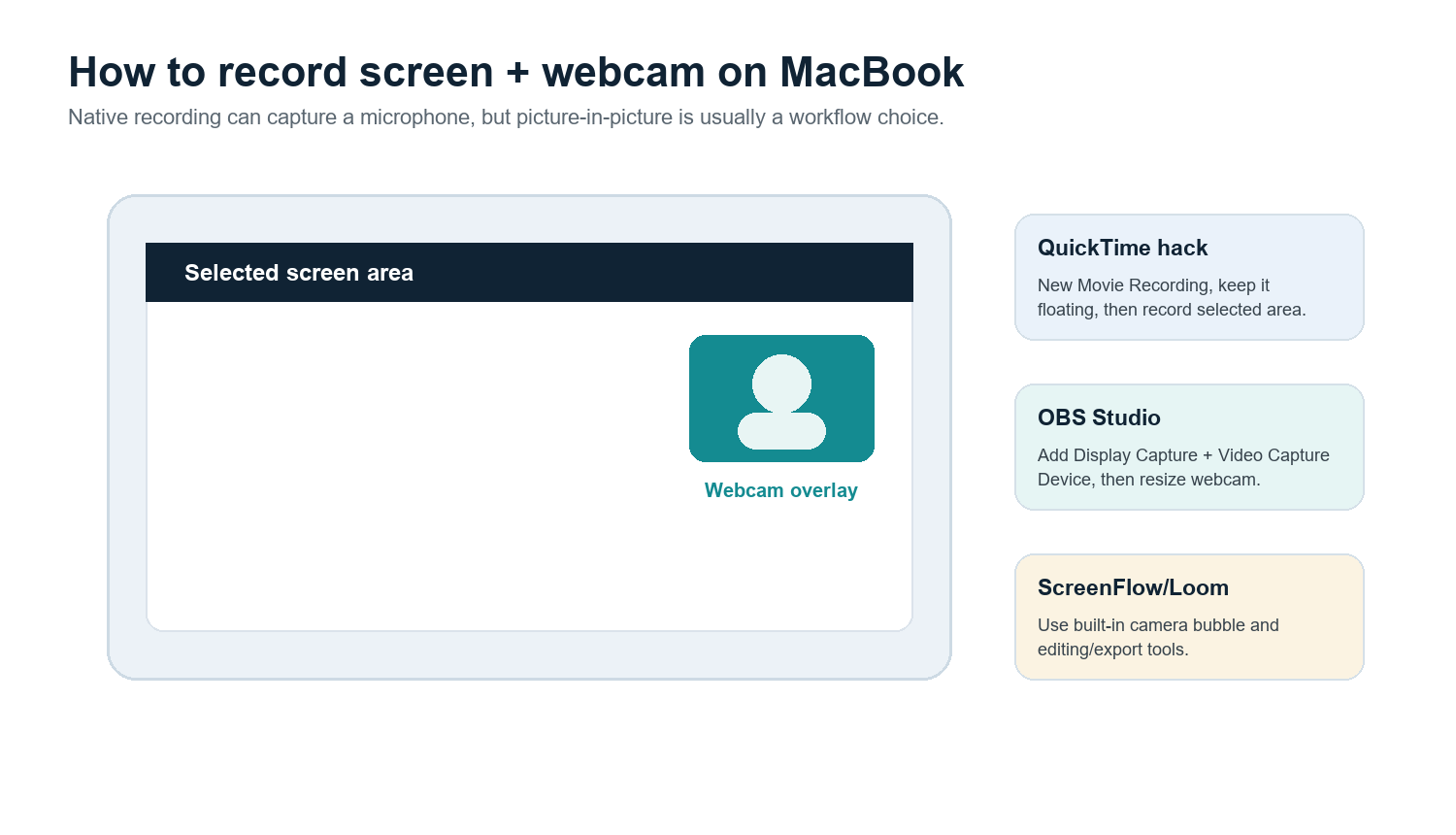
A natív Képernyőkép eszköztár önmagában nem kínál igényes kép a képben kamerabuborékot. Gyors munkához nyisd meg a QuickTime Playert, válaszd a Fájl > Új filmfelvétel lehetőséget, hagyd láthatóan a kameraablakot, majd rögzítsd a képernyő kiválasztott részét, amelyen az alkalmazás és a kameraablak is látható. Ez egy kerülőmegoldás, nem teljes körű szerkesztési munkafolyamat.
Használd az OBS-t, ha ingyenes, rugalmas kamerafedvényt és pontos elhelyezést szeretnél.
Használd a Loomot, ha a cél a gyors felhőalapú megosztás webkamerabuborékkal.
Használd a ScreenFlow-t, ha egyetlen fizetős Mac-alkalmazásban szeretnéd megkapni a rögzítést, szerkesztést, kiemeléseket, feliratokat és exportálási beállításokat.
Használd a CleanShot X-et, ha igényes Mac-segédprogramot szeretnél gyors képernyőképekhez, annotációkhoz és könnyű felvételekhez.
Egy adott alkalmazás, ablak, iPhone vagy iPad rögzítése
Csak egy alkalmazásablak rögzítése
A beépített rögzítővel a legmegbízhatóbb megközelítés a Kijelölt rész rögzítése. Méretezd át a téglalapot a célalkalmazás körül. Ha valódi alkalmazásrögzítésre van szükséged, amely követi az ablakot vagy kizárja a többi alkalmazást, az OBS általában jobb választás, mert a macOS és az OBS verziójától függően ablak- vagy alkalmazásrögzítési módokat használhat.
iPhone- vagy iPad-képernyő rögzítése
Csatlakoztasd az eszközt kábellel a MacBookhoz, nyisd meg a QuickTime Playert, válaszd a Fájl > Új filmfelvétel lehetőséget, nyisd meg a rögzítőeszköz-menüt, majd válaszd ki a csatlakoztatott iPhone-t vagy iPadet kameraforrásként. Az Apple dokumentálja ezt a QuickTime-munkafolyamatot a csatlakoztatott eszközön megjelenő tartalom rögzítésére és filmként való mentésére a Macen.
Felvétel ütemezése vagy időzítése
A beépített eszköztár rövid időzítőt kínál, ami hasznos, ha tiszta kezdésre van szükséged. Valóban ütemezett felvételhez használj külön rögzítőprogramot vagy automatizálási beállítást. Előtte teszteld az alvási beállításokat, az értesítéseket, a tárhelyet és a hang útvonalát; az ütemezett felvétel csak akkor hasznos, ha a Mac ébren marad, és a bemenet kiválasztva marad.
MOV–MP4, tömörítés, szerkesztés és feliratok
MOV konvertálása MP4-re
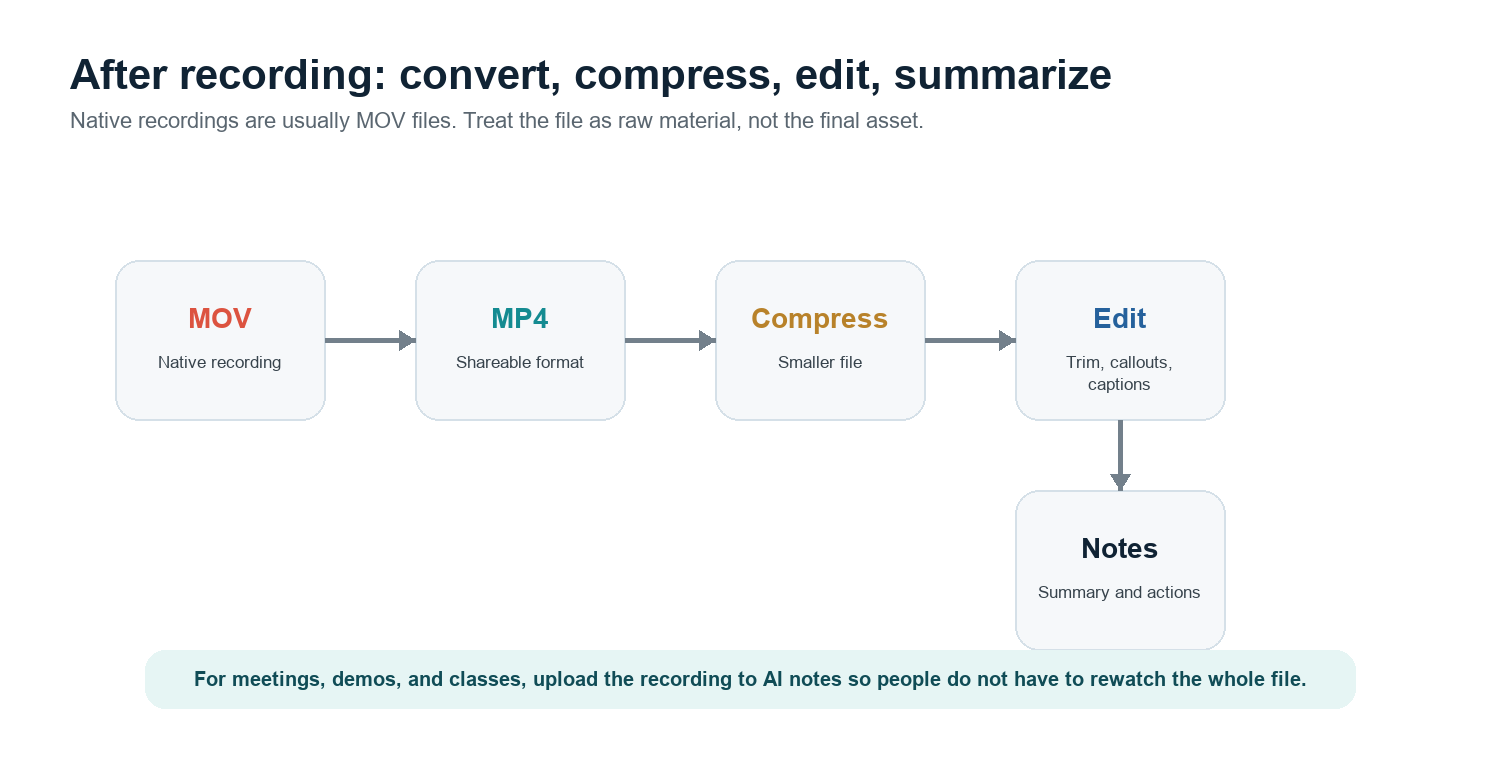
A MacBook képernyőfelvételei általában MOV formátumban kerülnek mentésre. Sok platform elfogadja a MOV-ot, de az MP4 biztonságosabb a platformok közötti megosztáshoz. A legegyszerűbb megoldás, ha megnyitod a fájlt a QuickTime-ban, és alacsonyabb felbontású verziót exportálsz, ha az eredeti túl nagy. Valódi MP4-fájlhoz használd az iMovie-t, a Compressort, a HandBrake-et vagy a videoszerkesztőd H.264 MP4-exportját. Tartsd meg az eredeti MOV-fájlt, amíg nem ellenőrizted az MP4-et.
Nagyméretű felvételek tömörítése
Csak a szükséges területet rögzítsd, ne a teljes kijelzőt.
1080p-s exportot használj, kivéve, ha a nézőnek 4K-részletességre van szüksége.
Tömörítés előtt vágd le az elején és a végén lévő üres részeket.
Oktatóanyagoknál tartsd nagy méretben a képernyőn megjelenő szöveget, hogy a tömörítés ne rontsa az olvashatóságot.
Szerkesztés, kiemelések hozzáadása vagy feliratok készítése
A QuickTime képes klipek vágására, felosztására, átrendezésére és exportálására, de alapfunkciókat kínál. A ScreenFlow erősebb a kiemelések, a kurzor kiemelése, a többsávos szerkesztés és a feliratok terén. Az OBS inkább a rögzítésben erős, mint a szerkesztésben. A Loom kényelmes a megosztáshoz és a gyors megjegyzésekhez. Ha a felvétel egy megbeszélés, óra, bemutató vagy ügyfélinterjú, akkor a leghasznosabb utófeldolgozás egy csiszolt szerkesztés helyett inkább egy összefoglaló, átirat és teendőlista lehet.
Ehhez a munkafolyamathoz töltsd fel a felvételt a HiNoter AI Meeting Notes szolgáltatásba, vagy engedd, hogy a HiNoter AI Meeting Assistant automatikusan csatlakozzon az ütemezett hívásokhoz. A HiNoter a megbeszéléseket, videókat és PDF-eket összefoglalókká, teendőkké, gondolattérképekké és forráshivatkozásokkal ellátott válaszokká alakíthatja az AI Chaten keresztül, így a felvétel használható tudássá válik egy újabb fájl helyett, amelyet senki sem játszik le újra.
Harmadik féltől származó MacBook-képernyőrögzítők összehasonlítása
Eszköz | Legjobb erre | Erősség | Amire figyelj |
Beépített Képernyőkép / QuickTime | Gyors natív felvétel | Nem igényel telepítést; egyszerű képernyő- és mikrofonfelvételekhez jó | Nincs natív rendszerhang-átirányítás vagy kifinomult webkamerás átfedés |
OBS Studio | Ingyenes professzionális rögzítés | Jelenetek, webkamera, hangvezérlés, streamelés, alkalmazásrögzítés | Több beállítást igényel és kevesebb beépített szerkesztőeszközt kínál |
Loom | Gyors megosztás és aszinkron bemutatók | Webkamerabuborék, felhőalapú hivatkozás, csapatmegjegyzések | A felhőalapú munkafolyamat nem feltétlenül alkalmas érzékeny felvételekhez |
ScreenFlow | Fizetős Mac-oktatóanyagok készítése | Rögzítés szerkesztővel, kiemelésekkel, feliratokkal és MP4-exporttal | Magasabb költség; nehezebb, mint egy gyors rögzítő |
CleanShot X | Igényes Mac-felvételek | Gyors rögzítés, annotáció és könnyű rögzítési munkafolyamat | Nem teljes értékű videoszerkesztő |
Hibaelhárítás: nincs hang, fekete képernyő, hatalmas fájlok
Probléma | Valószínű ok | Megoldás |
Nincs beszédhang | Nincs mikrofon kiválasztva a Beállításokban | Nyomja meg a Cmd+Shift+5 billentyűkombinációt > Beállítások > Mikrofon, majd teszteljen egy rövid klipet. |
Nincs belső hang | A natív rögzítő nem rögzíti a rendszerhangot | Használd az OBS-t támogatott macOS-en, vagy irányítsd át a hangot BlackHole/Loopback/VB-CABLE használatával. |
Fekete képernyő Netflixen vagy streamelt videónál | A DRM-védelem megakadályozza a rögzítést | Ez a várt működés, nem meghibásodott Mac. Ne kerüld meg a DRM-et vagy a platformszabályokat. |
Csak a rossz ablakot rögzítette | Teljes képernyős rögzítés vagy rosszul kijelölt terület | Használd a Kijelölt rész rögzítése lehetőséget, és csak az alkalmazást keretezd be, vagy használj OBS-ablak-/alkalmazásrögzítést. |
A fájl túl nagy | Hosszú felvétel, nagy felbontás vagy maximális minőségű rögzítés | Vágd meg, exportáld 1080p-ben, tömörítsd H.264 MP4 formátumba, és ne rögzítsd a képernyő nem használt területét. |
Webkamera-réteg hiányzik | A natív eszköztár nem hoz létre PiP-et | Használd a QuickTime kameraablakának kerülőmegoldását, az OBS-jeleneteket, a Loomot vagy a ScreenFlow-t. |
M1/M2/M3 kontra Intel miatti zavar | Eltérő chip, az alapvető macOS-munkafolyamat ugyanaz | A Cmd+Shift+5 és a QuickTime lépései ugyanazok; a külső gyártótól származó illesztőprogramoknak támogatniuk kell a chipet és a macOS-verziót. |
DRM-megjegyzés: Ha egy streamingalkalmazás fekete képernyőként rögzít, az általában azt jelenti, hogy a szolgáltatás szerzői jogi védelem miatt blokkolja a rögzítést. A helyes megoldás az engedélyezett letöltések, a hivatalos megosztási lehetőségek vagy a saját, licencelt forrásanyag használata, nem pedig egy képernyőrögzítési kerülőmegoldás. |
Legjobb munkafolyamat felhasználási eset szerint
Felhasználási eset | Ajánlott munkafolyamat |
Gyors hibajelentés | Cmd+Shift+5 > Kijelölt terület rögzítése > a mikrofon szükség szerint kikapcsolva vagy bekapcsolva. |
Oktatóanyag az arcod megjelenítésével | OBS ingyenes PiP-vezérléshez, vagy ScreenFlow/Loom az egyszerűbb, csiszoltabb munkafolyamathoz. |
Megbeszélés, amelyet nem szeretnél újranézni | Hagyd, hogy a HiNoter automatikusan csatlakozzon, vagy töltsd fel a felvételt a hívás után a jegyzetekhez és teendőkhöz. |
Alkalmazásbemutató rendszerhanggal | OBS macOS 13 vagy újabb rendszeren, ha támogatott, vagy BlackHole-útválasztás egy rövid tesztfelvétellel. |
iPhone-alkalmazás bemutatása | QuickTime > Új filmfelvétel > válaszd ki a csatlakoztatott iPhone-t vagy iPadet. |
Nyilvános oktatóvideó | Rögzíts tiszta képernyőterületet, szerkeszd ScreenFlow-ban vagy hasonló programban, exportáld MP4-be, majd adj hozzá feliratokat. |
GYIK
Hogyan rögzíthetem a képernyőt MacBookon?
Nyomd meg a Cmd+Shift+5 billentyűkombinációt, válaszd a Teljes képernyő rögzítése vagy a Kijelölt rész rögzítése lehetőséget, kattints a Beállítások elemre a mikrofon és a mentési hely beállításához, kattints a Rögzítés gombra, majd állítsd le a felvételt a menüsorból.
Rögzítheti a MacBook képernyőfelvétele a belső hangot?
A beépített rögzítő képes mikrofont rögzíteni, a belső rendszerhang rögzítéséhez azonban általában virtuális audioillesztő, például a BlackHole használata vagy az OBS Studio szükséges a támogatott macOS-verziókon.
Hogyan rögzíthetem a képernyőt hanggal MacBook Prón?
Használd a Cmd+Shift+5 billentyűkombinációt, és a Beállítások alatt válassz mikrofont a narrációhoz. Az alkalmazások hangjához használd az OBS-t, vagy irányítsd át a rendszerhangot a BlackHole-on vagy egy hasonló eszközön keresztül.
Miért fekete a Mac képernyőfelvétele?
Egyes streamelési vagy védett videóalkalmazások a DRM miatt blokkolják a rögzítést. Az ilyen alkalmazásokban megjelenő fekete felvétel várt működés, nem hardverhiba.
Eltér a képernyőrögzítés az M1, M2, M3 és Intel processzoros MacBookokon?
A natív Cmd+Shift+5 és QuickTime-lépések lényegében azonosak. A különbségek főként a teljesítményben, az akkumulátor-üzemidőben, valamint abban jelentkeznek, hogy a külső illesztőprogramok vagy rögzítők támogatják-e a macOS-verziódat és a chipedet.
Hogyan konvertálhatom a Mac képernyőfelvételét MP4 formátumba?
Exportáld iMovie, Compressor, HandBrake, ScreenFlow vagy más szerkesztőprogram segítségével H.264 MP4 formátumban. A QuickTime kisebb verziókat is tud exportálni, de általában megtartja a MOV-konténert.