MacBook’ta yerleşik ekran kaydı Cmd+Shift+5 ile başlar. MacBook’ta nasıl ekran kaydı alınacağını aradıysanız, en hızlı cevap Screenshot araç çubuğunu açmak, tam ekran veya seçili bölümü seçmek, Seçenekler’i ayarlamak, Kaydet’e tıklamak ve ardından menü çubuğundan durdurmaktır. İşin püf noktası sestir: macOS mikrofonunuzu kaydedebilir, ancak dahili sistem sesini başka bir kaynaktan yönlendirmediğiniz veya OBS gibi bir araç kullanmadığınız sürece güvenilir şekilde yakalamaz.
Cevap kutusu: Cmd+Shift+5 tuşlarına basın, Tüm Ekranı Kaydet veya Seçili Bölümü Kaydet’i seçin, mikrofon, zamanlayıcı, fare tıklamaları ve kayıt konumunu seçmek için Seçenekler’i açın, Kaydet’e tıklayın, ardından menü çubuğundaki Durdur düğmesine tıklayın. Kayıt normalde MOV dosyası olarak kaydedilir. |
Yerleşik MacBook Ekran Kaydı Adımları
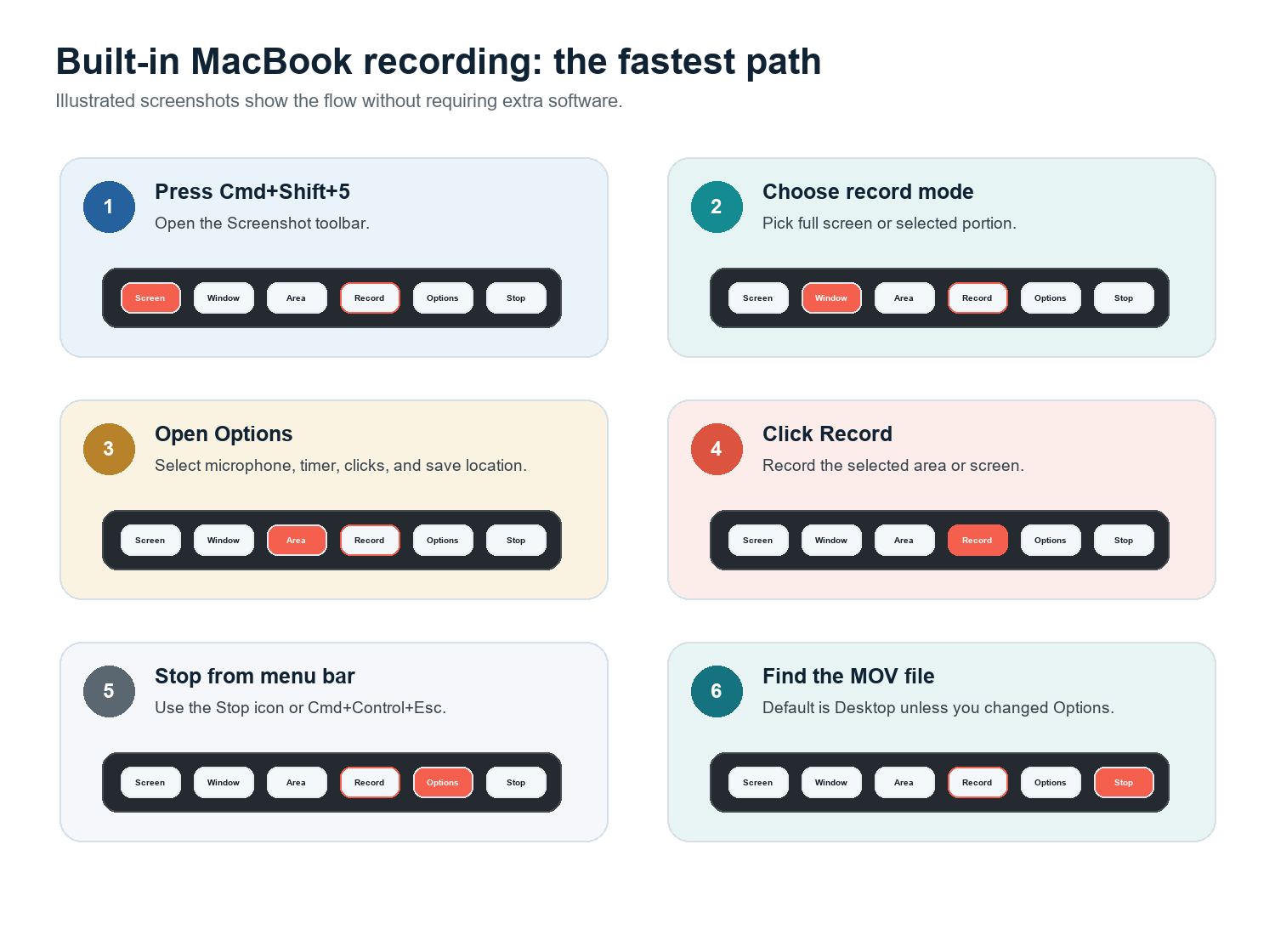
Screenshot araç çubuğunu açmak için Cmd+Shift+5 tuşlarına basın. Apple, bu kısayolu macOS Mojave 10.14 ve sonrasındaki Screenshot uygulaması için belgelendirir.
Her şeyi istiyorsanız Tüm Ekranı Kaydet’i, yalnızca ekranın bir kısmını istiyorsanız Seçili Bölümü Kaydet’i seçin.
Seçenekler’e tıklayın. Dosyanın nereye kaydedileceğini seçin, anlatım eklemek istiyorsanız bir mikrofon seçin, gerekiyorsa 5 veya 10 saniyelik bir zamanlayıcı ayarlayın ve öğretici videolar için Fare Tıklamalarını Göster’i etkinleştirin.
Kaydet’e tıklayın. Bir bölüm seçtiyseniz, başlamadan önce çerçeveyi istediğiniz uygulama veya alanın etrafına sürükleyin.
Kaydı menü çubuğundan durdurun. Birçok macOS sürümünde Cmd+Control+Esc tuşlarını da kullanabilirsiniz.
Dosyayı, Seçenekler altında seçilen hedefte bulun. Bunu hiç değiştirmediyseniz önce Masaüstü’nü kontrol edin.
QuickTime Player da aynı araca ulaşır: QuickTime’ı açın, Dosya > Yeni Ekran Kaydı’nı seçin, ardından Screenshot denetimlerini kullanın. Apple, kaydetme konumu, işaretçi ve tıklamalar dahil neyi kaydedeceğinizi seçmek için Seçenekler’e tıklayabileceğinizi söylüyor. Günlük öğreticiler için Cmd+Shift+5 çok daha hızlıdır.
Mac’te Sesli Ekran Kaydı Nasıl Alınır
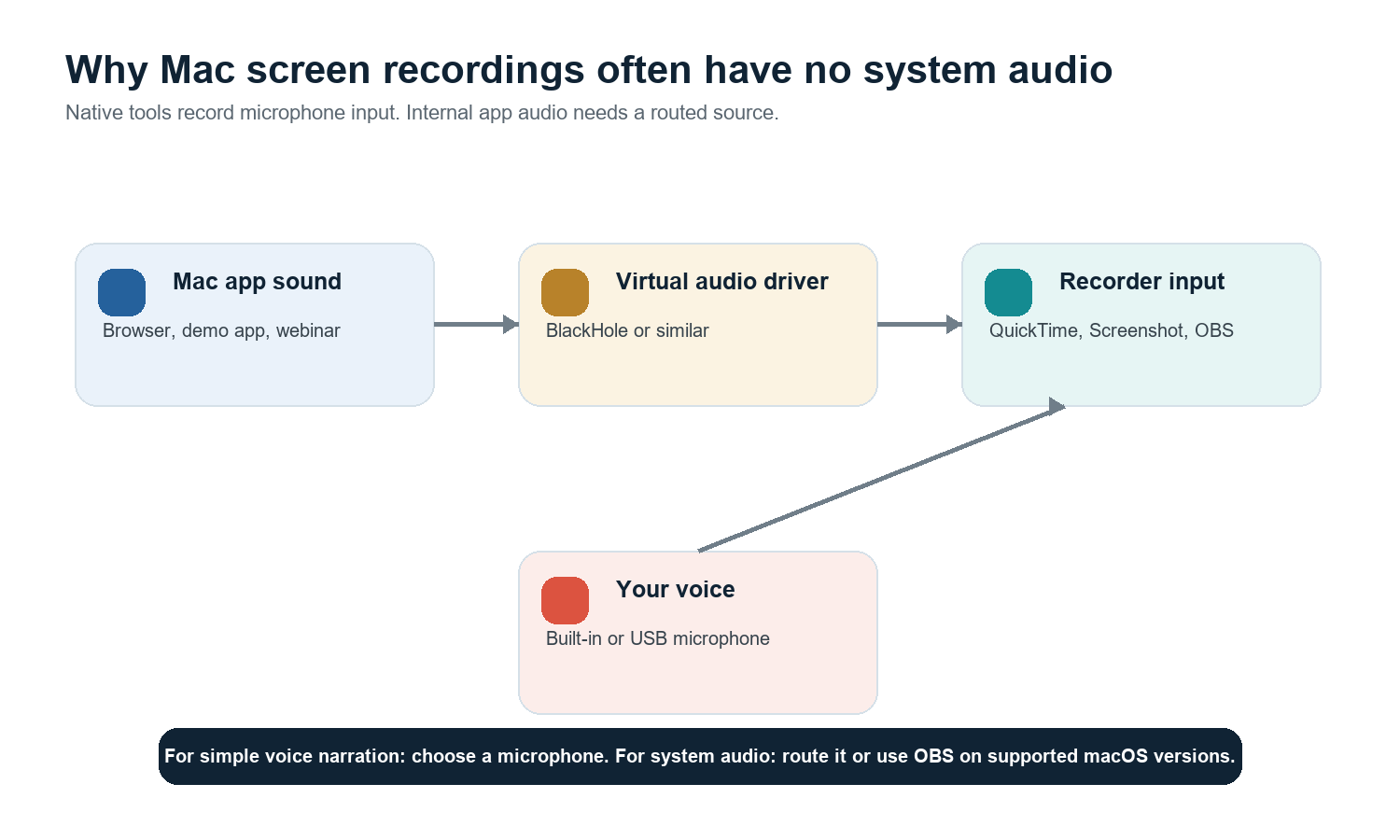
Önemli sınırlama: macOS’un yerel ekran kaydı özelliği mikrofon sesini kaydedebilir, ancak varsayılan olarak tam bir sistem sesi kaydedicisi değildir. MacBook kaydınızda ses yoksa önce bir mikrofon seçip seçmediğinizi kontrol edin. Uygulama sesine ihtiyacınız varsa, bunu sanal bir ses sürücüsüyle yönlendirin veya desteklenen macOS sürümlerinde OBS Studio kullanın. |
Seçenek A: Yalnızca sesli anlatımı kaydetme
Cmd+Shift+5 tuşlarına basın ve Seçenekler'e tıklayın.
Mikrofon altında MacBook Mikrofonu, AirPods, bir USB mikrofon veya başka bir giriş seçin.
Tüm eğitimi kaydetmeden önce 10 saniyelik bir örnek kaydedin ve geri oynatın.
Seçenek B: BlackHole ile dahili sistem sesini kaydetme
BlackHole, Existential Audio tarafından geliştirilen bir macOS sanal ses geri döngü sürücüsüdür. Uygulamalar arasında sesi yönlendirebilir ve proje, Intel ile Apple Silicon için geliştirildiğini belirtir. Yaygın bir kurulum, sesi hem duyabilmek hem de BlackHole'a gönderebilmek için Audio MIDI Setup içinde bir Multi-Output Device oluşturmaktır; ardından kaydedicide giriş olarak BlackHole seçilir.
Bunu yalnızca sesi kaydetme izniniz olduğunda kullanın.
Uzun bir oturum kaydetmeden önce test edin; ses yönlendirme hatalarını fark etmemek kolaydır.
Kaydı bitirdikten sonra Mac'inizin ses çıkışını normale döndürün; aksi takdirde günlük kullanımda ses kaybolabilir.
Seçenek C: Ses ağırlıklı kayıtlar için OBS kullanma
OBS Studio; ekran, web kamerası, mikrofon, sahneler ve ses kontrolüne ihtiyaç duyduğunuzda en iyi ücretsiz profesyonel seçenektir. OBS belgelerine göre macOS 13 ve üzeri sürümlerde, daha yeni OBS sürümleri macOS ses yakalama kaynaklarıyla masaüstü sesini veya uygulama sesini yakalayabilir. Daha eski kurulumlarda ise hâlâ ek yönlendirme yazılımı gerekebilir.
Ekran ve Web Kamerasını Aynı Anda Nasıl Kaydedersiniz
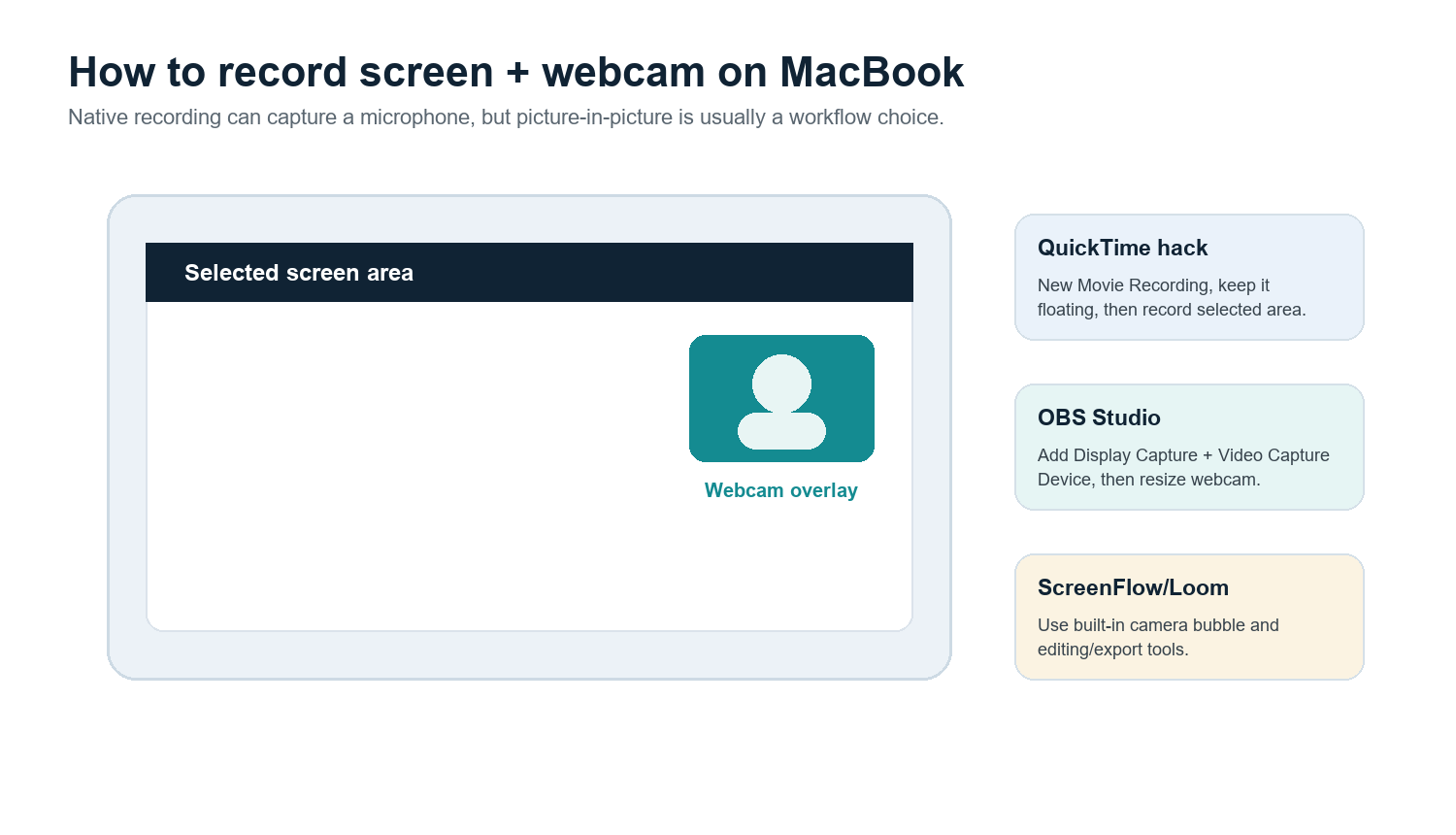
Yerel Ekran Görüntüsü araç çubuğu tek başına cilalı bir resim içinde resim kamera baloncuğu sunmaz. Hızlı işler için QuickTime Player'ı açın, Dosya > Yeni Film Kaydı'nı seçin, kamera penceresini görünür tutun, ardından hem uygulamayı hem de kamera penceresini içeren ekranın seçili bir bölümünü kaydedin. Bu bir geçici çözümdür, tam bir kurgu iş akışı değildir.
Ücretsiz, esnek bir kamera katmanı ve hassas konumlandırma istediğinizde OBS kullanın.
Amaç web kamerası baloncuğuyla hızlı bulut paylaşımıysa Loom kullanın.
Tek bir ücretli Mac uygulamasında kayıt, düzenleme, açıklama işaretleri, altyazılar ve dışa aktarma hazır ayarları istediğinizde ScreenFlow kullanın.
Hızlı yakalamalar, notlar ve hafif kayıtlar için cilalı bir Mac aracı istediğinizde CleanShot X kullanın.
Belirli Bir Uygulamayı, Pencereyi, iPhone'u veya iPad'i Kaydetme
Yalnızca tek bir uygulama penceresini kaydetme
Yerleşik kaydediciyle en güvenilir yaklaşım Seçili Bölümü Kaydet'tir. Dikdörtgeni hedef uygulamanın etrafında yeniden boyutlandırın. Pencereyi takip eden veya diğer uygulamaları hariç tutan gerçek uygulama yakalama gerekiyorsa, macOS ve OBS sürümüne bağlı olarak pencere ya da uygulama yakalama modlarını kullanabildiği için OBS genellikle daha uygundur.
Bir iPhone veya iPad ekranını kaydetme
Cihazı bir kabloyla MacBook'a bağlayın, QuickTime Player'ı açın, Dosya > Yeni Film Kaydı'nı seçin, yakalama cihazı menüsünü açın ve bağlı iPhone veya iPad'i kamera kaynağı olarak seçin. Apple, bağlı bir cihazda görünenleri yakalayıp Mac'e film olarak kaydetmek için bu QuickTime iş akışını belgelendirmektedir.
Bir kaydı zamanlama veya süre ayarlama
Yerleşik araç çubuğunda kısa bir zamanlayıcı bulunur; bu, temiz bir başlangıca ihtiyaç duyduğunuzda kullanışlıdır. Gerçek anlamda zamanlanmış kayıt için özel bir kayıt aracı veya otomasyon kurulumu kullanın. Önce uyku ayarlarını, bildirimleri, depolama alanını ve ses yönlendirmesini test edin; Mac uyanık kalmazsa ve giriş seçili durumda olmazsa zamanlanmış kayıt işe yaramaz.
MOV'dan MP4'e, Sıkıştırma, Düzenleme ve Altyazılar
MOV'u MP4'e dönüştürme
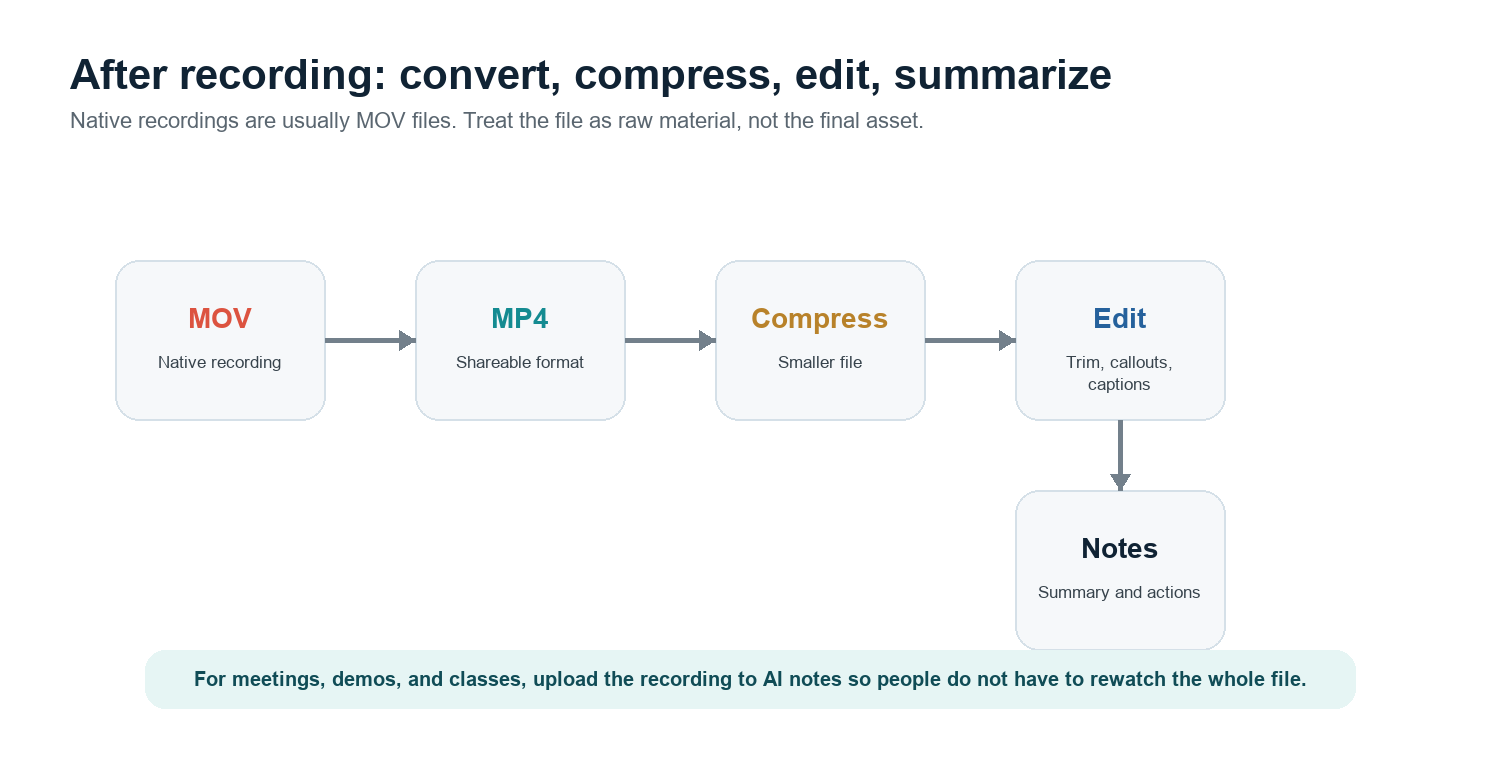
MacBook ekran kayıtları genellikle MOV olarak kaydedilir. Birçok platform MOV'u kabul eder, ancak platformlar arası paylaşım için MP4 daha güvenlidir. En basit yol, dosyayı QuickTime'da açmak ve orijinal dosya çok büyükse daha düşük çözünürlüklü bir sürüm dışa aktarmaktır. Gerçek bir MP4 dosyası için iMovie, Compressor, HandBrake veya video düzenleyicinizin H.264 MP4 dışa aktarma seçeneğini kullanın. MP4 kontrol edilene kadar orijinal MOV dosyasını saklayın.
Çok büyük kayıtları sıkıştırma
Tüm ekranı değil, yalnızca ihtiyacınız olan alanı kaydedin.
İzleyicinin 4K ayrıntıya ihtiyacı yoksa 1080p dışa aktarma kullanın.
Sıkıştırmadan önce baştaki ve sondaki boş zamanı kırpın.
Eğitim videolarında, sıkıştırma okunabilirliği bozmasın diye ekrandaki metni büyük tutun.
Düzenleme, açıklama işaretleri ekleme veya altyazı oluşturma
QuickTime kırpabilir, bölebilir, klipleri yeniden düzenleyebilir ve dışa aktarabilir, ancak temeldir. ScreenFlow; açıklama işaretleri, imleç vurgusu, çok kanallı düzenleme ve altyazılar için daha güçlüdür. OBS, düzenlemeden çok yakalama konusunda daha iyidir. Loom, paylaşım ve hızlı yorumlar için pratiktir. Kayıt bir toplantı, ders, demo veya müşteri görüşmesiyse, en faydalı son işlem cilalı bir düzenleme yerine özet, döküm ve eylem listesi olabilir.
Bu iş akışı için kaydı HiNoter AI Toplantı Notları'na yükleyin veya HiNoter AI Toplantı Asistanı'nın planlanan görüşmelere otomatik katılmasını sağlayın. HiNoter; toplantıları, videoları ve PDF'leri AI Chat aracılığıyla özetlere, aksiyon maddelerine, zihin haritalarına ve kaynak bağlantılı yanıtlara dönüştürebilir; böylece kayıt, kimsenin tekrar açmadığı bir dosya olmak yerine kullanılabilir bilgiye dönüşür.
Üçüncü Taraf MacBook Ekran Kaydedicileri Karşılaştırması
Araç | En uygun olduğu kullanım | Güçlü yanı | Dikkat edilmesi gerekenler |
Yerleşik Ekran Görüntüsü / QuickTime | Hızlı yerel kayıt | Kurulum gerekmez; basit ekran ve mikrofon kaydı için iyidir | Doğrudan sistem sesi yönlendirmesi veya gelişmiş web kamerası kaplaması yok |
OBS Studio | Ücretsiz profesyonel kayıt | Sahneler, web kamerası, ses kontrolü, yayın, uygulama kaydı | Daha fazla kurulum gerektirir ve yerleşik düzenleme araçları daha azdır |
Loom | Hızlı paylaşım ve eşzamansız demolar | Web kamerası balonu, bulut bağlantısı, ekip yorumları | Bulut iş akışı hassas kayıtlar için uygun olmayabilir |
ScreenFlow | Ücretli Mac eğitim içeriği üretimi | Kayıt ve düzenleyici, açıklama balonları, altyazılar, MP4 dışa aktarma | Daha yüksek maliyet; hızlı bir kaydediciden daha ağır |
CleanShot X | Şık Mac ekran görüntüleri ve kayıtları | Hızlı yakalama, açıklama ekleme ve hafif kayıt iş akışı | Tam kapsamlı bir video düzenleyici değil |
Sorun Giderme: Ses Yok, Siyah Ekran, Dev Dosyalar
Sorun | Olası neden | Çözüm |
Sesli konuşma kaydı yok | Seçenekler bölümünde mikrofon seçilmemiş | Cmd+Shift+5 tuşlarına basın > Seçenekler > Mikrofon, ardından kısa bir klip test edin. |
Dahili ses yok | Yerel kayıt aracı sistem sesini yakalamıyor | Desteklenen macOS sürümlerinde OBS kullanın veya sesi BlackHole/Loopback/VB-CABLE ile yönlendirin. |
Netflix veya yayın videosunda siyah ekran | DRM koruması yakalamayı engelliyor | Bu beklenen bir davranıştır, bozuk bir Mac anlamına gelmez. DRM'yi veya platform kurallarını aşmaya çalışmayın. |
Yalnızca yanlış pencere kaydedildi | Tam ekran yakalama veya yanlış seçilen alan | Seçili Bölümü Kaydet'i kullanın ve yalnızca uygulamayı çerçeveleyin ya da OBS pencere/uygulama yakalamayı kullanın. |
Dosya çok büyük | Uzun kayıt, yüksek çözünürlük veya en yüksek kalitede yakalama | Kırpın, 1080p olarak dışa aktarın, H.264 MP4'e sıkıştırın ve kullanılmayan ekran alanını kaydetmekten kaçının. |
Web kamerası kaplaması yok | Yerel araç çubuğu PiP oluşturmaz | QuickTime kamera penceresi geçici çözümünü, OBS sahnelerini, Loom'u veya ScreenFlow'u kullanın. |
M1/M2/M3 ile Intel arasındaki karışıklık | Farklı çip, aynı temel macOS iş akışı | Cmd+Shift+5 ve QuickTime adımları aynıdır; üçüncü taraf sürücülerin çipinizi ve macOS sürümünüzü desteklemesi gerekir. |
DRM notu: Bir yayın uygulaması kaydı siyah ekran olarak alıyorsa, bu genellikle hizmetin telif hakkı koruması nedeniyle yakalamayı engellediği anlamına gelir. Doğru çözüm, ekran kaydı geçici çözümü değil; izin verilen indirmeleri, resmi paylaşım seçeneklerini veya lisanslı kendi kaynak materyalinizi kullanmaktır. |
Kullanım Senaryosuna Göre En İyi İş Akışı
Kullanım senaryosu | Önerilen iş akışı |
Hızlı hata raporu | Cmd+Shift+5 > Seçili Bölümü Kaydet > gerektiğinde mikrofonu kapatın veya açın. |
Yüzünüzün göründüğü eğitim videosu | Ücretsiz PiP kontrolü için OBS ya da daha basit ve profesyonel bir iş akışı için ScreenFlow/Loom. |
Tekrar izlemek istemediğiniz toplantı | HiNoter'ın otomatik olarak toplantıya katılmasına izin verin veya notlar ve aksiyon maddeleri için görüşmeden sonra kaydı yükleyin. |
Sistem sesi olan uygulama demosu | Destekleniyorsa macOS 13+ üzerinde OBS ya da BlackHole yönlendirmesi ve kısa bir test kaydı. |
iPhone uygulama kullanım kılavuzu | QuickTime > Yeni Film Kaydı > bağlı iPhone veya iPad'i seçin. |
Herkese açık eğitim videosu | Temiz bir ekran alanını kaydedin, ScreenFlow veya benzeri bir araçta düzenleyin, MP4 olarak dışa aktarın ve altyazı ekleyin. |
SSS
MacBook'ta ekran kaydı nasıl alınır?
Cmd+Shift+5 tuşlarına basın, Tüm Ekranı Kaydet veya Seçilen Bölümü Kaydet seçeneğini seçin, mikrofonu ve kayıt konumunu ayarlamak için Seçenekler'e tıklayın, Kaydet'e tıklayın, ardından menü çubuğundan kaydı durdurun.
MacBook ekran kaydı dahili sesi yakalayabilir mi?
Yerleşik kaydedici bir mikrofonu kaydedebilir, ancak dahili sistem sesi genellikle BlackHole gibi sanal bir ses sürücüsü üzerinden yönlendirme yapmayı veya desteklenen macOS sürümlerinde OBS Studio kullanmayı gerektirir.
MacBook Pro'da sesli ekran kaydı nasıl alınır?
Anlatım için Cmd+Shift+5 kullanın ve Seçenekler altında bir mikrofon seçin. Uygulama sesi için OBS kullanın veya sistem sesini BlackHole ya da benzer bir araç üzerinden yönlendirin.
Mac ekran kaydım neden siyah görünüyor?
Bazı yayın veya korumalı video uygulamaları DRM nedeniyle kaydı engeller. Bu uygulamalarda siyah bir kayıt oluşması beklenen bir davranıştır, donanım arızası değildir.
Ekran kaydı M1, M2, M3 ve Intel MacBook'larda farklı mı?
Yerel Cmd+Shift+5 ve QuickTime adımları temelde aynıdır. Farklılıklar çoğunlukla performans, pil ömrü ve üçüncü taraf sürücülerin veya kayıt araçlarının macOS sürümünüzü ve çipinizi destekleyip desteklememesinde ortaya çıkar.
Mac ekran kaydını MP4'e nasıl dönüştürürüm?
iMovie, Compressor, HandBrake, ScreenFlow veya başka bir düzenleyiciden H.264 MP4 olarak dışa aktarın. QuickTime daha küçük sürümleri dışa aktarabilir, ancak çoğunlukla MOV kapsayıcısını korur.