La grabación de pantalla integrada del MacBook comienza con Cmd+Shift+5. Si buscaste cómo grabar la pantalla en MacBook, la respuesta más rápida es abrir la barra de herramientas de Captura de pantalla, elegir pantalla completa o una parte seleccionada, configurar Opciones, hacer clic en Grabar y luego detener desde la barra de menús. El detalle está en el audio: macOS puede grabar tu micrófono, pero no captura de forma fiable el audio interno del sistema a menos que lo redirijas mediante otra fuente o uses una herramienta como OBS.
Cuadro de respuesta: Presiona Cmd+Shift+5, elige Grabar toda la pantalla o Grabar la parte seleccionada, abre Opciones para elegir el micrófono, temporizador, clics del ratón y ubicación de guardado, haz clic en Grabar y luego haz clic en el botón Detener en la barra de menús. La grabación normalmente se guarda como un archivo MOV. |
Pasos de grabación de pantalla integrados en MacBook
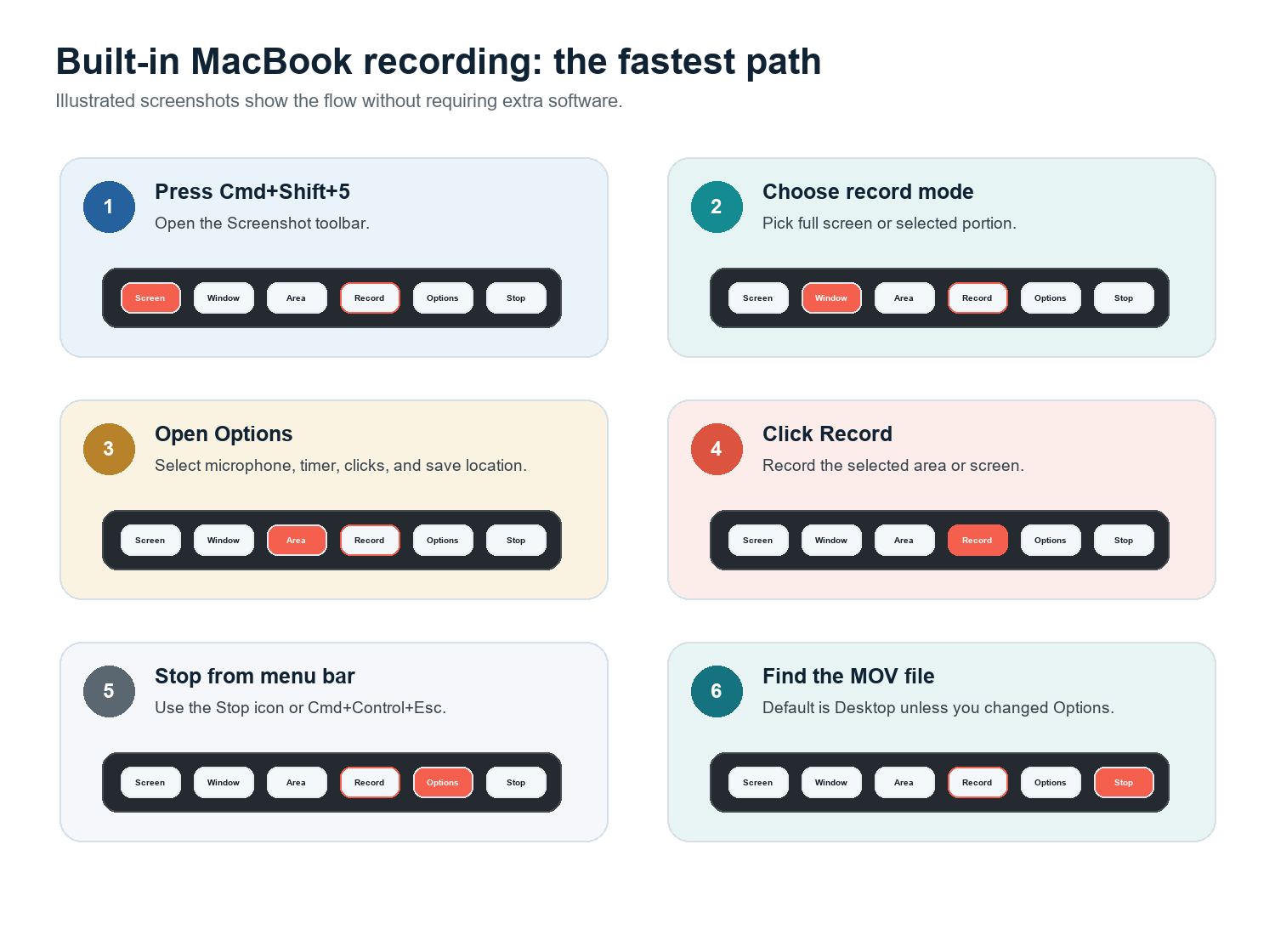
Presiona Cmd+Shift+5 para abrir la barra de herramientas de Captura de pantalla. Apple documenta este atajo para la app Captura de pantalla en macOS Mojave 10.14 o posterior.
Elige Grabar toda la pantalla si quieres capturarlo todo, o Grabar la parte seleccionada si solo quieres una parte de la pantalla.
Haz clic en Opciones. Elige dónde debe guardarse el archivo, selecciona un micrófono si quieres narración, configura un temporizador de 5 o 10 segundos si lo necesitas y activa Mostrar clics del ratón para tutoriales.
Haz clic en Grabar. Si seleccionaste una parte, arrastra el marco alrededor de la app o el área que quieras antes de comenzar.
Detén la grabación desde la barra de menús. También puedes usar Cmd+Control+Esc en muchas versiones de macOS.
Encuentra el archivo en el destino elegido en Opciones. Si nunca lo cambiaste, revisa primero el Escritorio.
QuickTime Player llega a la misma herramienta: abre QuickTime, elige Archivo > Nueva grabación de pantalla y luego usa los controles de Captura de pantalla. Apple dice que puedes hacer clic en Opciones para elegir qué grabar, incluida la ubicación de guardado, el puntero y los clics. Para tutoriales cotidianos, Cmd+Shift+5 simplemente es más rápido.
Cómo grabar la pantalla en Mac con audio
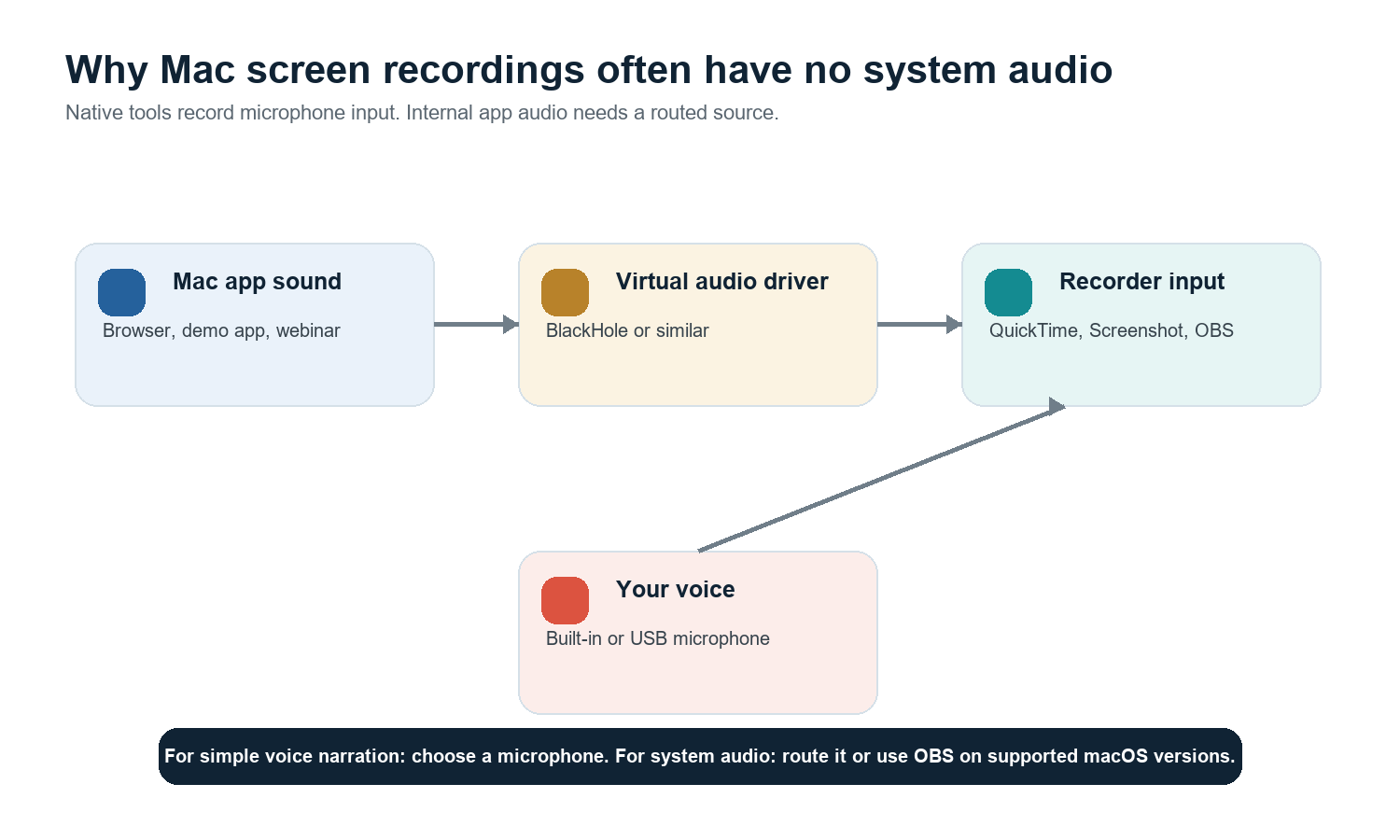
Limitación importante: La grabación de pantalla nativa de macOS puede grabar audio del micrófono, pero no es un grabador completo de audio del sistema por defecto. Si tu grabación en MacBook no tiene sonido, primero comprueba si seleccionaste un micrófono. Si necesitas audio de una app, redirígelo con un controlador de audio virtual o usa OBS Studio en versiones compatibles de macOS. |
Opción A: grabar solo la narración de voz
Presiona Cmd+Shift+5 y haz clic en Opciones.
En Micrófono, elige Micrófono de la MacBook, AirPods, un micrófono USB u otra entrada.
Graba una muestra de 10 segundos y reprodúcela antes de grabar el tutorial completo.
Opción B: grabar el audio interno del sistema con BlackHole
BlackHole es un controlador virtual de loopback de audio para macOS de Existential Audio. Puede enrutar audio entre aplicaciones, y el proyecto afirma que está diseñado para Intel y Apple Silicon. Una configuración común es crear un dispositivo de salida múltiple en Configuración de Audio MIDI para que puedas escuchar el audio mientras también lo envías a BlackHole, y luego elegir BlackHole como entrada en el grabador.
Úsalo solo cuando tengas permiso para grabar el audio.
Haz una prueba antes de grabar una sesión larga; los errores de enrutamiento de audio son fáciles de pasar por alto.
Después de grabar, vuelve a cambiar la salida de sonido de tu Mac a la normal para que el audio cotidiano no desaparezca.
Opción C: usar OBS para grabaciones con mucho audio
OBS Studio es la mejor opción profesional gratuita cuando necesitas pantalla, webcam, micrófono, escenas y control de audio. La documentación de OBS señala que en macOS 13 y versiones posteriores, las versiones más recientes de OBS pueden capturar audio del escritorio o audio de aplicaciones con fuentes de captura de audio de macOS. En configuraciones más antiguas, puede que todavía se necesite software adicional de enrutamiento.
Cómo grabar la pantalla y la webcam al mismo tiempo
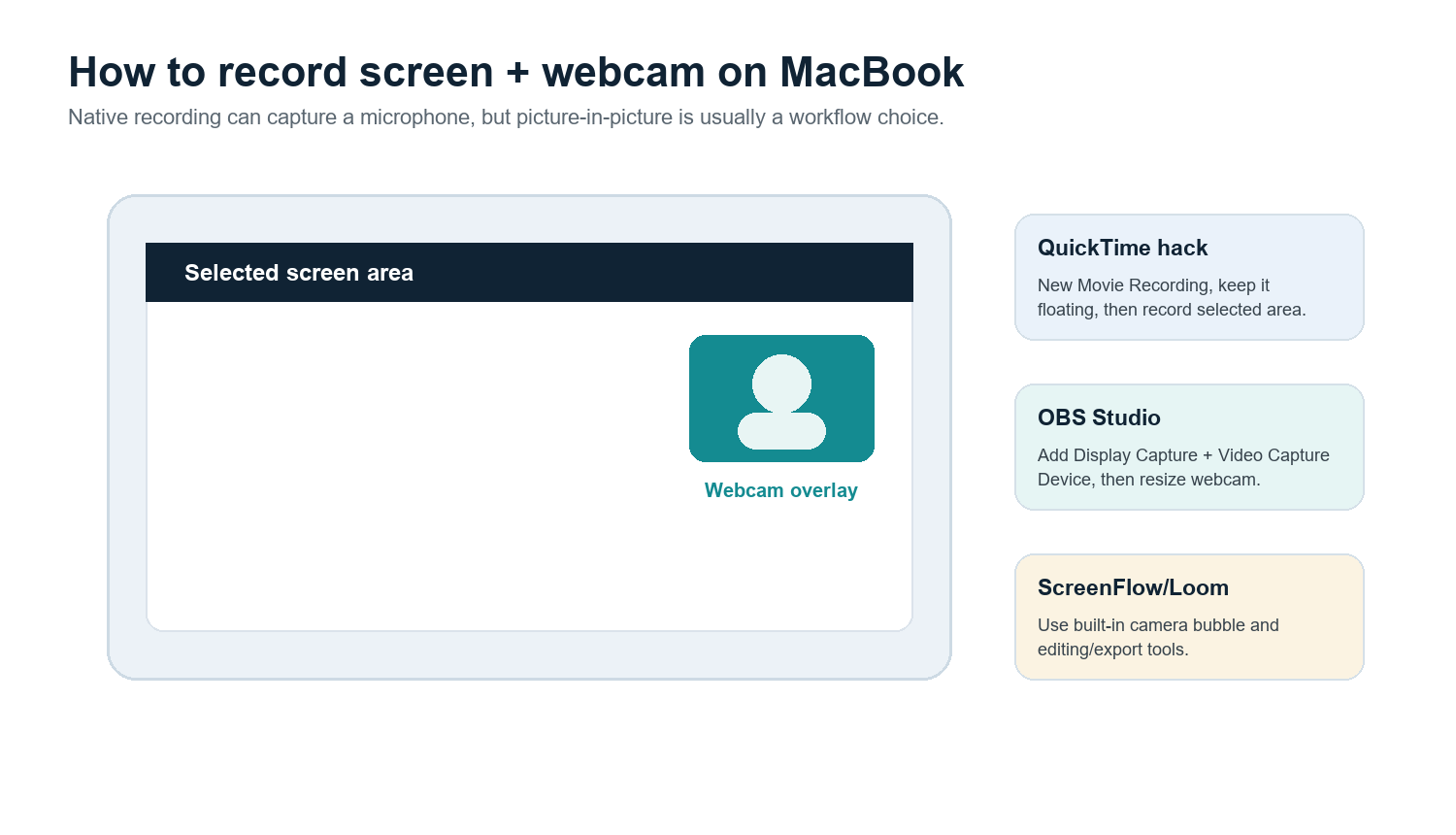
La barra de herramientas nativa de Captura de Pantalla no ofrece por sí sola una burbuja de cámara en imagen dentro de imagen bien pulida. Para algo rápido, abre QuickTime Player, elige Archivo > Nueva grabación de película, mantén visible esa ventana de la cámara y luego graba una parte seleccionada de la pantalla que incluya tanto la aplicación como la ventana de la cámara. Es una solución alternativa, no un flujo de trabajo completo de edición.
Usa OBS cuando quieras una superposición de cámara gratuita y flexible con colocación precisa.
Usa Loom cuando el objetivo sea compartir rápidamente en la nube con una burbuja de webcam.
Usa ScreenFlow cuando quieras grabación, edición, llamadas de atención, subtítulos y ajustes preestablecidos de exportación en una sola aplicación de pago para Mac.
Usa CleanShot X cuando quieras una utilidad pulida para Mac para capturas rápidas, anotaciones y grabaciones ligeras.
Grabar una aplicación específica, una ventana, un iPhone o un iPad
Grabar solo una ventana de aplicación
Con el grabador integrado, el enfoque más fiable es Grabar porción seleccionada. Ajusta el tamaño del rectángulo alrededor de la aplicación de destino. Si necesitas una captura real de aplicación que siga una ventana o excluya otras aplicaciones, OBS suele ser una mejor opción porque puede usar modos de captura de ventana o de aplicación según la versión de macOS y de OBS.
Grabar la pantalla de un iPhone o iPad
Conecta el dispositivo a la MacBook con un cable, abre QuickTime Player, elige Archivo > Nueva grabación de película, abre el menú del dispositivo de captura y selecciona el iPhone o iPad conectado como fuente de cámara. Apple documenta este flujo de trabajo de QuickTime para capturar lo que aparece en un dispositivo conectado y guardarlo como una película en la Mac.
Programar o temporizar una grabación
La barra de herramientas integrada tiene un temporizador corto, que es útil cuando necesitas un inicio limpio. Para una grabación verdaderamente programada, usa un grabador dedicado o una configuración de automatización. Prueba primero la configuración de reposo, las notificaciones, el espacio de almacenamiento y el enrutamiento de audio; una grabación programada solo es útil si la Mac permanece activa y la entrada sigue seleccionada.
MOV a MP4, compresión, edición y subtítulos
Convertir MOV a MP4
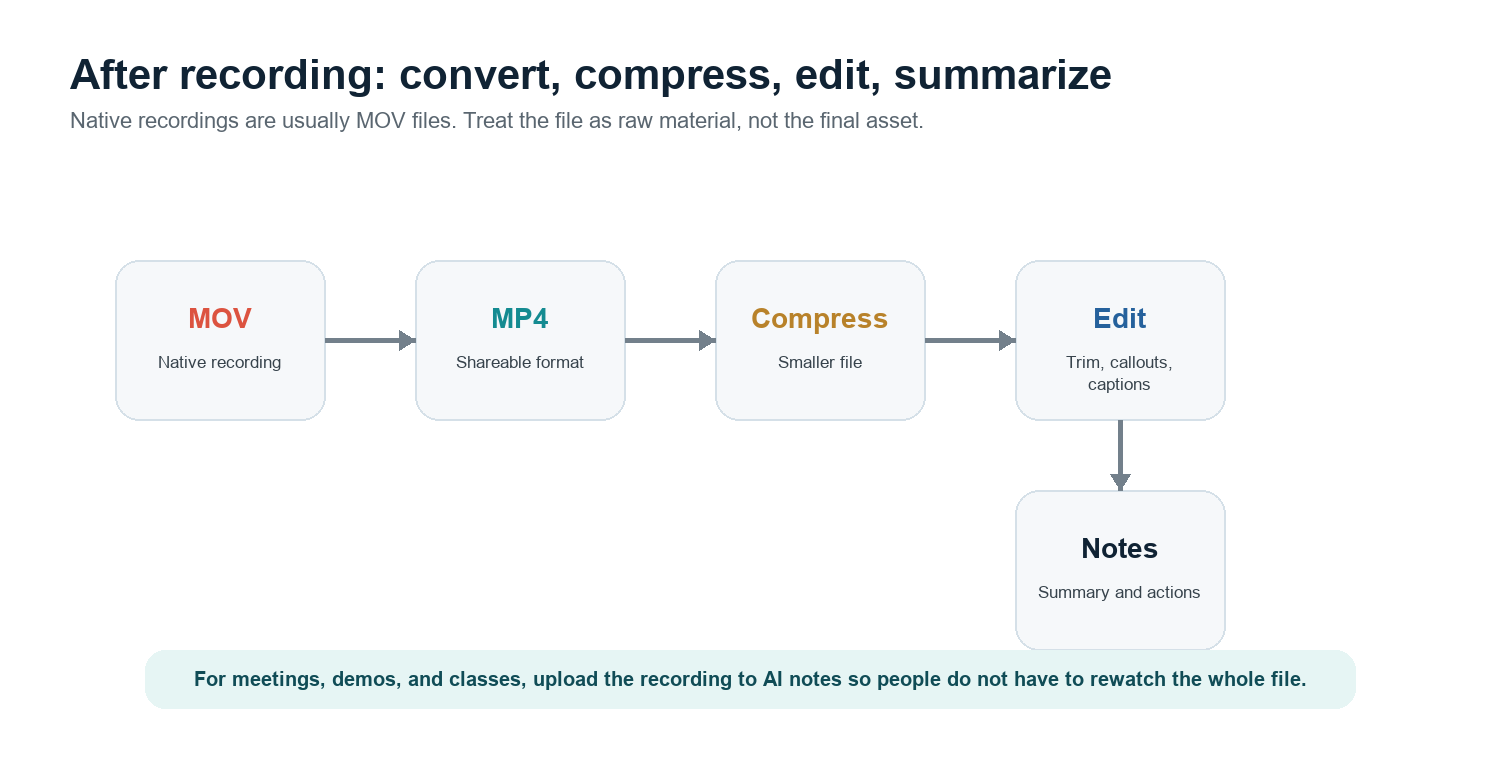
Las grabaciones de pantalla de MacBook suelen guardarse como MOV. Muchas plataformas aceptan MOV, pero MP4 es más seguro para compartir entre distintas plataformas. La forma más sencilla es abrir el archivo en QuickTime y exportar una versión de menor resolución si el original es demasiado grande. Para obtener un archivo MP4 real, usa iMovie, Compressor, HandBrake o la exportación H.264 MP4 de tu editor de video. Conserva el MOV original hasta haber comprobado el MP4.
Comprimir grabaciones enormes
Graba solo el área que necesitas, no toda la pantalla.
Usa exportación a 1080p a menos que el espectador necesite detalle 4K.
Recorta el tiempo muerto al principio y al final antes de comprimir.
Para tutoriales, mantén el texto grande en pantalla para que la compresión no arruine la legibilidad.
Editar, añadir llamadas de atención o crear subtítulos
QuickTime puede recortar, dividir, reorganizar clips y exportar, pero es básico. ScreenFlow es más potente para llamadas de atención, énfasis del cursor, edición multipista y subtítulos. OBS es más fuerte en la captura que en la edición. Loom es práctico para compartir y hacer comentarios rápidos. Si la grabación es una reunión, clase, demo o entrevista con un cliente, el posprocesamiento más útil puede ser un resumen, una transcripción y una lista de acciones en lugar de una edición pulida.
Para ese flujo de trabajo, sube la grabación a HiNoter AI Meeting Notes o deja que HiNoter AI Meeting Assistant se una automáticamente a las llamadas programadas. HiNoter puede convertir reuniones, videos y PDF en resúmenes, elementos de acción, mapas mentales y respuestas con enlaces a las fuentes mediante AI Chat, para que la grabación se convierta en conocimiento útil en lugar de otro archivo que nadie vuelve a reproducir.
Comparación de grabadores de pantalla de terceros para MacBook
Herramienta | Ideal para | Ventaja | Ten en cuenta |
Captura de pantalla integrada / QuickTime | Grabación nativa rápida | No requiere instalación; bueno para grabaciones simples de pantalla y micrófono | Sin enrutamiento nativo del audio del sistema ni superposición refinada de webcam |
OBS Studio | Captura profesional gratuita | Escenas, webcam, control de audio, streaming, captura de aplicaciones | Más configuración y menos herramientas de edición integradas |
Loom | Compartición rápida y demostraciones asíncronas | Burbuja de webcam, enlace en la nube, comentarios del equipo | El flujo de trabajo en la nube puede no ser adecuado para grabaciones sensibles |
ScreenFlow | Producción de tutoriales de pago para Mac | Captura más editor, llamadas, subtítulos y exportación a MP4 | Costo más alto; más pesado que un grabador rápido |
CleanShot X | Capturas pulidas en Mac | Captura rápida, anotación y flujo de trabajo de grabación ligero | No es un editor de video completo |
Solución de problemas: sin sonido, pantalla negra, archivos enormes
Problema | Causa probable | Solución |
Sin audio de voz | No hay ningún micrófono seleccionado en Opciones | Pulsa Cmd+Shift+5 > Opciones > Micrófono y luego prueba con un clip corto. |
Sin audio interno | La grabadora nativa no está capturando el audio del sistema | Usa OBS en una versión compatible de macOS o enruta el audio con BlackHole/Loopback/VB-CABLE. |
Pantalla negra en Netflix o en video en streaming | La protección DRM impide la captura | Este es un comportamiento esperado, no un fallo del Mac. No eludas el DRM ni las reglas de la plataforma. |
Solo grabó la ventana equivocada | Captura de pantalla completa o área seleccionada incorrecta | Usa Grabar porción seleccionada y encuadra solo la app, o usa la captura de ventana/aplicación de OBS. |
El archivo es demasiado grande | Grabación larga, alta resolución o captura con calidad máxima | Recorta, exporta a 1080p, comprime a H.264 MP4 y evita grabar áreas de pantalla que no uses. |
Falta la superposición de la webcam | La barra de herramientas nativa no crea PiP | Usa la solución alternativa de la ventana de cámara de QuickTime, escenas de OBS, Loom o ScreenFlow. |
Confusión entre M1/M2/M3 e Intel | Chip diferente, mismo flujo de trabajo básico de macOS | Los pasos de Cmd+Shift+5 y QuickTime son los mismos; los controladores de terceros deben ser compatibles con tu chip y tu versión de macOS. |
Nota sobre DRM: Si una app de streaming se graba como una pantalla negra, normalmente significa que el servicio bloquea la captura para proteger los derechos de autor. La solución correcta es usar descargas permitidas, opciones oficiales para compartir o tu propio material fuente con licencia, no una alternativa de grabación de pantalla. |
Mejor flujo de trabajo según el caso de uso
Caso de uso | Flujo de trabajo recomendado |
Informe rápido de errores | Cmd+Shift+5 > Grabar la parte seleccionada > micrófono desactivado o activado según sea necesario. |
Tutorial con tu cara | OBS para control PiP gratuito, o ScreenFlow/Loom para un flujo de trabajo más simple y pulido. |
Reunión que no quieres volver a ver | Deja que HiNoter se una automáticamente o sube la grabación después de la llamada para obtener notas y acciones pendientes. |
Demostración de app con audio del sistema | OBS en macOS 13+ si es compatible, o enrutamiento con BlackHole más una breve grabación de prueba. |
Guía de una app de iPhone | QuickTime > Nueva grabación de película > elige el iPhone o iPad conectado. |
Vídeo de formación pública | Graba un área limpia de la pantalla, edita en ScreenFlow o similar, exporta en MP4 y añade subtítulos. |
Preguntas frecuentes
¿Cómo grabo la pantalla en un MacBook?
Pulsa Cmd+Shift+5, elige Grabar toda la pantalla o Grabar una parte seleccionada, haz clic en Opciones para configurar el micrófono y la ubicación de guardado, haz clic en Grabar y luego detén la grabación desde la barra de menús.
¿La grabación de pantalla en MacBook puede capturar el audio interno?
El grabador integrado puede grabar un micrófono, pero el audio interno del sistema normalmente requiere enrutarlo a través de un controlador de audio virtual como BlackHole o usar OBS Studio en versiones compatibles de macOS.
¿Cómo grabo la pantalla en un MacBook Pro con audio?
Usa Cmd+Shift+5 y elige un micrófono en Opciones para la narración. Para el audio de las apps, usa OBS o enruta el sonido del sistema mediante BlackHole o una herramienta similar.
¿Por qué la grabación de pantalla de mi Mac aparece en negro?
Algunas apps de streaming o de vídeo protegido bloquean la grabación mediante DRM. Una grabación en negro en esas apps es un comportamiento esperado, no un fallo de hardware.
¿La grabación de pantalla es diferente en los MacBook con M1, M2, M3 e Intel?
Los pasos nativos con Cmd+Shift+5 y QuickTime son prácticamente los mismos. Las diferencias aparecen principalmente en el rendimiento, la autonomía de la batería y en si los controladores o grabadores de terceros son compatibles con tu versión de macOS y tu chip.
¿Cómo convierto una grabación de pantalla de Mac a MP4?
Exporta desde iMovie, Compressor, HandBrake, ScreenFlow u otro editor usando H.264 MP4. QuickTime puede exportar versiones más pequeñas, pero normalmente mantiene el contenedor MOV.