Η ενσωματωμένη εγγραφή οθόνης στο MacBook ξεκινά με Cmd+Shift+5. Αν αναζητήσατε πώς να κάνετε εγγραφή οθόνης σε MacBook, η πιο γρήγορη απάντηση είναι να ανοίξετε τη γραμμή εργαλείων Screenshot, να επιλέξετε ολόκληρη την οθόνη ή ένα επιλεγμένο τμήμα, να ορίσετε τις Επιλογές, να κάνετε κλικ στην επιλογή Εγγραφή και, στη συνέχεια, να διακόψετε την εγγραφή από τη γραμμή μενού. Το πρόβλημα αφορά τον ήχο: το macOS μπορεί να καταγράψει το μικρόφωνό σας, αλλά δεν καταγράφει αξιόπιστα τον εσωτερικό ήχο του συστήματος, εκτός αν τον δρομολογήσετε μέσω άλλης πηγής ή χρησιμοποιήσετε ένα εργαλείο όπως το OBS.
Πλαίσιο απάντησης: Πατήστε Cmd+Shift+5, επιλέξτε Εγγραφή ολόκληρης της οθόνης ή Εγγραφή επιλεγμένου τμήματος, ανοίξτε τις Επιλογές για να επιλέξετε μικρόφωνο, χρονοδιακόπτη, κλικ του ποντικιού και τοποθεσία αποθήκευσης, κάντε κλικ στην επιλογή Εγγραφή και, στη συνέχεια, κάντε κλικ στο κουμπί Διακοπή στη γραμμή μενού. Η εγγραφή συνήθως αποθηκεύεται ως αρχείο MOV. |
Βήματα για την ενσωματωμένη εγγραφή οθόνης στο MacBook
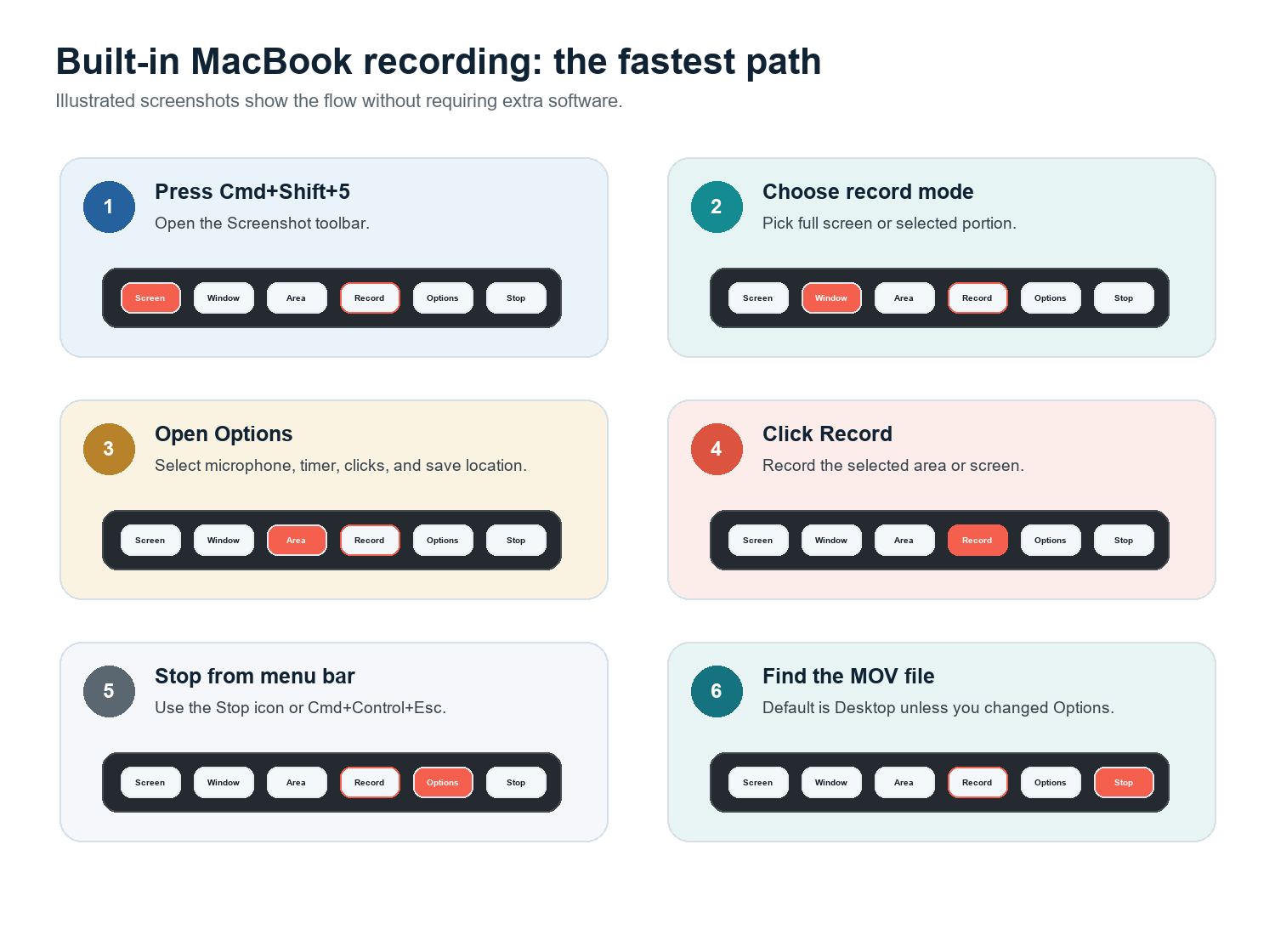
Πατήστε Cmd+Shift+5 για να ανοίξετε τη γραμμή εργαλείων Screenshot. Η Apple τεκμηριώνει αυτή τη συντόμευση για την εφαρμογή Screenshot στο macOS Mojave 10.14 ή νεότερη έκδοση.
Επιλέξτε Εγγραφή ολόκληρης της οθόνης αν θέλετε να καταγράψετε τα πάντα ή Εγγραφή επιλεγμένου τμήματος αν θέλετε να καταγράψετε μόνο ένα μέρος της οθόνης.
Κάντε κλικ στις Επιλογές. Επιλέξτε πού θα αποθηκευτεί το αρχείο, επιλέξτε μικρόφωνο αν θέλετε αφήγηση, ορίστε χρονοδιακόπτη 5 ή 10 δευτερολέπτων, αν χρειάζεται, και ενεργοποιήστε την επιλογή Εμφάνιση κλικ ποντικιού για εκπαιδευτικά βίντεο.
Κάντε κλικ στην επιλογή Εγγραφή. Αν επιλέξατε ένα τμήμα, σύρετε το πλαίσιο γύρω από την εφαρμογή ή την περιοχή που θέλετε πριν ξεκινήσετε.
Διακόψτε την εγγραφή από τη γραμμή μενού. Μπορείτε επίσης να χρησιμοποιήσετε τα πλήκτρα Cmd+Control+Esc σε πολλές εκδόσεις του macOS.
Βρείτε το αρχείο στον προορισμό που επιλέξατε στις Επιλογές. Αν δεν τον αλλάξατε ποτέ, ελέγξτε πρώτα το Γραφείο εργασίας.
Το QuickTime Player παρέχει πρόσβαση στο ίδιο εργαλείο: ανοίξτε το QuickTime, επιλέξτε Αρχείο > Νέα εγγραφή οθόνης και, στη συνέχεια, χρησιμοποιήστε τα χειριστήρια Screenshot. Η Apple αναφέρει ότι μπορείτε να κάνετε κλικ στις Επιλογές για να επιλέξετε τι θα καταγράψετε, συμπεριλαμβανομένης της τοποθεσίας αποθήκευσης, του δείκτη και των κλικ. Για καθημερινά εκπαιδευτικά βίντεο, το Cmd+Shift+5 είναι απλώς πιο γρήγορο.
Πώς να κάνετε εγγραφή οθόνης σε Mac με ήχο
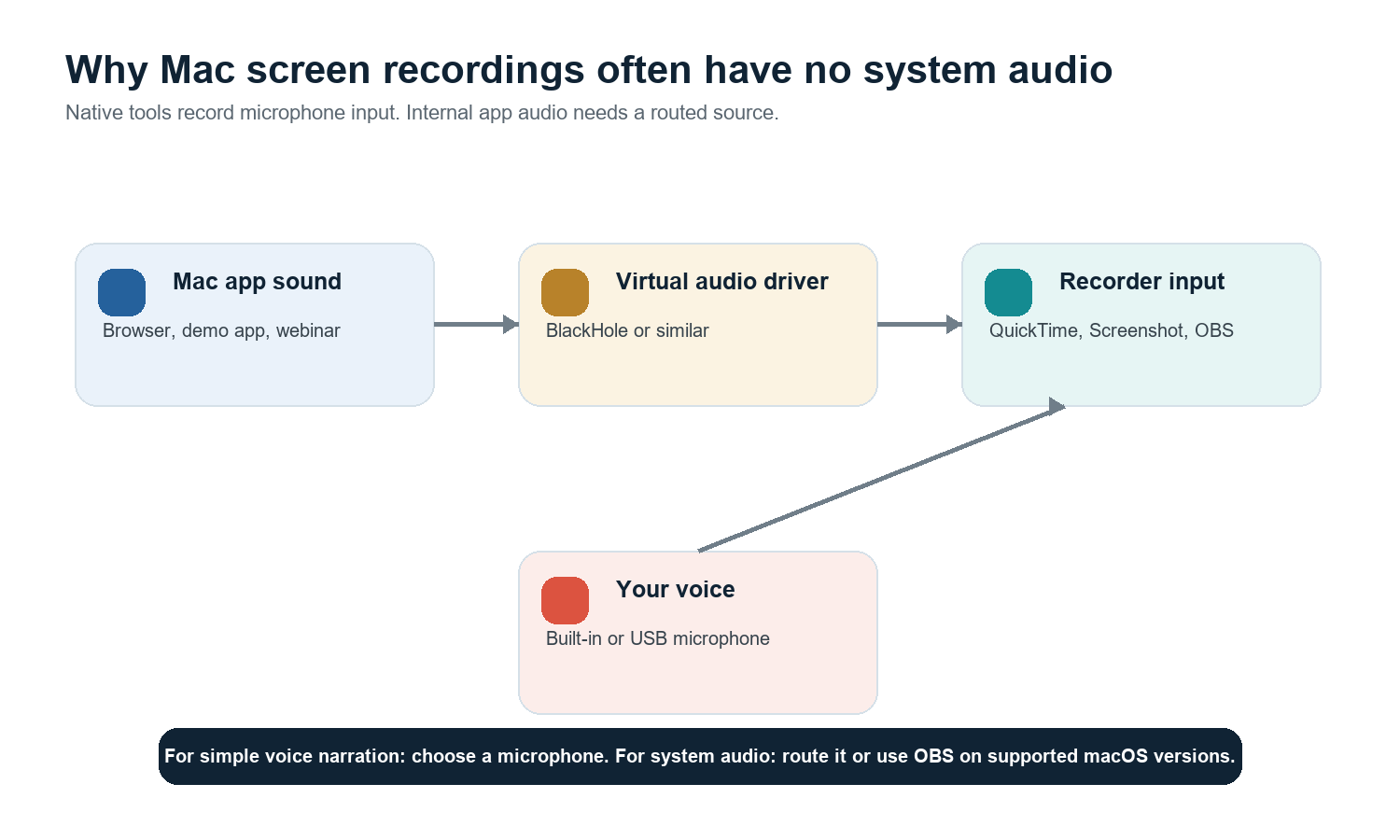
Σημαντικός περιορισμός: η εγγενής εγγραφή οθόνης του macOS μπορεί να καταγράψει ήχο από το μικρόφωνο, αλλά από προεπιλογή δεν αποτελεί πλήρη συσκευή εγγραφής ήχου συστήματος. Αν η εγγραφή στο MacBook σας δεν έχει ήχο, ελέγξτε πρώτα αν επιλέξατε μικρόφωνο. Αν χρειάζεστε ήχο από εφαρμογές, δρομολογήστε τον μέσω ενός εικονικού προγράμματος οδήγησης ή χρησιμοποιήστε το OBS Studio σε υποστηριζόμενες εκδόσεις του macOS. |
Επιλογή Α: Εγγραφή μόνο φωνητικής αφήγησης
Πατήστε Cmd+Shift+5 και κάντε κλικ στις Επιλογές.
Στην ενότητα Μικρόφωνο, επιλέξτε το μικρόφωνο του MacBook, τα AirPods, ένα μικρόφωνο USB ή άλλη είσοδο.
Καταγράψτε ένα δείγμα διάρκειας 10 δευτερολέπτων και αναπαραγάγετέ το πριν καταγράψετε ολόκληρο το εκπαιδευτικό βίντεο.
Επιλογή Β: Εγγραφή εσωτερικού ήχου συστήματος με το BlackHole
Το BlackHole είναι ένα εικονικό πρόγραμμα οδήγησης βρόχου επιστροφής ήχου για macOS από την Existential Audio. Μπορεί να δρομολογεί ήχο μεταξύ εφαρμογών και το έργο αναφέρει ότι έχει σχεδιαστεί για Intel και Apple Silicon. Μια συνηθισμένη ρύθμιση είναι να δημιουργήσετε μια συσκευή πολλαπλών εξόδων στη Διαμόρφωση MIDI ήχου, ώστε να μπορείτε να ακούτε τον ήχο ενώ ταυτόχρονα τον στέλνετε στο BlackHole και, στη συνέχεια, να επιλέξετε το BlackHole ως είσοδο στη συσκευή εγγραφής.
Χρησιμοποιήστε το μόνο όταν έχετε άδεια να καταγράψετε τον ήχο.
Κάντε δοκιμή πριν καταγράψετε μια μακρά συνεδρία· τα λάθη στη δρομολόγηση του ήχου παραβλέπονται εύκολα.
Μετά την εγγραφή, επαναφέρετε την έξοδο ήχου του Mac στην κανονική ρύθμιση, ώστε να μην εξαφανιστεί ο ήχος στις καθημερινές χρήσεις.
Επιλογή Γ: Χρήση του OBS για εγγραφές με έντονο ήχο
Το OBS Studio είναι η καλύτερη δωρεάν επαγγελματική επιλογή όταν χρειάζεστε έλεγχο της οθόνης, της κάμερας web, του μικροφώνου, των σκηνών και του ήχου. Η τεκμηρίωση του OBS αναφέρει ότι στο macOS 13 και νεότερες εκδόσεις, οι νεότερες εκδόσεις του OBS μπορούν να καταγράψουν τον ήχο της επιφάνειας εργασίας ή τον ήχο εφαρμογών μέσω πηγών καταγραφής ήχου του macOS. Σε παλαιότερες ρυθμίσεις, ενδέχεται να απαιτείται επιπλέον λογισμικό δρομολόγησης.
Πώς να καταγράψετε την οθόνη και την κάμερα ταυτόχρονα
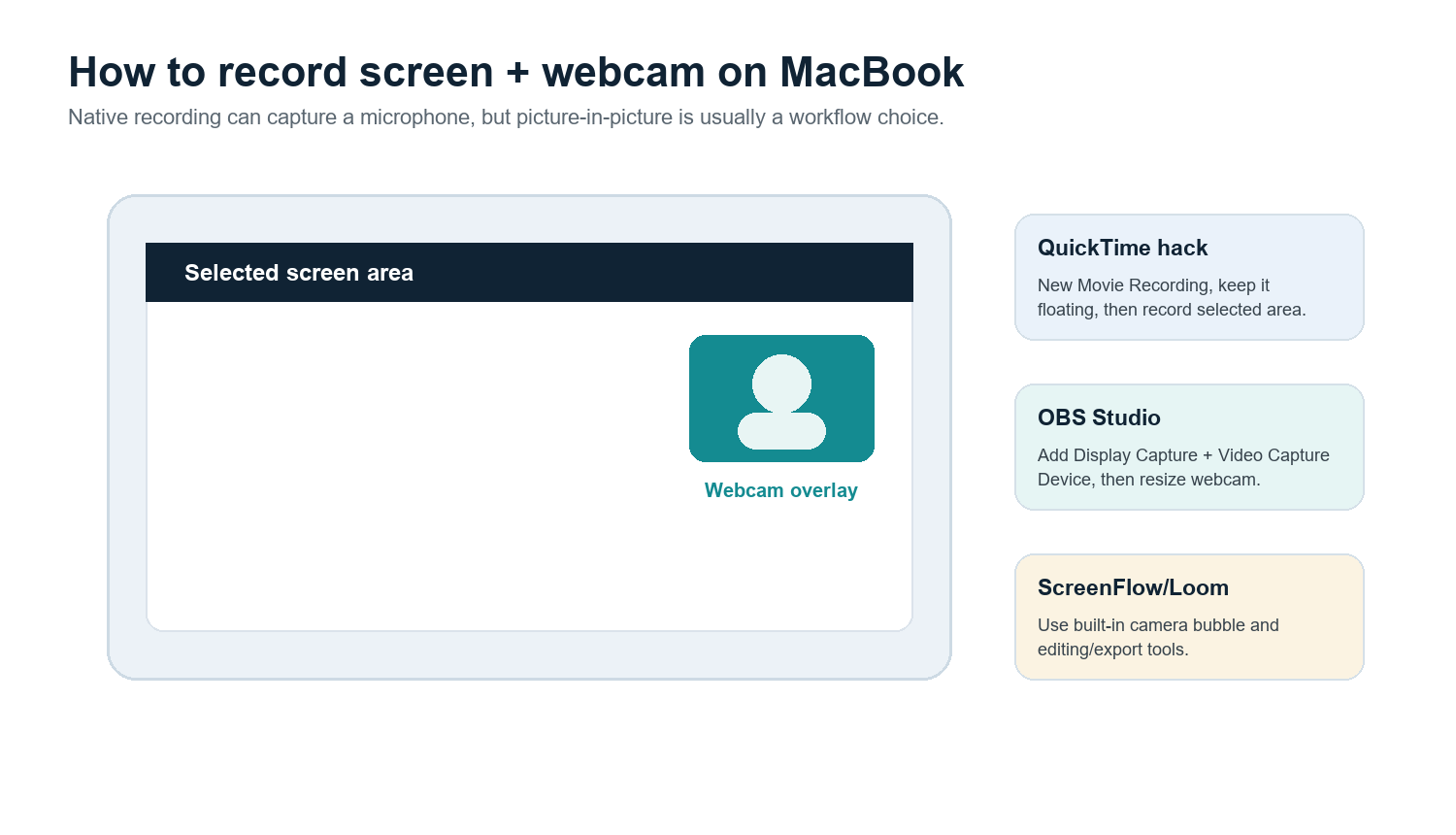
Η εγγενής γραμμή εργαλείων στιγμιότυπων οθόνης δεν προσφέρει από μόνη της ένα καλοσχεδιασμένο συννεφάκι κάμερας εικόνας-σε-εικόνα. Για γρήγορη εργασία, ανοίξτε το QuickTime Player, επιλέξτε Αρχείο > Νέα εγγραφή ταινίας, διατηρήστε αυτό το παράθυρο κάμερας ορατό και, στη συνέχεια, καταγράψτε ένα επιλεγμένο τμήμα της οθόνης που περιλαμβάνει τόσο την εφαρμογή όσο και το παράθυρο της κάμερας. Πρόκειται για λύση ανάγκης, όχι για ολοκληρωμένη ροή εργασίας επεξεργασίας.
Χρησιμοποιήστε το OBS όταν θέλετε μια δωρεάν, ευέλικτη επικάλυψη κάμερας και ακριβή τοποθέτηση.
Χρησιμοποιήστε το Loom όταν ο στόχος είναι η γρήγορη κοινοποίηση στο cloud με ένα συννεφάκι κάμερας.
Χρησιμοποιήστε το ScreenFlow όταν θέλετε εγγραφή, επεξεργασία, επεξηγήσεις, λεζάντες και προκαθορισμένες ρυθμίσεις εξαγωγής σε μία επί πληρωμή εφαρμογή Mac.
Χρησιμοποιήστε το CleanShot X όταν θέλετε ένα καλοσχεδιασμένο βοηθητικό πρόγραμμα Mac για γρήγορες λήψεις, σχολιασμούς και ελαφριές εγγραφές.
Καταγράψτε μια συγκεκριμένη εφαρμογή, παράθυρο, iPhone ή iPad
Καταγράψτε μόνο ένα παράθυρο εφαρμογής
Με την ενσωματωμένη συσκευή εγγραφής, η πιο αξιόπιστη προσέγγιση είναι η επιλογή Καταγραφή επιλεγμένου τμήματος. Αλλάξτε το μέγεθος του ορθογωνίου γύρω από την εφαρμογή-στόχο. Αν χρειάζεστε πραγματική καταγραφή εφαρμογής που ακολουθεί ένα παράθυρο ή εξαιρεί άλλες εφαρμογές, το OBS είναι συνήθως καταλληλότερο, επειδή μπορεί να χρησιμοποιεί λειτουργίες καταγραφής παραθύρου ή εφαρμογής, ανάλογα με την έκδοση του macOS και του OBS.
Καταγράψτε την οθόνη ενός iPhone ή iPad
Συνδέστε τη συσκευή στο MacBook με καλώδιο, ανοίξτε το QuickTime Player, επιλέξτε Αρχείο > Νέα εγγραφή ταινίας, ανοίξτε το μενού συσκευής καταγραφής και επιλέξτε το συνδεδεμένο iPhone ή iPad ως πηγή κάμερας. Η Apple τεκμηριώνει αυτή τη ροή εργασίας του QuickTime για την καταγραφή όσων εμφανίζονται σε μια συνδεδεμένη συσκευή και την αποθήκευσή τους ως ταινία στο Mac.
Προγραμματίστε ή χρονομετρήστε μια εγγραφή
Η ενσωματωμένη γραμμή εργαλείων διαθέτει ένα σύντομο χρονόμετρο, το οποίο είναι χρήσιμο όταν χρειάζεστε καθαρή έναρξη. Για πραγματικά προγραμματισμένη εγγραφή, χρησιμοποιήστε μια ειδική συσκευή εγγραφής ή μια ρύθμιση αυτοματισμού. Ελέγξτε πρώτα τις ρυθμίσεις ύπνου, τις ειδοποιήσεις, τον διαθέσιμο χώρο αποθήκευσης και τη δρομολόγηση ήχου· μια προγραμματισμένη εγγραφή είναι χρήσιμη μόνο αν το Mac παραμείνει ενεργό και η είσοδος παραμείνει επιλεγμένη.
MOV σε MP4, συμπίεση, επεξεργασία και λεζάντες
Μετατροπή MOV σε MP4
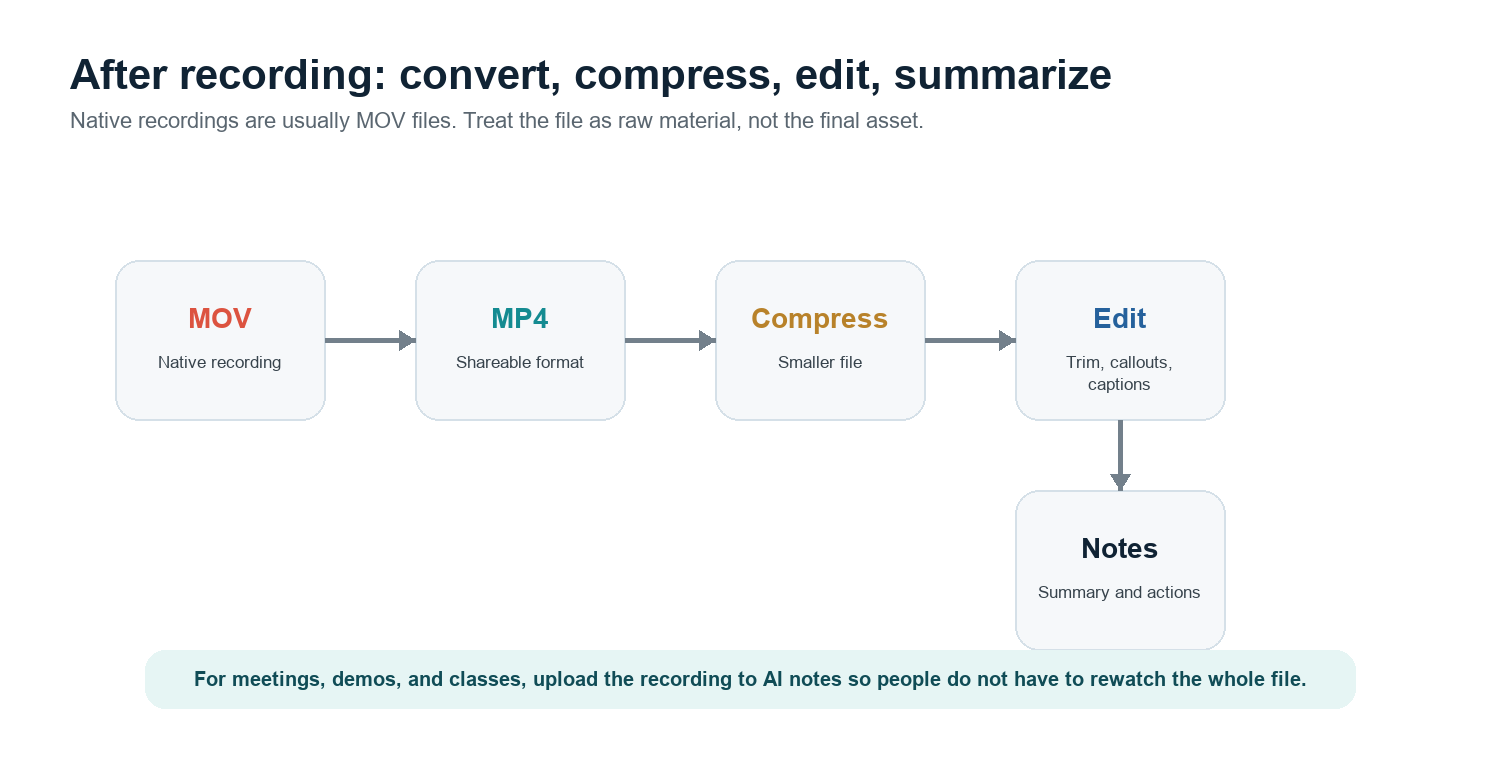
Οι εγγραφές οθόνης MacBook συνήθως αποθηκεύονται ως MOV. Πολλές πλατφόρμες δέχονται MOV, αλλά το MP4 είναι ασφαλέστερο για κοινοποίηση μεταξύ διαφορετικών πλατφορμών. Η απλούστερη λύση είναι να ανοίξετε το αρχείο στο QuickTime και να εξαγάγετε μια έκδοση χαμηλότερης ανάλυσης αν το αρχικό αρχείο είναι πολύ μεγάλο. Για ένα πραγματικό αρχείο MP4, χρησιμοποιήστε το iMovie, το Compressor, το HandBrake ή την εξαγωγή H.264 MP4 του επεξεργαστή βίντεο που χρησιμοποιείτε. Διατηρήστε το αρχικό MOV μέχρι να ελεγχθεί το MP4.
Συμπίεση τεράστιων εγγραφών
Καταγράψτε μόνο την περιοχή που χρειάζεστε, όχι ολόκληρη την οθόνη.
Χρησιμοποιήστε εξαγωγή 1080p, εκτός αν ο θεατής χρειάζεται λεπτομέρεια 4K.
Περικόψτε τον κενό χρόνο στην αρχή και στο τέλος πριν από τη συμπίεση.
Για εκπαιδευτικά βίντεο, διατηρήστε το κείμενο μεγάλο στην οθόνη, ώστε η συμπίεση να μην καταστρέψει την αναγνωσιμότητα.
Επεξεργαστείτε, προσθέστε επεξηγήσεις ή δημιουργήστε λεζάντες
Το QuickTime μπορεί να περικόψει, να διαχωρίσει, να αναδιατάξει κλιπ και να κάνει εξαγωγή, αλλά είναι βασικό. Το ScreenFlow είναι ισχυρότερο για επεξηγήσεις, έμφαση στον δείκτη, επεξεργασία πολλαπλών κομματιών και λεζάντες. Το OBS είναι ισχυρότερο στην καταγραφή παρά στην επεξεργασία. Το Loom είναι βολικό για κοινοποίηση και γρήγορα σχόλια. Αν η εγγραφή είναι σύσκεψη, μάθημα, επίδειξη ή συνέντευξη πελάτη, η πιο χρήσιμη μετεπεξεργασία μπορεί να είναι μια σύνοψη, ένα απομαγνητοφωνημένο κείμενο και μια λίστα ενεργειών, αντί για μια καλοδουλεμένη επεξεργασία.
Για αυτή τη ροή εργασίας, ανεβάστε την εγγραφή στο HiNoter AI Meeting Notes ή αφήστε το HiNoter AI Meeting Assistant να συμμετέχει αυτόματα σε προγραμματισμένες κλήσεις. Το HiNoter μπορεί να μετατρέψει συσκέψεις, βίντεο και PDF σε συνόψεις, στοιχεία ενεργειών, νοητικούς χάρτες και απαντήσεις με συνδέσμους προς τις πηγές μέσω του AI Chat, ώστε η εγγραφή να γίνει αξιοποιήσιμη γνώση αντί για ένα ακόμη αρχείο που κανείς δεν ξαναβλέπει.
Σύγκριση συσκευών εγγραφής οθόνης MacBook τρίτων κατασκευαστών
Εργαλείο | Κατάλληλο για | Ισχυρό σημείο | Προσοχή σε |
Ενσωματωμένο Screenshot / QuickTime | Γρήγορη εγγενής εγγραφή | Δεν απαιτείται εγκατάσταση· κατάλληλο για απλή εγγραφή οθόνης και μικροφώνου | Χωρίς εγγενή δρομολόγηση ήχου συστήματος ή καλοδουλεμένη επικάλυψη κάμερας |
OBS Studio | Δωρεάν επαγγελματική καταγραφή | Σκηνές, κάμερα, έλεγχος ήχου, μετάδοση, καταγραφή εφαρμογών | Περισσότερη αρχική ρύθμιση και λιγότερα ενσωματωμένα εργαλεία επεξεργασίας |
Loom | Γρήγορη κοινοποίηση και ασύγχρονες επιδείξεις | Φούσκα κάμερας web, σύνδεσμος cloud, σχόλια ομάδας | Η ροή εργασίας στο cloud μπορεί να μην είναι κατάλληλη για ευαίσθητες εγγραφές |
ScreenFlow | Παραγωγή επί πληρωμή εκπαιδευτικών βίντεο για Mac | Καταγραφή και επεξεργαστής, επισημάνσεις, λεζάντες, εξαγωγή MP4 | Υψηλότερο κόστος· πιο βαρύ από μια γρήγορη εφαρμογή εγγραφής |
CleanShot X | Καλοδουλεμένες καταγραφές Mac | Γρήγορη καταγραφή, σχολιασμός και ελαφριά ροή εργασίας εγγραφής | Δεν είναι πλήρες πρόγραμμα επεξεργασίας βίντεο |
Αντιμετώπιση προβλημάτων: Χωρίς ήχο, μαύρη οθόνη, τεράστια αρχεία
Πρόβλημα | Πιθανή αιτία | Επιδιόρθωση |
Δεν υπάρχει ήχος φωνής | Δεν έχει επιλεγεί μικρόφωνο στις Επιλογές | Πατήστε Cmd+Shift+5 > Επιλογές > Μικρόφωνο και, στη συνέχεια, δοκιμάστε ένα σύντομο απόσπασμα. |
Δεν υπάρχει εσωτερικός ήχος | Η εγγενής συσκευή εγγραφής δεν καταγράφει τον ήχο του συστήματος | Χρησιμοποιήστε το OBS σε υποστηριζόμενες εκδόσεις του macOS ή δρομολογήστε τον ήχο μέσω BlackHole/Loopback/VB-CABLE. |
Μαύρη οθόνη στο Netflix ή σε βίντεο streaming | Η προστασία DRM αποτρέπει την καταγραφή | Αυτή είναι αναμενόμενη συμπεριφορά, όχι βλάβη του Mac. Μην παρακάμπτετε την προστασία DRM ή τους κανόνες της πλατφόρμας. |
Καταγράφηκε μόνο το λάθος παράθυρο | Καταγραφή πλήρους οθόνης ή λάθος επιλεγμένη περιοχή | Χρησιμοποιήστε την επιλογή «Καταγραφή επιλεγμένου τμήματος» και ορίστε το πλαίσιο μόνο γύρω από την εφαρμογή ή χρησιμοποιήστε την καταγραφή παραθύρου/εφαρμογής του OBS. |
Το αρχείο είναι πολύ μεγάλο | Μεγάλη εγγραφή, υψηλή ανάλυση ή καταγραφή μέγιστης ποιότητας | Περικόψτε, εξαγάγετε σε 1080p, συμπιέστε σε H.264 MP4 και αποφύγετε την καταγραφή αχρησιμοποίητης περιοχής της οθόνης. |
Λείπει η επικάλυψη της κάμερας | Η εγγενής γραμμή εργαλείων δεν δημιουργεί PiP | Χρησιμοποιήστε το παράθυρο κάμερας του QuickTime ως λύση, σκηνές OBS, Loom ή ScreenFlow. |
Σύγχυση M1/M2/M3 έναντι Intel | Διαφορετικό chip, ίδια βασική ροή εργασίας του macOS | Τα βήματα Cmd+Shift+5 και QuickTime είναι τα ίδια· τα προγράμματα οδήγησης τρίτων κατασκευαστών πρέπει να υποστηρίζουν το chip και την έκδοση του macOS. |
Σημείωση DRM: Αν μια εφαρμογή streaming καταγράφει μαύρη οθόνη, αυτό συνήθως σημαίνει ότι η υπηρεσία αποκλείει την καταγραφή για την προστασία των πνευματικών δικαιωμάτων. Η σωστή λύση είναι να χρησιμοποιήσετε επιτρεπόμενες λήψεις, επίσημες επιλογές κοινοποίησης ή δικό σας αδειοδοτημένο υλικό, όχι μια λύση καταγραφής οθόνης. |
Καλύτερη ροή εργασίας ανά περίπτωση χρήσης
Περίπτωση χρήσης | Προτεινόμενη ροή εργασίας |
Γρήγορη αναφορά σφάλματος | Cmd+Shift+5 > Εγγραφή επιλεγμένου τμήματος > μικρόφωνο απενεργοποιημένο ή ενεργοποιημένο ανάλογα με τις ανάγκες. |
Εκμάθηση με το πρόσωπό σας | OBS για δωρεάν έλεγχο PiP ή ScreenFlow/Loom για μια απλούστερη, ολοκληρωμένη ροή εργασίας. |
Συνάντηση που δεν θέλετε να ξαναδείτε | Αφήστε το HiNoter να συμμετάσχει αυτόματα ή ανεβάστε την εγγραφή μετά την κλήση για σημειώσεις και ενέργειες προς υλοποίηση. |
Παρουσίαση εφαρμογής με ήχο συστήματος | OBS σε macOS 13+ αν υποστηρίζεται ή δρομολόγηση μέσω BlackHole μαζί με μια σύντομη δοκιμαστική εγγραφή. |
Περιήγηση στην εφαρμογή iPhone | QuickTime > Νέα εγγραφή ταινίας > επιλέξτε συνδεδεμένο iPhone ή iPad. |
Δημόσιο εκπαιδευτικό βίντεο | Καταγράψτε καθαρή περιοχή οθόνης, επεξεργαστείτε στο ScreenFlow ή σε παρόμοιο πρόγραμμα, εξαγάγετε σε MP4 και προσθέστε λεζάντες. |
Συχνές ερωτήσεις
Πώς κάνω εγγραφή οθόνης σε MacBook;
Πατήστε Cmd+Shift+5, επιλέξτε «Εγγραφή ολόκληρης οθόνης» ή «Εγγραφή επιλεγμένου τμήματος», κάντε κλικ στις «Επιλογές» για να ορίσετε το μικρόφωνο και τη θέση αποθήκευσης, κάντε κλικ στην «Εγγραφή» και, στη συνέχεια, διακόψτε την εγγραφή από τη γραμμή μενού.
Μπορεί η εγγραφή οθόνης σε MacBook να καταγράψει εσωτερικό ήχο;
Το ενσωματωμένο εργαλείο εγγραφής μπορεί να καταγράψει ήχο από μικρόφωνο, αλλά για τον εσωτερικό ήχο του συστήματος συνήθως απαιτείται δρομολόγηση μέσω ενός εικονικού προγράμματος οδήγησης ήχου, όπως το BlackHole, ή χρήση του OBS Studio σε υποστηριζόμενες εκδόσεις του macOS.
Πώς κάνω εγγραφή οθόνης σε MacBook Pro με ήχο;
Χρησιμοποιήστε το Cmd+Shift+5 και επιλέξτε ένα μικρόφωνο στις «Επιλογές» για την αφήγηση. Για τον ήχο εφαρμογών, χρησιμοποιήστε το OBS ή δρομολογήστε τον ήχο του συστήματος μέσω του BlackHole ή ενός παρόμοιου εργαλείου.
Γιατί η εγγραφή οθόνης στο Mac μου είναι μαύρη;
Ορισμένες εφαρμογές streaming ή εφαρμογές με προστατευμένο βίντεο αποκλείουν την εγγραφή μέσω DRM. Μια μαύρη εγγραφή σε αυτές τις εφαρμογές είναι αναμενόμενη συμπεριφορά και όχι βλάβη υλικού.
Διαφέρει η εγγραφή οθόνης σε MacBook με M1, M2, M3 και Intel;
Τα εγγενή βήματα με Cmd+Shift+5 και QuickTime είναι ουσιαστικά τα ίδια. Οι διαφορές εμφανίζονται κυρίως στις επιδόσεις, στη διάρκεια ζωής της μπαταρίας και στο αν τα προγράμματα οδήγησης ή οι συσκευές εγγραφής τρίτων υποστηρίζουν την έκδοση του macOS και το chip σας.
Πώς μετατρέπω μια εγγραφή οθόνης Mac σε MP4;
Εξαγάγετε από το iMovie, το Compressor, το HandBrake, το ScreenFlow ή κάποιο άλλο πρόγραμμα επεξεργασίας χρησιμοποιώντας H.264 MP4. Το QuickTime μπορεί να εξαγάγει μικρότερες εκδόσεις, αλλά συνήθως διατηρεί το κοντέινερ MOV.