Rakaman skrin terbina dalam MacBook bermula dengan Cmd+Shift+5. Jika anda mencari cara merakam skrin pada MacBook, jawapan terpantas ialah membuka bar alat Screenshot, memilih seluruh skrin atau bahagian yang dipilih, menetapkan Options, mengklik Record, kemudian menghentikannya daripada bar menu. Cabarannya ialah audio: macOS boleh merakam mikrofon anda, tetapi ia tidak menangkap audio sistem dalaman dengan baik melainkan anda menghalakannya melalui sumber lain atau menggunakan alat seperti OBS.
Kotak jawapan: Tekan Cmd+Shift+5, pilih Record Entire Screen atau Record Selected Portion, buka Options untuk memilih mikrofon, pemasa, klik tetikus dan lokasi simpanan, klik Record, kemudian klik butang Stop pada bar menu. Rakaman biasanya disimpan sebagai fail MOV. |
Langkah Rakaman Skrin MacBook Terbina Dalam
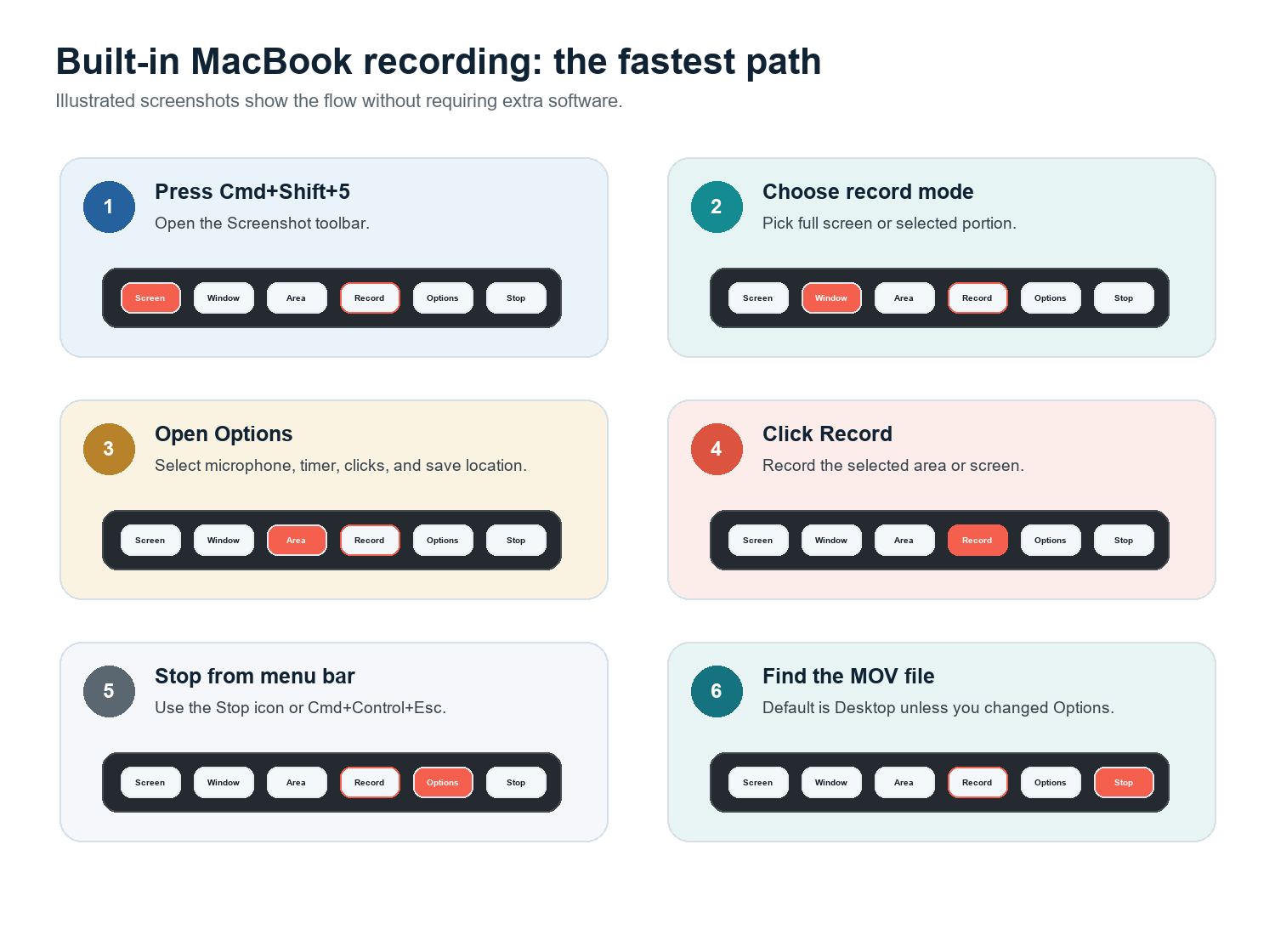
Tekan Cmd+Shift+5 untuk membuka bar alat Screenshot. Apple mendokumenkan pintasan ini untuk aplikasi Screenshot dalam macOS Mojave 10.14 atau lebih baharu.
Pilih Record Entire Screen jika anda mahu merakam semuanya, atau Record Selected Portion jika anda hanya mahu merakam sebahagian daripada paparan.
Klik Options. Pilih tempat fail perlu disimpan, pilih mikrofon jika anda mahu narasi, tetapkan pemasa 5 atau 10 saat jika perlu, dan dayakan Show Mouse Clicks untuk tutorial.
Klik Record. Jika anda memilih bahagian tertentu, seret bingkai mengelilingi aplikasi atau kawasan yang anda mahu sebelum memulakan rakaman.
Hentikan rakaman daripada bar menu. Anda juga boleh menggunakan Cmd+Control+Esc pada banyak versi macOS.
Cari fail di destinasi yang dipilih di bawah Options. Jika anda tidak pernah mengubahnya, semak Desktop dahulu.
QuickTime Player mengakses alat yang sama: buka QuickTime, pilih File > New Screen Recording, kemudian gunakan kawalan Screenshot. Apple menyatakan bahawa anda boleh mengklik Options untuk memilih perkara yang dirakam, termasuk lokasi simpanan, penuding dan klik. Untuk tutorial harian, Cmd+Shift+5 sememangnya lebih pantas.
Cara Merakam Skrin Mac Dengan Audio
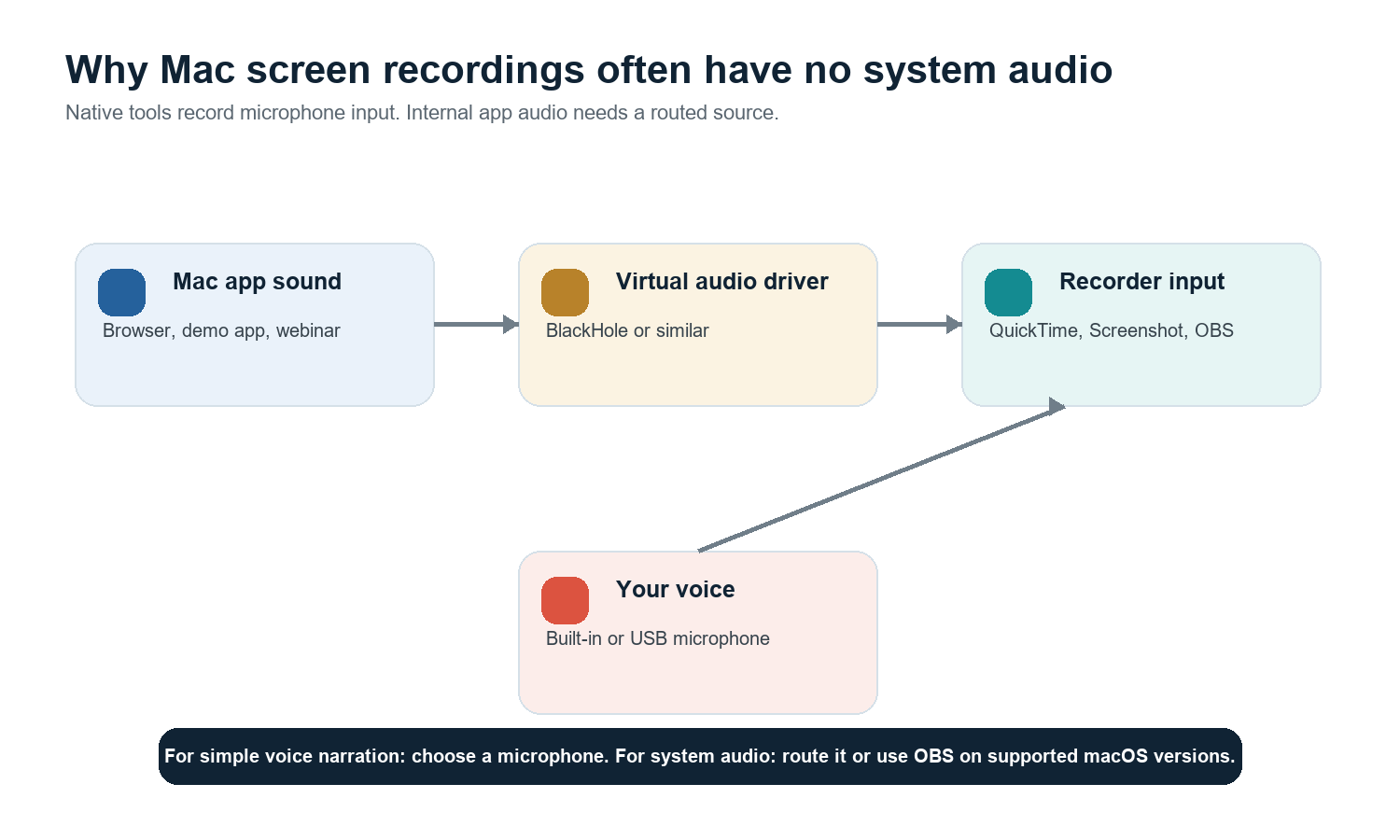
Had penting: Rakaman skrin asli macOS boleh merakam audio mikrofon, tetapi secara lalai ia bukan perakam audio sistem sepenuhnya. Jika rakaman MacBook anda tiada bunyi, semak dahulu sama ada anda telah memilih mikrofon. Jika anda memerlukan audio aplikasi, halakannya menggunakan pemacu audio maya atau gunakan OBS Studio pada versi macOS yang disokong. |
Opsyen A: Rakam narasi suara sahaja
Tekan Cmd+Shift+5 dan klik Options.
Di bawah Microphone, pilih MacBook Microphone, AirPods, mikrofon USB atau input lain.
Rakam sampel selama 10 saat dan mainkan semula sebelum merakam tutorial penuh.
Opsyen B: Rakam audio sistem dalaman dengan BlackHole
BlackHole ialah pemacu gelung balik audio maya macOS daripada Existential Audio. Ia boleh menghalakan audio antara aplikasi, dan projek tersebut menyatakan bahawa ia dibina untuk Intel dan Apple Silicon. Persediaan biasa ialah mencipta Multi-Output Device dalam Audio MIDI Setup supaya anda boleh mendengar audio sambil menghantarnya ke BlackHole, kemudian memilih BlackHole sebagai input dalam perakam.
Gunakan ini hanya apabila anda mempunyai kebenaran untuk merakam audio tersebut.
Uji sebelum merakam sesi yang panjang; kesilapan penghalaan audio mudah terlepas pandang.
Selepas merakam, tukar output bunyi Mac anda kembali kepada normal supaya audio harian tidak hilang.
Opsyen C: Gunakan OBS untuk rakaman yang banyak menggunakan audio
OBS Studio ialah pilihan profesional percuma terbaik apabila anda memerlukan skrin, kamera web, mikrofon, adegan dan kawalan audio. Dokumentasi OBS menyatakan bahawa pada macOS 13 dan lebih tinggi, versi OBS yang lebih baharu boleh menangkap audio desktop atau audio aplikasi dengan sumber tangkapan audio macOS. Pada persediaan yang lebih lama, perisian penghalaan tambahan mungkin masih diperlukan.
Cara Merakam Skrin dan Kamera Web pada Masa yang Sama
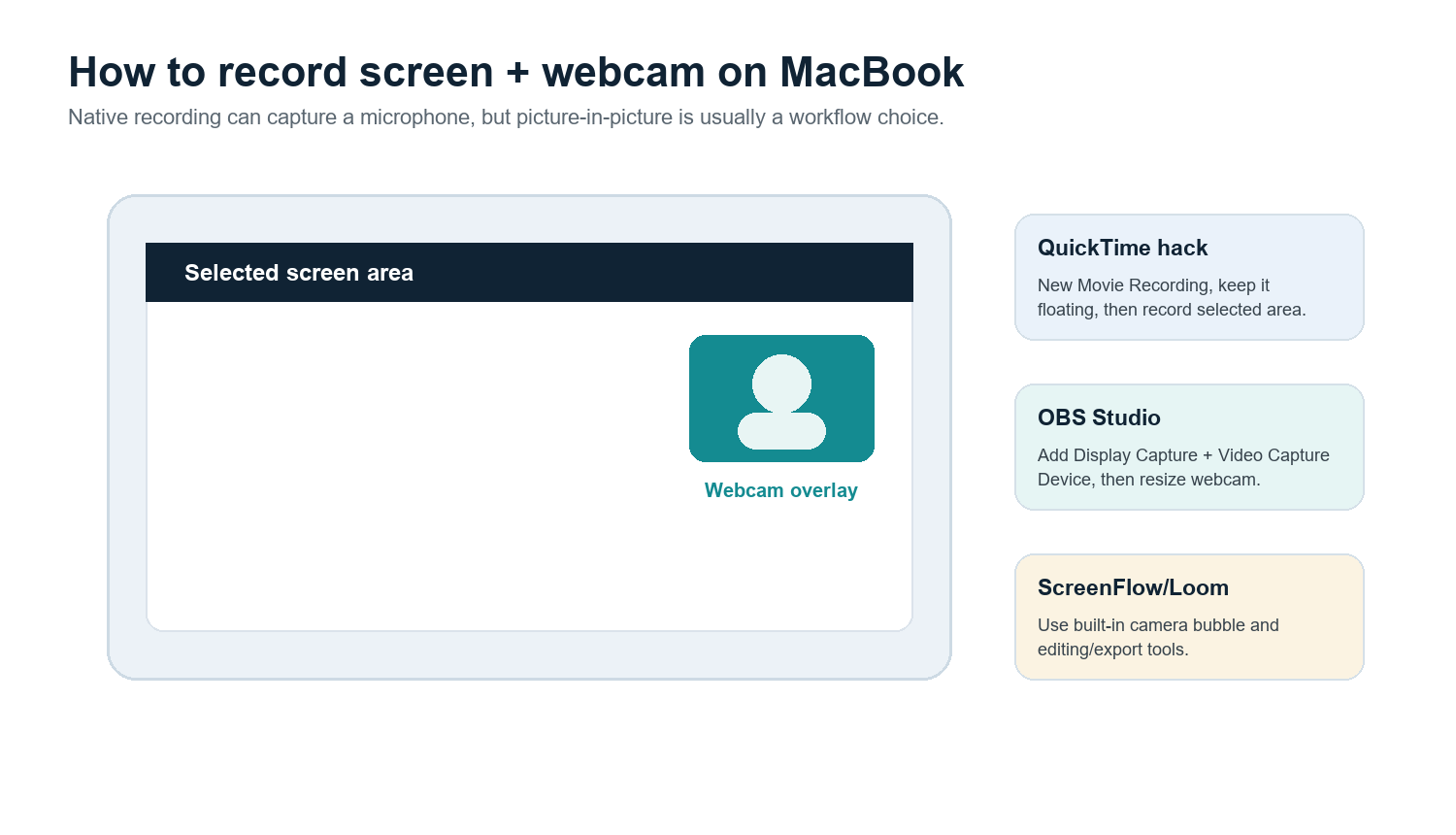
Bar alat Tangkapan Skrin terbina dalam tidak menawarkan gelembung kamera gambar-dalam-gambar yang kemas dengan sendirinya. Untuk kerja pantas, buka QuickTime Player, pilih File > New Movie Recording, pastikan tetingkap kamera itu kelihatan, kemudian rakam bahagian skrin terpilih yang merangkumi kedua-dua aplikasi dan tetingkap kamera. Ini ialah penyelesaian sementara, bukan aliran kerja penyuntingan penuh.
Gunakan OBS apabila anda mahukan tindanan kamera percuma dan fleksibel serta penempatan yang tepat.
Gunakan Loom apabila matlamatnya ialah perkongsian awan pantas dengan gelembung kamera web.
Gunakan ScreenFlow apabila anda mahukan rakaman, penyuntingan, serlahan, kapsyen dan pratetap eksport dalam satu aplikasi Mac berbayar.
Gunakan CleanShot X apabila anda mahukan utiliti Mac yang kemas untuk tangkapan pantas, anotasi dan rakaman ringan.
Rakam Aplikasi, Tetingkap, iPhone atau iPad Tertentu
Rakam hanya satu tetingkap aplikasi
Dengan perakam terbina dalam, pendekatan yang paling boleh dipercayai ialah Record Selected Portion. Ubah saiz segi empat tepat di sekeliling aplikasi sasaran. Jika anda memerlukan tangkapan aplikasi sebenar yang mengikuti tetingkap atau mengecualikan aplikasi lain, OBS biasanya lebih sesuai kerana ia boleh menggunakan mod tangkapan tetingkap atau aplikasi bergantung pada macOS dan versi OBS.
Rakam skrin iPhone atau iPad
Sambungkan peranti kepada MacBook dengan kabel, buka QuickTime Player, pilih File > New Movie Recording, buka menu peranti tangkapan dan pilih iPhone atau iPad yang disambungkan sebagai sumber kamera. Apple mendokumentasikan aliran kerja QuickTime ini untuk menangkap perkara yang dipaparkan pada peranti yang disambungkan dan menyimpannya sebagai filem pada Mac.
Jadualkan atau tetapkan masa rakaman
Bar alat terbina dalam mempunyai pemasa pendek, yang berguna apabila anda memerlukan permulaan yang kemas. Untuk rakaman berjadual sebenar, gunakan perakam khusus atau persediaan automasi. Uji tetapan tidur, pemberitahuan, ruang storan dan penghalaan audio terlebih dahulu; rakaman berjadual hanya berguna jika Mac kekal aktif dan input kekal dipilih.
MOV kepada MP4, Pemampatan, Penyuntingan dan Kapsyen
Tukar MOV kepada MP4
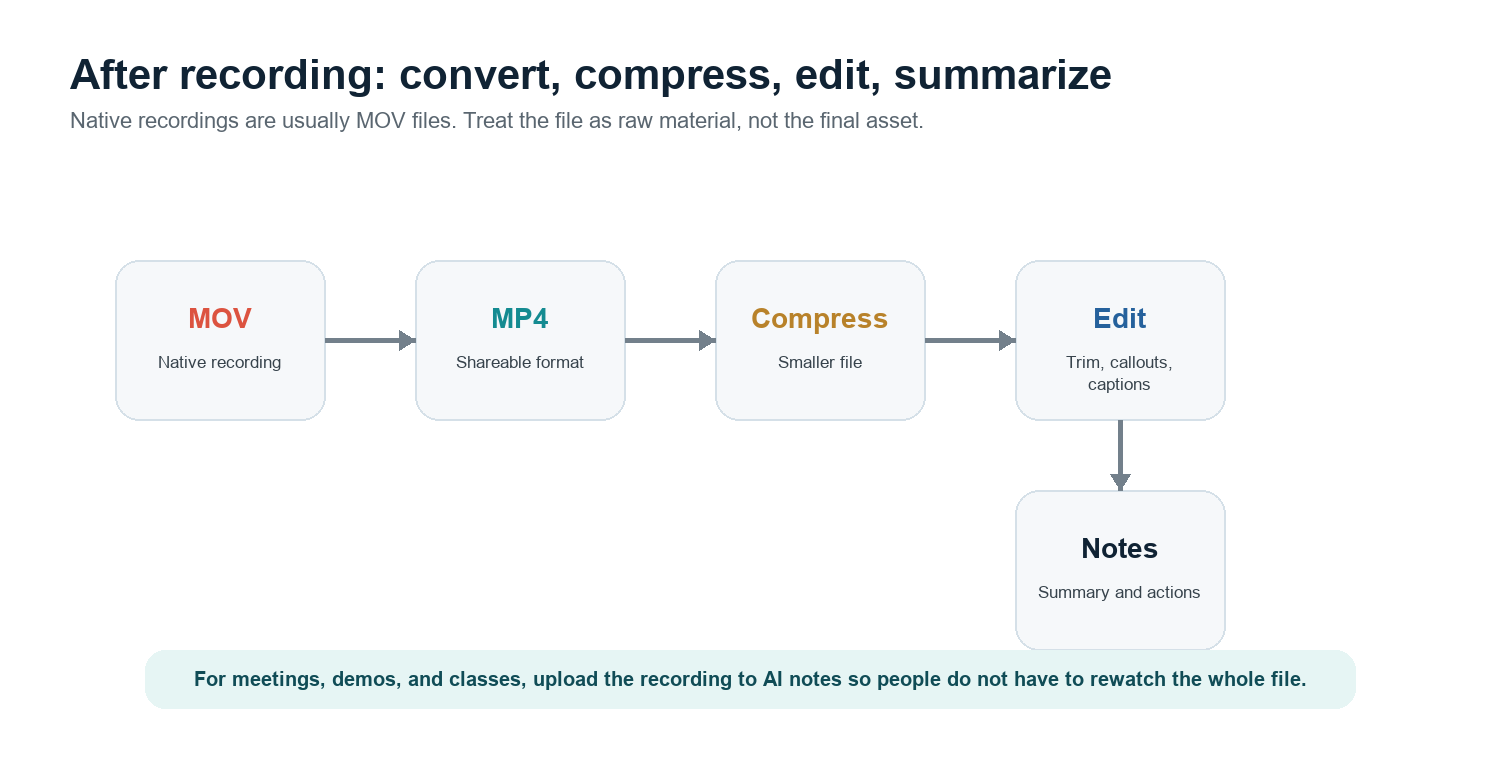
Rakaman skrin MacBook biasanya disimpan sebagai MOV. Banyak platform menerima MOV, tetapi MP4 lebih selamat untuk perkongsian merentas platform. Cara paling mudah ialah membuka fail dalam QuickTime dan mengeksport versi beresolusi lebih rendah jika fail asal terlalu besar. Untuk fail MP4 sebenar, gunakan iMovie, Compressor, HandBrake atau eksport H.264 MP4 editor video anda. Simpan MOV asal sehingga MP4 telah diperiksa.
Mampatkan rakaman yang sangat besar
Rakam hanya kawasan yang anda perlukan, bukan keseluruhan paparan.
Gunakan eksport 1080p melainkan penonton memerlukan perincian 4K.
Potong masa yang tidak diperlukan pada awal dan akhir sebelum memampatkan.
Untuk tutorial, pastikan teks pada skrin besar supaya pemampatan tidak menjejaskan kebolehbacaan.
Sunting, tambahkan serlahan atau cipta kapsyen
QuickTime boleh memangkas, membahagi, menyusun semula klip dan mengeksport, tetapi cirinya asas. ScreenFlow lebih baik untuk serlahan, penekanan kursor, penyuntingan berbilang trek dan kapsyen. OBS lebih baik untuk tangkapan berbanding penyuntingan. Loom mudah untuk perkongsian dan komen pantas. Jika rakaman itu ialah mesyuarat, kelas, demonstrasi atau temu bual pelanggan, pemprosesan selepas rakaman yang paling berguna mungkin ialah ringkasan, transkrip dan senarai tindakan berbanding suntingan yang kemas.
Untuk aliran kerja itu, muat naik rakaman ke HiNoter AI Meeting Notes atau biarkan HiNoter AI Meeting Assistant menyertai panggilan berjadual secara automatik. HiNoter boleh menukar mesyuarat, video dan PDF kepada ringkasan, item tindakan, peta minda dan jawapan berpautan sumber melalui AI Chat, supaya rakaman menjadi pengetahuan yang boleh digunakan dan bukannya satu lagi fail yang tidak dimainkan semula oleh sesiapa.
Perbandingan Perakam Skrin MacBook Pihak Ketiga
Alat | Terbaik untuk | Kekuatan | Perkara yang perlu diberi perhatian |
Tangkapan Skrin terbina dalam / QuickTime | Rakaman asli pantas | Tiada pemasangan; sesuai untuk rakaman skrin dan mikrofon ringkas | Tiada penghalaan audio sistem asli atau tindanan kamera web yang kemas |
OBS Studio | Tangkapan profesional percuma | Adegan, kamera web, kawalan audio, penstriman, tangkapan aplikasi | Lebih banyak persediaan dan lebih sedikit alat penyuntingan terbina dalam |
Loom | Perkongsian pantas dan demo tak segerak | Gelembung kamera web, pautan awan, komen pasukan | Aliran kerja awan mungkin tidak sesuai untuk rakaman sensitif |
ScreenFlow | Penghasilan tutorial Mac berbayar | Tangkapan serta editor, anotasi, kapsyen, eksport MP4 | Kos lebih tinggi; lebih berat daripada perakam pantas |
CleanShot X | Tangkapan Mac yang kemas | Tangkapan pantas, anotasi dan aliran kerja rakaman ringan | Bukan editor video penuh |
Penyelesaian masalah: Tiada Bunyi, Skrin Hitam, Fail Besar
Masalah | Punca yang berkemungkinan | Penyelesaian |
Tiada audio suara | Tiada mikrofon dipilih dalam Pilihan | Tekan Cmd+Shift+5 > Pilihan > Mikrofon, kemudian uji klip pendek. |
Tiada audio dalaman | Perakam asli tidak menangkap audio sistem | Gunakan OBS pada macOS yang disokong atau halakan audio dengan BlackHole/Loopback/VB-CABLE. |
Skrin hitam pada Netflix atau video penstriman | Perlindungan DRM menghalang rakaman | Ini ialah tingkah laku yang dijangka, bukannya Mac yang rosak. Jangan memintas DRM atau peraturan platform. |
Hanya merakam tetingkap yang salah | Rakaman skrin penuh atau kawasan yang dipilih salah | Gunakan Rakam Bahagian Dipilih dan bingkaikan aplikasi sahaja, atau gunakan rakaman tetingkap/aplikasi OBS. |
Fail terlalu besar | Rakaman panjang, resolusi tinggi atau rakaman berkualiti maksimum | Pangkas, eksport 1080p, mampatkan kepada H.264 MP4 dan elakkan merakam kawasan skrin yang tidak digunakan. |
Hamparan kamera web tiada | Bar alat asli tidak mencipta PiP | Gunakan penyelesaian tetingkap kamera QuickTime, adegan OBS, Loom atau ScreenFlow. |
Kekeliruan M1/M2/M3 berbanding Intel | Cip berbeza, aliran kerja macOS asas yang sama | Langkah Cmd+Shift+5 dan QuickTime adalah sama; pemacu pihak ketiga mesti menyokong cip dan versi macOS anda. |
Nota DRM: Jika aplikasi penstriman merakam skrin hitam, biasanya itu bermakna perkhidmatan tersebut menyekat rakaman untuk perlindungan hak cipta. Penyelesaian yang betul ialah menggunakan muat turun yang dibenarkan, pilihan perkongsian rasmi atau bahan sumber berlesen milik anda sendiri, bukannya penyelesaian rakaman skrin. |
Aliran Kerja Terbaik Mengikut Kes Penggunaan
Kes penggunaan | Aliran kerja yang disyorkan |
Laporan pepijat ringkas | Cmd+Shift+5 > Rakam Bahagian Dipilih > mikrofon dimatikan atau dihidupkan mengikut keperluan. |
Tutorial dengan wajah anda | OBS untuk kawalan PiP percuma, atau ScreenFlow/Loom untuk aliran kerja yang lebih ringkas dan kemas. |
Mesyuarat yang anda tidak mahu tonton semula | Benarkan HiNoter menyertai secara automatik atau muat naik rakaman selepas panggilan untuk nota dan item tindakan. |
Demo aplikasi dengan audio sistem | OBS pada macOS 13+ jika disokong, atau penghalaan BlackHole serta rakaman ujian ringkas. |
Panduan langkah demi langkah aplikasi iPhone | QuickTime > Rakaman Filem Baharu > pilih iPhone atau iPad yang disambungkan. |
Video latihan umum | Rakam kawasan skrin yang bersih, edit dalam ScreenFlow atau perisian yang serupa, eksport sebagai MP4, dan tambah kapsyen. |
Soalan Lazim
Bagaimanakah cara merakam skrin pada MacBook?
Tekan Cmd+Shift+5, pilih Rakam Keseluruhan Skrin atau Rakam Bahagian Dipilih, klik Pilihan untuk menetapkan mikrofon dan lokasi penyimpanan, klik Rakam, kemudian hentikan rakaman dari bar menu.
Bolehkah rakaman skrin MacBook menangkap audio dalaman?
Perakam terbina dalam boleh merakam mikrofon, tetapi audio sistem dalaman biasanya memerlukan penghalaan melalui pemacu audio maya seperti BlackHole atau penggunaan OBS Studio pada versi macOS yang disokong.
Bagaimanakah cara merakam skrin pada MacBook Pro dengan audio?
Gunakan Cmd+Shift+5 dan pilih mikrofon di bawah Pilihan untuk narasi. Untuk audio aplikasi, gunakan OBS atau halakan bunyi sistem melalui BlackHole atau alat yang serupa.
Mengapakah rakaman skrin Mac saya berwarna hitam?
Sesetengah aplikasi penstriman atau video yang dilindungi menyekat rakaman melalui DRM. Rakaman hitam dalam aplikasi tersebut ialah tingkah laku yang dijangka, bukannya kegagalan perkakasan.
Adakah rakaman skrin berbeza pada MacBook M1, M2, M3 dan Intel?
Langkah Cmd+Shift+5 dan QuickTime asli pada asasnya sama. Perbezaan utama terdapat pada prestasi, hayat bateri dan sama ada pemacu atau perakam pihak ketiga menyokong versi macOS serta cip anda.
Bagaimanakah cara menukar rakaman skrin Mac kepada MP4?
Eksport daripada iMovie, Compressor, HandBrake, ScreenFlow atau editor lain menggunakan H.264 MP4. QuickTime boleh mengeksport versi yang lebih kecil, tetapi biasanya mengekalkan bekas MOV.