L’enregistrement d’écran intégré au MacBook commence avec Cmd+Maj+5. Si vous avez recherché comment enregistrer l’écran sur MacBook, la réponse la plus rapide est d’ouvrir la barre d’outils Capture d’écran, de choisir plein écran ou une portion sélectionnée, de définir les Options, de cliquer sur Enregistrer, puis d’arrêter depuis la barre des menus. Le point délicat, c’est l’audio : macOS peut enregistrer votre microphone, mais il ne capture pas de manière fiable l’audio interne du système à moins de le rediriger via une autre source ou d’utiliser un outil comme OBS.
Encadré de réponse : Appuyez sur Cmd+Maj+5, choisissez Enregistrer tout l’écran ou Enregistrer la portion sélectionnée, ouvrez Options pour choisir le microphone, le minuteur, les clics de souris et l’emplacement d’enregistrement, cliquez sur Enregistrer, puis cliquez sur le bouton Arrêter dans la barre des menus. L’enregistrement est normalement enregistré sous forme de fichier MOV. |
Étapes de l’enregistrement d’écran intégré sur MacBook
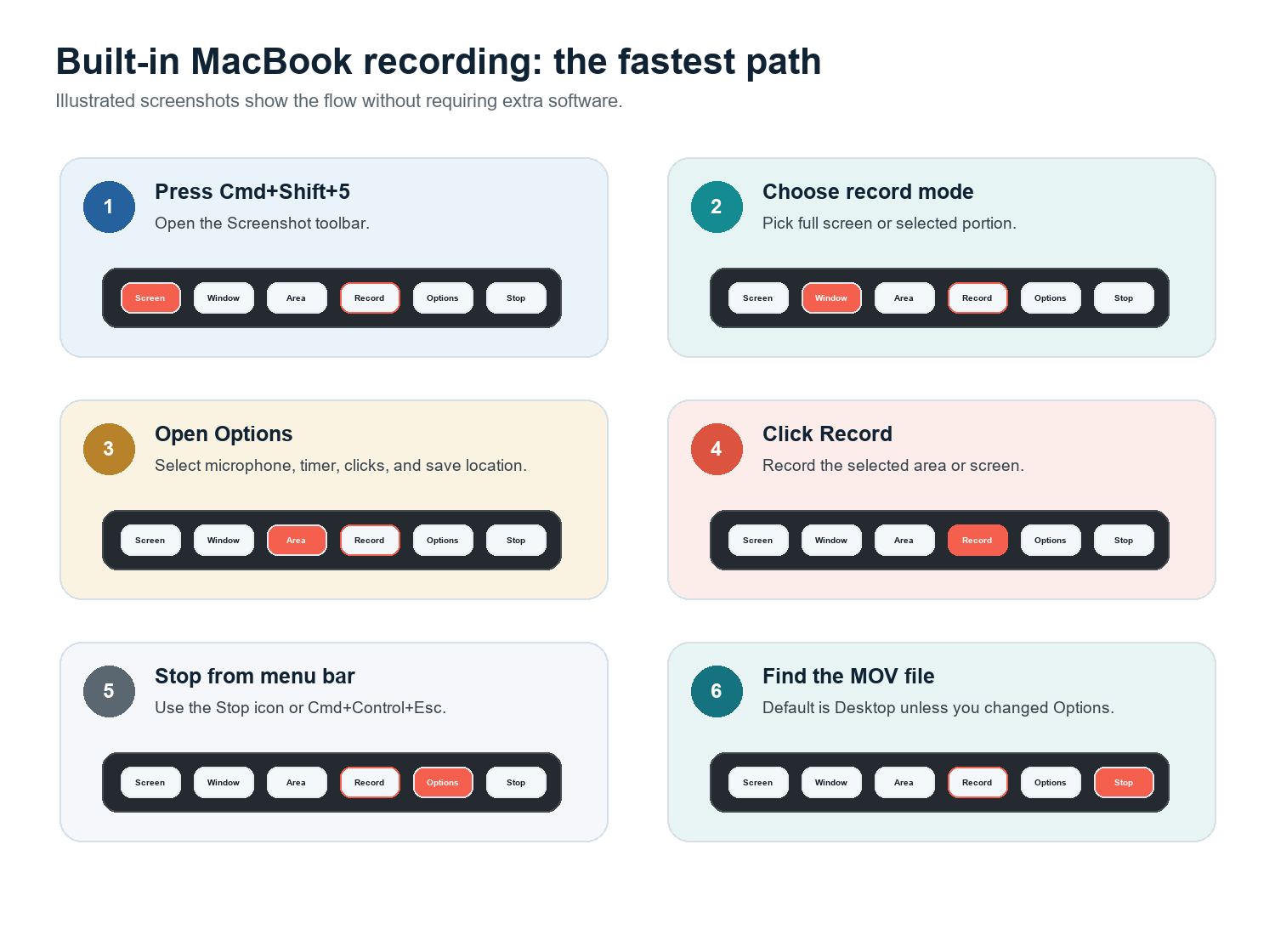
Appuyez sur Cmd+Maj+5 pour ouvrir la barre d’outils Capture d’écran. Apple documente ce raccourci pour l’app Capture d’écran dans macOS Mojave 10.14 ou version ultérieure.
Choisissez Enregistrer tout l’écran si vous voulez tout capturer, ou Enregistrer la portion sélectionnée si vous ne voulez qu’une partie de l’affichage.
Cliquez sur Options. Choisissez où le fichier doit être enregistré, sélectionnez un microphone si vous voulez une narration, définissez un minuteur de 5 ou 10 secondes si nécessaire et activez Afficher les clics de la souris pour les tutoriels.
Cliquez sur Enregistrer. Si vous avez sélectionné une portion, faites glisser le cadre autour de l’app ou de la zone souhaitée avant de commencer.
Arrêtez l’enregistrement depuis la barre des menus. Vous pouvez aussi utiliser Cmd+Ctrl+Échap sur de nombreuses versions de macOS.
Trouvez le fichier dans la destination choisie sous Options. Si vous ne l’avez jamais modifiée, vérifiez d’abord le Bureau.
QuickTime Player mène au même outil : ouvrez QuickTime, choisissez Fichier > Nouvel enregistrement de l’écran, puis utilisez les commandes de Capture d’écran. Apple indique que vous pouvez cliquer sur Options pour choisir ce que vous enregistrez, y compris l’emplacement d’enregistrement, le pointeur et les clics. Pour les tutoriels du quotidien, Cmd+Maj+5 est tout simplement plus rapide.
Comment enregistrer l’écran sur Mac avec l’audio
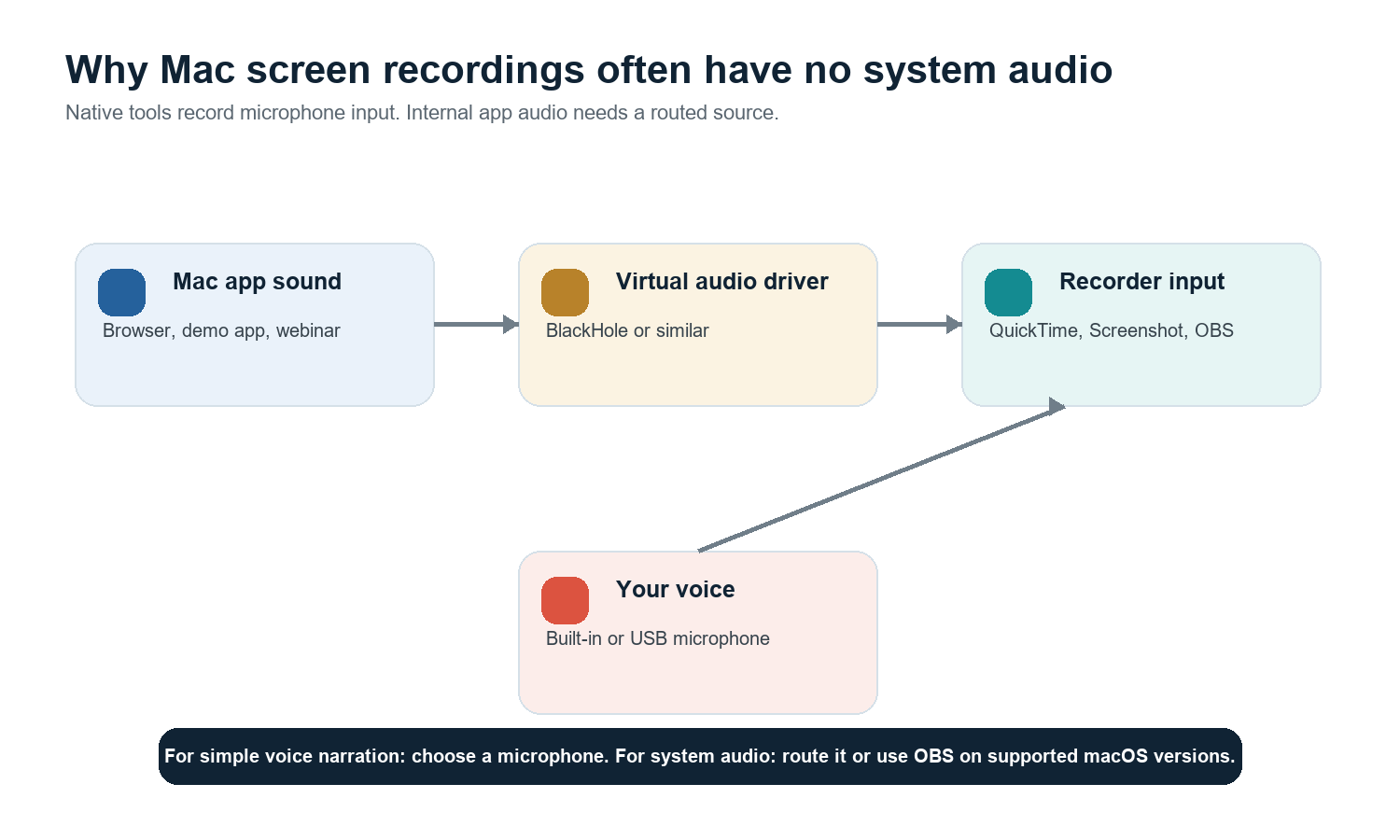
Limitation importante : L’enregistrement d’écran natif de macOS peut enregistrer l’audio du microphone, mais ce n’est pas, par défaut, un enregistreur complet de l’audio système. Si votre enregistrement MacBook n’a pas de son, vérifiez d’abord si vous avez sélectionné un microphone. Si vous avez besoin de l’audio d’une app, faites-le passer par un pilote audio virtuel ou utilisez OBS Studio sur les versions de macOS prises en charge. |
Option A : enregistrer uniquement une narration vocale
Appuyez sur Cmd+Shift+5 et cliquez sur Options.
Sous Microphone, choisissez le microphone du MacBook, des AirPods, un micro USB ou une autre entrée.
Enregistrez un échantillon de 10 secondes et réécoutez-le avant d’enregistrer le tutoriel complet.
Option B : enregistrer l’audio interne du système avec BlackHole
BlackHole est un pilote virtuel de bouclage audio pour macOS, développé par Existential Audio. Il peut acheminer l’audio entre les applications, et le projet indique qu’il est conçu pour Intel et Apple Silicon. Une configuration courante consiste à créer un périphérique de sortie multiple dans Configuration audio et MIDI afin de pouvoir entendre l’audio tout en l’envoyant à BlackHole, puis à choisir BlackHole comme entrée dans l’enregistreur.
Utilisez cela uniquement si vous avez l’autorisation d’enregistrer l’audio.
Testez avant d’enregistrer une longue session ; les erreurs de routage audio sont faciles à ne pas remarquer.
Après l’enregistrement, remettez la sortie audio de votre Mac sur le réglage normal afin que le son du quotidien ne disparaisse pas.
Option C : utiliser OBS pour les enregistrements riches en audio
OBS Studio est la meilleure option professionnelle gratuite lorsque vous avez besoin de l’écran, de la webcam, du microphone, de scènes et de contrôles audio. La documentation d’OBS indique que sur macOS 13 et versions ultérieures, les versions récentes d’OBS peuvent capturer l’audio du bureau ou celui d’une application avec les sources de capture audio macOS. Sur les configurations plus anciennes, un logiciel de routage supplémentaire peut encore être nécessaire.
Comment enregistrer l’écran et la webcam en même temps
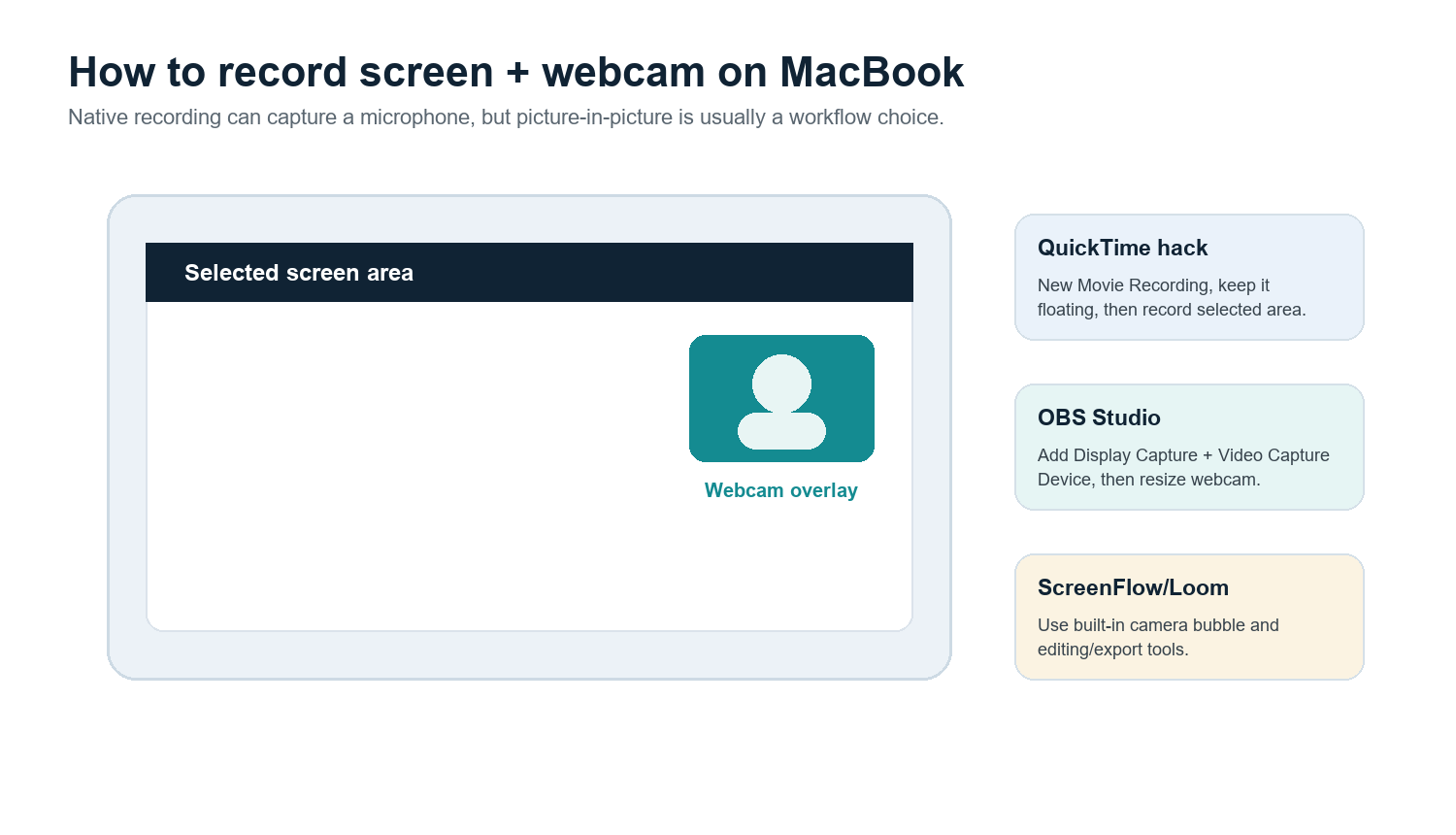
La barre d’outils Capture d’écran native n’offre pas à elle seule une bulle caméra image dans l’image vraiment soignée. Pour un besoin rapide, ouvrez QuickTime Player, choisissez Fichier > Nouvel enregistrement vidéo, laissez cette fenêtre de caméra visible, puis enregistrez une portion sélectionnée de l’écran qui inclut à la fois l’application et la fenêtre de la caméra. C’est une solution de contournement, pas un vrai flux de travail de montage.
Utilisez OBS si vous voulez une incrustation caméra gratuite, flexible et placée avec précision.
Utilisez Loom si l’objectif est un partage rapide dans le cloud avec une bulle webcam.
Utilisez ScreenFlow si vous voulez l’enregistrement, le montage, les annotations, les sous-titres et les préréglages d’exportation dans une seule application Mac payante.
Utilisez CleanShot X si vous voulez un utilitaire Mac soigné pour des captures rapides, des annotations et des enregistrements légers.
Enregistrer une application précise, une fenêtre, un iPhone ou un iPad
Enregistrer uniquement la fenêtre d’une application
Avec l’enregistreur intégré, l’approche la plus fiable est Enregistrer la partie sélectionnée. Redimensionnez le rectangle autour de l’application cible. Si vous avez besoin d’une véritable capture d’application qui suit une fenêtre ou exclut les autres applications, OBS est généralement plus adapté, car il peut utiliser des modes de capture de fenêtre ou d’application selon la version de macOS et d’OBS.
Enregistrer l’écran d’un iPhone ou d’un iPad
Connectez l’appareil au MacBook avec un câble, ouvrez QuickTime Player, choisissez Fichier > Nouvel enregistrement vidéo, ouvrez le menu de l’appareil de capture et sélectionnez l’iPhone ou l’iPad connecté comme source caméra. Apple documente ce flux de travail QuickTime pour capturer ce qui apparaît sur un appareil connecté et l’enregistrer sous forme de film sur le Mac.
Planifier ou minuter un enregistrement
La barre d’outils intégrée dispose d’un court minuteur, utile lorsque vous avez besoin d’un démarrage propre. Pour une véritable planification d’enregistrement, utilisez un enregistreur dédié ou une configuration d’automatisation. Testez d’abord les réglages de veille, les notifications, l’espace de stockage et le routage audio ; un enregistrement planifié n’est utile que si le Mac reste actif et que l’entrée reste sélectionnée.
MOV vers MP4, compression, montage et sous-titres
Convertir MOV en MP4
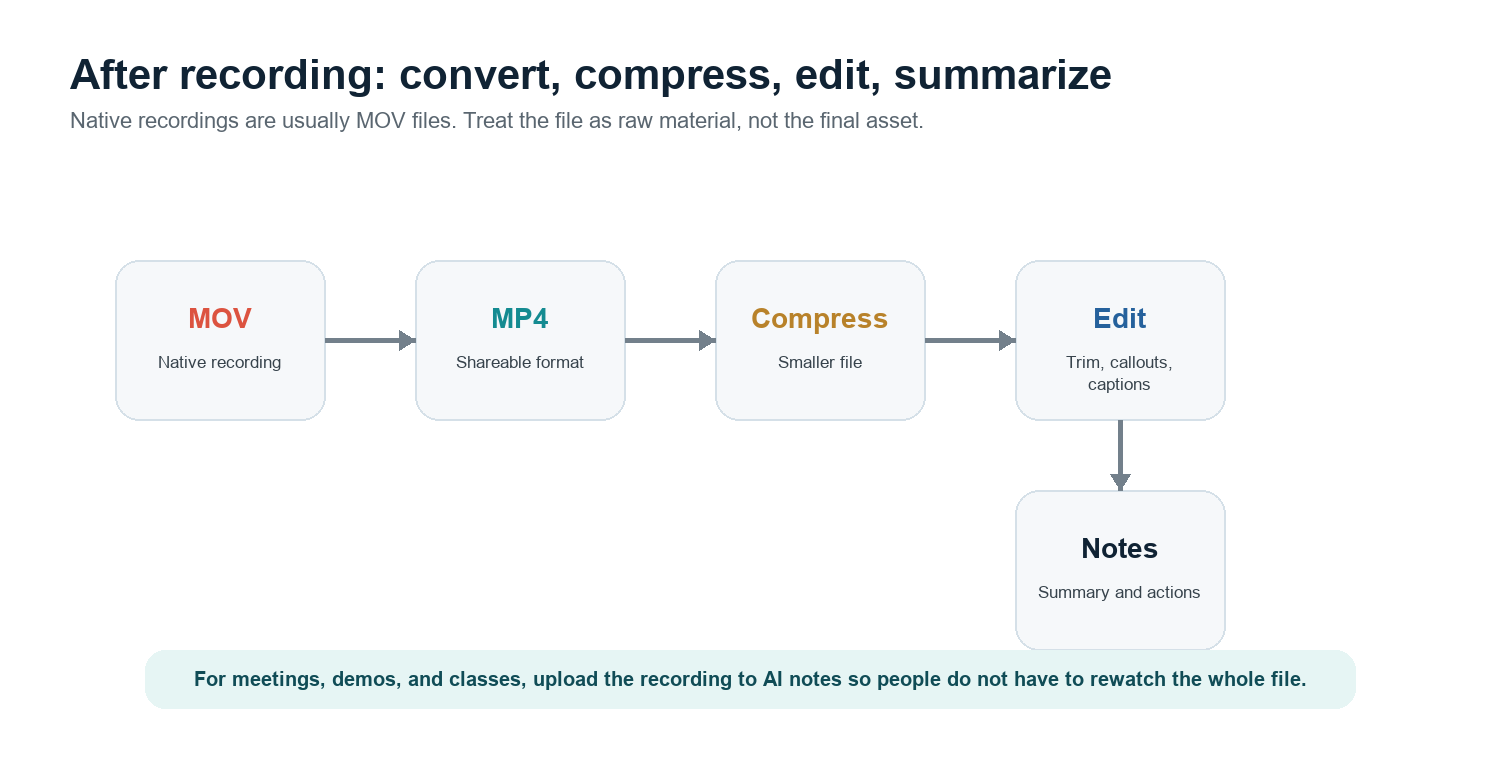
Les enregistrements d’écran sur MacBook sont généralement enregistrés au format MOV. De nombreuses plateformes acceptent le MOV, mais le MP4 est plus sûr pour un partage multiplateforme. La méthode la plus simple consiste à ouvrir le fichier dans QuickTime et à exporter une version de plus faible résolution si l’original est trop volumineux. Pour obtenir un vrai fichier MP4, utilisez iMovie, Compressor, HandBrake ou l’export H.264 MP4 de votre logiciel de montage. Conservez le MOV d’origine jusqu’à ce que le MP4 ait été vérifié.
Compresser de très gros enregistrements
N’enregistrez que la zone dont vous avez besoin, pas l’écran entier.
Utilisez une exportation en 1080p, sauf si le spectateur a besoin de détails en 4K.
Supprimez les temps morts au début et à la fin avant de compresser.
Pour les tutoriels, gardez un texte suffisamment grand à l’écran afin que la compression ne nuise pas à la lisibilité.
Monter, ajouter des annotations ou créer des sous-titres
QuickTime peut rogner, scinder, réorganiser des clips et exporter, mais cela reste basique. ScreenFlow est plus puissant pour les annotations, la mise en évidence du curseur, le montage multipiste et les sous-titres. OBS est meilleur pour la capture que pour le montage. Loom est pratique pour le partage et les commentaires rapides. Si l’enregistrement est une réunion, un cours, une démo ou un entretien client, le post-traitement le plus utile peut être un résumé, une transcription et une liste d’actions plutôt qu’un montage soigné.
Pour ce flux de travail, téléversez l’enregistrement dans HiNoter AI Meeting Notes ou laissez HiNoter AI Meeting Assistant rejoindre automatiquement les appels planifiés. HiNoter peut transformer les réunions, les vidéos et les PDF en résumés, actions à mener, cartes mentales et réponses liées aux sources via AI Chat, afin que l’enregistrement devienne une ressource exploitable plutôt qu’un fichier de plus que personne ne revoit.
Comparaison des enregistreurs d’écran MacBook tiers
Outil | Idéal pour | Point fort | Points de vigilance |
Capture d’écran intégrée / QuickTime | Enregistrement natif rapide | Aucune installation ; pratique pour l’enregistrement simple de l’écran et du micro | Aucun routage audio système natif ni superposition webcam soignée |
OBS Studio | Capture professionnelle gratuite | Scènes, webcam, contrôle audio, streaming, capture d’application | Configuration plus complexe et moins d’outils de montage intégrés |
Loom | Partage rapide et démos asynchrones | Bulle webcam, lien cloud, commentaires d’équipe | Le flux de travail cloud peut ne pas convenir aux enregistrements sensibles |
ScreenFlow | Production de tutoriels Mac payante | Capture avec éditeur, annotations, sous-titres et export MP4 | Coût plus élevé ; plus lourd qu’un enregistreur rapide |
CleanShot X | Captures Mac soignées | Capture rapide, annotation et flux de travail d’enregistrement léger | Pas un éditeur vidéo complet |
Dépannage : pas de son, écran noir, fichiers volumineux
Problème | Cause probable | Solution |
Pas de voix dans l’audio | Aucun microphone sélectionné dans Options | Appuyez sur Cmd+Maj+5 > Options > Microphone, puis testez un court enregistrement. |
Aucun audio interne | L’enregistreur natif ne capture pas l’audio système | Utilisez OBS sur une version de macOS prise en charge ou redirigez l’audio avec BlackHole/Loopback/VB-CABLE. |
Écran noir sur Netflix ou une vidéo en streaming | La protection DRM empêche la capture | Il s’agit d’un comportement normal, pas d’un Mac défectueux. Ne contournez pas les DRM ni les règles des plateformes. |
A enregistré uniquement la mauvaise fenêtre | Capture en plein écran ou mauvaise zone sélectionnée | Utilisez Enregistrer la partie sélectionnée et cadrez uniquement l’application, ou utilisez la capture de fenêtre/application d’OBS. |
Le fichier est trop volumineux | Enregistrement long, haute résolution ou capture en qualité maximale | Rognez, exportez en 1080p, compressez en H.264 MP4 et évitez d’enregistrer les zones inutilisées de l’écran. |
L’incrustation webcam est absente | La barre d’outils native ne crée pas de PiP | Utilisez le contournement avec la fenêtre caméra de QuickTime, les scènes OBS, Loom ou ScreenFlow. |
Confusion entre M1/M2/M3 et Intel | Puce différente, même flux de travail macOS de base | Les étapes de Cmd+Maj+5 et de QuickTime sont les mêmes ; les pilotes tiers doivent prendre en charge votre puce et votre version de macOS. |
Remarque DRM : Si une application de streaming s’enregistre avec un écran noir, cela signifie généralement que le service bloque la capture pour protéger les droits d’auteur. La bonne solution consiste à utiliser des téléchargements autorisés, les options de partage officielles ou votre propre contenu source sous licence, et non un contournement par enregistrement d’écran. |
Meilleur flux de travail selon le cas d’usage
Cas d’usage | Flux de travail recommandé |
Rapport de bug rapide | Cmd+Maj+5 > Enregistrer la portion sélectionnée > microphone désactivé ou activé selon les besoins. |
Tutoriel avec votre visage | OBS pour un contrôle PiP gratuit, ou ScreenFlow/Loom pour un flux de travail plus simple et soigné. |
Réunion que vous ne voulez pas revoir | Laissez HiNoter rejoindre automatiquement la réunion ou téléversez l’enregistrement après l’appel pour obtenir des notes et des actions à suivre. |
Démo d’application avec l’audio système | OBS sur macOS 13+ si pris en charge, ou routage BlackHole avec un court enregistrement de test. |
Présentation d’une application iPhone | QuickTime > Nouvel enregistrement vidéo > choisissez l’iPhone ou l’iPad connecté. |
Vidéo de formation publique | Enregistrez une zone d’écran propre, montez dans ScreenFlow ou un outil similaire, exportez en MP4, ajoutez des sous-titres. |
FAQ
Comment enregistrer l’écran sur un MacBook ?
Appuyez sur Cmd+Maj+5, choisissez Enregistrer l’écran entier ou Enregistrer la partie sélectionnée, cliquez sur Options pour définir le microphone et l’emplacement d’enregistrement, cliquez sur Enregistrer, puis arrêtez depuis la barre des menus.
L’enregistrement d’écran sur MacBook peut-il capturer l’audio interne ?
L’enregistreur intégré peut capturer un microphone, mais l’audio interne du système nécessite généralement un routage via un pilote audio virtuel tel que BlackHole ou l’utilisation d’OBS Studio sur les versions de macOS prises en charge.
Comment enregistrer l’écran sur un MacBook Pro avec l’audio ?
Utilisez Cmd+Maj+5 et choisissez un microphone dans Options pour la narration. Pour l’audio des applications, utilisez OBS ou faites passer le son du système par BlackHole ou un outil similaire.
Pourquoi l’enregistrement d’écran de mon Mac est-il noir ?
Certaines applications de streaming ou de vidéos protégées bloquent l’enregistrement via DRM. Un enregistrement noir dans ces applications est un comportement attendu, et non une panne matérielle.
L’enregistrement d’écran diffère-t-il sur les MacBook M1, M2, M3 et Intel ?
Les étapes natives avec Cmd+Maj+5 et QuickTime sont essentiellement les mêmes. Les différences concernent surtout les performances, l’autonomie de la batterie et la compatibilité des pilotes ou enregistreurs tiers avec votre version de macOS et votre puce.
Comment convertir un enregistrement d’écran Mac en MP4 ?
Exportez depuis iMovie, Compressor, HandBrake, ScreenFlow ou un autre éditeur en utilisant le format MP4 H.264. QuickTime peut exporter des versions plus légères, mais conserve souvent le conteneur MOV.