MacBook 内置的屏幕录制功能通过 Cmd+Shift+5 启动。如果你搜索的是如何在 MacBook 上录制屏幕,最快的方法是打开“截屏”工具栏,选择全屏或选定部分,设置“选项”,点击“录制”,然后从菜单栏停止录制。需要注意的是音频:macOS 可以录制麦克风声音,但除非通过其他来源进行路由,或使用 OBS 等工具,否则无法可靠地捕获内部系统音频。
答案框: 按下 Cmd+Shift+5,选择“录制整个屏幕”或“录制选定部分”,打开“选项”以选择麦克风、计时器、鼠标点按和保存位置,点击“录制”,然后点击菜单栏中的“停止”按钮。录制内容通常会保存为 MOV 文件。 |
MacBook 内置屏幕录制步骤
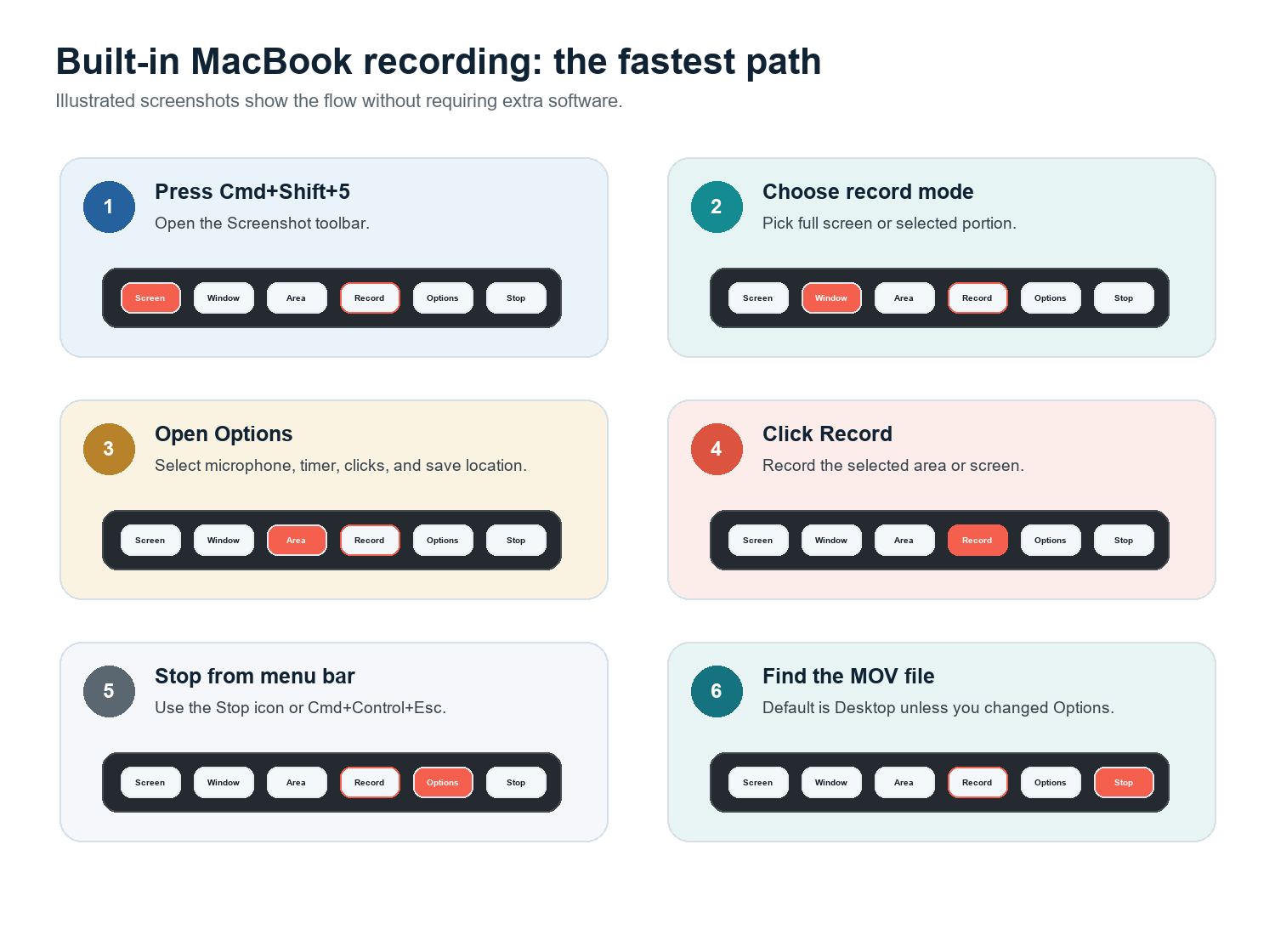
按下 Cmd+Shift+5 打开“截屏”工具栏。Apple 针对 macOS Mojave 10.14 或更高版本中的“截屏”应用记录了这一快捷键。
如果你想录制全部内容,请选择“录制整个屏幕”;如果只想录制显示内容的一部分,请选择“录制选定部分”。
点击“选项”。选择文件的保存位置;如果需要旁白,请选择麦克风;根据需要设置 5 秒或 10 秒计时器;对于教程,请启用“显示鼠标点按”。
点击“录制”。如果你选择了某个部分,请在开始前拖动边框,使其框住想要录制的应用或区域。
从菜单栏停止录制。在许多 macOS 版本中,你也可以使用 Cmd+Control+Esc。
在“选项”中选择的目标位置查找文件。如果你从未更改过保存位置,请先检查桌面。
QuickTime Player 也可以使用同一工具:打开 QuickTime,选择“文件” > “新建屏幕录制”,然后使用“截屏”控件。Apple 表示,你可以点击“选项”来选择录制内容,包括保存位置、指针和点按。对于日常教程,Cmd+Shift+5 就是更快的选择。
如何在 Mac 上录制带音频的屏幕
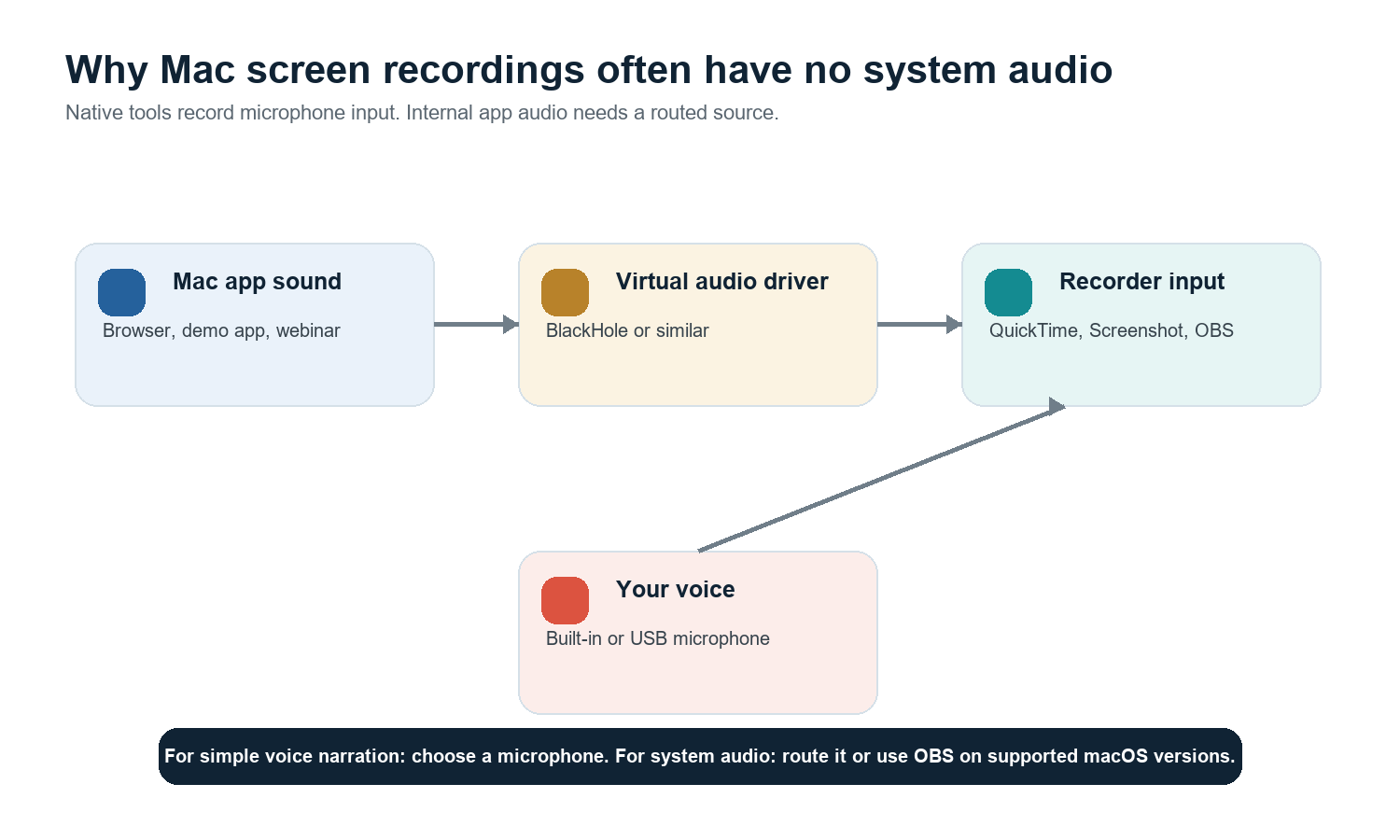
重要限制: macOS 原生屏幕录制可以录制麦克风音频,但默认情况下并不是完整的系统音频录制器。如果你的 MacBook 录制没有声音,请先检查是否选择了麦克风。如果需要录制应用音频,请通过虚拟音频驱动进行路由,或在受支持的 macOS 版本上使用 OBS Studio。 |
选项 A:仅录制语音旁白
按下 Cmd+Shift+5,然后点击“选项”。
在“麦克风”下,选择 MacBook 麦克风、AirPods、USB 麦克风或其他输入设备。
录制 10 秒的示例,并在录制完整教程前播放检查。
选项 B:使用 BlackHole 录制内部系统音频
BlackHole 是 Existential Audio 开发的 macOS 虚拟音频回环驱动程序。它可以在应用之间路由音频,该项目声明其适用于 Intel 和 Apple Silicon。常见的设置方法是在“音频 MIDI 设置”中创建“多输出设备”,这样你既可以听到音频,又可以将其发送到 BlackHole,然后在录制器中选择 BlackHole 作为输入。
仅在获得录制音频的许可时使用此方法。
在录制较长会话前进行测试;音频路由错误很容易被忽略。
录制完成后,将 Mac 的声音输出切换回正常设置,以免日常音频消失。
选项 C:使用 OBS 录制音频内容较多的素材
当你需要屏幕、摄像头、麦克风、场景和音频控制时,OBS Studio 是最佳的免费专业选项。OBS 文档指出,在 macOS 13 及更高版本中,较新的 OBS 版本可以通过 macOS 音频捕获源来捕获桌面音频或应用音频。在较旧的设置中,可能仍需要额外的路由软件。
如何同时录制屏幕和摄像头
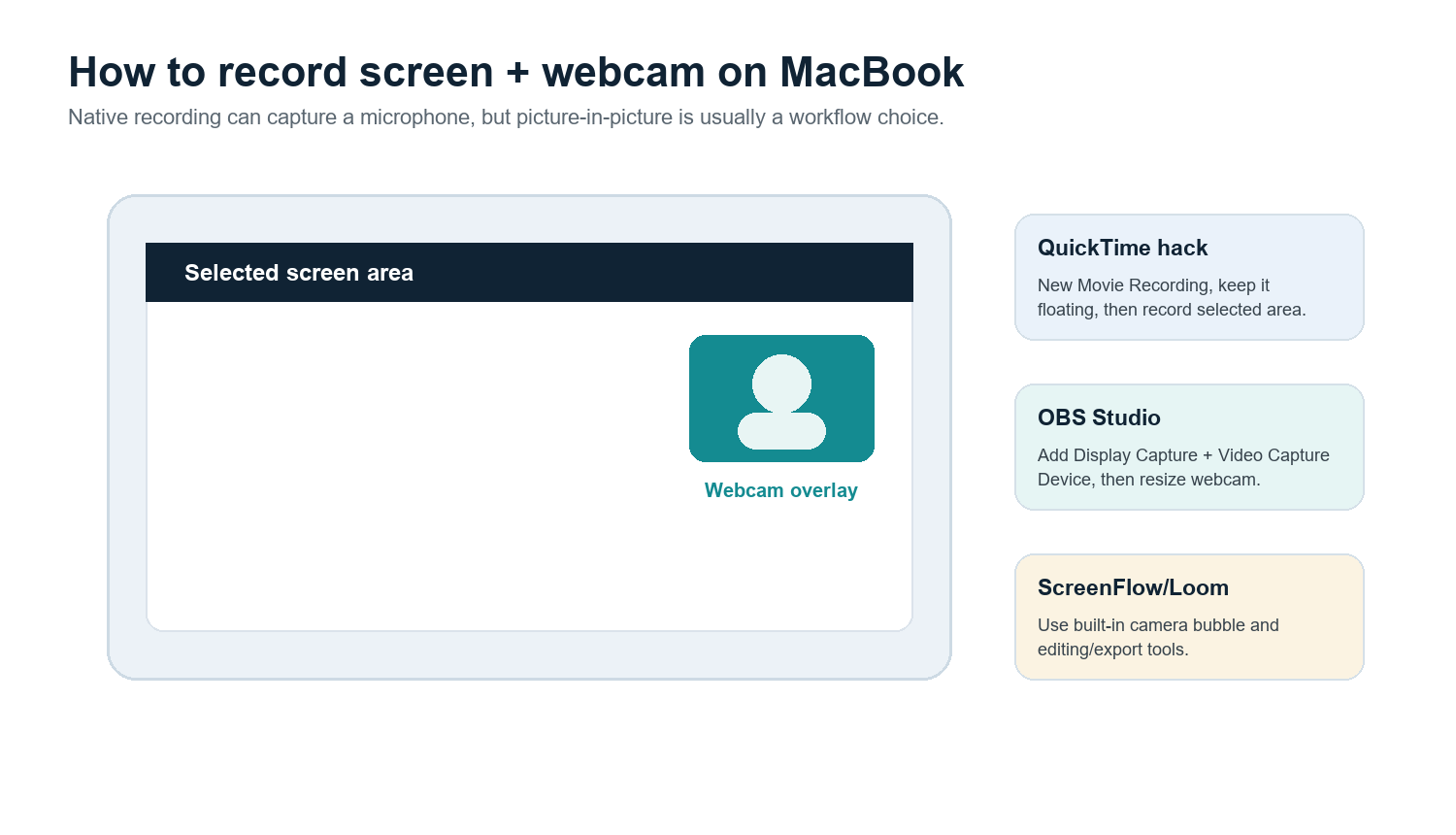
系统自带的截屏工具栏本身不提供精致的画中画摄像头气泡。对于快速操作,请打开 QuickTime Player,选择“文件” > “新建影片录制”,让摄像头窗口保持可见,然后录制包含应用和摄像头窗口的屏幕选定区域。这是一种变通方法,而不是完整的编辑流程。
如果你想要免费的、灵活的摄像头叠加效果和精确的位置控制,请使用 OBS。
如果目标是通过带摄像头气泡的方式快速分享到云端,请使用 Loom。
如果你想在一款付费的 Mac 应用中完成录制、编辑、标注、字幕和导出预设,请使用 ScreenFlow。
如果你想要一款适用于快速截取、注释和轻量录制的精致 Mac 工具,请使用 CleanShot X。
录制特定应用、窗口、iPhone 或 iPad
仅录制一个应用窗口
使用内置录制器时,最可靠的方法是“录制所选部分”。调整矩形区域,使其框住目标应用。如果你需要真正的应用捕获,让录制跟随某个窗口或排除其他应用,OBS 通常更合适,因为它可以根据 macOS 和 OBS 版本使用窗口或应用捕获模式。
录制 iPhone 或 iPad 屏幕
使用线缆将设备连接到 MacBook,打开 QuickTime Player,选择“文件” > “新建影片录制”,打开捕获设备菜单,然后选择已连接的 iPhone 或 iPad 作为摄像头来源。Apple 记录了这一 QuickTime 工作流程,可用于捕获连接设备上显示的内容,并将其作为影片保存到 Mac 上。
安排或定时录制
内置工具栏提供一个短计时器,适合需要干净开始录制的情况。若要进行真正的定时录制,请使用专用录制器或自动化设置。先测试睡眠设置、通知、存储空间和音频路由;只有在 Mac 保持唤醒且输入源保持选中的情况下,定时录制才有用。
MOV 转 MP4、压缩、编辑和字幕
将 MOV 转换为 MP4
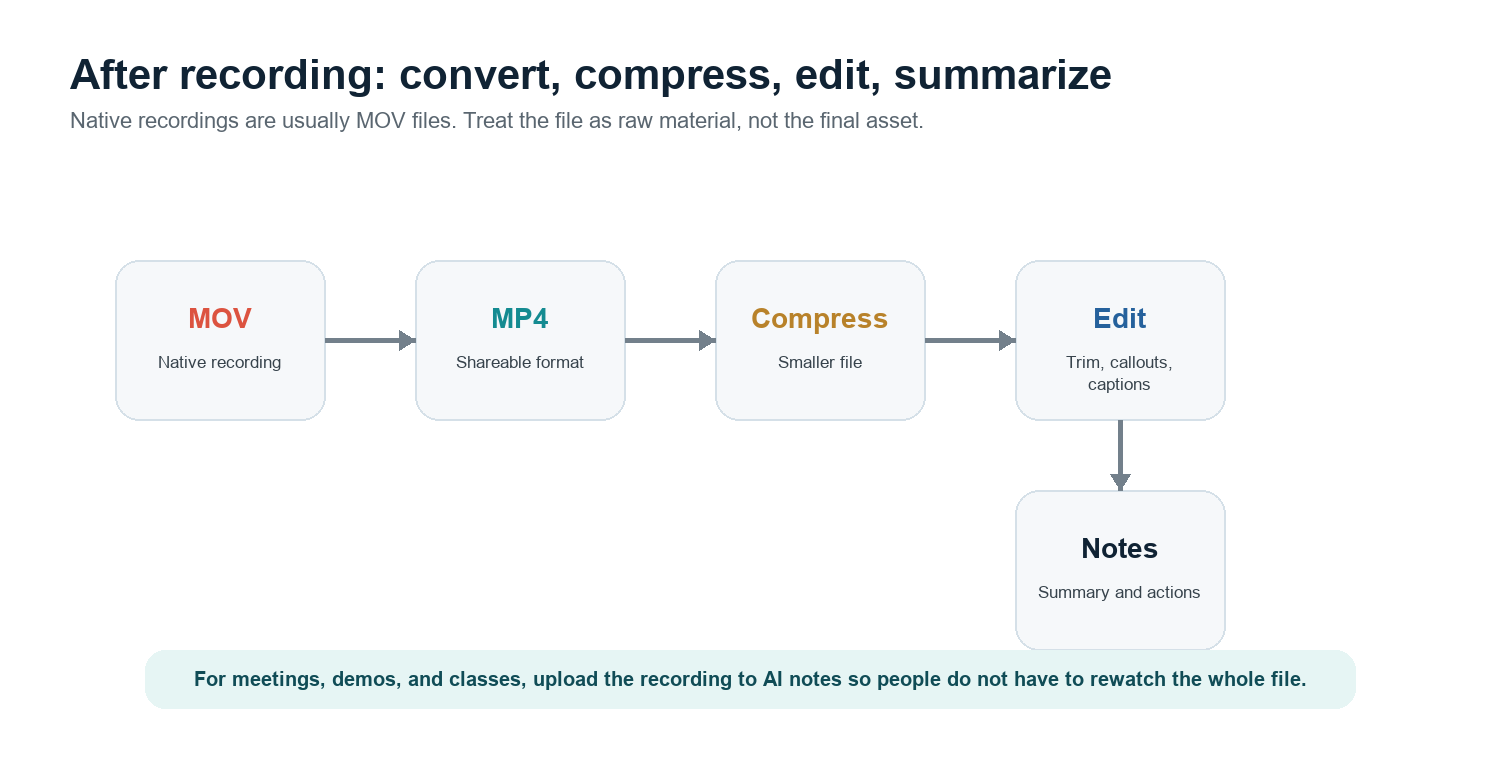
MacBook 屏幕录制通常会保存为 MOV。许多平台都接受 MOV,但 MP4 更适合跨平台分享。最简单的方法是用 QuickTime 打开文件,如果原文件过大,则导出较低分辨率的版本。要获得真正的 MP4 文件,请使用 iMovie、Compressor、HandBrake 或视频编辑器的 H.264 MP4 导出功能。在确认 MP4 没有问题之前,请保留原始 MOV 文件。
压缩超大的录制文件
只录制所需区域,而不是整个显示屏。
除非观看者需要 4K 细节,否则请使用 1080p 导出。
压缩前,剪掉开头和结尾的无效片段。
对于教程,请让屏幕上的文字保持较大尺寸,以免压缩影响可读性。
编辑、添加标注或创建字幕
QuickTime 可以修剪、拆分、重新排列片段并导出,但功能比较基础。ScreenFlow 在标注、光标强调、多轨编辑和字幕方面更强。OBS 更擅长捕获而不是编辑。Loom 便于分享和快速评论。如果录制内容是会议、课程、演示或客户访谈,那么最有用的后期处理可能是摘要、文字记录和行动清单,而不是精致的剪辑。
对于这种工作流程,请将录制文件上传到 HiNoter AI 会议记录,或让 HiNoter AI 会议助手 自动加入已安排的通话。HiNoter 可以通过 AI 聊天 将会议、视频和 PDF 转化为摘要、行动事项、思维导图以及带来源链接的答案,让录制内容成为可用的知识,而不是没人会重播的另一个文件。
第三方 MacBook 屏幕录制器对比
工具 | 适用于 | 优势 | 注意事项 |
内置“截屏”/QuickTime | 快速原生录制 | 无需安装;适合简单的屏幕和麦克风录制 | 无原生系统音频路由或精致的摄像头叠加层 |
OBS Studio | 免费的专业级捕获 | 场景、摄像头、音频控制、直播、应用捕获 | 需要更多设置,内置编辑工具较少 |
Loom | 快速分享和异步演示 | 摄像头气泡、云链接、团队评论 | 云端工作流可能不适合敏感录制内容 |
ScreenFlow | 付费 Mac 教程制作 | 录制加编辑器、标注、字幕、MP4 导出 | 成本更高;比快速录制工具更笨重 |
CleanShot X | 精美的 Mac 录制 | 快速录制、注释和轻量级录制工作流 | 不是完整的视频编辑器 |
故障排除:没有声音、黑屏、文件过大
问题 | 可能原因 | 修复 |
没有语音音频 | “选项”中未选择麦克风 | 按下 Cmd+Shift+5 > 选项 > 麦克风,然后测试一个短片段。 |
没有内部音频 | 系统自带录制器未捕获系统音频 | 在受支持的 macOS 上使用 OBS,或通过 BlackHole/Loopback/VB-CABLE 路由音频。 |
Netflix 或流媒体视频出现黑屏 | DRM 保护阻止捕获 | 这是预期行为,并非 Mac 出现故障。不要绕过 DRM 或平台规则。 |
只录制了错误的窗口 | 全屏捕获或选择了错误的区域 | 使用“录制所选部分”,仅框选应用窗口,或使用 OBS 窗口/应用捕获。 |
文件太大 | 录制时间过长、分辨率过高或使用最高质量捕获 | 剪辑,将视频导出为 1080p,压缩为 H.264 MP4,并避免录制未使用的屏幕区域。 |
缺少摄像头叠加层 | 原生工具栏不会创建画中画 | 使用 QuickTime 摄像头窗口变通方案、OBS 场景、Loom 或 ScreenFlow。 |
M1/M2/M3 与 Intel 的困惑 | 芯片不同,但 macOS 基本工作流程相同 | Cmd+Shift+5 和 QuickTime 的步骤相同;第三方驱动程序必须支持你的芯片和 macOS 版本。 |
DRM 说明: 如果流媒体应用录制出黑屏,通常意味着该服务出于版权保护目的阻止了捕获。正确的解决方法是使用获准的下载、官方分享选项或你自己获得许可的源材料,而不是使用屏幕录制变通方案。 |
按使用场景选择最佳工作流程
使用场景 | 推荐工作流程 |
快速错误报告 | Cmd+Shift+5 > 录制所选部分 > 根据需要关闭或开启麦克风。 |
带脸部画面的教程 | 使用 OBS 免费控制画中画,或使用 ScreenFlow/Loom 以获得更简单、更精致的工作流程。 |
不想回看的会议 | 让 HiNoter 自动加入会议,或在通话结束后上传录音,以获取笔记和行动事项。 |
带系统音频的应用演示 | 如果支持,可在 macOS 13+ 上使用 OBS,或使用 BlackHole 路由并进行一次简短的测试录制。 |
iPhone 应用演示 | QuickTime > 新建影片录制 > 选择已连接的 iPhone 或 iPad。 |
公开培训视频 | 录制干净的屏幕区域,在 ScreenFlow 或类似软件中编辑,导出 MP4,并添加字幕。 |
常见问题
如何在 MacBook 上录制屏幕?
按下 Cmd+Shift+5,选择“录制整个屏幕”或“录制所选部分”,点击“选项”设置麦克风和保存位置,点击“录制”,然后从菜单栏停止录制。
MacBook 屏幕录制可以捕获内部音频吗?
内置录制器可以录制麦克风声音,但内部系统音频通常需要通过 BlackHole 等虚拟音频驱动进行路由,或在受支持的 macOS 版本上使用 OBS Studio。
如何在带音频的 MacBook Pro 上录制屏幕?
使用 Cmd+Shift+5,并在“选项”中选择麦克风进行旁白录制。对于应用音频,请使用 OBS,或通过 BlackHole 或类似工具转接系统声音。
为什么我的 Mac 屏幕录制是黑屏?
某些流媒体或受保护的视频应用会通过 DRM 阻止录制。这些应用中的黑屏录制属于预期行为,并非硬件故障。
M1、M2、M3 和 Intel MacBook 上的屏幕录制有区别吗?
原生的 Cmd+Shift+5 和 QuickTime 步骤基本相同。差异主要体现在性能、电池续航,以及第三方驱动或录制器是否支持你的 macOS 版本和芯片。
如何将 Mac 屏幕录制转换为 MP4?
使用 H.264 MP4 从 iMovie、Compressor、HandBrake、ScreenFlow 或其他编辑器中导出。QuickTime 可以导出较小的版本,但通常会保留 MOV 容器。