ضبط صفحهنمایش داخلی مکبوک با Cmd+Shift+5 شروع میشود. اگر جستوجو کردهاید که چگونه در مکبوک از صفحهنمایش فیلم بگیرید، سریعترین پاسخ این است: نوار ابزار Screenshot را باز کنید، تمام صفحه یا بخش انتخابشده را انتخاب کنید، Options را تنظیم کنید، روی Record کلیک کنید و سپس ضبط را از نوار منو متوقف کنید. نکته مهم صداست: macOS میتواند میکروفون شما را ضبط کند، اما معمولاً صدای داخلی سیستم را بهطور قابلاعتماد ضبط نمیکند، مگر اینکه آن را از طریق منبع دیگری مسیردهی کنید یا از ابزاری مانند OBS استفاده کنید.
کادر پاسخ: Cmd+Shift+5 را فشار دهید، گزینه Record Entire Screen یا Record Selected Portion را انتخاب کنید، برای انتخاب میکروفون، زمانسنج، کلیکهای ماوس و محل ذخیرهسازی، Options را باز کنید، روی Record کلیک کنید و سپس روی دکمه Stop در نوار منو کلیک کنید. ضبط معمولاً بهصورت یک فایل MOV ذخیره میشود. |
مراحل ضبط صفحهنمایش داخلی مکبوک
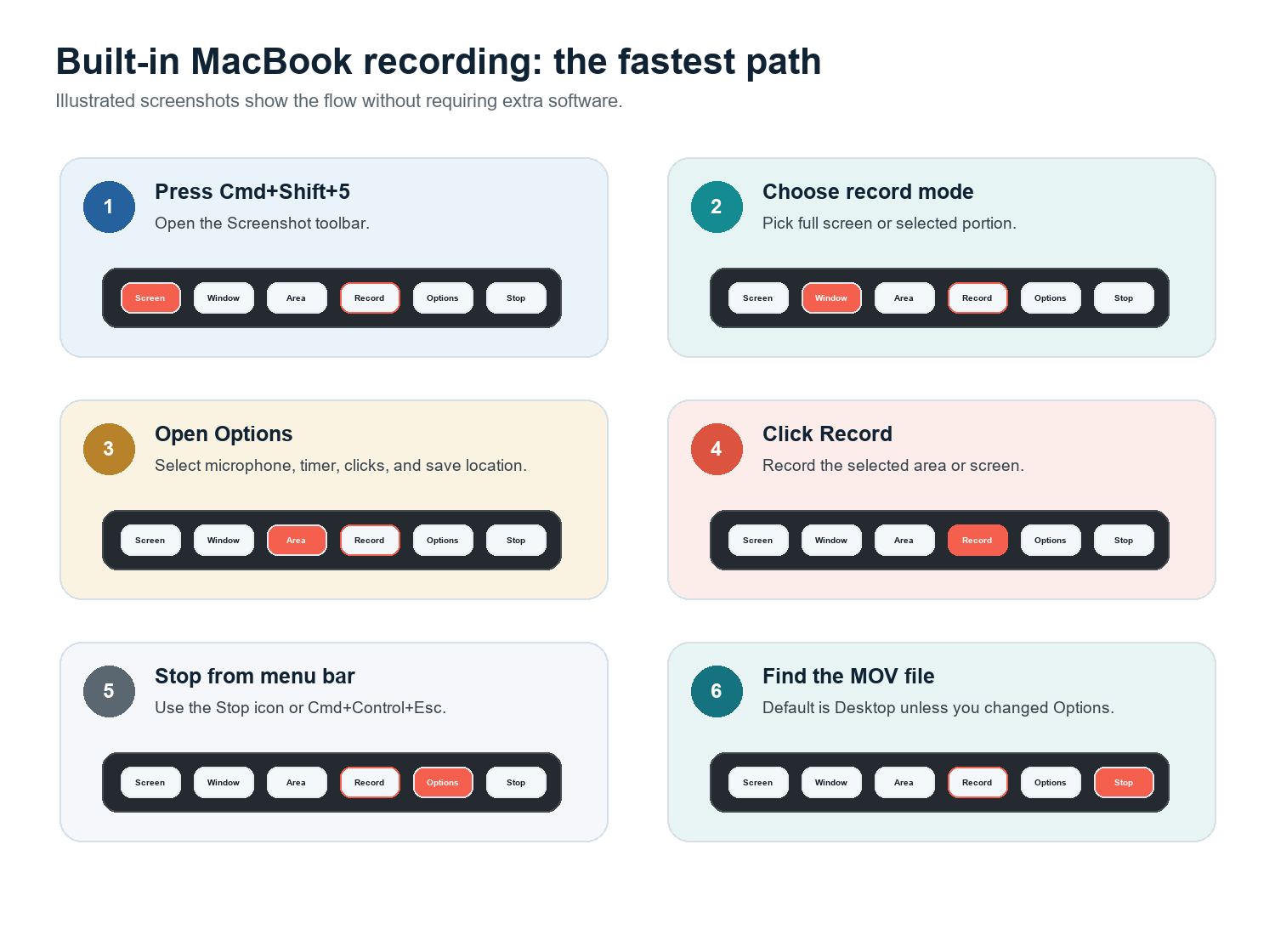
برای باز کردن نوار ابزار Screenshot، Cmd+Shift+5 را فشار دهید. اپل این میانبر را برای برنامه Screenshot در macOS Mojave 10.14 یا نسخههای جدیدتر مستند کرده است.
اگر میخواهید همهچیز ضبط شود، Record Entire Screen را انتخاب کنید؛ اگر فقط بخشی از نمایشگر را میخواهید، Record Selected Portion را انتخاب کنید.
روی Options کلیک کنید. محل ذخیره فایل را انتخاب کنید، اگر میخواهید روایت صوتی داشته باشید یک میکروفون انتخاب کنید، در صورت نیاز زمانسنج ۵ یا ۱۰ ثانیهای تنظیم کنید و برای آموزشها گزینه Show Mouse Clicks را فعال کنید.
روی Record کلیک کنید. اگر بخشی از صفحه را انتخاب کردهاید، پیش از شروع، کادر را اطراف برنامه یا ناحیهای که میخواهید قرار دهید.
ضبط را از نوار منو متوقف کنید. در بسیاری از نسخههای macOS میتوانید از Cmd+Control+Esc نیز استفاده کنید.
فایل را در مقصدی که در Options انتخاب کردهاید پیدا کنید. اگر هرگز آن را تغییر ندادهاید، ابتدا Desktop را بررسی کنید.
QuickTime Player نیز به همین ابزار دسترسی دارد: QuickTime را باز کنید، گزینه File > New Screen Recording را انتخاب کنید و سپس از کنترلهای Screenshot استفاده کنید. اپل میگوید میتوانید روی Options کلیک کنید تا آنچه را ضبط میکنید، از جمله محل ذخیرهسازی، نشانگر و کلیکها، انتخاب کنید. برای آموزشهای روزمره، Cmd+Shift+5 بهسادگی سریعتر است.
چگونه در مک با صدا از صفحهنمایش فیلم بگیریم
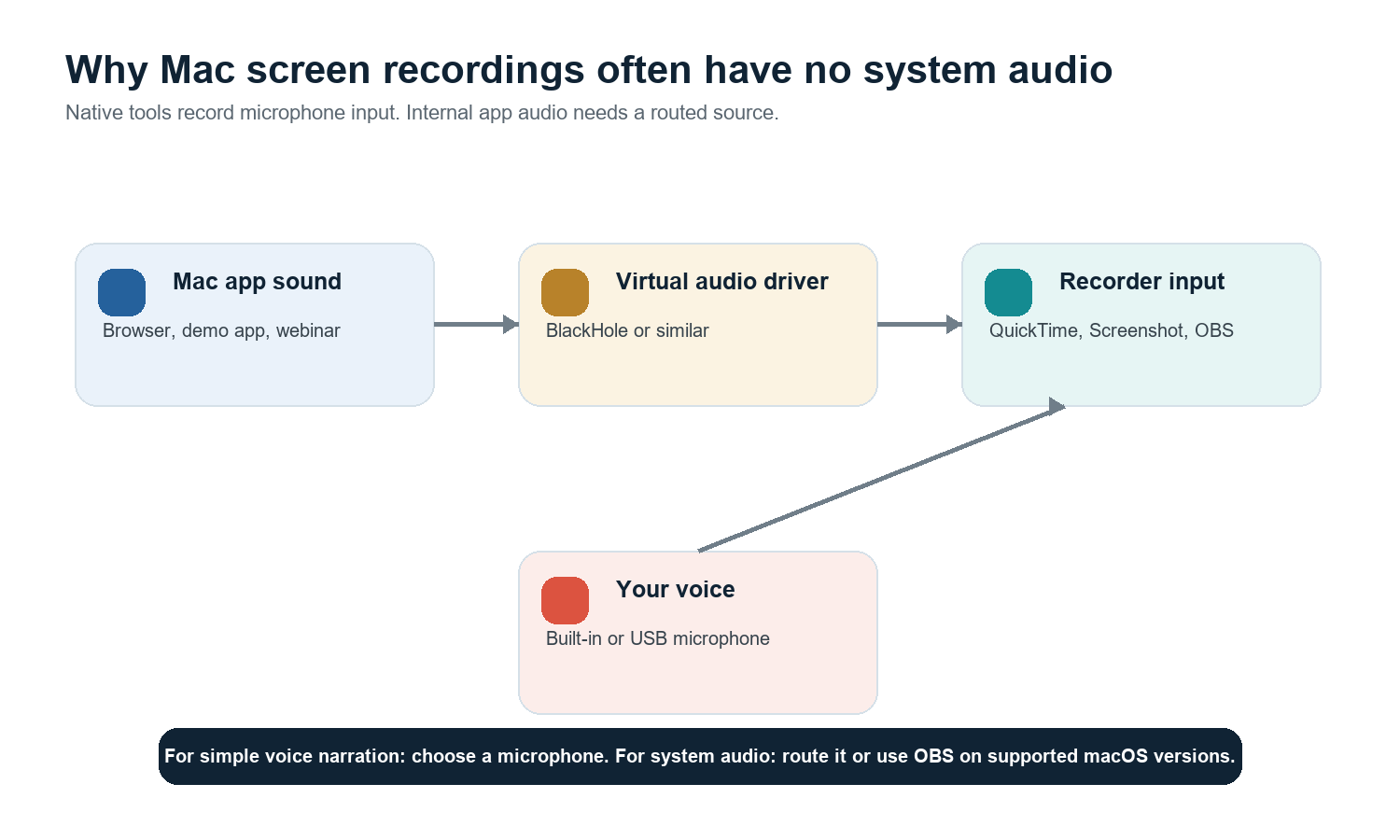
محدودیت مهم: ضبط داخلی صفحهنمایش macOS میتواند صدای میکروفون را ضبط کند، اما بهطور پیشفرض ضبطکننده کامل صدای سیستم نیست. اگر ضبط مکبوک شما صدا ندارد، ابتدا بررسی کنید که میکروفون انتخاب کرده باشید. اگر به صدای برنامه نیاز دارید، آن را با یک درایور صوتی مجازی مسیردهی کنید یا از OBS Studio در نسخههای پشتیبانیشده macOS استفاده کنید. |
گزینه A: فقط روایت صوتی ضبط کنید
Cmd+Shift+5 را فشار دهید و روی Options کلیک کنید.
در بخش Microphone، گزینه MacBook Microphone، AirPods، یک میکروفون USB یا ورودی دیگری را انتخاب کنید.
یک نمونه ۱۰ ثانیهای ضبط کنید و پیش از ضبط آموزش کامل، آن را پخش کنید.
گزینه B: صدای داخلی سیستم را با BlackHole ضبط کنید
BlackHole یک درایور مجازی لوپبک صوتی macOS از Existential Audio است. این ابزار میتواند صدا را بین برنامهها مسیردهی کند و پروژه اعلام میکند که برای پردازندههای Intel و Apple Silicon ساخته شده است. یک راهاندازی رایج این است که در Audio MIDI Setup یک Multi-Output Device ایجاد کنید تا بتوانید صدا را بشنوید و همزمان آن را به BlackHole بفرستید؛ سپس BlackHole را بهعنوان ورودی در ضبطکننده انتخاب کنید.
فقط زمانی از این روش استفاده کنید که اجازه ضبط صدا را داشته باشید.
پیش از ضبط یک جلسه طولانی، آزمایش کنید؛ اشتباهات مسیردهی صدا بهراحتی نادیده گرفته میشوند.
پس از ضبط، خروجی صدای مک را به حالت عادی برگردانید تا صدای روزمره ناپدید نشود.
گزینه C: برای ضبطهای صوتی سنگین از OBS استفاده کنید
OBS Studio بهترین گزینه رایگان و حرفهای است، زمانی که به صفحهنمایش، وبکم، میکروفون، صحنهها و کنترل صدا نیاز دارید. مستندات OBS اشاره میکند که در macOS 13 و نسخههای بالاتر، نسخههای جدیدتر OBS میتوانند صدای دسکتاپ یا صدای برنامه را با منابع ضبط صدای macOS ضبط کنند. در راهاندازیهای قدیمیتر، ممکن است همچنان به نرمافزار مسیردهی اضافی نیاز باشد.
چگونه صفحهنمایش و وبکم را همزمان ضبط کنیم
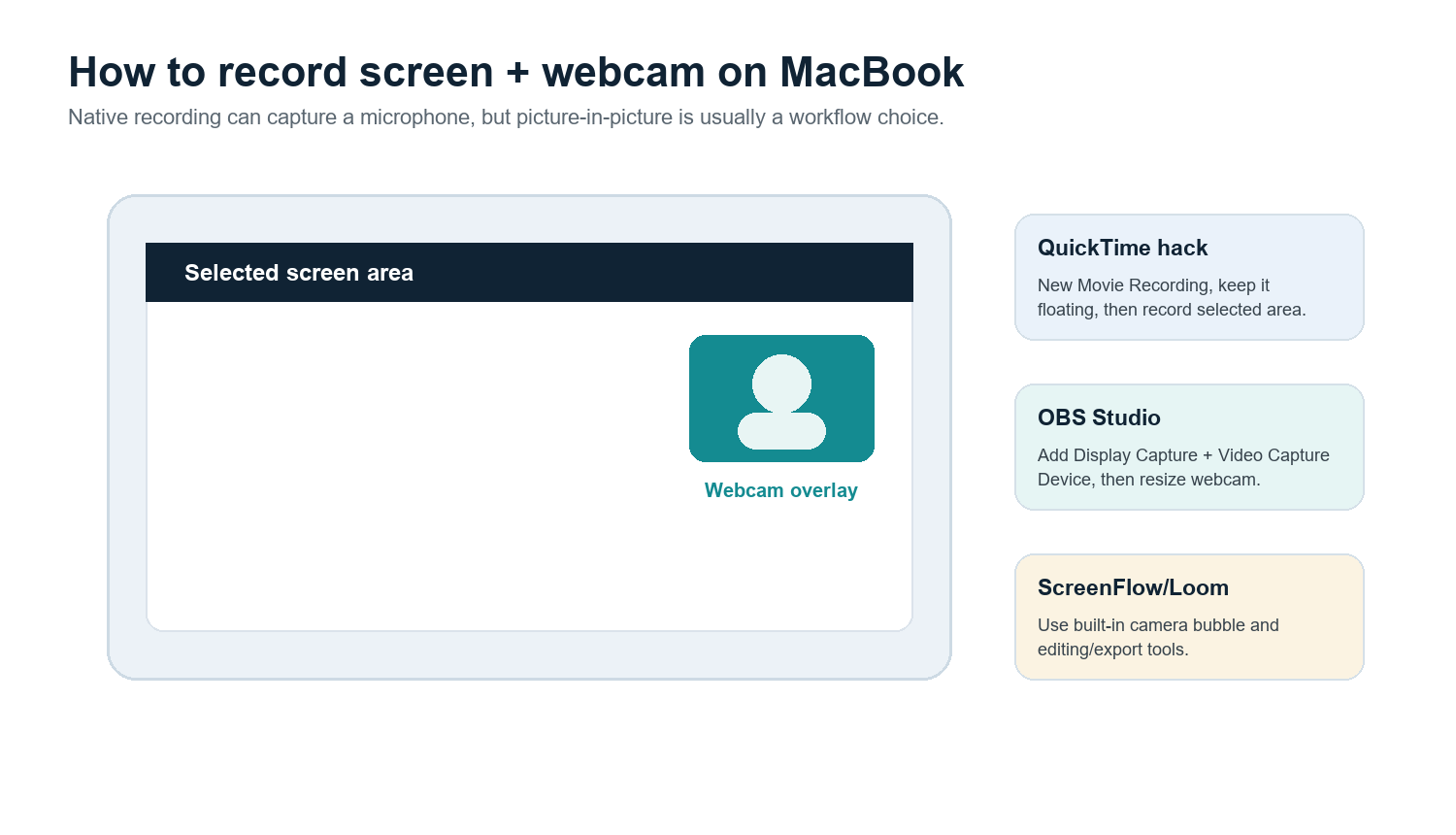
نوار ابزار بومی Screenshot بهتنهایی یک حباب دوربین تصویر در تصویرِ حرفهای ارائه نمیدهد. برای کارهای سریع، QuickTime Player را باز کنید، گزینه File > New Movie Recording را انتخاب کنید، پنجره دوربین را قابل مشاهده نگه دارید، سپس بخشی از صفحهنمایش را که هم برنامه و هم پنجره دوربین را شامل میشود ضبط کنید. این یک راهحل موقت است، نه یک فرایند کامل ویرایش.
وقتی یک پوشش دوربین رایگان و انعطافپذیر با جایگذاری دقیق میخواهید، از OBS استفاده کنید.
وقتی هدف، اشتراکگذاری سریع در فضای ابری همراه با حباب وبکم است، از Loom استفاده کنید.
وقتی میخواهید ضبط، ویرایش، فراخوانها، زیرنویسها و پیشتنظیمهای خروجی را در یک برنامه پولی مک داشته باشید، از ScreenFlow استفاده کنید.
وقتی یک ابزار کاربردی حرفهای مک برای ضبطهای سریع، حاشیهنویسی و ضبطهای سبک میخواهید، از CleanShot X استفاده کنید.
ضبط یک برنامه، پنجره، آیفون یا آیپد مشخص
فقط یک پنجره برنامه را ضبط کنید
با ضبطکننده داخلی، مطمئنترین روش استفاده از گزینه Record Selected Portion است. مستطیل را اطراف برنامه موردنظر تغییر اندازه دهید. اگر به ضبط واقعی برنامه نیاز دارید که پنجره را دنبال کند یا برنامههای دیگر را حذف کند، OBS معمولاً گزینه مناسبتری است، زیرا بسته به macOS و نسخه OBS میتواند از حالتهای ضبط پنجره یا برنامه استفاده کند.
ضبط صفحهنمایش آیفون یا آیپد
دستگاه را با کابل به مکبوک وصل کنید، QuickTime Player را باز کنید، گزینه File > New Movie Recording را انتخاب کنید، منوی دستگاه ضبط را باز کنید و آیفون یا آیپد متصل را بهعنوان منبع دوربین انتخاب کنید. اپل این فرایند QuickTime را برای ضبط محتوای نمایشدادهشده روی یک دستگاه متصل و ذخیره آن بهعنوان فیلم در مک مستند کرده است.
ضبط را زمانبندی یا زماندار کنید
نوار ابزار داخلی یک زمانسنج کوتاه دارد که وقتی به شروعی بدون مزاحمت نیاز دارید مفید است. برای ضبط زمانبندیشده واقعی، از یک ضبطکننده اختصاصی یا تنظیمات خودکارسازی استفاده کنید. ابتدا تنظیمات خواب، اعلانها، فضای ذخیرهسازی و مسیریابی صدا را آزمایش کنید؛ ضبط زمانبندیشده فقط زمانی مفید است که مک بیدار بماند و ورودی انتخابشده باقی بماند.
MOV به MP4، فشردهسازی، ویرایش و زیرنویسها
MOV را به MP4 تبدیل کنید
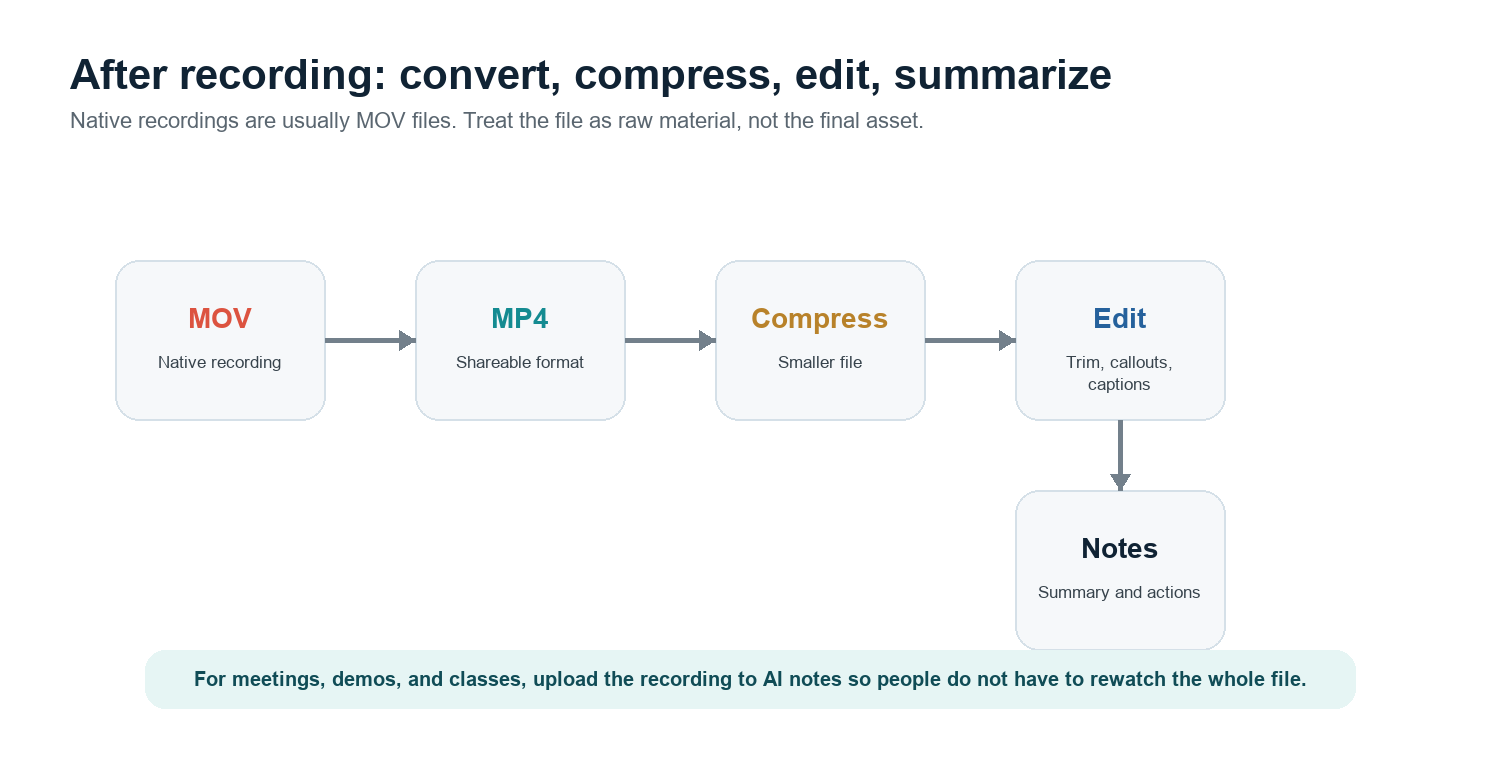
ضبطهای صفحهنمایش مکبوک معمولاً با فرمت MOV ذخیره میشوند. بسیاری از پلتفرمها MOV را میپذیرند، اما MP4 برای اشتراکگذاری بین پلتفرمی مطمئنتر است. سادهترین روش این است که فایل را در QuickTime باز کنید و اگر فایل اصلی بیشازحد بزرگ است، نسخهای با وضوح پایینتر خروجی بگیرید. برای دریافت یک فایل واقعی MP4، از iMovie، Compressor، HandBrake یا خروجی H.264 MP4 ویرایشگر ویدئوی خود استفاده کنید. فایل MOV اصلی را تا زمانی که MP4 بررسی نشده است نگه دارید.
ضبطهای حجیم را فشرده کنید
فقط ناحیهای را که نیاز دارید ضبط کنید، نه کل صفحهنمایش را.
مگر اینکه بیننده به جزئیات 4K نیاز داشته باشد، از خروجی 1080p استفاده کنید.
پیش از فشردهسازی، زمانهای اضافی ابتدا و انتها را حذف کنید.
برای آموزشها، متن را روی صفحه بزرگ نگه دارید تا فشردهسازی خوانایی را از بین نبرد.
ویرایش، افزودن فراخوان یا ایجاد زیرنویس
QuickTime میتواند کلیپها را کوتاه، تقسیم و مرتب کند و خروجی بگیرد، اما امکانات آن پایهای است. ScreenFlow برای فراخوانها، برجستهسازی نشانگر، ویرایش چندلایه و زیرنویسها قدرتمندتر است. OBS در ضبط بهتر از ویرایش عمل میکند. Loom برای اشتراکگذاری و اظهارنظرهای سریع便利 است. اگر ضبط مربوط به جلسه، کلاس، دموی محصول یا مصاحبه با مشتری باشد، مفیدترین پردازش پس از ضبط ممکن است خلاصه، متن پیادهسازیشده و فهرست اقدامات باشد، نه یک ویرایش حرفهای.
برای این فرایند، ضبط را در یادداشتهای جلسه هوش مصنوعی HiNoter بارگذاری کنید یا اجازه دهید دستیار جلسه هوش مصنوعی HiNoter به تماسهای زمانبندیشده بهطور خودکار بپیوندد. HiNoter میتواند جلسهها، ویدئوها و PDFها را از طریق گفتوگوی هوش مصنوعی به خلاصهها، موارد اقدام، نقشههای ذهنی و پاسخهای مرتبط با منبع تبدیل کند؛ بنابراین ضبط به دانش قابلاستفاده تبدیل میشود، نه فایل دیگری که هیچکس دوباره آن را تماشا نمیکند.
مقایسه ضبطکنندههای صفحهنمایش مکبوک از شرکتهای ثالث
ابزار | مناسب برای | نقطه قوت | موارد قابل توجه |
اسکرینشات داخلی / QuickTime | ضبط سریع بومی | بدون نیاز به نصب؛ مناسب برای ضبط ساده صفحهنمایش و میکروفون | فاقد مسیردهی بومی صدای سیستم یا همپوشانی وبکم حرفهای |
OBS Studio | ضبط حرفهای رایگان | صحنهها، وبکم، کنترل صدا، پخش جریانی، ضبط برنامه | راهاندازی بیشتر و ابزارهای ویرایش داخلی کمتر |
Loom | اشتراکگذاری سریع و دموهای غیرهمزمان | حباب وبکم، لینک ابری، نظرات تیم | فرایند ابری ممکن است برای ضبطهای حساس مناسب نباشد |
ScreenFlow | تولید آموزشهای پولی مک | ضبط بههمراه ویرایشگر، فراخوانها، زیرنویسها، خروجی MP4 | هزینه بیشتر؛ سنگینتر از یک ضبطکننده سریع |
CleanShot X | ضبطهای پرداختشده و حرفهای مک | ضبط سریع، حاشیهنویسی و فرایند ضبط سبک | ویرایشگر کامل ویدیو نیست |
عیبیابی: بدون صدا، صفحهنمایش سیاه، فایلهای حجیم
مشکل | علت احتمالی | راهحل |
صدای گوینده وجود ندارد | هیچ میکروفونی در گزینهها انتخاب نشده است | Cmd+Shift+5 را فشار دهید > گزینهها > میکروفون، سپس یک کلیپ کوتاه را آزمایش کنید. |
صدای داخلی وجود ندارد | ضبطکنندهٔ داخلی صدای سیستم را ضبط نمیکند | از OBS در macOS پشتیبانیشده استفاده کنید یا صدا را با BlackHole/Loopback/VB-CABLE هدایت کنید. |
صفحه سیاه در Netflix یا ویدیوی پخش آنلاین | محافظت DRM از ضبط جلوگیری میکند | این رفتار مورد انتظار است و به معنای خراب بودن Mac نیست. از دور زدن DRM یا قوانین پلتفرم خودداری کنید. |
فقط پنجره اشتباه ضبط شد | ضبط تمامصفحه یا انتخاب ناحیه اشتباه | از Record Selected Portion استفاده کنید و فقط برنامه را در کادر قرار دهید، یا از ضبط پنجره/برنامه در OBS استفاده کنید. |
فایل بیش از حد بزرگ است | ضبط طولانی، وضوح بالا یا ضبط با حداکثر کیفیت | ویدیو را برش دهید، با وضوح 1080p خروجی بگیرید، آن را به H.264 MP4 فشرده کنید و از ضبط ناحیه بدون استفاده صفحهنمایش خودداری کنید. |
نمای وبکم وجود ندارد | نوار ابزار داخلی تصویر در تصویر ایجاد نمیکند | از راهکار پنجره دوربین QuickTime، صحنههای OBS، Loom یا ScreenFlow استفاده کنید. |
سردرگمی درباره M1/M2/M3 در برابر Intel | تراشه متفاوت است، اما روند اصلی macOS یکسان است | مراحل Cmd+Shift+5 و QuickTime یکسان هستند؛ درایورهای شخص ثالث باید از تراشه و نسخه macOS شما پشتیبانی کنند. |
نکته DRM: اگر یک برنامه پخش جریانی بهصورت صفحهای سیاه ضبط میکند، معمولاً به این معناست که سرویس برای محافظت از حق نشر، ضبط را مسدود کرده است. راهحل درست استفاده از دانلودهای مجاز، گزینههای اشتراکگذاری رسمی یا محتوای منبع دارای مجوز خودتان است، نه استفاده از راهکار ضبط صفحه. |
بهترین روند بر اساس مورد استفاده
مورد استفاده | گردشکار پیشنهادی |
گزارش سریع باگ | Cmd+Shift+5 > ضبط بخش انتخابشده > میکروفون را در صورت نیاز خاموش یا روشن کنید. |
آموزش همراه با تصویر چهرهتان | OBS برای کنترل رایگان تصویر در تصویر، یا ScreenFlow/Loom برای گردشکاری سادهتر و پرداختشده. |
جلسهای که نمیخواهید دوباره تماشا کنید | اجازه دهید HiNoter پس از تماس بهطور خودکار به جلسه بپیوندد یا ضبط را برای یادداشتها و موارد اقدام بارگذاری کند. |
نمایش برنامه همراه با صدای سیستم | OBS در macOS 13+ در صورت پشتیبانی، یا مسیریابی BlackHole بههمراه یک ضبط آزمایشی کوتاه. |
راهنمای گامبهگام برنامه آیفون | QuickTime > ضبط فیلم جدید > آیفون یا آیپد متصل را انتخاب کنید. |
ویدیوی آموزشی عمومی | ناحیهای تمیز از صفحه را ضبط کنید، در ScreenFlow یا برنامهای مشابه ویرایش کنید، بهصورت MP4 خروجی بگیرید و زیرنویس اضافه کنید. |
سؤالات متداول
چگونه در مکبوک از صفحهنمایش فیلم ضبط کنم؟
کلیدهای Cmd+Shift+5 را فشار دهید، گزینه ضبط کل صفحه یا ضبط بخش انتخابشده را انتخاب کنید، برای تنظیم میکروفون و محل ذخیره روی Options کلیک کنید، روی Record کلیک کنید و سپس از نوار منو ضبط را متوقف کنید.
آیا ضبط صفحهنمایش مکبوک میتواند صدای داخلی را ضبط کند؟
ضبطکننده داخلی میتواند صدای میکروفون را ضبط کند، اما صدای داخلی سیستم معمولاً به مسیریابی از طریق یک درایور صوتی مجازی مانند BlackHole یا استفاده از OBS Studio در نسخههای پشتیبانیشده macOS نیاز دارد.
چگونه در مکبوک پرو با صدا از صفحهنمایش فیلم ضبط کنم؟
برای ضبط صدا، از Cmd+Shift+5 استفاده کنید و در بخش Options یک میکروفون انتخاب کنید. برای صدای برنامه، از OBS استفاده کنید یا صدای سیستم را از طریق BlackHole یا ابزاری مشابه مسیریابی کنید.
چرا ضبط صفحهنمایش مک من سیاه است؟
برخی برنامههای پخش جریانی یا ویدیوهای محافظتشده، ضبط از طریق DRM را مسدود میکنند. سیاه بودن ضبط در این برنامهها رفتاری مورد انتظار است، نه خرابی سختافزار.
آیا ضبط صفحهنمایش در مکبوکهای M1، M2، M3 و اینتل تفاوت دارد؟
مراحل استفاده از Cmd+Shift+5 و QuickTime تقریباً یکسان است. تفاوتها عمدتاً در عملکرد، عمر باتری و پشتیبانی درایورها یا ضبطکنندههای شخص ثالث از نسخه macOS و تراشه شما دیده میشوند.
چگونه ضبط صفحهنمایش مک را به MP4 تبدیل کنم؟
با استفاده از H.264 MP4، از iMovie، Compressor، HandBrake، ScreenFlow یا ویرایشگر دیگری خروجی بگیرید. QuickTime میتواند نسخههای کوچکتر را خروجی بگیرد، اما معمولاً محفظه MOV را حفظ میکند.