De ingebouwde schermopname op MacBook start met Cmd+Shift+5. Als je hebt gezocht naar hoe je een schermopname maakt op een MacBook, is het snelste antwoord: open de Screenshot-werkbalk, kies volledig scherm of geselecteerd gedeelte, stel Opties in, klik op Neem op en stop daarna via de menubalk. De uitdaging is audio: macOS kan je microfoon opnemen, maar neemt intern systeemgeluid niet betrouwbaar op tenzij je dit via een andere bron omleidt of een hulpmiddel zoals OBS gebruikt.
Antwoordvak: Druk op Cmd+Shift+5, kies Neem volledig scherm op of Neem geselecteerd gedeelte op, open Opties om microfoon, timer, muisklikken en opslaglocatie te kiezen, klik op Neem op en klik daarna op de Stop-knop in de menubalk. De opname wordt normaal opgeslagen als een MOV-bestand. |
Stappen voor ingebouwde schermopname op MacBook
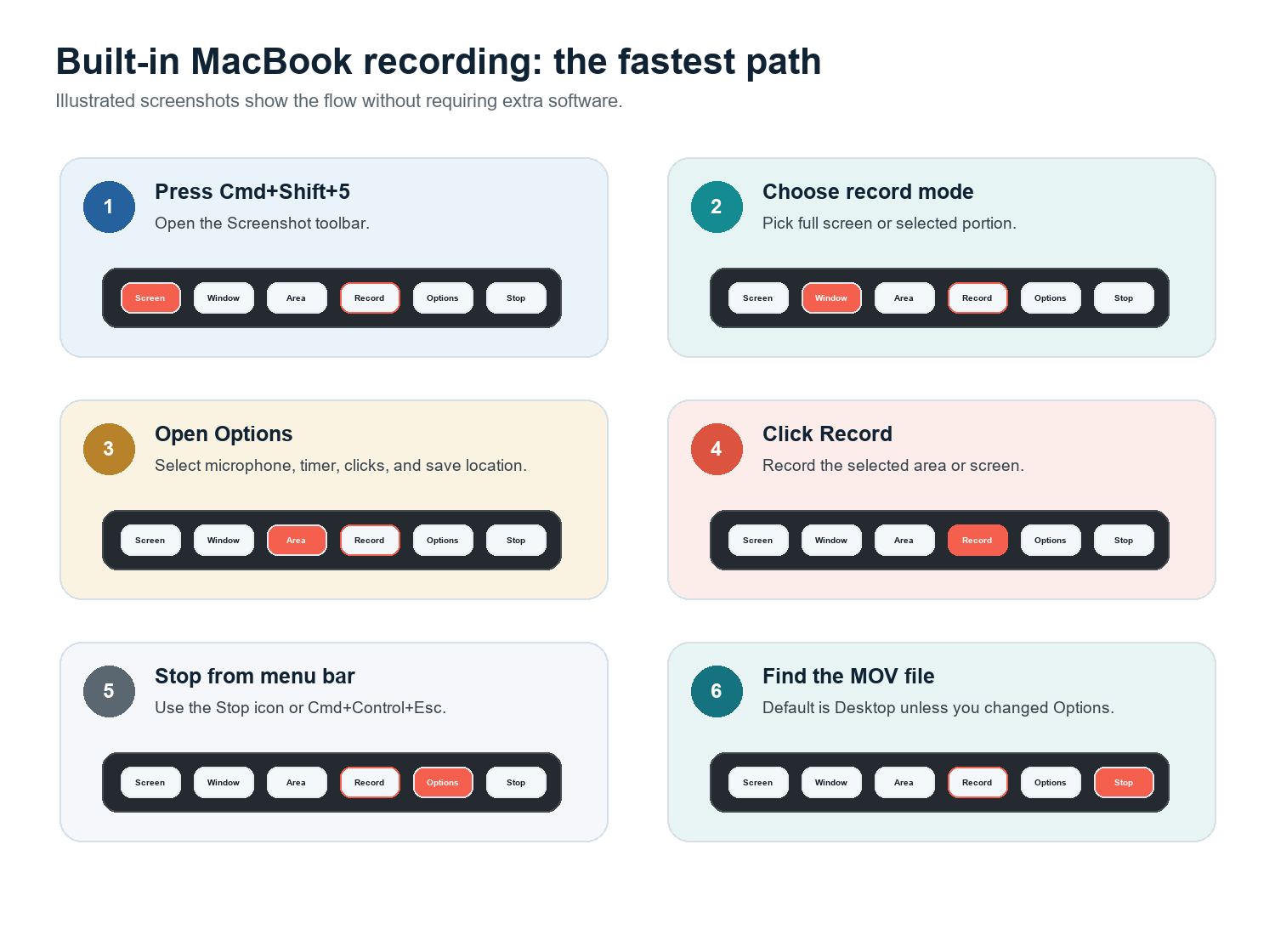
Druk op Cmd+Shift+5 om de Screenshot-werkbalk te openen. Apple documenteert deze sneltoets voor de Screenshot-app in macOS Mojave 10.14 of later.
Kies Neem volledig scherm op als je alles wilt opnemen, of Neem geselecteerd gedeelte op als je alleen een deel van het scherm wilt.
Klik op Opties. Kies waar het bestand moet worden opgeslagen, selecteer een microfoon als je gesproken uitleg wilt opnemen, stel zo nodig een timer van 5 of 10 seconden in en schakel Toon muisklikken in voor tutorials.
Klik op Neem op. Als je een gedeelte hebt geselecteerd, sleep dan vóór het starten het kader rond de app of het gebied dat je wilt opnemen.
Stop de opname via de menubalk. Op veel macOS-versies kun je ook Cmd+Control+Esc gebruiken.
Zoek het bestand op de locatie die je onder Opties hebt gekozen. Als je dat nooit hebt gewijzigd, kijk dan eerst op het bureaublad.
QuickTime Player opent hetzelfde hulpmiddel: open QuickTime, kies Archief > Nieuwe schermopname en gebruik daarna de Screenshot-regelaars. Apple zegt dat je op Opties kunt klikken om te kiezen wat je opneemt, inclusief opslaglocatie, aanwijzer en klikken. Voor dagelijkse tutorials is Cmd+Shift+5 gewoon sneller.
Hoe je een schermopname op Mac maakt met audio
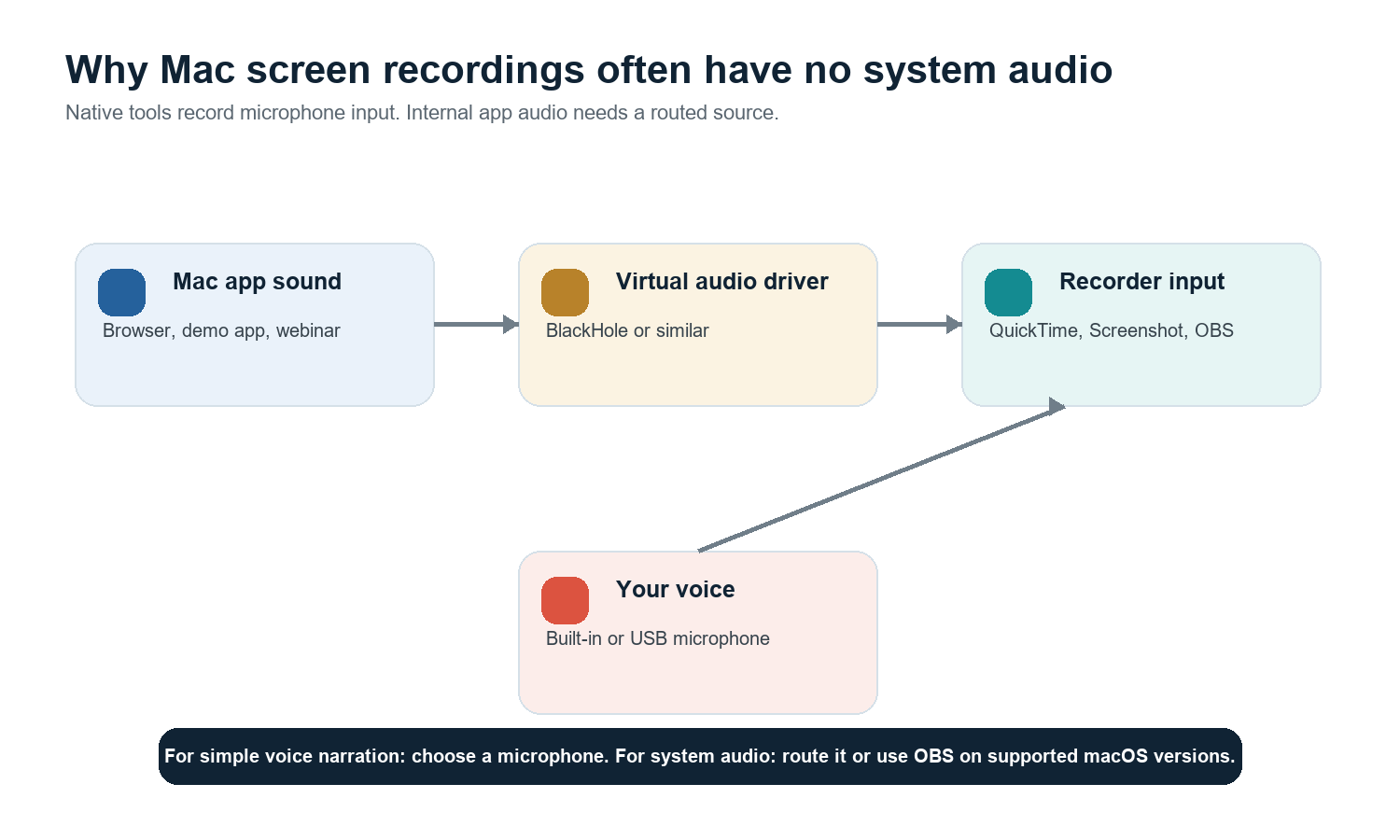
Belangrijke beperking: De standaard schermopnamefunctie van macOS kan microfoonaudio opnemen, maar is standaard geen volledige recorder voor systeemgeluid. Als je MacBook-opname geen geluid heeft, controleer dan eerst of je een microfoon hebt geselecteerd. Als je app-audio nodig hebt, leid die dan om met een virtuele audiodriver of gebruik OBS Studio op ondersteunde macOS-versies. |
Optie A: Alleen voice-over opnemen
Druk op Cmd+Shift+5 en klik op Opties.
Kies onder Microfoon voor MacBook-microfoon, AirPods, een USB-microfoon of een andere invoerbron.
Neem een testfragment van 10 seconden op en speel het af voordat je de volledige tutorial opneemt.
Optie B: Interne systeemaudio opnemen met BlackHole
BlackHole is een virtuele audio-loopbackdriver voor macOS van Existential Audio. Het kan audio tussen apps doorsturen, en volgens het project is het gebouwd voor Intel en Apple Silicon. Een veelgebruikte configuratie is het maken van een Multi-Output Device in Audio-MIDI-configuratie zodat je de audio kunt horen terwijl je die ook naar BlackHole stuurt, en vervolgens BlackHole als invoer kiest in de recorder.
Gebruik dit alleen wanneer je toestemming hebt om de audio op te nemen.
Test dit voordat je een lange sessie opneemt; fouten in audioroutering zijn gemakkelijk over het hoofd te zien.
Zet na het opnemen de geluidsuitvoer van je Mac weer terug naar normaal, zodat dagelijks audiogebruik niet ineens verdwijnt.
Optie C: Gebruik OBS voor opnames met veel audio
OBS Studio is de beste gratis professionele optie wanneer je scherm, webcam, microfoon, scènes en audiobediening nodig hebt. De OBS-documentatie vermeldt dat nieuwere OBS-versies op macOS 13 en hoger desktopaudio of app-audio kunnen vastleggen met macOS-audiocapturebronnen. Op oudere configuraties kan extra routeringssoftware nog steeds nodig zijn.
Hoe je tegelijk je scherm en webcam opneemt
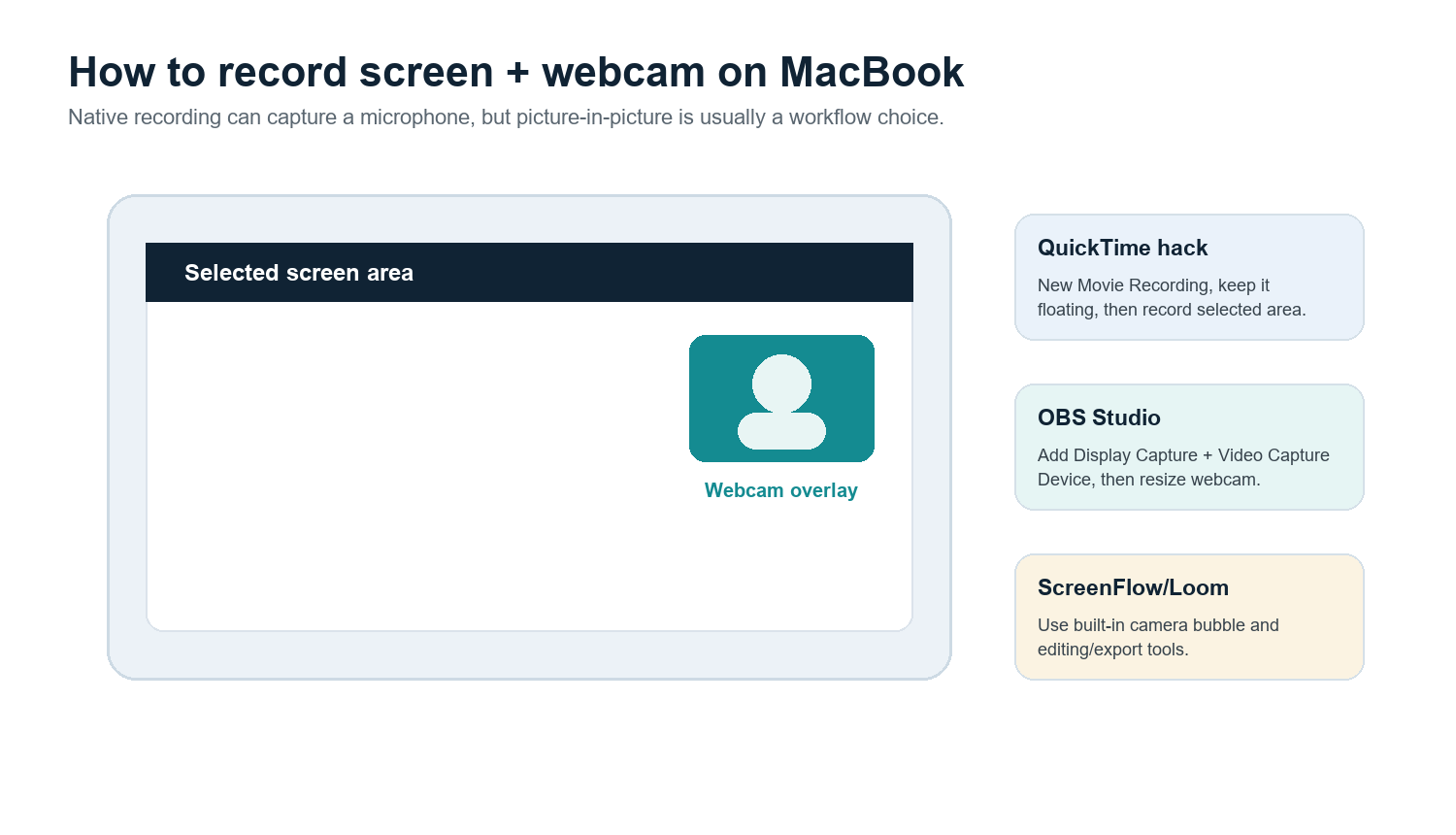
De ingebouwde Screenshot-knoppenbalk biedt op zichzelf geen verzorgde picture-in-picture-camerabubbel. Voor snel werk open je QuickTime Player, kies je Archief > Nieuwe filmopname, laat je dat cameravenster zichtbaar staan en neem je vervolgens een geselecteerd deel van het scherm op waarin zowel de app als het cameravenster zichtbaar zijn. Het is een workaround, geen volledige bewerkingsworkflow.
Gebruik OBS als je een gratis, flexibele camera-overlay en precieze plaatsing wilt.
Gebruik Loom als snel delen via de cloud met een webcam-bubbel het doel is.
Gebruik ScreenFlow als je opnemen, bewerken, callouts, ondertitels en exportvoorinstellingen in één betaalde Mac-app wilt.
Gebruik CleanShot X als je een verzorgde Mac-tool wilt voor snelle opnames, annotaties en lichte schermopnames.
Neem een specifieke app, venster, iPhone of iPad op
Neem slechts één appvenster op
Met de ingebouwde recorder is de meest betrouwbare aanpak Geselecteerd gedeelte opnemen. Pas het kader aan rond de doel-app. Als je echte applicatie-opname nodig hebt die een venster volgt of andere apps uitsluit, is OBS meestal geschikter omdat het venster- of applicatiecapturatiemodi kan gebruiken, afhankelijk van de macOS- en OBS-versie.
Een iPhone- of iPad-scherm opnemen
Verbind het apparaat met een kabel met de MacBook, open QuickTime Player, kies Archief > Nieuwe filmopname, open het menu voor opnameapparaten en selecteer de verbonden iPhone of iPad als camerabron. Apple documenteert deze QuickTime-workflow voor het vastleggen van wat op een verbonden apparaat verschijnt en het opslaan ervan als een film op de Mac.
Een opname plannen of timen
De ingebouwde knoppenbalk heeft een korte timer, wat handig is als je een nette start nodig hebt. Voor echt geplande opnames gebruik je een speciale recorder of automatiseringsopstelling. Test eerst de slaapinstellingen, meldingen, opslagruimte en audioroutering; een geplande opname is alleen nuttig als de Mac actief blijft en de invoer geselecteerd blijft.
MOV naar MP4, compressie, bewerking en ondertitels
Converteer MOV naar MP4
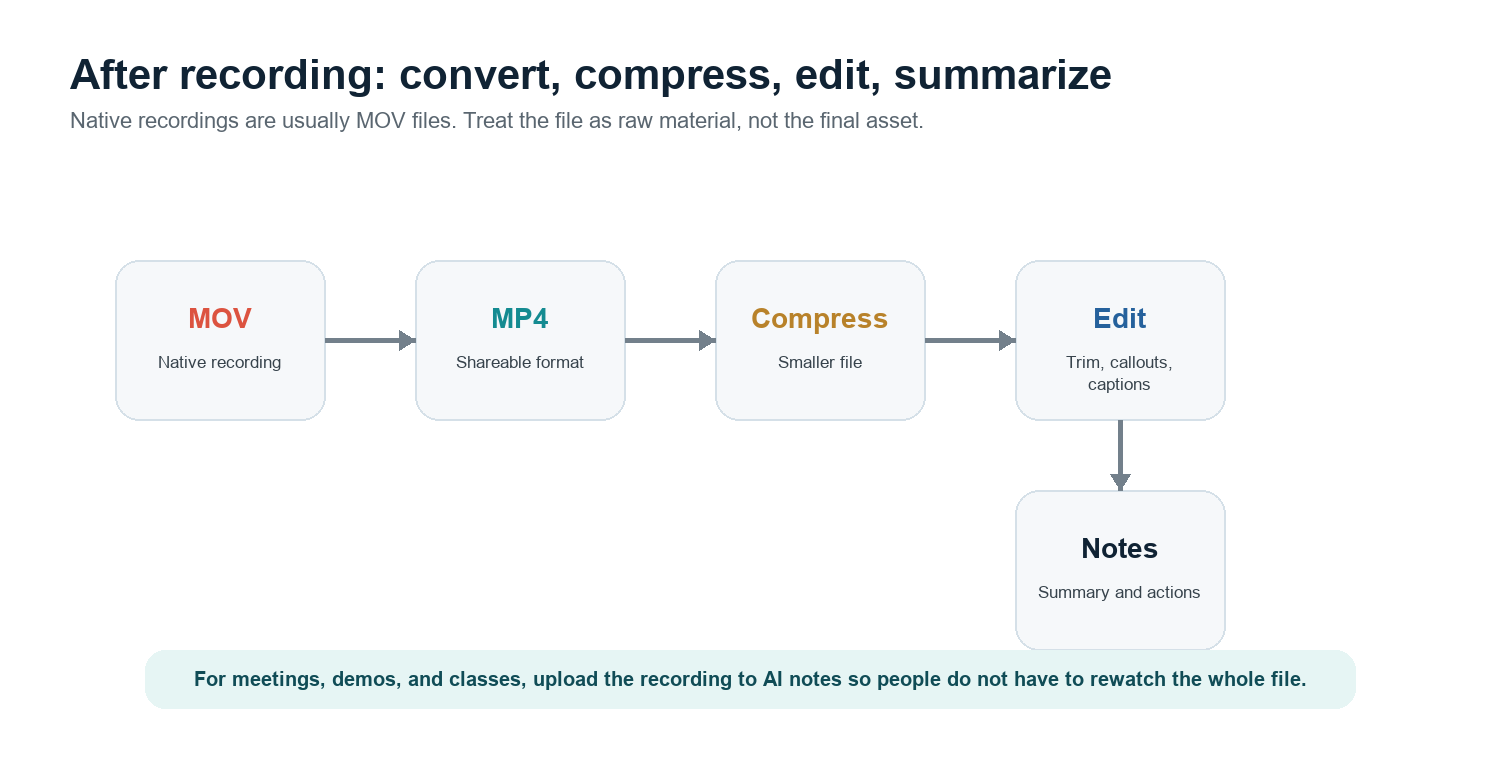
Schermopnames op een MacBook worden meestal opgeslagen als MOV. Veel platforms accepteren MOV, maar MP4 is veiliger voor delen over verschillende platforms heen. De eenvoudigste manier is het bestand in QuickTime te openen en een versie met lagere resolutie te exporteren als het origineel te groot is. Voor een echt MP4-bestand gebruik je iMovie, Compressor, HandBrake of de H.264 MP4-export van je videobewerker. Bewaar de oorspronkelijke MOV totdat gecontroleerd is of de MP4 goed werkt.
Grote opnames comprimeren
Neem alleen het gebied op dat je nodig hebt, niet het hele scherm.
Gebruik export op 1080p tenzij de kijker 4K-details nodig heeft.
Knip dode tijd aan het begin en einde weg voordat je comprimeert.
Houd bij tutorials tekst groot in beeld, zodat compressie de leesbaarheid niet verpest.
Bewerken, callouts toevoegen of ondertitels maken
QuickTime kan clips bijsnijden, splitsen, herschikken en exporteren, maar het is basic. ScreenFlow is sterker voor callouts, cursoraccentuering, multitrack-bewerking en ondertitels. OBS is sterker in opnemen dan in bewerken. Loom is handig voor delen en snelle opmerkingen. Als de opname een vergadering, les, demo of klantinterview is, kan de nuttigste nabewerking eerder een samenvatting, transcript en actielijst zijn dan een strak gemonteerde edit.
Voor die workflow upload je de opname naar HiNoter AI Meeting Notes of laat je HiNoter AI Meeting Assistant automatisch deelnemen aan geplande gesprekken. HiNoter kan vergaderingen, video's en pdf's omzetten in samenvattingen, actiepunten, mindmaps en antwoorden met bronverwijzingen via AI Chat, zodat de opname bruikbare kennis wordt in plaats van nóg een bestand dat niemand opnieuw afspeelt.
Externe schermrecorders voor MacBook vergeleken
Tool | Beste voor | Sterke punt | Let op |
Ingebouwde Screenshot / QuickTime | Snelle native opname | Geen installatie nodig; goed voor eenvoudige scherm- en microfoonopnames | Geen native routering van systeemaudio of verfijnde webcam-overlay |
OBS Studio | Gratis professionele opname | Scènes, webcam, audiobediening, streaming, applicatie-opname | Meer configuratie en minder ingebouwde bewerkingstools |
Loom | Snel delen en asynchrone demo's | Webcam-bubbel, cloudlink, teamopmerkingen | Cloudworkflow past mogelijk niet bij gevoelige opnamen |
ScreenFlow | Betaalde productie van Mac-tutorials | Opname plus editor, aanwijzingen, ondertitels, MP4-export | Hogere kosten; zwaarder dan een snelle recorder |
CleanShot X | Verzorgde Mac-opnamen | Snelle opname, annotatie en lichte opnameworkflow | Geen volledige videobewerker |
Probleemoplossing: geen geluid, zwart scherm, enorme bestanden
Probleem | Waarschijnlijke oorzaak | Oplossing |
Geen spraakaudio | Geen microfoon geselecteerd in Opties | Druk op Cmd+Shift+5 > Opties > Microfoon en test daarna een korte clip. |
Geen interne audio | De ingebouwde recorder neemt geen systeemaudio op | Gebruik OBS op ondersteunde macOS-versies of routeer audio met BlackHole/Loopback/VB-CABLE. |
Zwart scherm op Netflix of streamingvideo | DRM-beveiliging voorkomt opname | Dit is verwacht gedrag, geen defecte Mac. Omzeil DRM of platformregels niet. |
Alleen het verkeerde venster opgenomen | Schermvullende opname of verkeerd geselecteerd gebied | Gebruik Neem geselecteerd gedeelte op en kader alleen de app, of gebruik OBS-venster-/applicatie-opname. |
Bestand is te groot | Lange opname, hoge resolutie of opname met maximale kwaliteit | Knip bij, exporteer in 1080p, comprimeer naar H.264 MP4 en vermijd het opnemen van ongebruikte schermruimte. |
Webcam-overlay ontbreekt | De ingebouwde werkbalk maakt geen PiP | Gebruik de QuickTime-camera-vensterworkaround, OBS-scènes, Loom of ScreenFlow. |
Verwarring tussen M1/M2/M3 en Intel | Andere chip, dezelfde basisworkflow van macOS | De stappen voor Cmd+Shift+5 en QuickTime zijn hetzelfde; drivers van derden moeten jouw chip en macOS-versie ondersteunen. |
Opmerking over DRM: Als een streaming-app als een zwart scherm opneemt, betekent dat meestal dat de dienst opname blokkeert ter bescherming van auteursrechten. De juiste oplossing is om toegestane downloads, officiële deelopties of je eigen gelicentieerde bronmateriaal te gebruiken, niet een workaround voor schermopname. |
Beste workflow per gebruikssituatie
Gebruikssituatie | Aanbevolen workflow |
Snelle bugrapportage | Cmd+Shift+5 > Neem geselecteerd gedeelte op > microfoon uit of aan, naar behoefte. |
Tutorial met je gezicht in beeld | OBS voor gratis PiP-bediening, of ScreenFlow/Loom voor een eenvoudigere, gestroomlijnde workflow. |
Vergadering die je niet opnieuw wilt bekijken | Laat HiNoter automatisch deelnemen of upload de opname na het gesprek voor notities en actiepunten. |
App-demo met systeemaudio | OBS op macOS 13+ als dit wordt ondersteund, of BlackHole-routing plus een korte testopname. |
Walkthrough van iPhone-app | QuickTime > Nieuwe filmopname > kies de aangesloten iPhone of iPad. |
Openbare trainingsvideo | Neem een schoon schermgebied op, bewerk in ScreenFlow of iets vergelijkbaars, exporteer als MP4 en voeg ondertitels toe. |
FAQ
Hoe neem ik het scherm op op een MacBook?
Druk op Cmd+Shift+5, kies 'Neem volledig scherm op' of 'Neem geselecteerd gedeelte op', klik op 'Opties' om de microfoon en opslaglocatie in te stellen, klik op 'Neem op' en stop vervolgens via de menubalk.
Kan schermopname op een MacBook intern audio opnemen?
De ingebouwde recorder kan een microfoon opnemen, maar voor intern systeemgeluid is meestal routering via een virtuele audiodriver zoals BlackHole nodig, of het gebruik van OBS Studio op ondersteunde macOS-versies.
Hoe neem ik het scherm op op een MacBook Pro met audio?
Gebruik Cmd+Shift+5 en kies onder 'Opties' een microfoon voor gesproken commentaar. Voor app-audio gebruik je OBS of routeer je het systeemgeluid via BlackHole of een vergelijkbare tool.
Waarom is mijn schermopname op Mac zwart?
Sommige streaming- of beveiligde video-apps blokkeren opname via DRM. Een zwarte opname in die apps is verwacht gedrag, geen hardwarefout.
Verschilt schermopname op M1-, M2-, M3- en Intel-MacBooks?
De standaardstappen met Cmd+Shift+5 en QuickTime zijn in wezen hetzelfde. Verschillen zitten vooral in prestaties, batterijduur en of drivers of recorders van derden jouw macOS-versie en chip ondersteunen.
Hoe converteer ik een schermopname op Mac naar MP4?
Exporteer vanuit iMovie, Compressor, HandBrake, ScreenFlow of een andere editor met H.264 MP4. QuickTime kan kleinere versies exporteren, maar behoudt vaak de MOV-container.