MacBookin sisäinen näytön tallennus alkaa painamalla Cmd+Shift+5. Jos hait tietoa siitä, miten MacBookin näyttö tallennetaan, nopein vastaus on avata Kuvakaappaus-työkalupalkki, valita koko näyttö tai valittu alue, määrittää Asetukset, klikata Tallenna ja lopettaa tallennus valikkoriviltä. Haasteena on ääni: macOS voi tallentaa mikrofonin äänen, mutta se ei tallenna sisäistä järjestelmän ääntä luotettavasti, ellet reititä sitä toisen lähteen kautta tai käytä OBS:n kaltaista työkalua.
Vastausruutu: Paina Cmd+Shift+5, valitse Tallenna koko näyttö tai Tallenna valittu alue, avaa Asetukset valitaksesi mikrofonin, ajastimen, hiiren klikkaukset ja tallennussijainnin, klikkaa Tallenna ja klikkaa sitten valikkorivin Pysäytä-painiketta. Tallenne tallennetaan yleensä MOV-tiedostona. |
MacBookin sisäisen näytön tallennuksen vaiheet
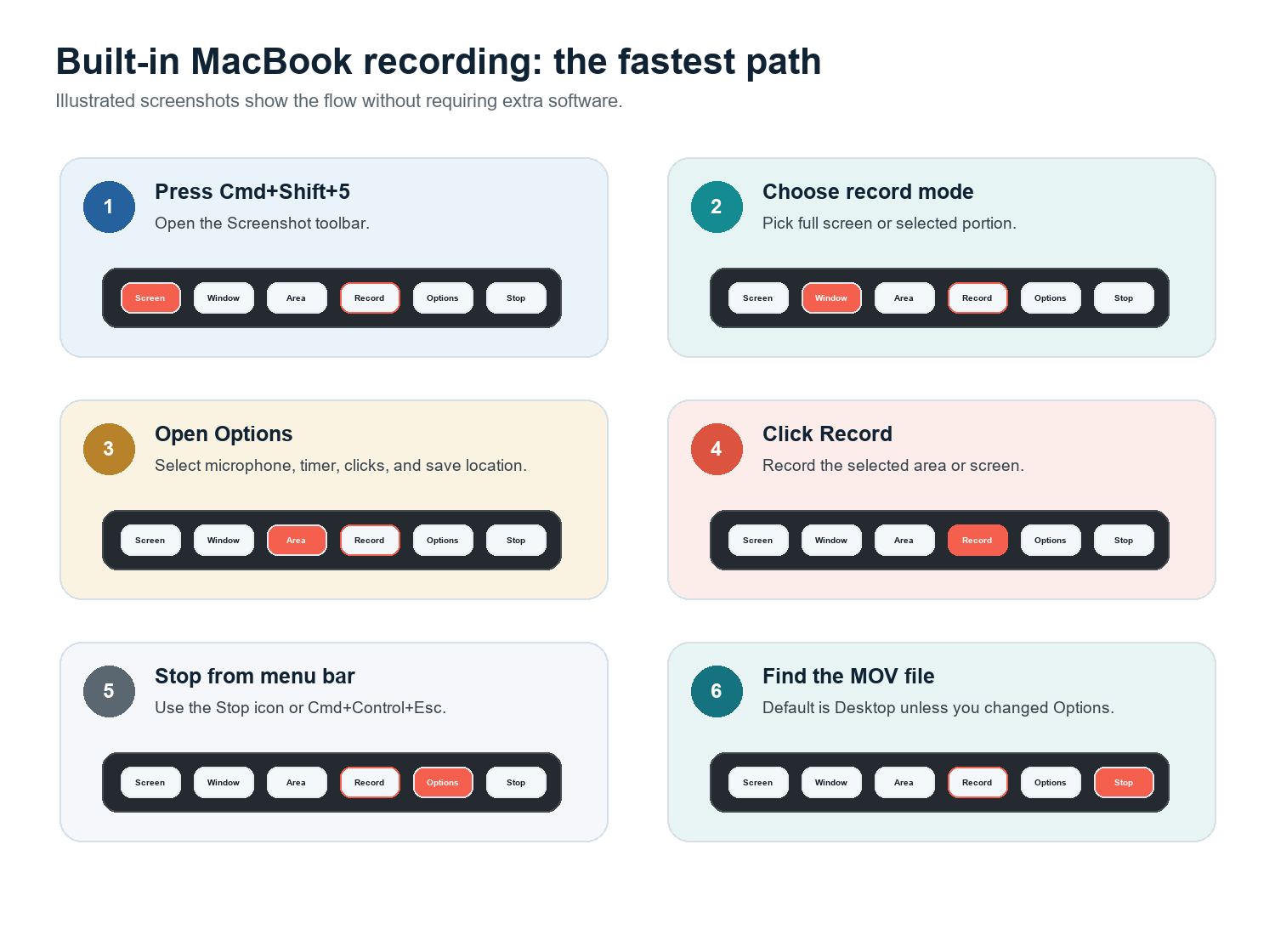
Avaa Kuvakaappaus-työkalupalkki painamalla Cmd+Shift+5. Apple dokumentoi tämän pikanäppäimen macOS Mojavessa 10.14 tai uudemmassa olevan Kuvakaappaus-apin käyttöön.
Valitse Tallenna koko näyttö, jos haluat tallentaa kaiken, tai Tallenna valittu alue, jos haluat tallentaa vain osan näytöstä.
Klikkaa Asetukset. Valitse tiedoston tallennussijainti, valitse mikrofoni, jos haluat selostuksen, aseta tarvittaessa 5 tai 10 sekunnin ajastin ja ota käyttöön Näytä hiiren klikkaukset -toiminto opetusvideoita varten.
Klikkaa Tallenna. Jos valitsit alueen, vedä kehys tallennettavan apin tai alueen ympärille ennen aloittamista.
Lopeta tallennus valikkoriviltä. Voit myös käyttää Cmd+Control+Esc-näppäinyhdistelmää monissa macOS-versioissa.
Etsi tiedosto Asetuksissa valitusta kohteesta. Jos et ole koskaan vaihtanut sitä, tarkista ensin työpöytä.
QuickTime Player käyttää samaa työkalua: avaa QuickTime, valitse Tiedosto > Uusi näytön tallennus ja käytä sitten Kuvakaappauksen säätimiä. Applen mukaan voit klikata Asetukset ja valita tallennettavan kohteen, kuten tallennussijainnin, osoittimen ja klikkaukset. Päivittäisiä opetusvideoita varten Cmd+Shift+5 on yksinkertaisesti nopeampi.
Näytön tallentaminen Macilla äänen kanssa
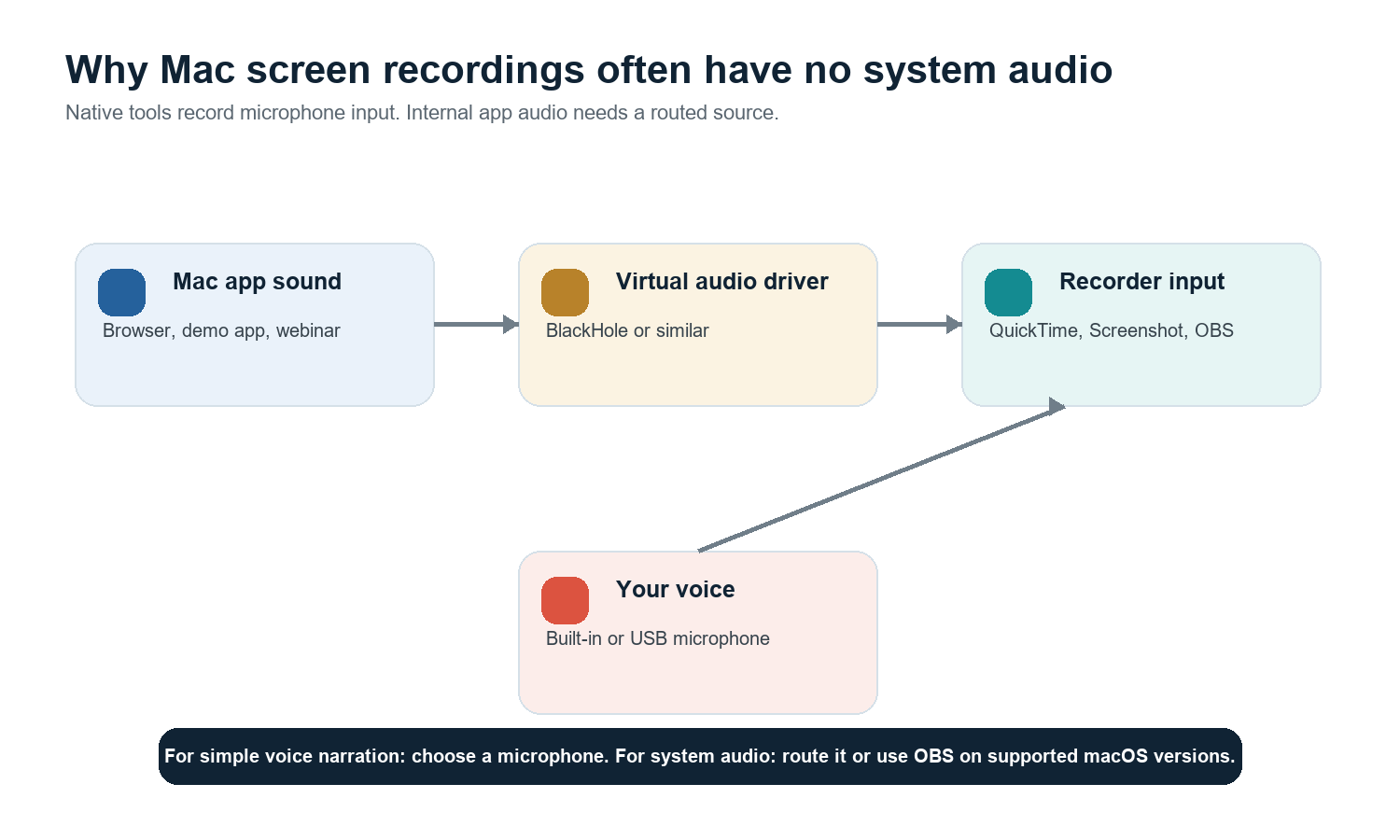
Tärkeä rajoitus: macOS:n natiivi näytön tallennus voi tallentaa mikrofonin äänen, mutta se ei oletusarvoisesti ole täydellinen järjestelmän äänen tallennin. Jos MacBook-tallenteessasi ei ole ääntä, tarkista ensin, valitsitko mikrofonin. Jos tarvitset appien ääntä, reititä se virtuaalisen ääniohjaimen avulla tai käytä OBS Studioa tuetuissa macOS-versioissa. |
Vaihtoehto A: Tallenna vain puheselostus
Paina Cmd+Shift+5 ja klikkaa Asetukset.
Valitse Mikrofonin alta MacBook-mikrofoni, AirPods, USB-mikrofoni tai muu syöttölaite.
Tallenna 10 sekunnin näyte ja toista se ennen koko opetusvideon tallentamista.
Vaihtoehto B: Tallenna sisäinen järjestelmän ääni BlackHolessa
BlackHole on Existential Audion macOS:n virtuaalinen äänen silmukkaohjain. Se voi reitittää ääntä appien välillä, ja projektin mukaan se on suunniteltu Intel- ja Apple Silicon -laitteille. Yleinen asennus on luoda Ääni ja MIDI -asetuksissa usean ulostulon laite, jotta voit kuulla äänen ja lähettää sen samalla BlackHoleen, ja valita sitten BlackHolen tallentimen syötteeksi.
Käytä tätä vain, kun sinulla on lupa tallentaa ääni.
Testaa ennen pitkän istunnon tallentamista; äänen reititysvirheitä on helppo olla huomaamatta.
Vaihda tallennuksen jälkeen Macin äänilähtö takaisin normaaliksi, jotta arkinen ääni ei katoa.
Vaihtoehto C: Käytä OBS:ää paljon ääntä sisältäviin tallenteisiin
OBS Studio on paras ilmainen ammattilaistason vaihtoehto, kun tarvitset näytön, verkkokameran, mikrofonin, kohtaukset ja äänen hallinnan. OBS:n dokumentaation mukaan macOS 13:ssa ja uudemmissa OBS:n uudemmat versiot voivat tallentaa työpöydän ääntä tai sovelluksen ääntä macOS:n äänentallennuslähteiden avulla. Vanhemmissa kokoonpanoissa saatetaan silti tarvita erillistä reititysohjelmistoa.
Näin tallennat näytön ja verkkokameran samanaikaisesti
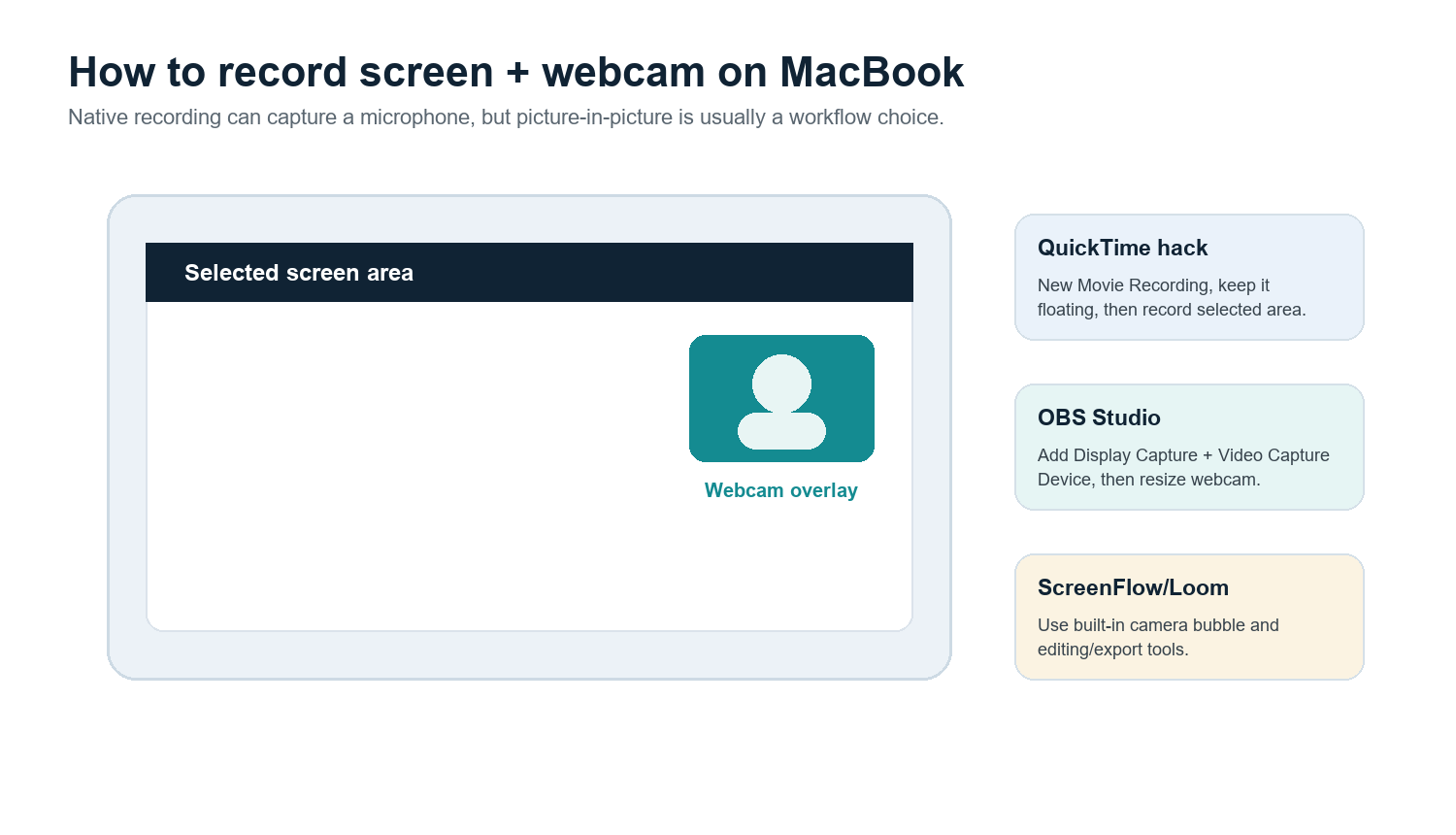
Alkuperäinen Kuvakaappaus-työkalupalkki ei itsessään tarjoa viimeisteltyä kuva kuvassa -kamerakuplaa. Nopeaa työtä varten avaa QuickTime Player, valitse Tiedosto > Uusi elokuvatallenne, pidä kameraikkuna näkyvissä ja tallenna sitten valittu näytön osa, joka sisältää sekä sovelluksen että kameraikkunan. Tämä on kiertotapa, ei täysimittainen muokkaustyönkulku.
Käytä OBS:ää, kun haluat ilmaisen ja joustavan kamerapeittokuvan sekä tarkan sijoittelun.
Käytä Loomia, kun tavoitteena on jakaa tallenne nopeasti pilvipalvelun kautta verkkokamerakuplan kanssa.
Käytä ScreenFlow’ta, kun haluat tallennuksen, muokkauksen, huomiotekstit, tekstitykset ja vientiasetukset yhdessä maksullisessa Mac-sovelluksessa.
Käytä CleanShot X:ää, kun haluat viimeistellyn Mac-apuohjelman nopeisiin kaappauksiin, huomautuksiin ja kevyisiin tallenteisiin.
Tallenna tietty sovellus, ikkuna, iPhone tai iPad
Tallenna vain yksi sovellusikkuna
Sisäänrakennetulla tallentimella luotettavin tapa on valita Tallenna valittu alue. Muuta suorakulmion kokoa kohdesovelluksen ympärille. Jos tarvitset varsinaisen sovelluksen tallennuksen, joka seuraa ikkunaa tai sulkee muut sovellukset pois, OBS sopii yleensä paremmin, koska se voi macOS- ja OBS-versiosta riippuen käyttää ikkuna- tai sovellustallennustiloja.
Tallenna iPhonen tai iPadin näyttö
Liitä laite MacBookiin kaapelilla, avaa QuickTime Player, valitse Tiedosto > Uusi elokuvatallenne, avaa tallennuslaitteen valikko ja valitse yhdistetty iPhone tai iPad kameran lähteeksi. Apple dokumentoi tämän QuickTime-työnkulun yhdistetyn laitteen näytön tallentamiseen ja tallentamiseen elokuvatiedostona Macille.
Ajasta tallennus
Sisäänrakennetussa työkalupalkissa on lyhyt ajastin, josta on hyötyä, kun tarvitset hallitun aloituksen. Käytä varsinaiseen ajastettuun tallennukseen erillistä tallenninta tai automaatioasetusta. Testaa ensin nukkumisasetukset, ilmoitukset, tallennustila ja äänen reititys; ajastetusta tallennuksesta on hyötyä vain, jos Mac pysyy hereillä ja syöttölaite pysyy valittuna.
MOV-tiedostosta MP4-tiedostoksi, pakkaus, muokkaus ja tekstitykset
Muunna MOV MP4-muotoon
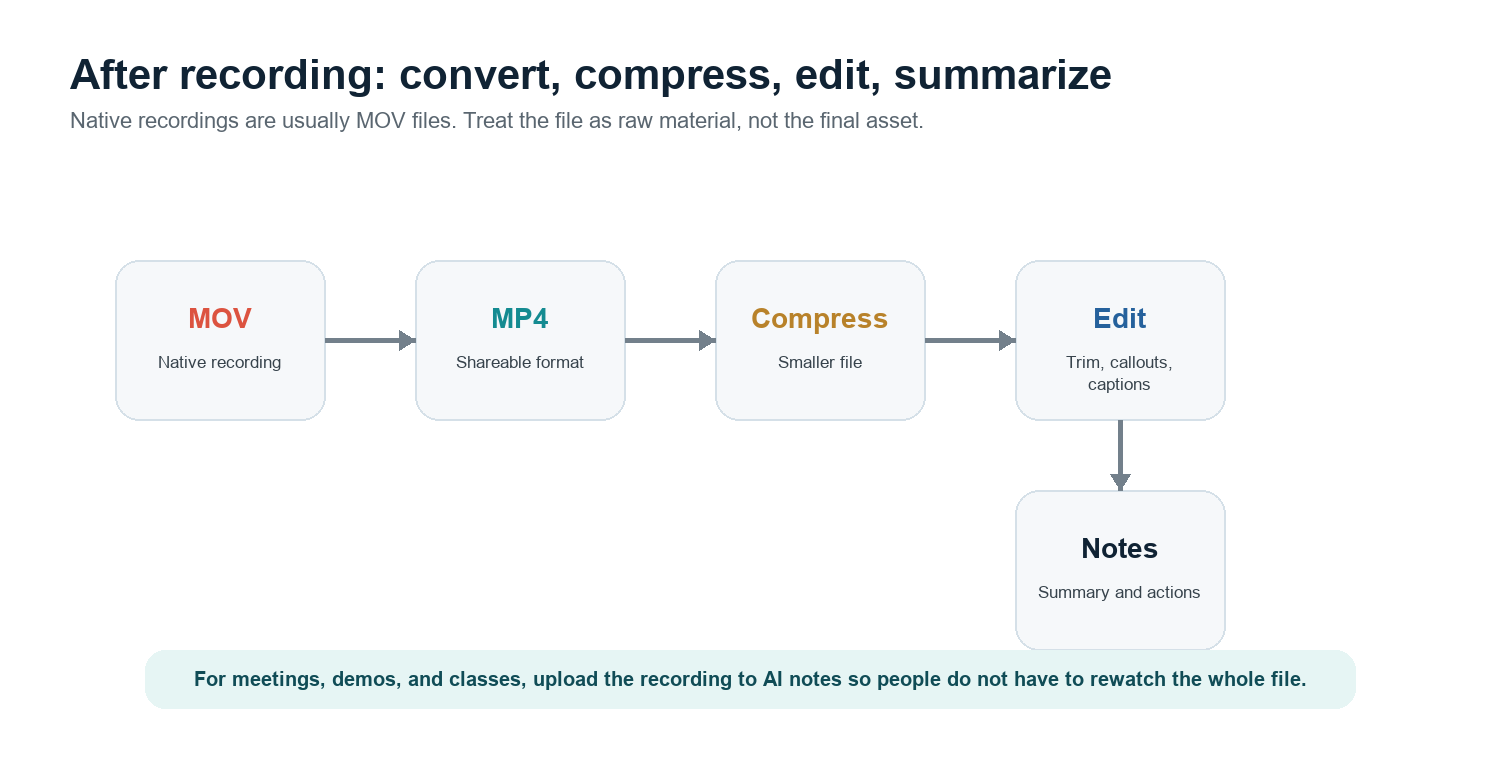
MacBookin näyttötallenteet tallennetaan yleensä MOV-muodossa. Monet alustat hyväksyvät MOV-tiedostot, mutta MP4 on turvallisempi vaihtoehto alustojen väliseen jakamiseen. Yksinkertaisin tapa on avata tiedosto QuickTimessa ja viedä siitä pienemmän tarkkuuden versio, jos alkuperäinen on liian suuri. Jos tarvitset varsinaisen MP4-tiedoston, käytä iMovieta, Compressoria, HandBrakea tai videoeditorisi H.264 MP4 -vientitoimintoa. Säilytä alkuperäinen MOV-tiedosto, kunnes MP4 on tarkistettu.
Pakkaa suuret tallenteet
Tallenna vain tarvitsemasi alue, älä koko näyttöä.
Käytä 1080p-vientiä, ellei katsoja tarvitse 4K-tarkkuutta.
Leikkaa alun ja lopun joutoajat ennen pakkaamista.
Pidä teksti opastusvideoissa suurena näytöllä, jotta pakkaus ei heikennä luettavuutta.
Muokkaa, lisää huomiotekstejä tai luo tekstitykset
QuickTimella voi leikata, jakaa ja järjestellä leikkeitä sekä viedä tiedostoja, mutta sen ominaisuudet ovat perustasoa. ScreenFlow on parempi huomioteksteihin, kohdistimen korostamiseen, moniraitamuokkaukseen ja tekstityksiin. OBS on parempi tallentamiseen kuin muokkaukseen. Loom on kätevä jakamiseen ja nopeisiin kommentteihin. Jos tallenne koskee kokousta, oppituntia, esittelyä tai asiakashaastattelua, hyödyllisintä jälkikäsittelyä voi viimeistellyn muokkauksen sijaan olla yhteenveto, litterointi ja tehtävälista.
Lataa tallenne tätä työnkulkua varten palveluun HiNoter AI Meeting Notes tai anna HiNoter AI Meeting Assistant -palvelun liittyä automaattisesti ajastettuihin puheluihin. HiNoter voi muuttaa kokoukset, videot ja PDF-tiedostot yhteenvedoiksi, tehtäväkohteiksi, mielikartoiksi ja lähteisiin linkitetyiksi vastauksiksi AI Chatin avulla, jolloin tallenteesta tulee käyttökelpoista tietoa sen sijaan, että se olisi vain yksi tiedosto, jota kukaan ei katso uudelleen.
Kolmannen osapuolen MacBookin näytöntallentimien vertailu
Työkalu | Sopii parhaiten | Vahvuus | Huomioitavaa |
Sisäänrakennettu kuvakaappaus / QuickTime | Nopea natiivinauhoitus | Ei asennusta; sopii hyvin yksinkertaiseen näytön ja mikrofonin tallennukseen | Ei natiivia järjestelmän äänen reititystä tai viimeisteltyä verkkokamerapeittokuvaa |
OBS Studio | Ilmainen ammattitason tallennus | Kohtaukset, verkkokamera, äänenhallinta, suoratoisto, sovellusten tallennus | Enemmän asetuksia ja vähemmän sisäänrakennettuja muokkaustyökaluja |
Loom | Nopea jakaminen ja asynkroniset demot | Verkkokamerakupla, pilvilinkki, tiimin kommentit | Pilvipohjainen työnkulku ei ehkä sovi arkaluonteisiin tallenteisiin |
ScreenFlow | Maksullisten Mac-opastusvideoiden tuotanto | Kaappaus sekä editori, korostukset, tekstitykset, MP4-vienti | Korkeammat kustannukset; raskaampi kuin nopea tallennin |
CleanShot X | Viimeistellyt Mac-kaappaukset | Nopea kaappaus, merkinnät ja kevyt tallennustyönkulku | Ei täysiverinen videoeditori |
Vianmääritys: ei ääntä, musta näyttö, valtavat tiedostot
Ongelma | Todennäköinen syy | Korjaus |
Ei puheääntä | Mikrofonia ei ole valittu kohdassa Asetukset | Paina Cmd+Shift+5 > Asetukset > Mikrofoni ja testaa sitten lyhyt leike. |
Ei sisäistä ääntä | Järjestelmän oma tallennin ei tallenna järjestelmän ääntä | Käytä OBS:ää tuetuissa macOS-versioissa tai reititä ääni BlackHolessa, Loopbackissa tai VB-CABLElla. |
Musta näyttö Netflixissä tai suoratoistovideossa | DRM-suojaus estää tallentamisen | Tämä on odotettua toimintaa, eikä Mac ole rikki. Älä kierrä DRM-suojausta tai alustan sääntöjä. |
Vain väärä ikkuna tallentui | Koko näytön tallennus tai väärin valittu alue | Käytä Vain valitun alueen tallennus -toimintoa ja rajaa kuva vain sovellukseen tai käytä OBS:n ikkuna-/sovellustallennusta. |
Tiedosto on liian suuri | Pitkä tallenne, korkea resoluutio tai parhaalla laadulla tallentaminen | Leikkaa, vie ulos 1080p:nä, pakkaa H.264 MP4 -muotoon ja vältä käyttämättömän näyttöalueen tallentamista. |
Verkkokameran peittokuva puuttuu | Natiivinen työkalupalkki ei luo PiP-kuvaa | Käytä QuickTimen kameran ikkunan kiertotapaa, OBS-kohtauksia, Loomia tai ScreenFlow’ta. |
M1/M2/M3:n ja Intelin välinen sekaannus | Eri siru, sama macOS:n perusprosessi | Cmd+Shift+5:n ja QuickTimen vaiheet ovat samat; kolmannen osapuolen ohjainten on tuettava siruasi ja macOS-versiotasi. |
DRM-huomautus: Jos suoratoistosovellus tallentaa mustan ruudun, se tarkoittaa yleensä, että palvelu estää tallennuksen tekijänoikeussuojan vuoksi. Oikea ratkaisu on käyttää sallittuja latauksia, virallisia jakamisvaihtoehtoja tai omaa lisensoitua lähdemateriaalia – ei näytön tallennuksen kiertotapaa. |
Paras työnkulku käyttötapauksen mukaan
Käyttötapa | Suositeltu työnkulku |
Nopea virheraportti | Cmd+Shift+5 > Tallenna valittu alue > mikrofoni pois päältä tai päällä tarpeen mukaan. |
Opastus, jossa kasvosi näkyvät | OBS ilmaisella kuva kuvassa -hallinnalla tai ScreenFlow/Loom yksinkertaisempaan viimeisteltyyn työnkulkuun. |
Kokous, jota et halua katsoa uudelleen | Anna HiNoterin liittyä automaattisesti tai lataa tallenne puhelun jälkeen muistiinpanoja ja tehtäviä varten. |
Sovelluksen esittely järjestelmä-äänellä | OBS macOS 13+:ssa, jos tuettu, tai BlackHole-reititys ja lyhyt testitallenne. |
iPhone-sovelluksen esittely | QuickTime > Uusi elokuvatallenne > valitse yhdistetty iPhone tai iPad. |
Julkinen koulutusvideo | Tallenna siisti näyttöalue, muokkaa ScreenFlow'ssa tai vastaavassa ohjelmassa, vie MP4-muodossa ja lisää tekstitykset. |
Usein kysytyt kysymykset
Miten tallennan näytön MacBookilla?
Paina Cmd+Shift+5, valitse Koko näytön tallennus tai Valitun alueen tallennus, määritä mikrofoni ja tallennussijainti napsauttamalla Asetukset, napsauta Tallenna ja lopeta sitten tallennus valikkoriviltä.
Voiko MacBookin näytöntallennus tallentaa sisäistä ääntä?
Sisäänrakennettu tallennin voi tallentaa mikrofonin ääntä, mutta sisäinen järjestelmän ääni vaatii yleensä reitityksen virtuaalisen ääniohjaimen, kuten BlackHolen, kautta tai OBS Studion käyttämisen tuetuissa macOS-versioissa.
Miten tallennan näytön MacBook Prolla äänen kanssa?
Käytä näppäinyhdistelmää Cmd+Shift+5 ja valitse Asetuksista mikrofoni selostusta varten. Käytä sovelluksen ääntä varten OBS:ää tai reititä järjestelmän ääni BlackHolen tai vastaavan työkalun kautta.
Miksi Macin näytöntallenne on musta?
Jotkin suoratoisto- tai suojatut videosovellukset estävät tallennuksen DRM:n avulla. Musta tallenne näissä sovelluksissa on odotettua toimintaa, ei laitteistovika.
Poikkeaako näytön tallentaminen M1-, M2-, M3- ja Intel-MacBookeilla?
Natiivisti Cmd+Shift+5- ja QuickTime-vaiheet ovat olennaisesti samat. Erot näkyvät pääasiassa suorituskyvyssä, akkukestossa sekä siinä, tukevatko kolmannen osapuolen ohjaimet tai tallentimet käyttämääsi macOS-versiota ja sirua.
Miten muunnan Macin näytöntallenteen MP4-muotoon?
Vie tallenne iMoviesta, Compressorista, HandBrakesta, ScreenFlow'sta tai toisesta editorista H.264 MP4 -muodossa. QuickTime voi viedä pienempiä versioita, mutta se säilyttää yleensä MOV-säilön.