Vestavěné nahrávání obrazovky MacBooku začíná stisknutím Cmd+Shift+5. Pokud jste hledali, jak nahrávat obrazovku na MacBooku, nejrychlejší odpověď zní: otevřete panel nástroje Snímek obrazovky, zvolte celou obrazovku nebo vybranou část, nastavte Možnosti, klikněte na Nahrávat a poté nahrávání zastavte z řádku nabídek. Háček je ve zvuku: macOS dokáže nahrávat mikrofon, ale interní systémový zvuk nezachytí spolehlivě, pokud jej nepřesměrujete přes jiný zdroj nebo nepoužijete nástroj, jako je OBS.
Pole s odpovědí: Stiskněte Cmd+Shift+5, zvolte Nahrávat celou obrazovku nebo Nahrávat vybranou část, otevřete Možnosti a vyberte mikrofon, časovač, kliknutí myší a umístění pro uložení, klikněte na Nahrávat a poté klikněte na tlačítko Zastavit v řádku nabídek. Nahrávka se obvykle uloží jako soubor MOV. |
Postup nahrávání obrazovky MacBooku pomocí vestavěného nástroje
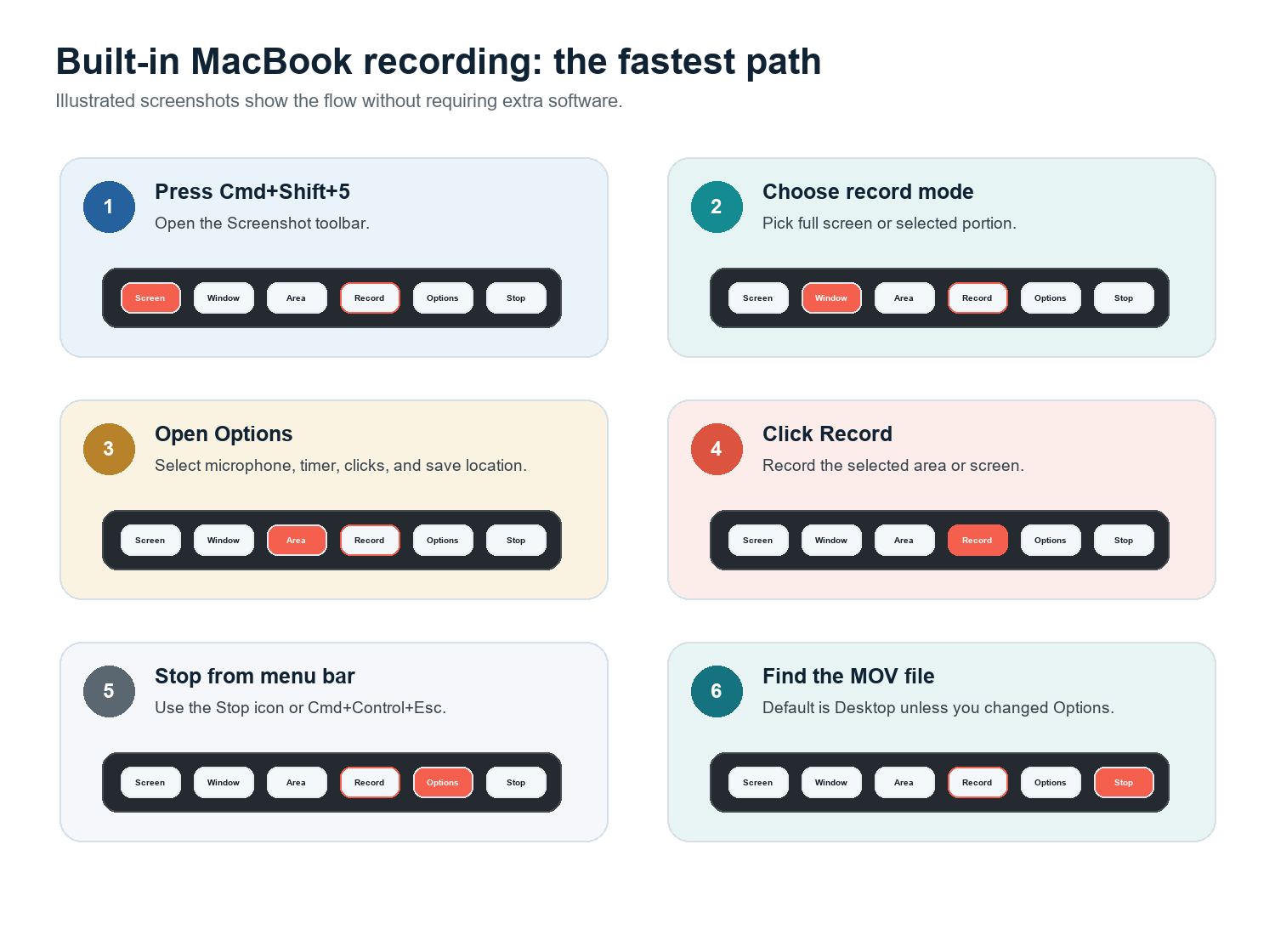
Stisknutím Cmd+Shift+5 otevřete panel nástroje Snímek obrazovky. Apple tuto klávesovou zkratku dokumentuje pro aplikaci Snímek obrazovky v systému macOS Mojave 10.14 nebo novějším.
Pokud chcete nahrát vše, zvolte Nahrávat celou obrazovku. Pokud chcete nahrát pouze část obrazovky, zvolte Nahrávat vybranou část.
Klikněte na Možnosti. Vyberte, kam se má soubor uložit, zvolte mikrofon, pokud chcete přidat komentář, v případě potřeby nastavte 5- nebo 10sekundový časovač a pro návody povolte Zobrazovat kliknutí myší.
Klikněte na Nahrávat. Pokud jste vybrali část obrazovky, před spuštěním přetáhněte rámeček kolem aplikace nebo oblasti, kterou chcete nahrát.
Nahrávání zastavte z řádku nabídek. V mnoha verzích macOS můžete také použít Cmd+Control+Esc.
Soubor najdete v umístění zvoleném v části Možnosti. Pokud jste toto nastavení nikdy neměnili, zkontrolujte nejprve plochu.
Stejný nástroj nabízí také QuickTime Player: otevřete QuickTime, zvolte Soubor > Nový záznam obrazovky a poté použijte ovládací prvky nástroje Snímek obrazovky. Apple uvádí, že kliknutím na Možnosti můžete vybrat, co chcete nahrávat, včetně umístění pro uložení, ukazatele a kliknutí. Pro každodenní návody je Cmd+Shift+5 jednoduše rychlejší.
Jak nahrávat obrazovku Macu se zvukem
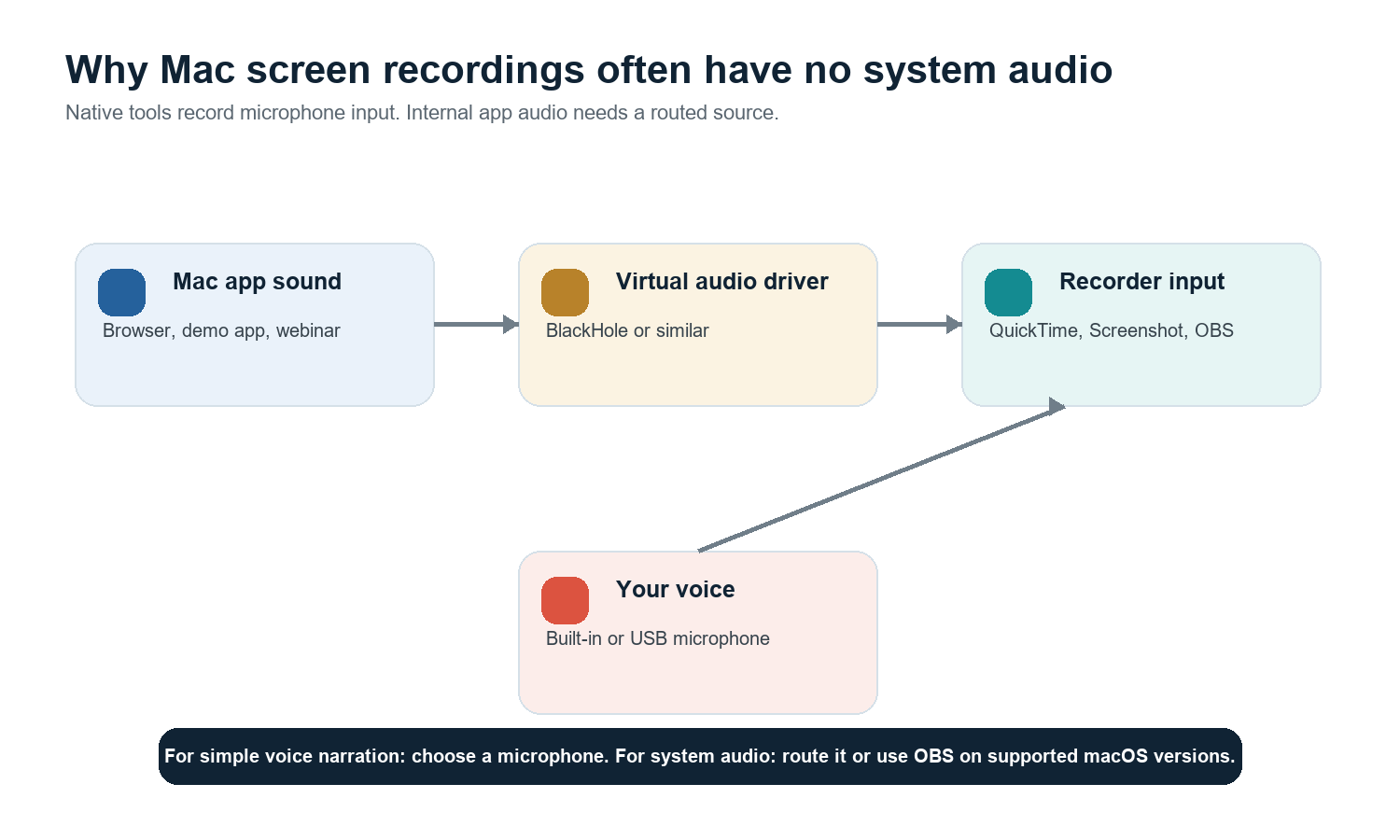
Důležité omezení: Nativní nahrávání obrazovky v systému macOS dokáže nahrávat zvuk z mikrofonu, ale ve výchozím nastavení nejde o plnohodnotný rekordér systémového zvuku. Pokud vaše nahrávka z MacBooku nemá zvuk, nejprve zkontrolujte, zda jste vybrali mikrofon. Pokud potřebujete zvuk aplikace, přesměrujte jej pomocí virtuálního zvukového ovladače nebo použijte OBS Studio v podporovaných verzích macOS. |
Možnost A: Nahrávat pouze hlasový komentář
Stiskněte Cmd+Shift+5 a klikněte na Možnosti.
V části Mikrofon vyberte mikrofon MacBooku, AirPods, mikrofon USB nebo jiný vstup.
Nahrajte 10sekundový vzorek a před nahráváním celého návodu si jej přehrajte.
Možnost B: Nahrávat interní systémový zvuk pomocí BlackHole
BlackHole je virtuální ovladač zvukové smyčky pro macOS od společnosti Existential Audio. Dokáže směrovat zvuk mezi aplikacemi a podle informací projektu je určen pro procesory Intel i Apple Silicon. Běžným postupem je vytvořit v Nastavení MIDI zvuku zařízení s více výstupy, abyste mohli zvuk slyšet a zároveň jej odesílat do BlackHole, a poté zvolit BlackHole jako vstup v rekordéru.
Tuto možnost používejte pouze v případě, že máte oprávnění zvuk nahrávat.
Před nahráváním dlouhé relace vše otestujte; chyb v přesměrování zvuku si lze snadno nevšimnout.
Po nahrávání přepněte zvukový výstup Macu zpět na běžné nastavení, aby každodenní zvuk nezmizel.
Možnost C: Použít OBS pro nahrávky náročné na zvuk
OBS Studio je nejlepší bezplatná profesionální možnost, pokud potřebujete obrazovku, webkameru, mikrofon, scény a kontrolu zvuku. Dokumentace OBS uvádí, že v macOS 13 a novějším dokážou novější verze OBS zachytávat zvuk plochy nebo zvuk aplikací pomocí zdrojů pro zachytávání zvuku v macOS. U starších konfigurací může být stále vyžadován další software pro přesměrování.
Jak nahrávat obrazovku a webkameru současně
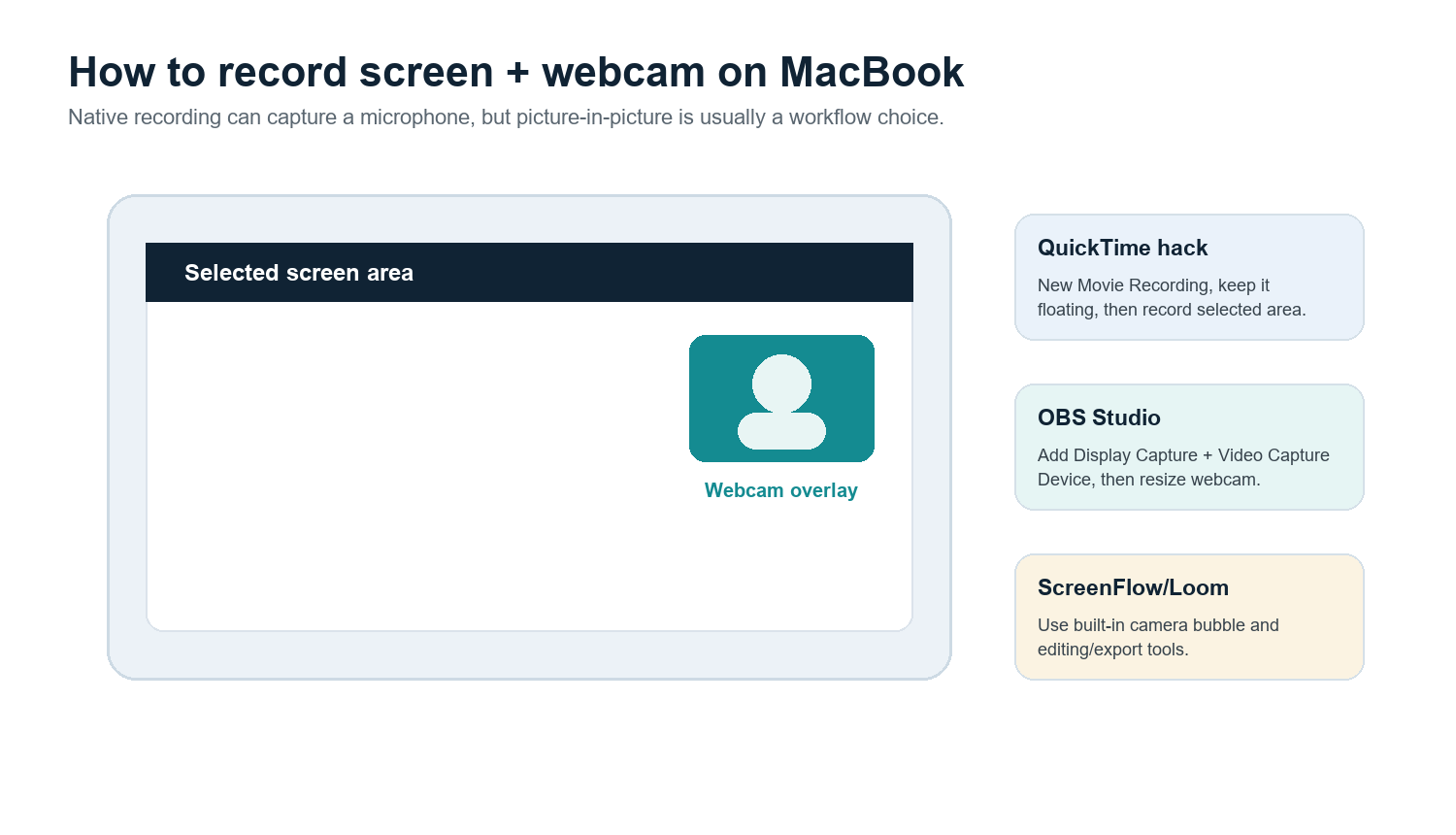
Panel Snímek obrazovky sám o sobě nenabízí propracovanou kamerovou bublinu obraz v obraze. Pro rychlou práci otevřete QuickTime Player, zvolte Soubor > Nový filmový záznam, ponechte toto okno kamery viditelné a poté nahrajte vybranou část obrazovky, která zahrnuje aplikaci i okno kamery. Jde o náhradní řešení, nikoli o kompletní pracovní postup pro úpravu videa.
OBS použijte, když chcete bezplatné, flexibilní překrytí kamery a přesné umístění.
Loom použijte, když je cílem rychlé sdílení v cloudu s bublinou webkamery.
ScreenFlow použijte, když chcete nahrávání, úpravy, popisky, titulky a předvolby exportu v jedné placené aplikaci pro Mac.
CleanShot X použijte, když chcete propracovaný nástroj pro Mac určený k rychlému pořizování snímků, anotacím a nenáročnému nahrávání.
Nahrávání konkrétní aplikace, okna, iPhonu nebo iPadu
Nahrávat pouze jedno okno aplikace
U vestavěného rekordéru je nejspolehlivějším přístupem možnost Nahrát vybranou část. Upravte velikost obdélníku kolem cílové aplikace. Pokud potřebujete skutečné snímání aplikace, které sleduje okno nebo vylučuje ostatní aplikace, OBS je obvykle vhodnější, protože v závislosti na verzi macOS a OBS umožňuje použít režimy snímání okna nebo aplikace.
Nahrávat obrazovku iPhonu nebo iPadu
Připojte zařízení k MacBooku kabelem, otevřete QuickTime Player, zvolte Soubor > Nový filmový záznam, otevřete nabídku snímacího zařízení a jako zdroj kamery vyberte připojený iPhone nebo iPad. Apple tento postup v QuickTime dokumentuje pro zachycení obsahu zobrazeného na připojeném zařízení a jeho uložení jako filmu na Macu.
Naplánovat nebo načasovat nahrávání
Vestavěný panel nástrojů nabízí krátký časovač, který je užitečný, když potřebujete čistý začátek. Pro skutečně naplánované nahrávání použijte specializovaný rekordér nebo automatizaci. Nejprve otestujte nastavení spánku, oznámení, volné místo v úložišti a směrování zvuku; naplánované nahrávání je užitečné pouze tehdy, když Mac zůstane vzhůru a vstup zůstane vybraný.
MOV do MP4, komprese, úpravy a titulky
Převést MOV do MP4
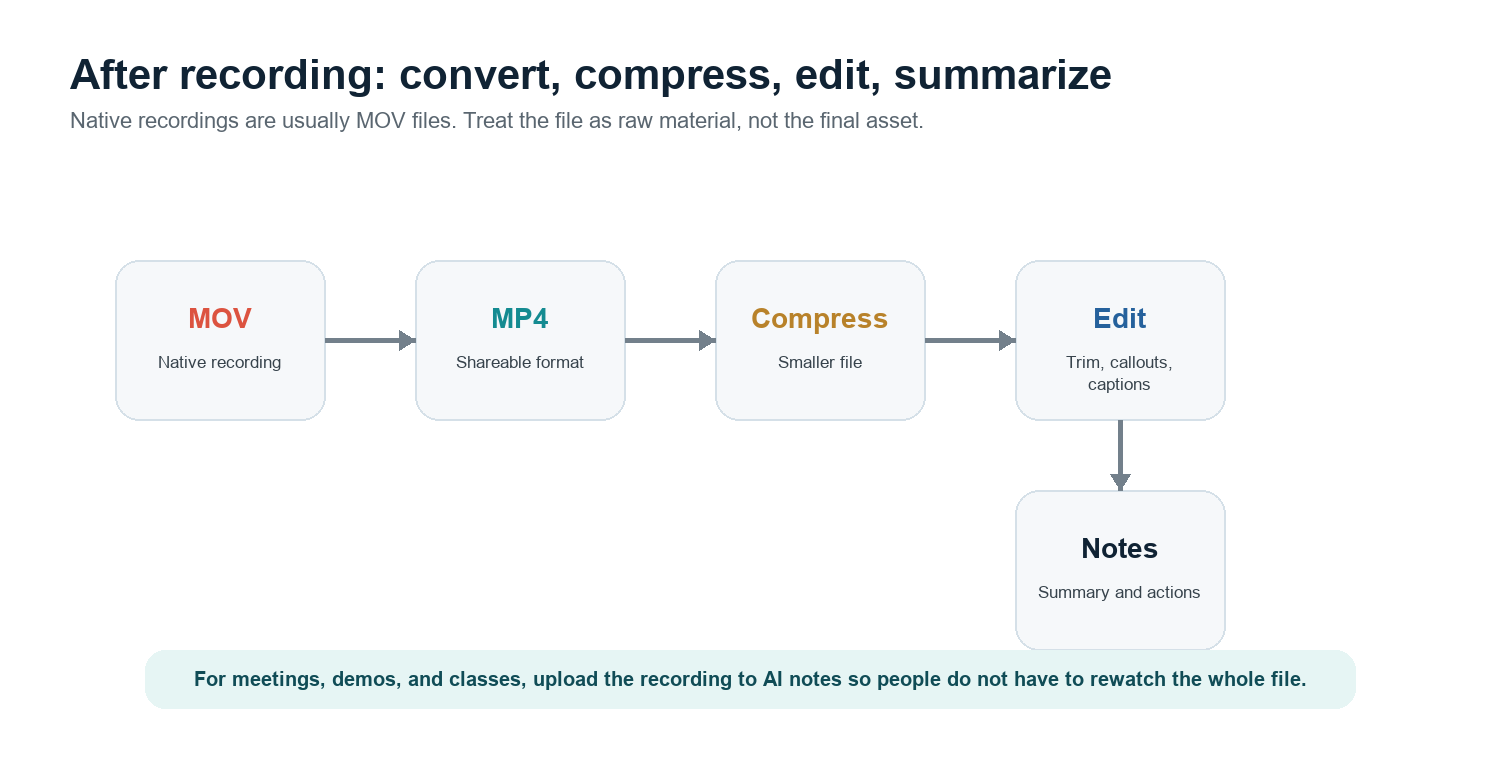
Nahrávky obrazovky MacBooku se obvykle ukládají jako MOV. Mnoho platforem formát MOV přijímá, ale MP4 je pro sdílení napříč platformami bezpečnější. Nejjednodušší postup je otevřít soubor v QuickTime a exportovat verzi s nižším rozlišením, pokud je originál příliš velký. Pro skutečný soubor MP4 použijte iMovie, Compressor, HandBrake nebo export H.264 MP4 ve svém videoeditoru. Původní soubor MOV si ponechte, dokud MP4 nezkontrolujete.
Komprimovat velké nahrávky
Nahrávejte pouze oblast, kterou potřebujete, nikoli celý displej.
Použijte export v rozlišení 1080p, pokud divák nepotřebuje detaily ve 4K.
Před kompresí odstraňte hluchá místa na začátku a na konci.
U návodů ponechte text na obrazovce velký, aby komprese nezhoršila jeho čitelnost.
Upravovat, přidávat popisky nebo vytvářet titulky
QuickTime umí ořezávat, rozdělovat, přeskupovat klipy a exportovat, ale jeho možnosti jsou základní. ScreenFlow je lepší pro popisky, zvýraznění kurzoru, úpravy ve více stopách a titulky. OBS je lepší pro snímání než pro úpravy. Loom je praktický pro sdílení a rychlé komentáře. Pokud je nahrávkou schůzka, hodina, ukázka nebo rozhovor se zákazníkem, nejužitečnějším následným zpracováním může být spíše shrnutí, přepis a seznam úkolů než propracovaná úprava.
Pro tento pracovní postup nahrajte nahrávku do HiNoter AI Meeting Notes nebo nechte HiNoter AI Meeting Assistant automaticky se připojovat k naplánovaným hovorům. HiNoter dokáže prostřednictvím AI Chat převést schůzky, videa a PDF do shrnutí, úkolů, myšlenkových map a odpovědí s odkazy na zdroje, takže se z nahrávky stane využitelné znalostní podklady namísto dalšího souboru, který si nikdo znovu nepřehraje.
Porovnání rekordérů obrazovky MacBooku třetích stran
Nástroj | Nejlepší pro | Silná stránka | Na co si dát pozor |
Vestavěný nástroj Snímek obrazovky / QuickTime | Rychlé nativní nahrávání | Bez instalace; vhodné pro jednoduché nahrávání obrazovky a mikrofonu | Bez nativního směrování systémového zvuku ani propracovaného překrytí webkamery |
OBS Studio | Bezplatné profesionální snímání | Scény, webkamera, ovládání zvuku, streamování, snímání aplikací | Náročnější nastavení a méně vestavěných nástrojů pro úpravy |
Loom | Rychlé sdílení a asynchronní ukázky | Bublina webkamery, cloudový odkaz, týmové komentáře | Cloudový pracovní postup nemusí být vhodný pro citlivé nahrávky |
ScreenFlow | Placená tvorba výukových materiálů pro Mac | Záznam a editor, popisky, titulky, export MP4 | Vyšší cena; náročnější než rychlý záznamník |
CleanShot X | Vyladěné záznamy obrazovky Macu | Rychlý záznam, anotace a nenáročný pracovní postup nahrávání | Není to plnohodnotný video editor |
Řešení problémů: žádný zvuk, černá obrazovka, obrovské soubory
Problém | Pravděpodobná příčina | Oprava |
Žádný hlasový zvuk | V nabídce Možnosti není vybrán mikrofon | Stiskněte Cmd+Shift+5 > Možnosti > Mikrofon a poté vyzkoušejte krátký klip. |
Žádný interní zvuk | Nativní rekordér nezachytává systémový zvuk | Použijte OBS v podporovaném macOS nebo směrujte zvuk pomocí BlackHole/Loopback/VB-CABLE. |
Černá obrazovka na Netflixu nebo u streamovaného videa | Ochrana DRM brání zachycení | Toto je očekávané chování, nikoli porucha Macu. Neobcházejte DRM ani pravidla platformy. |
Bylo zaznamenáno pouze nesprávné okno | Zachycení celé obrazovky nebo nesprávně vybrané oblasti | Použijte možnost Record Selected Portion a vymezte pouze aplikaci nebo použijte v OBS zachycení okna/aplikace. |
Soubor je příliš velký | Dlouhý záznam, vysoké rozlišení nebo zachycení v maximální kvalitě | Ořízněte, exportujte v rozlišení 1080p, komprimujte do H.264 MP4 a vyhněte se nahrávání nevyužité části obrazovky. |
Chybí překryv webkamery | Nativní panel nástrojů nevytváří PiP | Použijte alternativní řešení s oknem kamery v QuickTime, scény v OBS, Loom nebo ScreenFlow. |
Zmatek ohledně M1/M2/M3 a Intelu | Jiný čip, stejný základní postup v macOS | Kroky Cmd+Shift+5 a QuickTime jsou stejné; ovladače třetích stran musí podporovat váš čip a verzi macOS. |
Poznámka k DRM: Pokud streamovací aplikace nahrává černou obrazovku, obvykle to znamená, že služba blokuje záznam kvůli ochraně autorských práv. Správným řešením je použít povolené stažené soubory, oficiální možnosti sdílení nebo vlastní licencovaný zdrojový materiál, nikoli alternativní řešení pro nahrávání obrazovky. |
Nejlepší postup podle případu použití
Případ použití | Doporučený postup |
Rychlé hlášení chyby | Cmd+Shift+5 > Nahrát vybranou část > mikrofon podle potřeby vypnutý nebo zapnutý. |
Výukový program s vaší tváří | OBS pro bezplatné ovládání PiP nebo ScreenFlow/Loom pro jednodušší a uhlazenější postup. |
Schůzka, kterou nechcete znovu sledovat | Nechte HiNoter automaticky se připojit nebo po hovoru nahrajte záznam pro poznámky a úkoly. |
Ukázka aplikace se systémovým zvukem | OBS v macOS 13+, pokud je podporován, nebo směrování přes BlackHole spolu s krátkým zkušebním záznamem. |
Průvodce aplikací pro iPhone | QuickTime > Nový záznam videa > vyberte připojený iPhone nebo iPad. |
Veřejné školicí video | Nahrajte čistou oblast obrazovky, upravte ji v ScreenFlow nebo podobném nástroji, exportujte do MP4 a přidejte titulky. |
Časté dotazy
Jak pořídit záznam obrazovky na MacBooku?
Stiskněte Cmd+Shift+5, vyberte možnost Nahrát celou obrazovku nebo Nahrát vybranou část, kliknutím na Volby nastavte mikrofon a umístění pro uložení, klikněte na Nahrávat a poté záznam zastavte z řádku nabídek.
Dokáže záznam obrazovky MacBooku zachytit interní zvuk?
Vestavěný rekordér dokáže nahrávat mikrofon, ale interní systémový zvuk obvykle vyžaduje směrování přes virtuální zvukový ovladač, například BlackHole, nebo použití OBS Studio v podporovaných verzích macOS.
Jak pořídit záznam obrazovky na MacBooku Pro se zvukem?
Použijte Cmd+Shift+5 a v nabídce Volby vyberte mikrofon pro namluvení. Pro zvuk aplikace použijte OBS nebo směrujte systémový zvuk přes BlackHole či podobný nástroj.
Proč je můj záznam obrazovky Macu černý?
Některé aplikace pro streamování nebo přehrávání chráněných videí blokují nahrávání prostřednictvím DRM. Černý záznam v těchto aplikacích je očekávané chování, nikoli selhání hardwaru.
Liší se záznam obrazovky na MacBoocích s čipy M1, M2, M3 a Intel?
Nativní postupy Cmd+Shift+5 a QuickTime jsou v zásadě stejné. Rozdíly se objevují především ve výkonu, výdrži baterie a v tom, zda ovladače nebo rekordéry třetích stran podporují vaši verzi macOS a váš čip.
Jak převést záznam obrazovky Macu do formátu MP4?
Exportujte z iMovie, Compressor, HandBrake, ScreenFlow nebo jiného editoru pomocí formátu H.264 MP4. QuickTime dokáže exportovat menší verze, ale obvykle zachovává kontejner MOV.