MacBooks indbyggede skærmoptagelse starter med Cmd+Shift+5. Hvis du har søgt efter, hvordan man optager skærmen på en MacBook, er det hurtigste svar at åbne værktøjslinjen Skærmbillede, vælge hele skærmen eller et valgt udsnit, indstille Indstillinger, klikke på Optag og derefter stoppe fra menulinjen. Udfordringen er lyd: macOS kan optage din mikrofon, men optager ikke pålideligt intern systemlyd, medmindre du dirigerer den gennem en anden kilde eller bruger et værktøj som OBS.
Svarboks: Tryk på Cmd+Shift+5, vælg Optag hele skærmen eller Optag valgt udsnit, åbn Indstillinger for at vælge mikrofon, timer, museklik og lagringsplacering, klik på Optag, og klik derefter på knappen Stop i menulinjen. Optagelsen gemmes normalt som en MOV-fil. |
Trin til indbygget skærmoptagelse på MacBook
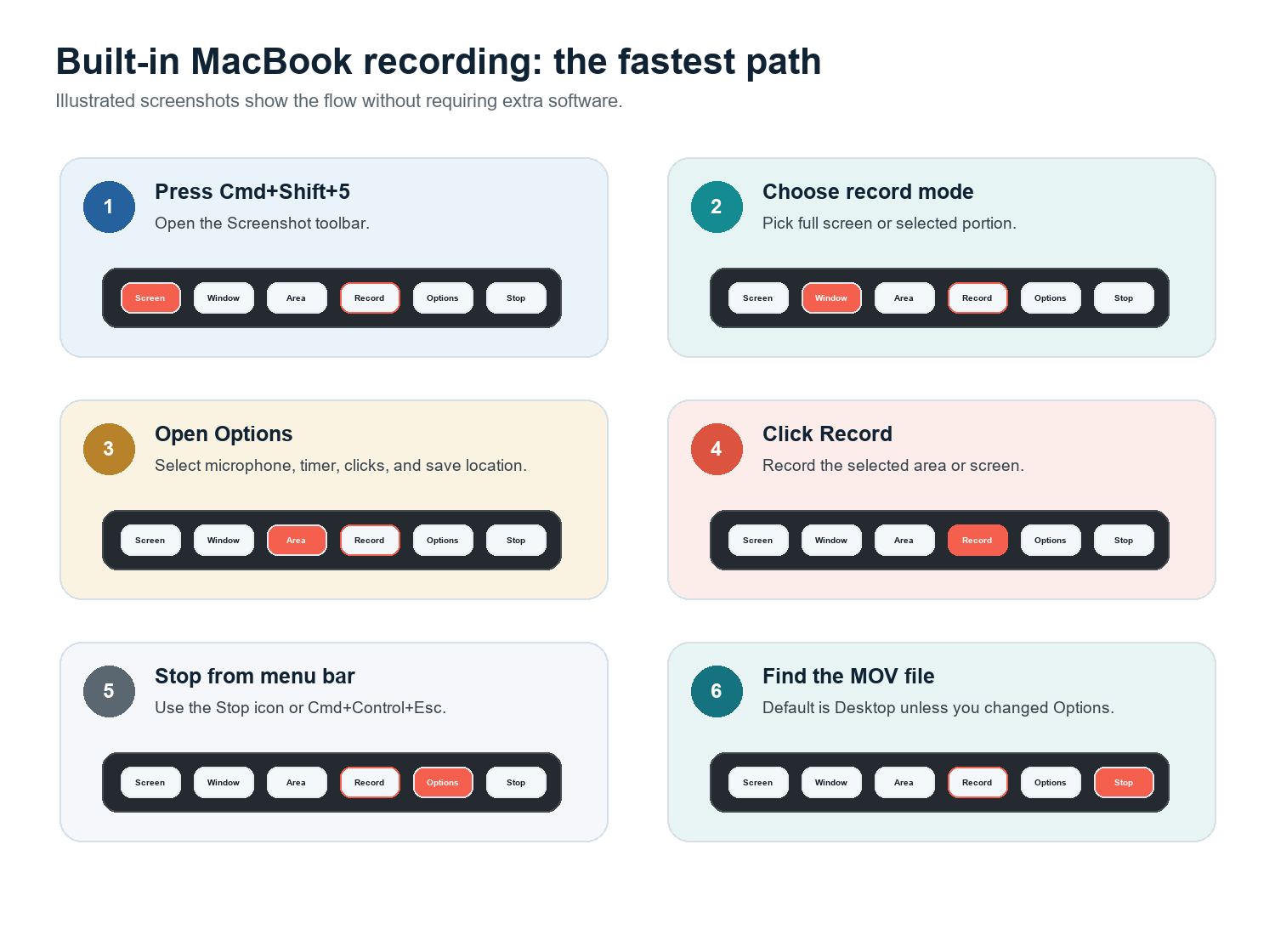
Tryk på Cmd+Shift+5 for at åbne værktøjslinjen Skærmbillede. Apple dokumenterer denne genvej til appen Skærmbillede i macOS Mojave 10.14 eller nyere.
Vælg Optag hele skærmen, hvis du vil have alt med, eller Optag valgt udsnit, hvis du kun vil have en del af skærmen med.
Klik på Indstillinger. Vælg, hvor filen skal gemmes, vælg en mikrofon, hvis du vil have fortælling med, indstil en timer på 5 eller 10 sekunder efter behov, og aktivér Vis museklik til vejledninger.
Klik på Optag. Hvis du valgte et udsnit, skal du trække rammen rundt om den app eller det område, du vil optage, før du starter.
Stop optagelsen fra menulinjen. Du kan også bruge Cmd+Control+Esc i mange macOS-versioner.
Find filen på den destination, der blev valgt under Indstillinger. Hvis du aldrig har ændret den, skal du først tjekke Skrivebord.
QuickTime Player giver adgang til det samme værktøj: Åbn QuickTime, vælg Arkiv > Ny skærmoptagelse, og brug derefter betjeningsmulighederne i Skærmbillede. Apple oplyser, at du kan klikke på Indstillinger for at vælge, hvad du optager, herunder lagringsplacering, markør og klik. Til almindelige vejledninger er Cmd+Shift+5 ganske enkelt hurtigere.
Sådan optager du Mac-skærmen med lyd
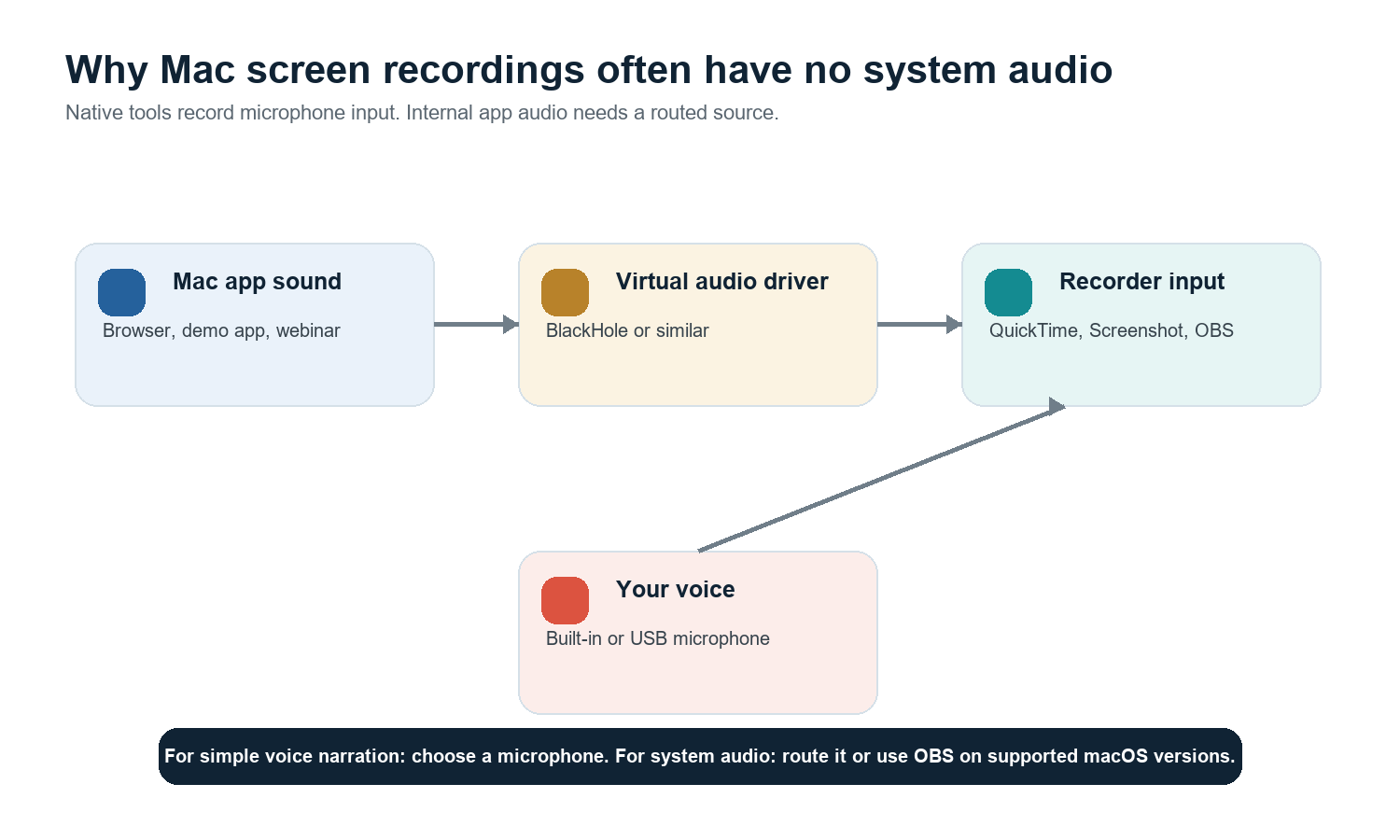
Vigtig begrænsning: macOS' indbyggede skærmoptagelse kan optage mikrofonlyd, men er som standard ikke en komplet systemlydoptager. Hvis din MacBook-optagelse ikke har lyd, skal du først kontrollere, om du valgte en mikrofon. Hvis du har brug for lyd fra apps, skal du dirigere den med en virtuel lyddriver eller bruge OBS Studio på understøttede macOS-versioner. |
Mulighed A: Optag kun stemmefortælling
Tryk på Cmd+Shift+5, og klik på Indstillinger.
Under Mikrofon skal du vælge MacBook-mikrofon, AirPods, en USB-mikrofon eller en anden indgang.
Optag en prøve på 10 sekunder, og afspil den, før du optager hele vejledningen.
Mulighed B: Optag intern systemlyd med BlackHole
BlackHole er en virtuel macOS-lydsløjfedriver fra Existential Audio. Den kan dirigere lyd mellem apps, og projektet oplyser, at den er udviklet til Intel og Apple Silicon. En almindelig opsætning er at oprette en enhed med flere udgange i Lyd- og MIDI-indstillinger, så du kan høre lyden, samtidig med at den sendes ind i BlackHole, og derefter vælge BlackHole som input i optageren.
Brug kun dette, når du har tilladelse til at optage lyden.
Test før optagelse af en lang session; fejl i lydrouting er nemme at overse.
Efter optagelsen skal du skifte din Macs lydudgang tilbage til normal, så den almindelige lyd ikke forsvinder.
Mulighed C: Brug OBS til lydtunge optagelser
OBS Studio er den bedste gratis professionelle løsning, når du har brug for skærm, webcam, mikrofon, scener og lydkontrol. OBS-dokumentationen bemærker, at nyere OBS-versioner på macOS 13 og nyere kan opfange lyd fra skrivebordet eller apps med lydoptagelseskilder i macOS. På ældre opsætninger kan der stadig være behov for ekstra routingsoftware.
Sådan optager du skærm og webcam på samme tid
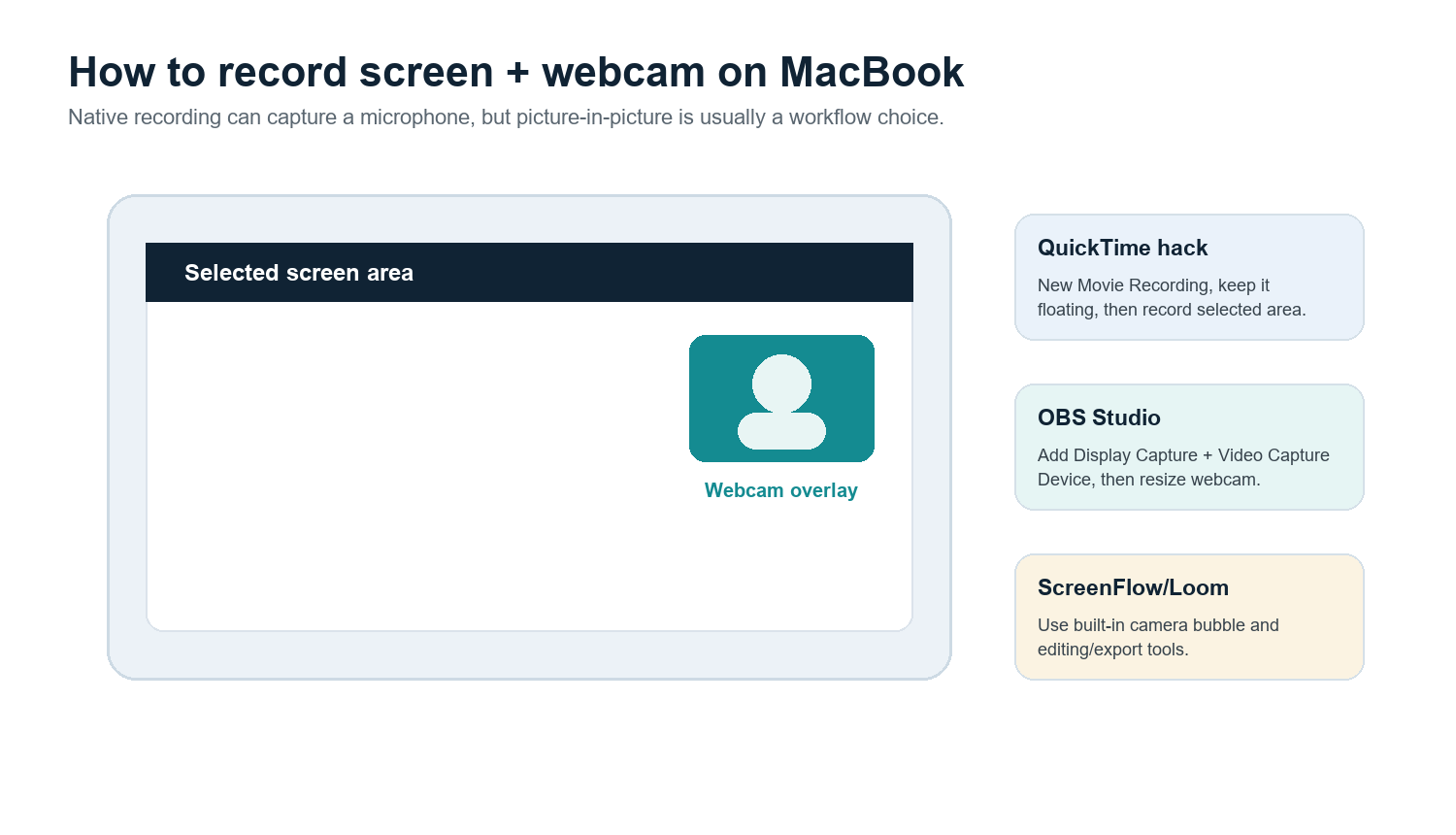
Det indbyggede værktøj til skærmbilleder tilbyder ikke i sig selv en poleret kamera-boble i billede-i-billede-format. Til hurtigt arbejde skal du åbne QuickTime Player, vælge Arkiv > Ny filmoptagelse, lade kameravinduet være synligt og derefter optage en valgt del af skærmen, der omfatter både appen og kameravinduet. Det er en nødløsning, ikke en komplet redigeringsworkflow.
Brug OBS, når du ønsker en gratis og fleksibel kameraoverlejring med præcis placering.
Brug Loom, når målet er hurtig deling i skyen med en webcam-boble.
Brug ScreenFlow, når du ønsker optagelse, redigering, callouts, undertekster og eksportforudindstillinger i én betalt Mac-app.
Brug CleanShot X, når du ønsker et poleret Mac-værktøj til hurtige optagelser, annoteringer og lette optagelser.
Optag en bestemt app, et vindue, en iPhone eller en iPad
Optag kun ét appvindue
Med den indbyggede optager er den mest pålidelige tilgang at vælge Optag valgt område. Tilpas rektanglet omkring målappen. Hvis du har brug for ægte programoptagelse, der følger et vindue eller udelukker andre apps, er OBS normalt et bedre valg, fordi det kan bruge vindues- eller programoptagelsestilstande afhængigt af macOS- og OBS-versionen.
Optag skærmen på en iPhone eller iPad
Tilslut enheden til MacBook med et kabel, åbn QuickTime Player, vælg Arkiv > Ny filmoptagelse, åbn menuen med optagelsesenheder, og vælg den tilsluttede iPhone eller iPad som kamerakilde. Apple dokumenterer denne QuickTime-arbejdsgang til optagelse af det, der vises på en tilsluttet enhed, og til lagring af det som en film på Mac'en.
Planlæg eller tidsindstil en optagelse
Den indbyggede værktøjslinje har en kort timer, som er nyttig, når du har brug for en ren start. Til ægte planlagte optagelser skal du bruge en dedikeret optager eller automatiseringsopsætning. Test først indstillinger for dvale, notifikationer, lagerplads og lydrouting; en planlagt optagelse er kun nyttig, hvis Mac'en forbliver vågen, og inputtet forbliver valgt.
MOV til MP4, komprimering, redigering og undertekster
Konverter MOV til MP4
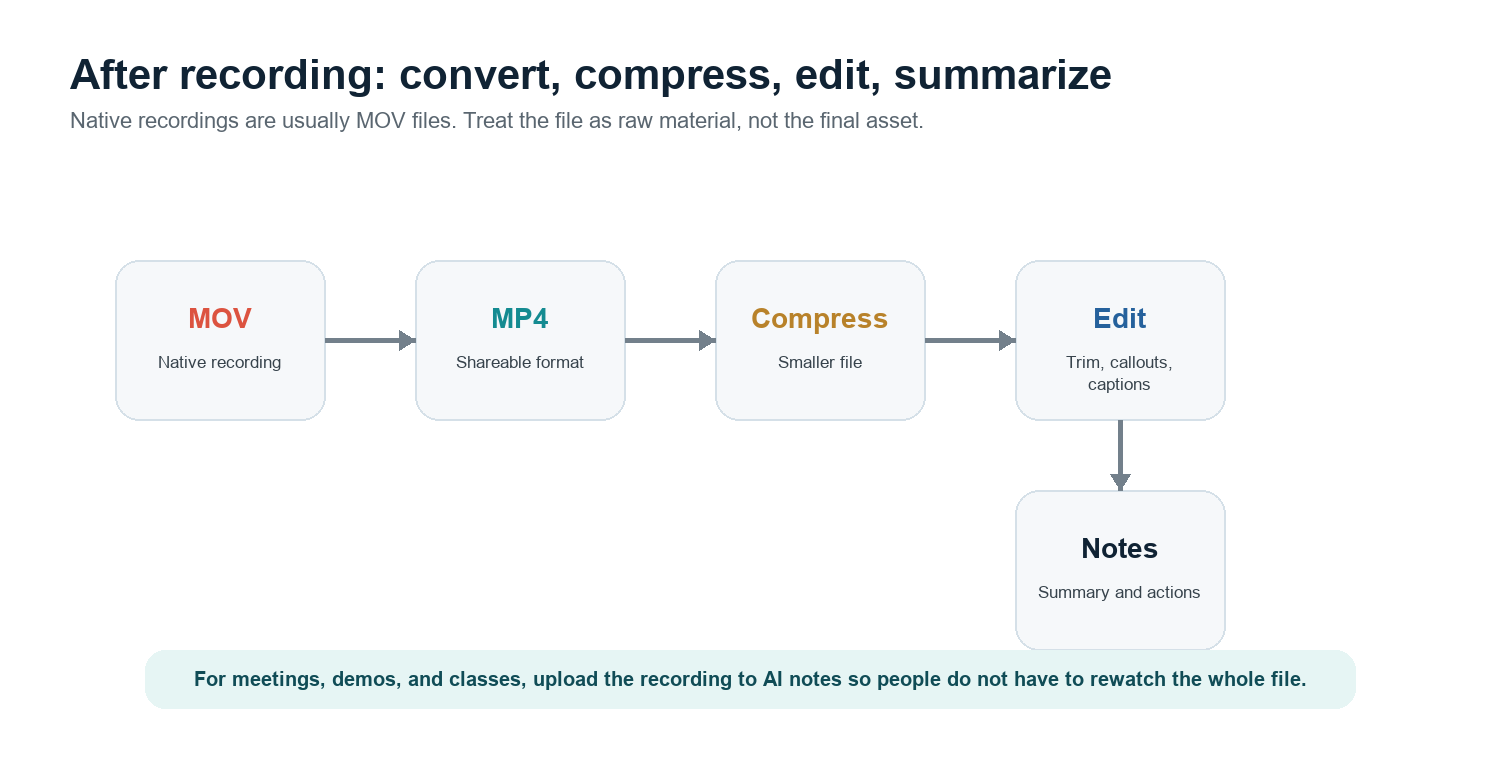
Skærmoptagelser på MacBook gemmes normalt som MOV. Mange platforme accepterer MOV, men MP4 er mere sikkert til deling på tværs af platforme. Den enkleste løsning er at åbne filen i QuickTime og eksportere en version med lavere opløsning, hvis originalen er for stor. Hvis du har brug for en ægte MP4-fil, skal du bruge iMovie, Compressor, HandBrake eller din videoredigeringsapps H.264 MP4-eksport. Behold den oprindelige MOV-fil, indtil MP4-filen er blevet kontrolleret.
Komprimer store optagelser
Optag kun det område, du har brug for, ikke hele skærmen.
Brug 1080p-eksport, medmindre seeren har brug for detaljer i 4K.
Klip tomgang i begyndelsen og slutningen væk, før du komprimerer.
Til vejledninger skal du sørge for, at teksten på skærmen er stor, så komprimeringen ikke ødelægger læsbarheden.
Rediger, tilføj callouts eller opret undertekster
QuickTime kan trimme, opdele, omarrangere klip og eksportere, men det er grundlæggende. ScreenFlow er bedre til callouts, fremhævelse af markøren, redigering på flere spor og undertekster. OBS er bedre til optagelse end til redigering. Loom er praktisk til deling og hurtige kommentarer. Hvis optagelsen er fra et møde, en undervisningstime, en demo eller et kundeinterview, kan den mest nyttige efterbehandling være et resumé, en transskription og en handlingsliste i stedet for en poleret redigering.
Til denne arbejdsgang skal du uploade optagelsen til HiNoter AI Meeting Notes eller lade HiNoter AI Meeting Assistant deltage automatisk i planlagte opkald. HiNoter kan omdanne møder, videoer og PDF-filer til resuméer, handlingspunkter, mindmaps og kildehenviste svar via AI Chat, så optagelsen bliver til brugbar viden i stedet for endnu en fil, som ingen afspiller igen.
Sammenligning af skærmoptagere fra tredjeparter til MacBook
Værktøj | Bedst til | Styrke | Vær opmærksom på |
Indbygget skærmbillede / QuickTime | Hurtig indbygget optagelse | Ingen installation; god til enkel skærm- og mikrofonoptagelse | Ingen indbygget routing af systemlyd eller professionelt webcam-overlay |
OBS Studio | Gratis professionel optagelse | Scener, webcam, lydstyring, streaming, programoptagelse | Mere opsætning og færre indbyggede redigeringsværktøjer |
Loom | Hurtig deling og asynkrone demoer | Webcam-boble, cloudlink, teamkommentarer | Cloudworkflow passer måske ikke til følsomme optagelser |
ScreenFlow | Betalt produktion af Mac-tutorials | Optagelse plus redigeringsværktøj, callouts, undertekster, MP4-eksport | Højere pris; mere omfattende end en hurtig optager |
CleanShot X | Polerede Mac-optagelser | Hurtig optagelse, annotering og let optagelsesarbejdsgang | Ikke en komplet videoredigeringssoftware |
Fejlfinding: Ingen lyd, sort skærm, enorme filer
Problem | Sandsynlig årsag | Løsning |
Ingen stemmelyd | Ingen mikrofon valgt i Indstillinger | Tryk på Cmd+Shift+5 > Indstillinger > Mikrofon, og test derefter et kort klip. |
Ingen intern lyd | Den indbyggede optager optager ikke systemlyd | Brug OBS på understøttede macOS-versioner, eller diriger lyd med BlackHole/Loopback/VB-CABLE. |
Sort skærm på Netflix eller streamingvideo | DRM-beskyttelse forhindrer optagelse | Dette er forventet adfærd, ikke en defekt Mac. Omgå ikke DRM eller platformregler. |
Optog kun det forkerte vindue | Optagelse af hele skærmen eller forkert valgt område | Brug Optag valgt område, og indram kun appen, eller brug OBS-vindues-/programoptagelse. |
Filen er for stor | Lang optagelse, høj opløsning eller optagelse i maksimal kvalitet | Beskær, eksportér i 1080p, komprimér til H.264 MP4, og undgå at optage ubenyttet skærmområde. |
Webcam-overlay mangler | Den oprindelige værktøjslinje opretter ikke PiP | Brug QuickTime-kameravinduet som løsning, OBS-scener, Loom eller ScreenFlow. |
Forveksling mellem M1/M2/M3 og Intel | Forskellig chip, samme grundlæggende macOS-arbejdsgang | Trinnene med Cmd+Shift+5 og QuickTime er de samme; tredjepartsdrivere skal understøtte din chip og macOS-version. |
DRM-note: Hvis en streamingapp optager en sort skærm, betyder det normalt, at tjenesten blokerer optagelse for at beskytte ophavsretten. Den rigtige løsning er at bruge tilladte downloads, officielle delingsmuligheder eller dit eget licenserede kildemateriale, ikke en løsning med skærmoptagelse. |
Bedste arbejdsgang efter anvendelse
Anvendelse | Anbefalet arbejdsgang |
Hurtig fejlrapport | Cmd+Shift+5 > Optag valgt område > mikrofon fra eller til efter behov. |
Vejledning med dit ansigt | OBS til gratis PiP-styring eller ScreenFlow/Loom til en enklere, gennemarbejdet arbejdsgang. |
Møde, du ikke ønsker at se igen | Lad HiNoter deltage automatisk eller upload optagelsen efter opkaldet for at få noter og handlingspunkter. |
App-demo med systemlyd | OBS på macOS 13+, hvis det understøttes, eller BlackHole-routing plus en kort testoptagelse. |
Gennemgang af iPhone-app | QuickTime > Ny filmoptagelse > vælg tilsluttet iPhone eller iPad. |
Offentlig træningsvideo | Optag et rent skærmområde, rediger i ScreenFlow eller et lignende program, eksporter som MP4, og tilføj undertekster. |
Ofte stillede spørgsmål
Hvordan optager jeg skærmen på en MacBook?
Tryk på Cmd+Shift+5, vælg Optag hele skærmen eller Optag valgt område, klik på Indstillinger for at vælge mikrofon og gemmeplacering, klik på Optag, og stop derefter fra menulinjen.
Kan skærmoptagelse på MacBook optage intern lyd?
Den indbyggede optager kan optage fra en mikrofon, men intern systemlyd kræver normalt routing gennem en virtuel lyddriver som BlackHole eller brug af OBS Studio på understøttede macOS-versioner.
Hvordan optager jeg skærmen på en MacBook Pro med lyd?
Brug Cmd+Shift+5, og vælg en mikrofon under Indstillinger til fortællerstemme. Til lyd fra apps kan du bruge OBS eller route systemlyden gennem BlackHole eller et lignende værktøj.
Hvorfor er min skærmoptagelse på Mac sort?
Nogle streaming- eller beskyttede videoapps blokerer optagelse gennem DRM. En sort optagelse i disse apps er forventet adfærd og ikke en hardwarefejl.
Er skærmoptagelse forskellig på M1-, M2-, M3- og Intel-MacBooks?
De indbyggede trin med Cmd+Shift+5 og QuickTime er grundlæggende de samme. Forskellene viser sig primært i ydeevne, batteritid, og hvorvidt tredjepartsdrivere eller -optagere understøtter din macOS-version og chip.
Hvordan konverterer jeg en skærmoptagelse fra Mac til MP4?
Eksportér fra iMovie, Compressor, HandBrake, ScreenFlow eller et andet redigeringsprogram ved hjælp af H.264 MP4. QuickTime kan eksportere mindre versioner, men beholder typisk MOV-containeren.