يبدأ تسجيل الشاشة المدمج في MacBook بالضغط على Cmd+Shift+5. إذا بحثت عن كيفية تسجيل الشاشة على MacBook، فأسرع إجابة هي فتح شريط أدوات Screenshot، واختيار الشاشة بالكامل أو جزء محدد، وضبط الخيارات، والنقر على Record، ثم الإيقاف من شريط القائمة. تكمن المشكلة في الصوت: يستطيع macOS تسجيل صوت الميكروفون، لكنه لا يلتقط صوت النظام الداخلي بشكل موثوق ما لم تمرره عبر مصدر آخر أو تستخدم أداة مثل OBS.
مربع الإجابة: اضغط على Cmd+Shift+5، واختر Record Entire Screen أو Record Selected Portion، وافتح Options لاختيار الميكروفون والمؤقت ونقرات الماوس وموقع الحفظ، ثم انقر على Record، وبعد ذلك انقر على زر Stop في شريط القائمة. يُحفظ التسجيل عادةً كملف MOV. |
خطوات تسجيل الشاشة المدمج في MacBook
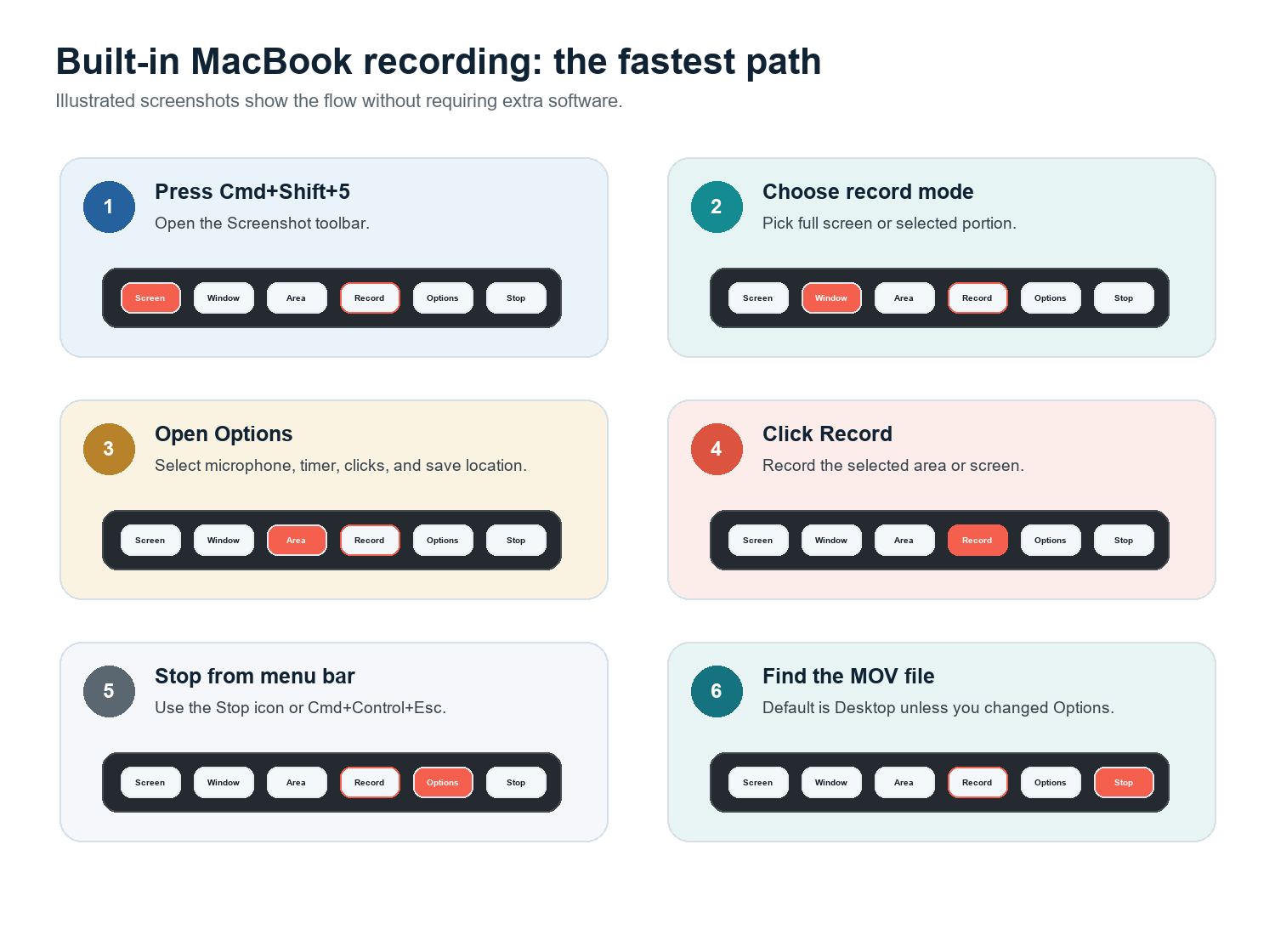
اضغط على Cmd+Shift+5 لفتح شريط أدوات Screenshot. توثق Apple هذا الاختصار لتطبيق Screenshot في macOS Mojave 10.14 أو الإصدارات الأحدث.
اختر Record Entire Screen إذا كنت تريد تسجيل كل شيء، أو Record Selected Portion إذا كنت تريد تسجيل جزء فقط من الشاشة.
انقر على Options. اختر مكان حفظ الملف، وحدد ميكروفونًا إذا كنت تريد إضافة تعليق صوتي، واضبط مؤقتًا لمدة 5 أو 10 ثوانٍ عند الحاجة، وفعّل Show Mouse Clicks للبرامج التعليمية.
انقر على Record. إذا حددت جزءًا، فاسحب الإطار حول التطبيق أو المنطقة التي تريدها قبل البدء.
أوقف التسجيل من شريط القائمة. يمكنك أيضًا استخدام Cmd+Control+Esc في العديد من إصدارات macOS.
اعثر على الملف في الوجهة التي اخترتها ضمن Options. إذا لم تغيّرها مطلقًا، فتحقق من سطح المكتب أولًا.
يوفر QuickTime Player الأداة نفسها: افتح QuickTime، واختر File > New Screen Recording، ثم استخدم عناصر تحكم Screenshot. تقول Apple إنه يمكنك النقر على Options لاختيار ما تسجله، بما في ذلك موقع الحفظ والمؤشر والنقرات. بالنسبة إلى البرامج التعليمية اليومية، فإن Cmd+Shift+5 أسرع ببساطة.
كيفية تسجيل شاشة Mac مع الصوت
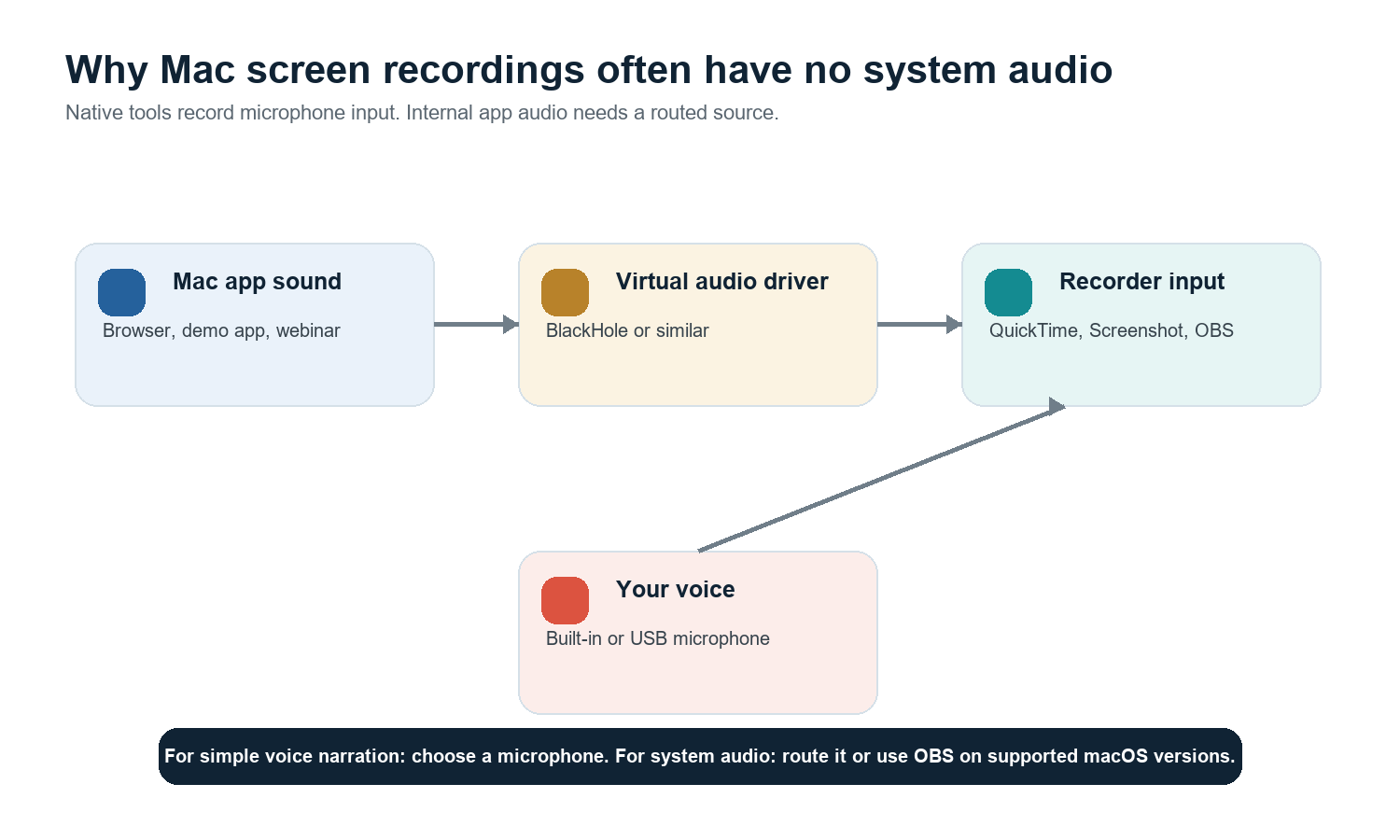
قيد مهم: يمكن لتسجيل الشاشة الأصلي في macOS تسجيل صوت الميكروفون، لكنه ليس مسجلًا كاملًا لصوت النظام افتراضيًا. إذا لم يكن هناك صوت في تسجيل MacBook، فتحقق أولًا مما إذا كنت قد حددت ميكروفونًا. إذا كنت تحتاج إلى صوت التطبيقات، فمرره باستخدام برنامج تشغيل صوت افتراضي أو استخدم OBS Studio في إصدارات macOS المدعومة. |
الخيار أ: تسجيل التعليق الصوتي فقط
اضغط على Cmd+Shift+5 وانقر على Options.
ضمن Microphone، اختر ميكروفون MacBook أو AirPods أو ميكروفون USB أو أي إدخال آخر.
سجّل عينة مدتها 10 ثوانٍ وشغّلها قبل تسجيل البرنامج التعليمي الكامل.
الخيار ب: تسجيل صوت النظام الداخلي باستخدام BlackHole
BlackHole هو برنامج تشغيل افتراضي لحلقة صوتية في macOS من Existential Audio. يمكنه توجيه الصوت بين التطبيقات، ويذكر المشروع أنه مصمم لمعالجات Intel وApple Silicon. من الإعدادات الشائعة إنشاء Multi-Output Device في Audio MIDI Setup حتى تتمكن من سماع الصوت وإرساله في الوقت نفسه إلى BlackHole، ثم اختيار BlackHole كإدخال في المسجل.
استخدم هذا فقط عندما يكون لديك إذن بتسجيل الصوت.
اختبر قبل تسجيل جلسة طويلة؛ فمن السهل عدم ملاحظة أخطاء توجيه الصوت.
بعد التسجيل، أعد إخراج الصوت في Mac إلى الوضع العادي حتى لا يختفي الصوت في الاستخدام اليومي.
الخيار ج: استخدام OBS للتسجيلات التي تعتمد على الصوت بكثافة
يُعد OBS Studio أفضل خيار احترافي مجاني عندما تحتاج إلى الشاشة وكاميرا الويب والميكروفون والمشاهد والتحكم في الصوت. تشير وثائق OBS إلى أنه في macOS 13 والإصدارات الأحدث، يمكن لإصدارات OBS الأحدث التقاط صوت سطح المكتب أو صوت التطبيق باستخدام مصادر التقاط الصوت في macOS. أما في الإعدادات الأقدم، فقد تظل هناك حاجة إلى برامج توجيه إضافية.
كيفية تسجيل الشاشة وكاميرا الويب في الوقت نفسه
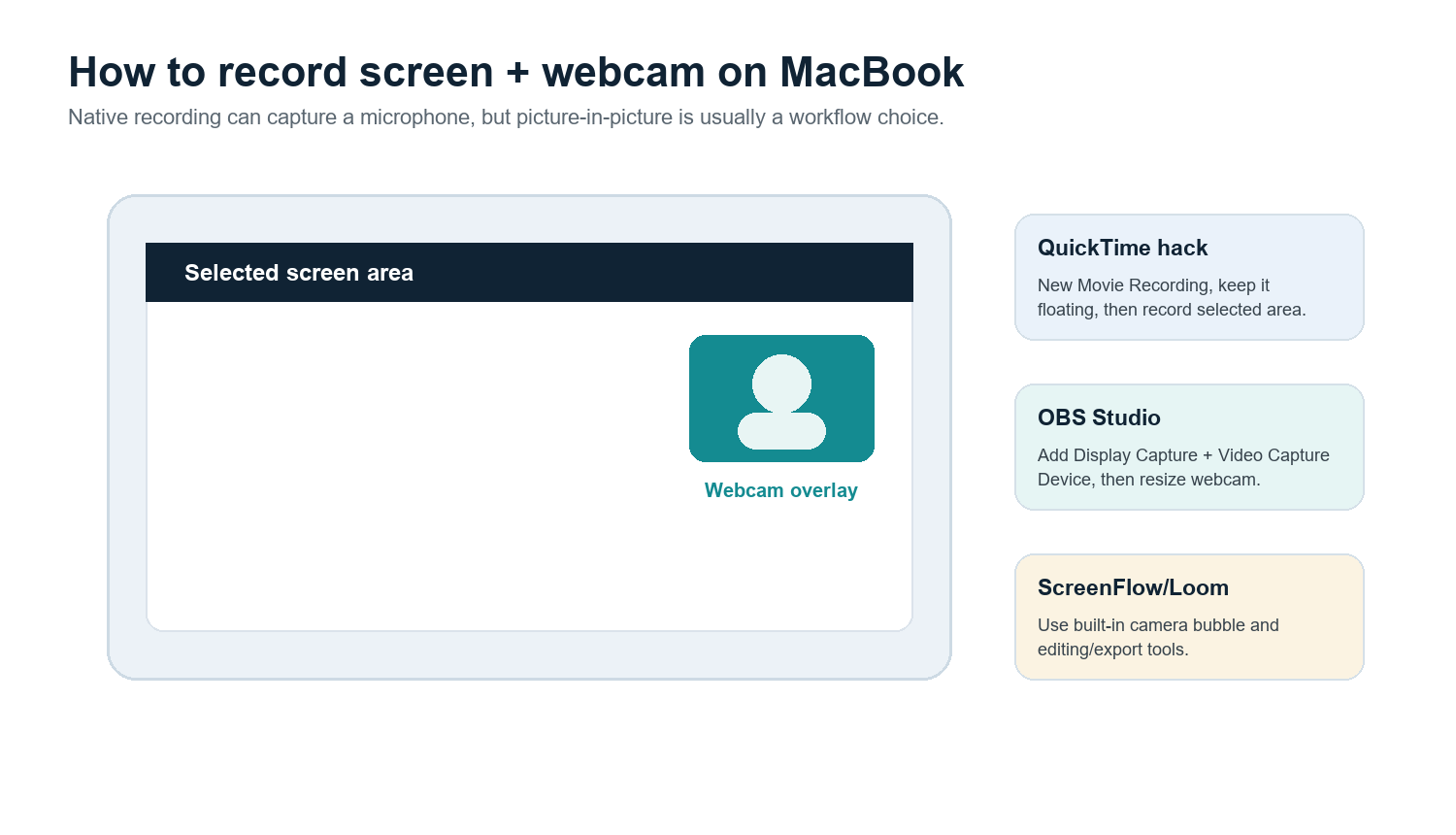
لا يوفر شريط أدوات لقطة الشاشة الأصلي فقاعة كاميرا أنيقة بصورة داخل صورة من تلقاء نفسه. للعمل السريع، افتح QuickTime Player، واختر File > New Movie Recording، وأبقِ نافذة الكاميرا هذه ظاهرة، ثم سجّل جزءًا محددًا من الشاشة يتضمن التطبيق ونافذة الكاميرا معًا. هذا حل بديل، وليس سير عمل متكاملًا للتحرير.
استخدم OBS عندما تريد تراكبًا مجانيًا ومرنًا للكاميرا مع إمكانية وضعه بدقة.
استخدم Loom عندما يكون الهدف مشاركة سريعة عبر السحابة مع فقاعة كاميرا الويب.
استخدم ScreenFlow عندما تريد التسجيل والتحرير والتعليقات التوضيحية والتسميات التوضيحية وإعدادات التصدير المسبقة في تطبيق Mac مدفوع واحد.
استخدم CleanShot X عندما تريد أداة مساعدة أنيقة لأجهزة Mac لالتقاط الصور بسرعة وإضافة التعليقات التوضيحية وإجراء تسجيلات خفيفة.
تسجيل تطبيق أو نافذة أو iPhone أو iPad محدد
تسجيل نافذة تطبيق واحدة فقط
باستخدام المُسجّل المدمج، فإن الأسلوب الأكثر موثوقية هو Record Selected Portion. غيّر حجم المستطيل حول التطبيق المستهدف. إذا كنت بحاجة إلى التقاط حقيقي للتطبيق يتتبع نافذة أو يستبعد التطبيقات الأخرى، فعادةً ما يكون OBS خيارًا أفضل لأنه يستطيع استخدام أوضاع التقاط النافذة أو التطبيق، بحسب إصدار macOS وOBS.
تسجيل شاشة iPhone أو iPad
صِل الجهاز بجهاز MacBook باستخدام كابل، وافتح QuickTime Player، واختر File > New Movie Recording، وافتح قائمة جهاز الالتقاط، ثم حدّد iPhone أو iPad المتصل كمصدر للكاميرا. توثّق Apple سير عمل QuickTime هذا لالتقاط ما يظهر على جهاز متصل وحفظه كفيلم على جهاز Mac.
جدولة تسجيل أو ضبط توقيته
يحتوي شريط الأدوات المدمج على مؤقت قصير، وهو مفيد عندما تحتاج إلى بداية نظيفة. للتسجيل المجدول فعليًا، استخدم مُسجّلًا مخصصًا أو إعدادًا للأتمتة. اختبر إعدادات السكون والإشعارات ومساحة التخزين وتوجيه الصوت أولًا؛ فلا يكون التسجيل المجدول مفيدًا إلا إذا ظل جهاز Mac قيد التشغيل وبقي الإدخال محددًا.
من MOV إلى MP4 والضغط والتحرير والتسميات التوضيحية
تحويل MOV إلى MP4
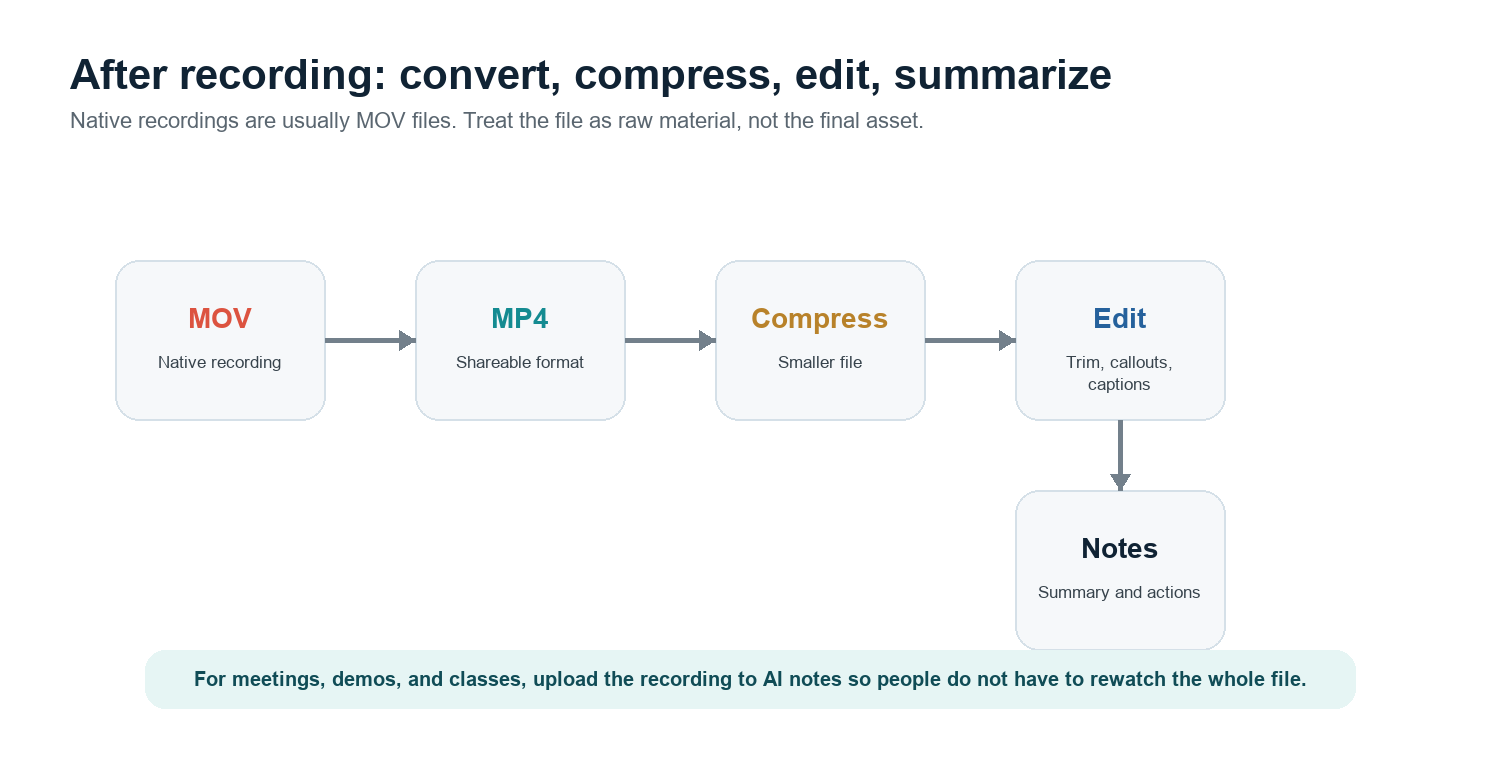
عادةً ما تُحفظ تسجيلات شاشة MacBook بتنسيق MOV. تقبل العديد من المنصات تنسيق MOV، لكن MP4 أكثر أمانًا للمشاركة عبر الأنظمة الأساسية. أبسط طريقة هي فتح الملف في QuickTime وتصدير نسخة بدقة أقل إذا كان الملف الأصلي كبيرًا جدًا. للحصول على ملف MP4 فعلي، استخدم iMovie أو Compressor أو HandBrake أو تصدير H.264 MP4 من محرر الفيديو لديك. احتفظ بملف MOV الأصلي حتى يتم التحقق من ملف MP4.
ضغط التسجيلات الكبيرة جدًا
سجّل المنطقة التي تحتاج إليها فقط، وليس الشاشة بأكملها.
استخدم تصديرًا بدقة 1080p ما لم يحتج المشاهد إلى تفاصيل بدقة 4K.
اقتطع الوقت غير الضروري في البداية والنهاية قبل الضغط.
بالنسبة إلى البرامج التعليمية، اجعل النص كبيرًا على الشاشة حتى لا يؤدي الضغط إلى إفساد قابلية القراءة.
التحرير أو إضافة التعليقات التوضيحية أو إنشاء التسميات التوضيحية
يمكن لـ QuickTime اقتطاع المقاطع وتقسيمها وإعادة ترتيبها وتصديرها، لكنه أساسي. ويُعد ScreenFlow أقوى في التعليقات التوضيحية وإبراز المؤشر والتحرير متعدد المسارات والتسميات التوضيحية. أما OBS فهو أقوى في الالتقاط منه في التحرير. وLoom مناسب للمشاركة والتعليقات السريعة. إذا كان التسجيل اجتماعًا أو درسًا أو عرضًا توضيحيًا أو مقابلة مع عميل، فقد تكون المعالجة اللاحقة الأكثر فائدة هي إعداد ملخص ونص مكتوب وقائمة إجراءات بدلًا من تحرير مصقول.
في سير العمل هذا، حمّل التسجيل إلى ملاحظات اجتماعات HiNoter AI أو دع مساعد اجتماعات HiNoter AI ينضم تلقائيًا إلى المكالمات المجدولة. يستطيع HiNoter تحويل الاجتماعات ومقاطع الفيديو وملفات PDF إلى ملخصات وعناصر إجراءات وخرائط ذهنية وإجابات مرتبطة بالمصادر من خلال الدردشة بالذكاء الاصطناعي، بحيث يصبح التسجيل معرفة قابلة للاستخدام بدلًا من ملف آخر لا يعيد أحد تشغيله.
مقارنة مسجلات شاشة MacBook التابعة لجهات خارجية
الأداة | الأفضل من أجل | نقطة القوة | انتبه إلى |
أداة لقطة الشاشة المدمجة / QuickTime | تسجيل أصلي سريع | لا حاجة إلى التثبيت؛ مناسب لتسجيل الشاشة والميكروفون البسيط | لا يوفّر توجيهًا أصليًا لصوت النظام أو تراكبًا أنيقًا لكاميرا الويب |
OBS Studio | التقاط احترافي مجاني | المشاهد، وكاميرا الويب، والتحكم في الصوت، والبث، والتقاط التطبيقات | إعداد أكثر وأدوات تحرير مدمجة أقل |
Loom | مشاركة سريعة وعروض توضيحية غير متزامنة | فقاعة كاميرا الويب، ورابط سحابي، وتعليقات الفريق | قد لا يناسب سير العمل السحابي التسجيلات الحساسة |
ScreenFlow | إنتاج دروس تعليمية مدفوعة لنظام Mac | التقاط مع محرر، ووسائل شرح، وتعليقات توضيحية، وتصدير MP4 | تكلفة أعلى؛ أثقل من مسجل سريع |
CleanShot X | التقاطات مصقولة لنظام Mac | التقاط سريع، وإضافة تعليقات توضيحية، وسير عمل خفيف للتسجيل | ليس محرر فيديو كاملًا |
استكشاف الأخطاء وإصلاحها: لا يوجد صوت، شاشة سوداء، ملفات ضخمة
المشكلة | السبب المحتمل | الحل |
لا يوجد صوت للمتحدث | لم يتم تحديد ميكروفون في الخيارات | اضغط على Cmd+Shift+5 > الخيارات > الميكروفون، ثم اختبر مقطعًا قصيرًا. |
لا يوجد صوت داخلي | مسجل النظام الأصلي لا يلتقط صوت النظام | استخدم OBS على macOS المدعوم أو مرّر الصوت عبر BlackHole/Loopback/VB-CABLE. |
شاشة سوداء على Netflix أو فيديو متدفق | تمنع حماية DRM الالتقاط | هذا سلوك متوقع، وليس خللًا في جهاز Mac. لا تتجاوز DRM أو قواعد النظام الأساسي. |
تم تسجيل النافذة الخطأ فقط | التقاط الشاشة كاملة أو تحديد منطقة خاطئة | استخدم «تسجيل الجزء المحدد» وحدد إطار التطبيق فقط، أو استخدم التقاط النافذة/التطبيق في OBS. |
الملف كبير جدًا | تسجيل طويل، أو دقة عالية، أو التقاط بأقصى جودة | قصّ التسجيل، وصدّره بدقة 1080p، واضغطه إلى H.264 MP4، وتجنب تسجيل مساحة الشاشة غير المستخدمة. |
تراكب كاميرا الويب مفقود | شريط الأدوات الأصلي لا ينشئ صورة داخل صورة | استخدم الحل البديل لنافذة الكاميرا في QuickTime، أو مشاهد OBS، أو Loom، أو ScreenFlow. |
الارتباك بين M1/M2/M3 وIntel | شريحة مختلفة، وسير عمل أساسي مماثل لنظام macOS | خطوات Cmd+Shift+5 وQuickTime متطابقة؛ ويجب أن تدعم برامج التشغيل التابعة لجهات خارجية شريحتك وإصدار macOS لديك. |
ملاحظة حول DRM: إذا سجّل تطبيق بث شاشة سوداء، فهذا يعني عادةً أن الخدمة تحظر الالتقاط لحماية حقوق الطبع والنشر. الحل الصحيح هو استخدام التنزيلات المسموح بها، أو خيارات المشاركة الرسمية، أو موادك المصدرية المرخّصة، وليس استخدام حل بديل لتسجيل الشاشة. |
أفضل سير عمل حسب حالة الاستخدام
حالة الاستخدام | سير العمل الموصى به |
بلاغ سريع عن خطأ | Cmd+Shift+5 > تسجيل الجزء المحدد > أوقف تشغيل الميكروفون أو شغّله حسب الحاجة. |
برنامج تعليمي مع ظهور وجهك | OBS للتحكم المجاني في صورة داخل صورة، أو ScreenFlow/Loom لسير عمل أبسط وأكثر صقلًا. |
اجتماع لا تريد مشاهدته مجددًا | دع HiNoter ينضم تلقائيًا أو ارفع التسجيل بعد المكالمة للحصول على الملاحظات وعناصر الإجراءات. |
عرض توضيحي للتطبيق مع صوت النظام | استخدم OBS على macOS 13+ إذا كان مدعومًا، أو توجيه الصوت عبر BlackHole مع تسجيل اختبار قصير. |
جولة إرشادية لتطبيق iPhone | كويك تايم > تسجيل فيلم جديد > اختر iPhone أو iPad المتصل. |
فيديو تدريبي عام | سجّل منطقة شاشة نظيفة، وحرّرها في ScreenFlow أو ما شابه، وصدّرها بصيغة MP4، وأضف التسميات التوضيحية. |
الأسئلة الشائعة
كيف أسجّل الشاشة على جهاز MacBook؟
اضغط على Cmd+Shift+5، واختر تسجيل الشاشة بالكامل أو تسجيل الجزء المحدد، وانقر على الخيارات لتعيين الميكروفون وموقع الحفظ، ثم انقر على تسجيل، وأوقف التسجيل من شريط القائمة.
هل يمكن لتسجيل شاشة MacBook التقاط الصوت الداخلي؟
يمكن للمسجل المدمج تسجيل صوت الميكروفون، لكن تسجيل صوت النظام الداخلي يتطلب عادةً توجيهه عبر برنامج تشغيل صوت افتراضي مثل BlackHole أو استخدام OBS Studio في إصدارات macOS المدعومة.
كيف أسجّل الشاشة على MacBook Pro مع الصوت؟
استخدم Cmd+Shift+5 واختر ميكروفونًا ضمن الخيارات للتعليق الصوتي. ولتسجيل صوت التطبيقات، استخدم OBS أو وجّه صوت النظام عبر BlackHole أو أداة مشابهة.
لماذا يكون تسجيل شاشة جهاز Mac أسود؟
تحظر بعض تطبيقات بث الفيديو أو التطبيقات المحمية التسجيلَ عبر إدارة الحقوق الرقمية (DRM). ويُعد ظهور تسجيل أسود في هذه التطبيقات سلوكًا متوقعًا، وليس عطلًا في الأجهزة.
هل يختلف تسجيل الشاشة على أجهزة MacBook المزودة بمعالجات M1 وM2 وM3 وIntel؟
خطوات Cmd+Shift+5 وQuickTime الأصلية متشابهة إلى حد كبير. وتظهر الاختلافات أساسًا في الأداء وعمر البطارية، وما إذا كانت برامج التشغيل أو المسجلات التابعة لجهات خارجية تدعم إصدار macOS والشريحة لديك.
كيف أحوّل تسجيل شاشة جهاز Mac إلى MP4؟
صدّر الفيديو من iMovie أو Compressor أو HandBrake أو ScreenFlow أو محرر آخر باستخدام H.264 MP4. ويمكن لـ QuickTime تصدير إصدارات أصغر، لكنه يحتفظ عادةً بحاوية MOV.