Вграденото записване на екрана на MacBook започва с Cmd+Shift+5. Ако сте търсили как да запишете екрана на MacBook, най-бързият отговор е да отворите лентата с инструменти за екранна снимка, да изберете целия екран или избрана част, да зададете Опции, да натиснете Запис и след това да спрете записа от лентата с менюта. Особеността е звукът: macOS може да записва от микрофона ви, но не улавя надеждно вътрешния системен звук, освен ако не го пренасочите през друг източник или не използвате инструмент като OBS.
Поле с отговора: Натиснете Cmd+Shift+5, изберете Запис на целия екран или Запис на избрана част, отворете Опции, за да изберете микрофон, таймер, щраквания с мишката и място за запазване, натиснете Запис и след това натиснете бутона за спиране в лентата с менюта. Записът обикновено се запазва като MOV файл. |
Стъпки за вградено записване на екрана на MacBook
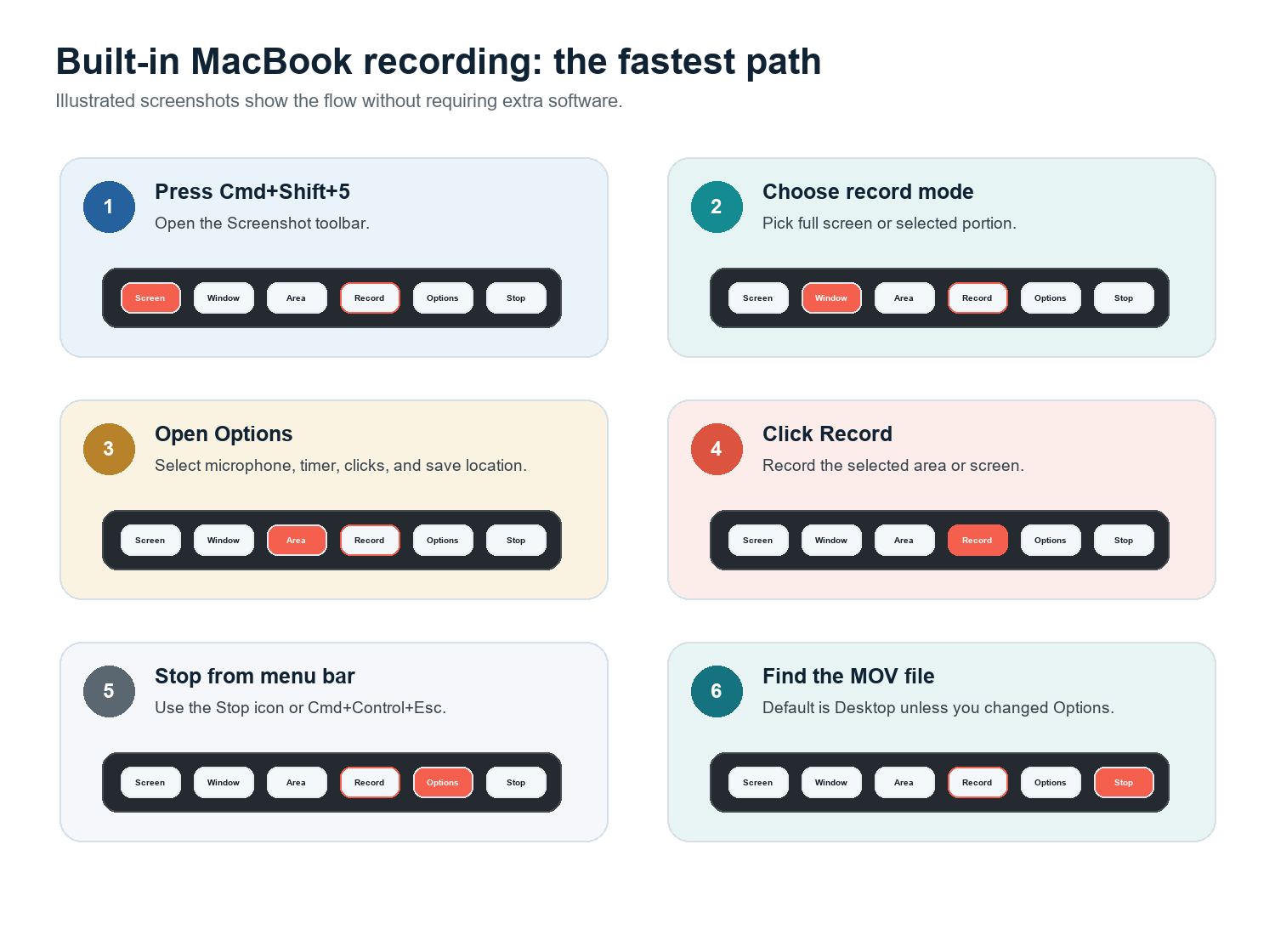
Натиснете Cmd+Shift+5, за да отворите лентата с инструменти за екранна снимка. Apple посочва този пряк път за приложението „Екранна снимка“ в macOS Mojave 10.14 или по-нова версия.
Изберете Запис на целия екран, ако искате да запишете всичко, или Запис на избрана част, ако искате да запишете само част от дисплея.
Натиснете Опции. Изберете къде да се запази файлът, изберете микрофон, ако искате да добавите разказ, задайте таймер от 5 или 10 секунди, ако е необходимо, и включете Показване на щракванията с мишката за уроци.
Натиснете Запис. Ако сте избрали част от екрана, преместете рамката около приложението или областта, която искате, преди да започнете.
Спрете записа от лентата с менюта. В много версии на macOS можете също да използвате Cmd+Control+Esc.
Намерете файла в избраната под Опции папка. Ако никога не сте я променяли, първо проверете работния плот.
QuickTime Player предлага същия инструмент: отворете QuickTime, изберете Файл > Нов запис на екрана, след което използвайте контролите за екранна снимка. Apple посочва, че можете да натиснете Опции, за да изберете какво да записвате, включително мястото за запазване, показалеца и щракванията. За ежедневни уроци Cmd+Shift+5 е просто по-бърз.
Как да запишете екрана на Mac със звук
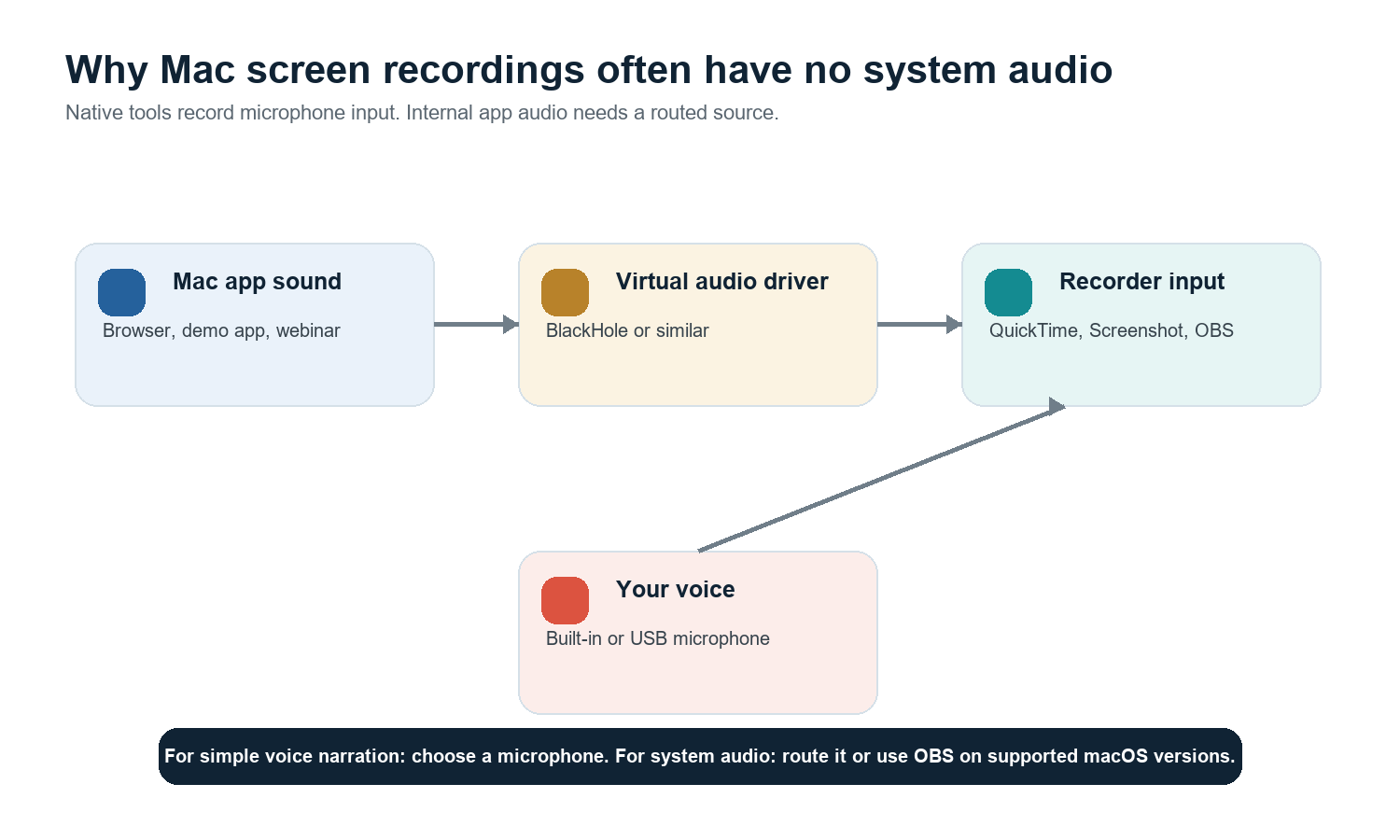
Важно ограничение: Вграденото записване на екрана в macOS може да записва звук от микрофона, но по подразбиране не е пълноценен записвач на системен звук. Ако в записа на вашия MacBook няма звук, първо проверете дали сте избрали микрофон. Ако ви е необходим звукът от приложенията, пренасочете го с виртуален аудио драйвер или използвайте OBS Studio в поддържаните версии на macOS. |
Вариант A: Запис само на гласов разказ
Натиснете Cmd+Shift+5 и натиснете Опции.
В Микрофон изберете микрофона на MacBook, AirPods, USB микрофон или друг вход.
Запишете 10-секундна проба и я прослушайте, преди да запишете целия урок.
Вариант B: Запис на вътрешен системен звук с BlackHole
BlackHole е виртуален драйвер за аудио loopback за macOS от Existential Audio. Той може да пренасочва звук между приложения, а според информацията в проекта е създаден за Intel и Apple Silicon. Обичайна настройка е да създадете устройство с множество изходи в Audio MIDI Setup, за да можете да чувате звука, докато едновременно го изпращате към BlackHole, след което да изберете BlackHole като вход в записвача.
Използвайте това само когато имате разрешение да записвате звука.
Тествайте преди запис на дълга сесия; грешките при аудио пренасочването лесно могат да останат незабелязани.
След записа върнете звуковия изход на Mac към нормалната му настройка, за да не изчезне звукът при ежедневна употреба.
Вариант C: Използване на OBS за записи с интензивно използване на звук
OBS Studio е най-добрият безплатен професионален вариант, когато се нуждаете от запис на екрана, уебкамера, микрофон, сцени и управление на звука. Документацията на OBS отбелязва, че в macOS 13 и по-нови версии по-новите версии на OBS могат да улавят звука от работния плот или от приложения чрез източници за улавяне на звук в macOS. При по-стари настройки все още може да е необходим допълнителен софтуер за пренасочване.
Как да запишете екрана и уеб камерата едновременно
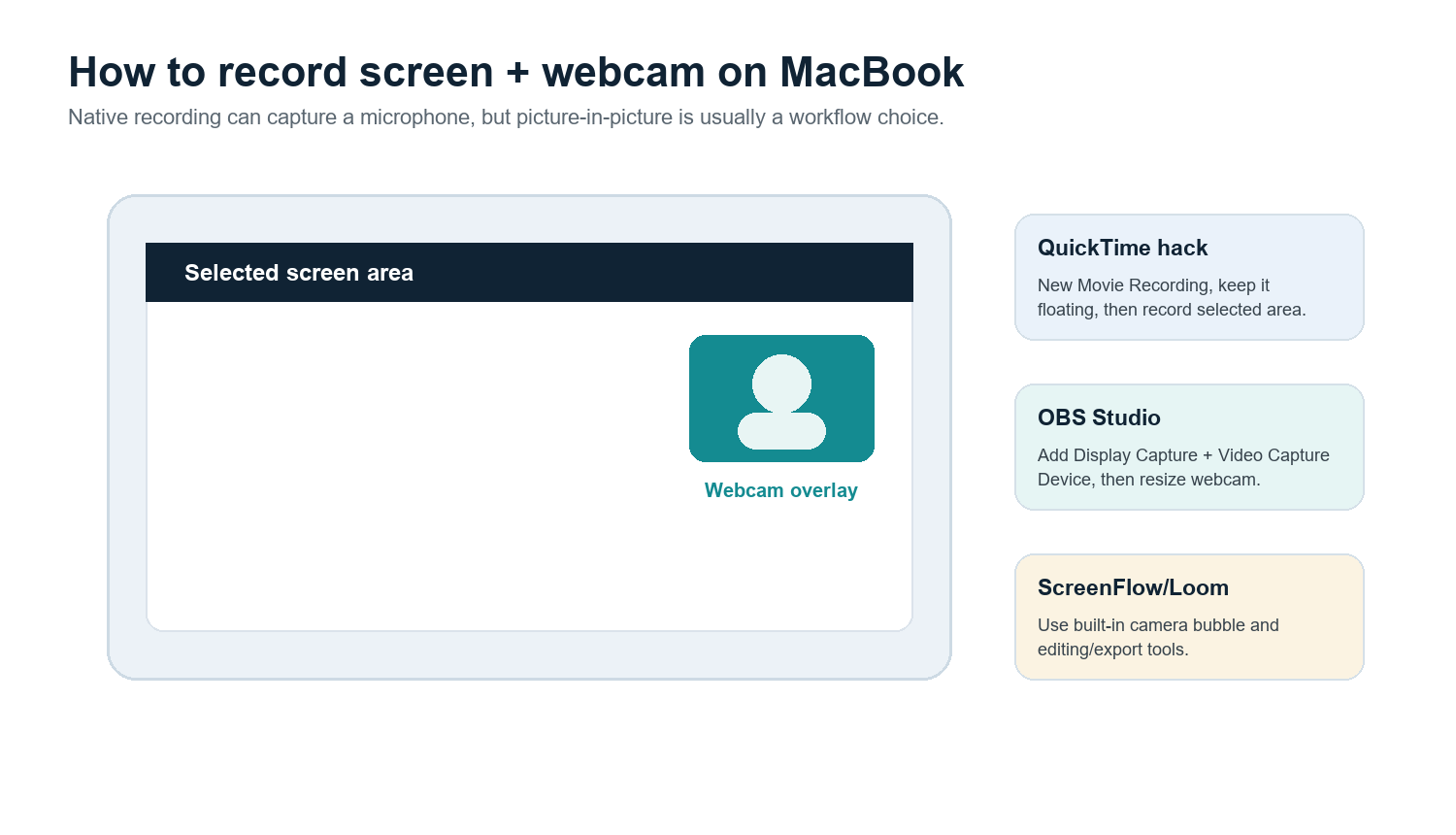
Вградената лента за екранни снимки сама по себе си не предлага добре оформен балон с камера тип „картина в картината“. За бърза работа отворете QuickTime Player, изберете File > New Movie Recording, оставете този прозорец на камерата видим, след което запишете избрана част от екрана, която включва както приложението, така и прозореца на камерата. Това е заобиколно решение, а не пълен процес на редактиране.
Използвайте OBS, когато искате безплатно, гъвкаво наслагване на камерата и прецизно позициониране.
Използвайте Loom, когато целта е бързо споделяне в облака с балон с уеб камера.
Използвайте ScreenFlow, когато искате запис, редактиране, пояснения, надписи и предварително зададени настройки за експортиране в едно платено приложение за Mac.
Използвайте CleanShot X, когато искате добре оформен инструмент за Mac за бързи заснемания, анотации и леки записи.
Запис на конкретно приложение, прозорец, iPhone или iPad
Запис само на един прозорец на приложение
С вградения рекордер най-надеждният подход е „Запис на избрана част“. Преоразмерете правоъгълника около целевото приложение. Ако се нуждаете от истинско заснемане на приложение, което следва даден прозорец или изключва други приложения, OBS обикновено е по-подходящ, тъй като може да използва режими за заснемане на прозорец или приложение в зависимост от версията на macOS и OBS.
Запис на екрана на iPhone или iPad
Свържете устройството към MacBook с кабел, отворете QuickTime Player, изберете File > New Movie Recording, отворете менюто за устройство за заснемане и изберете свързания iPhone или iPad като източник на камерата. Apple описва този процес в QuickTime за заснемане на това, което се показва на свързано устройство, и запазването му като филм на Mac.
Планиране или задаване на час за запис
Вградената лента разполага с кратък таймер, който е полезен, когато се нуждаете от чисто начало. За истински планиран запис използвайте специализиран рекордер или автоматизация. Първо тествайте настройките за заспиване, известията, свободното място за съхранение и маршрутизирането на звука; планираният запис е полезен само ако Mac остане активен и входът остане избран.
MOV към MP4, компресиране, редактиране и надписи
Конвертиране на MOV към MP4
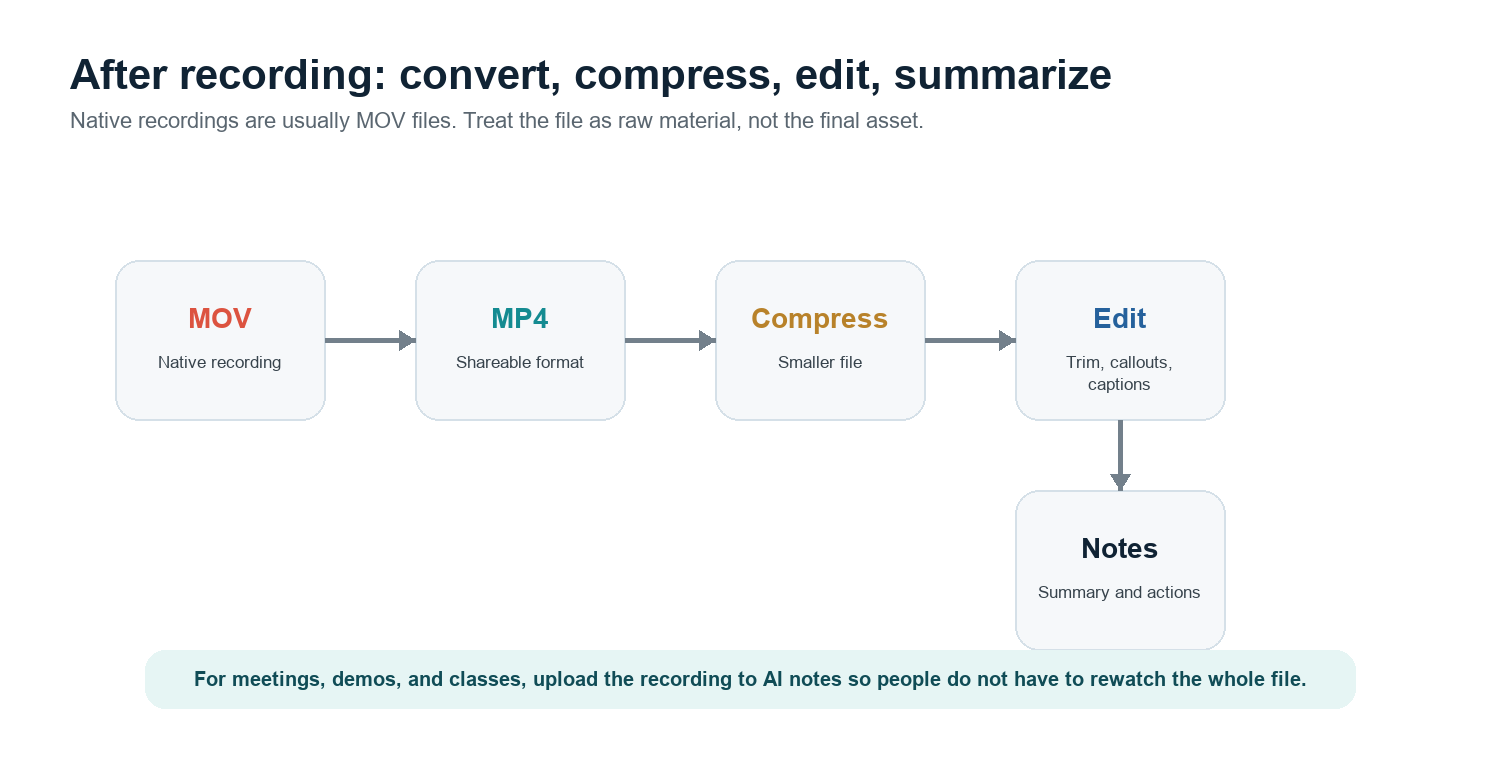
Записите на екрана на MacBook обикновено се запазват като MOV. Много платформи приемат MOV, но MP4 е по-сигурен формат за споделяне между различни платформи. Най-простият начин е да отворите файла в QuickTime и да експортирате версия с по-ниска разделителна способност, ако оригиналът е твърде голям. За истински MP4 файл използвайте iMovie, Compressor, HandBrake или експортиране във формат H.264 MP4 от вашия видео редактор. Запазете оригиналния MOV, докато не проверите MP4 файла.
Компресиране на огромни записи
Записвайте само необходимата област, а не целия дисплей.
Използвайте експортиране в 1080p, освен ако зрителят не се нуждае от детайли в 4K.
Изрежете празното време в началото и края, преди да компресирате.
При ръководства поддържайте текста голям на екрана, за да не влоши компресирането четливостта.
Редактиране, добавяне на пояснения или създаване на надписи
QuickTime може да изрязва, разделя, пренарежда клипове и да експортира, но възможностите му са базови. ScreenFlow е по-мощен за пояснения, акцентиране върху курсора, редактиране на множество писти и надписи. OBS е по-силен при заснемането, отколкото при редактирането. Loom е удобен за споделяне и бързи коментари. Ако записът е на среща, час, демонстрация или интервю с клиент, най-полезната последваща обработка може да бъде обобщение, транскрипция и списък със задачи, а не прецизно редактирано видео.
За този процес качете записа в HiNoter AI Meeting Notes или позволете на HiNoter AI Meeting Assistant автоматично да се присъединява към планирани разговори. HiNoter може да превръща срещи, видеоклипове и PDF файлове в обобщения, задачи, мисловни карти и отговори, свързани с източници, чрез AI Chat, така че записът да се превърне в полезно знание, вместо в поредния файл, който никой не преглежда повторно.
Сравнение на външни рекордери на екрана за MacBook
Инструмент | Най-подходящ за | Силна страна | Обърнете внимание на |
Вградена функция за екранна снимка / QuickTime | Бърз запис с вградените средства | Не изисква инсталиране; подходящ за прост запис на екрана и микрофона | Няма вградено насочване на системния звук или изпипано наслагване на уеб камерата |
OBS Studio | Безплатен професионален запис | Сцени, уеб камера, управление на звука, стрийминг, запис на приложения | Повече настройки и по-малко вградени инструменти за редактиране |
Loom | Бързо споделяне и асинхронни демонстрации | Балонче с уебкамера, облачна връзка, коментари от екипа | Облачният работен процес може да не е подходящ за чувствителни записи |
ScreenFlow | Платено създаване на уроци за Mac | Заснемане плюс редактор, обозначения, надписи, експортиране в MP4 | По-висока цена; по-тежък от бърз рекордер |
CleanShot X | Изпипани заснемания на Mac | Бързо заснемане, анотиране и лек работен процес за запис | Не е пълноценен видео редактор |
Отстраняване на неизправности: Няма звук, черен екран, огромни файлове
Проблем | Вероятна причина | Решение |
Няма звук от гласа | В Опции не е избран микрофон | Натиснете Cmd+Shift+5 > Опции > Микрофон, след което тествайте кратък клип. |
Няма вътрешен звук | Вграденият рекордер не записва системния звук | Използвайте OBS на поддържана версия на macOS или насочете звука чрез BlackHole/Loopback/VB-CABLE. |
Черен екран в Netflix или при поточно видео | DRM защитата предотвратява записването | Това е очаквано поведение, а не повреда на Mac. Не заобикаляйте DRM или правилата на платформата. |
Записан е само грешният прозорец | Запис на целия екран или грешно избрана област | Използвайте Record Selected Portion и ограничете рамката само до приложението или използвайте заснемане на прозорец/приложение в OBS. |
Файлът е твърде голям | Дълъг запис, висока резолюция или заснемане с максимално качество | Изрежете, експортирайте в 1080p, компресирайте до H.264 MP4 и избягвайте да записвате неизползвана част от екрана. |
Липсва наслагване от уеб камерата | Вградената лента с инструменти не създава PiP | Използвайте заобиколното решение с прозорец на камерата в QuickTime, сцени в OBS, Loom или ScreenFlow. |
Объркване относно M1/M2/M3 и Intel | Различен чип, същият основен работен процес в macOS | Стъпките с Cmd+Shift+5 и QuickTime са същите; драйверите на трети страни трябва да поддържат вашия чип и версията на macOS. |
Бележка за DRM: Ако приложение за стрийминг записва черен екран, това обикновено означава, че услугата блокира заснемането заради защита на авторските права. Правилното решение е да използвате разрешени изтегляния, официални опции за споделяне или собствен материал с лиценз, а не заобиколно решение за запис на екрана. |
Най-добър работен процес според случая на употреба
Случай на употреба | Препоръчителен работен процес |
Бърз доклад за грешка | Cmd+Shift+5 > Запис на избраната част > микрофонът е изключен или включен според нуждите. |
Урок с вашето лице | OBS за безплатен контрол на PiP или ScreenFlow/Loom за по-опростен и изпипан работен процес. |
Среща, която не искате да гледате отново | Позволете на HiNoter да се присъедини автоматично или качете записа след разговора за бележки и задачи за изпълнение. |
Демонстрация на приложение със системен звук | OBS в macOS 13+, ако се поддържа, или маршрутизиране чрез BlackHole плюс кратък тестов запис. |
Представяне на приложението за iPhone | QuickTime > Нов запис на филм > изберете свързания iPhone или iPad. |
Публично обучително видео | Запишете чиста област от екрана, редактирайте в ScreenFlow или подобна програма, експортирайте като MP4 и добавете надписи. |
Често задавани въпроси
Как да запиша екрана на MacBook?
Натиснете Cmd+Shift+5, изберете „Запис на целия екран“ или „Запис на избрана част“, щракнете върху „Опции“, за да зададете микрофона и местоположението за запис, щракнете върху „Запис“, след което спрете записа от лентата с менюта.
Може ли записът на екрана на MacBook да улови вътрешен звук?
Вграденият рекордер може да записва от микрофон, но за вътрешния системен звук обикновено е необходимо да го насочите през виртуален аудиодрайвер като BlackHole или да използвате OBS Studio в поддържаните версии на macOS.
Как да запиша екрана на MacBook Pro със звук?
Използвайте Cmd+Shift+5 и изберете микрофон от „Опции“ за разказ. За звука от приложенията използвайте OBS или насочете системния звук през BlackHole или подобен инструмент.
Защо записът на екрана на моя Mac е черен?
Някои приложения за стрийминг или защитени видеоклипове блокират записа чрез DRM. Черният запис в тези приложения е очаквано поведение, а не хардуерна повреда.
Различава ли се записът на екрана при MacBook с M1, M2, M3 и Intel?
Вградените стъпки с Cmd+Shift+5 и QuickTime са почти еднакви. Разликите се проявяват главно в производителността, живота на батерията и това дали драйверите или рекордерите на трети страни поддържат вашата версия на macOS и чип.
Как да конвертирам запис на екрана на Mac в MP4?
Експортирайте от iMovie, Compressor, HandBrake, ScreenFlow или друг редактор, като използвате H.264 MP4. QuickTime може да експортира по-малки версии, но обикновено запазва контейнера MOV.