Встроенная запись экрана на MacBook начинается с Cmd+Shift+5. Если вы искали, как записать экран на MacBook, самый быстрый способ — открыть панель инструментов «Снимок экрана», выбрать весь экран или выделенную область, настроить параметры, нажать «Записать», а затем остановить запись через строку меню. Проблема заключается в звуке: macOS может записывать звук с микрофона, но не всегда надёжно захватывает внутренний системный звук, если не направить его через другой источник или не использовать такой инструмент, как OBS.
Блок с ответом: Нажмите Cmd+Shift+5, выберите «Записать весь экран» или «Записать выбранную область», откройте «Параметры», чтобы выбрать микрофон, таймер, отображение нажатий мыши и место сохранения, нажмите «Записать», а затем нажмите кнопку остановки в строке меню. Запись обычно сохраняется в формате MOV. |
Шаги для записи экрана MacBook встроенными средствами
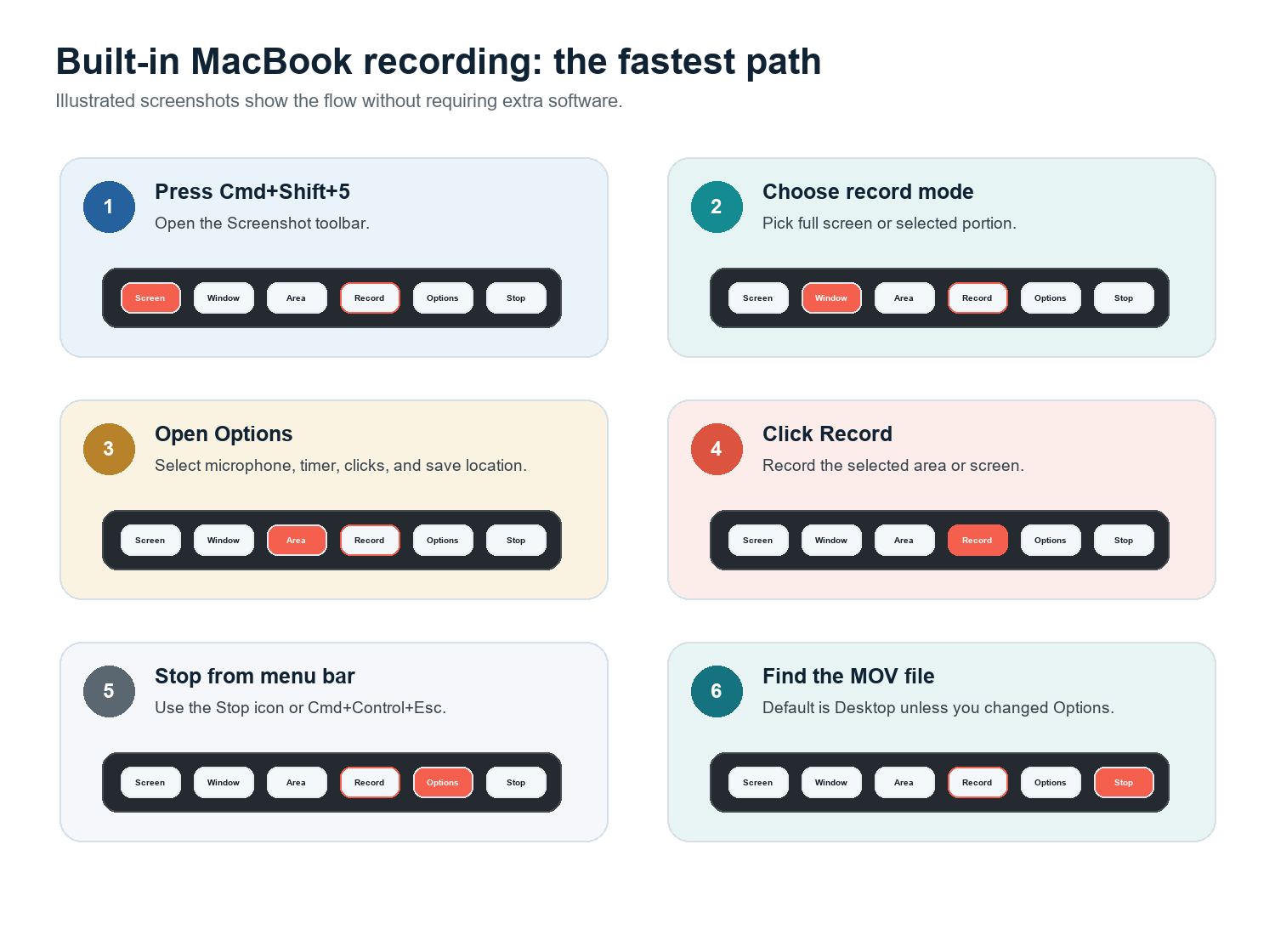
Нажмите Cmd+Shift+5, чтобы открыть панель инструментов «Снимок экрана». Apple документирует это сочетание клавиш для приложения «Снимок экрана» в macOS Mojave 10.14 и более поздних версиях.
Выберите «Записать весь экран», если хотите записать всё, или «Записать выбранную область», если нужна только часть экрана.
Нажмите «Параметры». Выберите место сохранения файла, микрофон, если нужна озвучка, установите таймер на 5 или 10 секунд при необходимости и включите «Показывать нажатия мыши» для обучающих материалов.
Нажмите «Записать». Если вы выбрали область, перед началом записи перетащите рамку вокруг нужного приложения или области.
Остановите запись через строку меню. Во многих версиях macOS также можно использовать Cmd+Control+Esc.
Найдите файл в месте, выбранном в разделе «Параметры». Если вы его не меняли, сначала проверьте рабочий стол.
QuickTime Player предоставляет доступ к тому же инструменту: откройте QuickTime, выберите «Файл» > «Новая запись экрана», а затем используйте элементы управления «Снимка экрана». Apple сообщает, что можно нажать «Параметры», чтобы выбрать, что записывать, включая место сохранения, указатель и нажатия. Для повседневных обучающих материалов Cmd+Shift+5 просто быстрее.
Как записать экран Mac со звуком
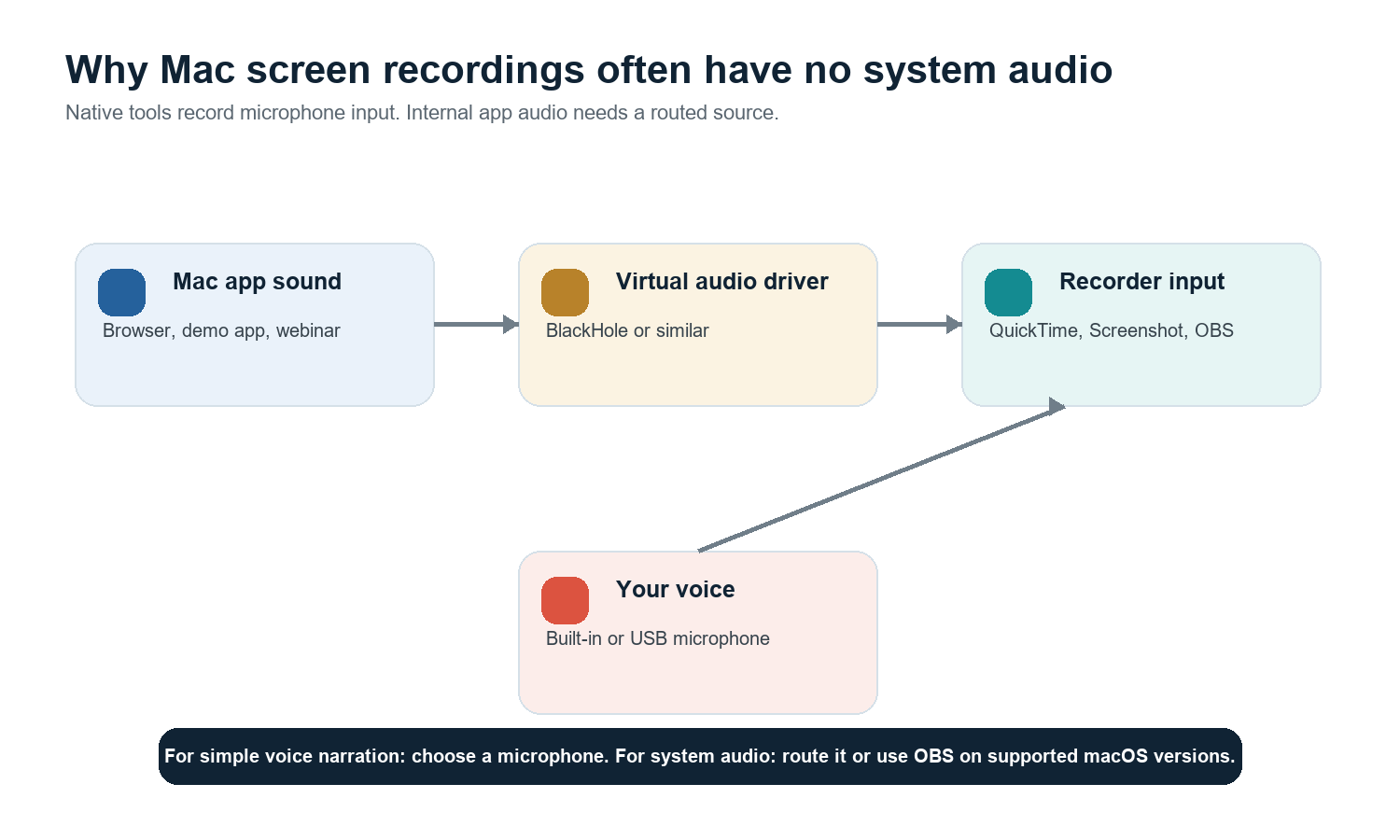
Важное ограничение: встроенная запись экрана macOS может записывать звук с микрофона, но по умолчанию не является полноценным средством записи системного звука. Если в записи экрана MacBook нет звука, сначала проверьте, выбрали ли вы микрофон. Если вам нужен звук приложений, направьте его через виртуальный аудиодрайвер или используйте OBS Studio в поддерживаемых версиях macOS. |
Вариант A: записывать только голосовую озвучку
Нажмите Cmd+Shift+5 и выберите «Параметры».
В разделе «Микрофон» выберите микрофон MacBook, AirPods, USB-микрофон или другой источник.
Запишите 10-секундный образец и прослушайте его перед записью всего обучающего материала.
Вариант B: записывать внутренний системный звук с помощью BlackHole
BlackHole — это виртуальный драйвер аудиопетли для macOS от Existential Audio. Он может направлять звук между приложениями, а согласно заявлению проекта, поддерживает процессоры Intel и Apple Silicon. Распространённая схема заключается в создании устройства с несколькими выходами в Audio MIDI Setup, чтобы можно было слышать звук и одновременно отправлять его в BlackHole, а затем выбрать BlackHole в качестве входа в программе записи.
Используйте этот способ только при наличии разрешения на запись звука.
Проверьте всё перед записью длительной сессии: ошибки маршрутизации звука легко не заметить.
После записи переключите вывод звука Mac обратно на обычный режим, чтобы повседневный звук не исчез.
Вариант C: использовать OBS для записей с большим количеством звука
OBS Studio — лучший бесплатный профессиональный вариант, если вам нужны запись экрана, веб-камера, микрофон, сцены и управление звуком. В документации OBS отмечается, что в macOS 13 и более поздних версиях новые версии OBS могут захватывать звук рабочего стола или звук приложений с помощью источников захвата звука macOS. В старых конфигурациях дополнительное программное обеспечение для маршрутизации всё ещё может потребоваться.
Как одновременно записывать экран и веб-камеру
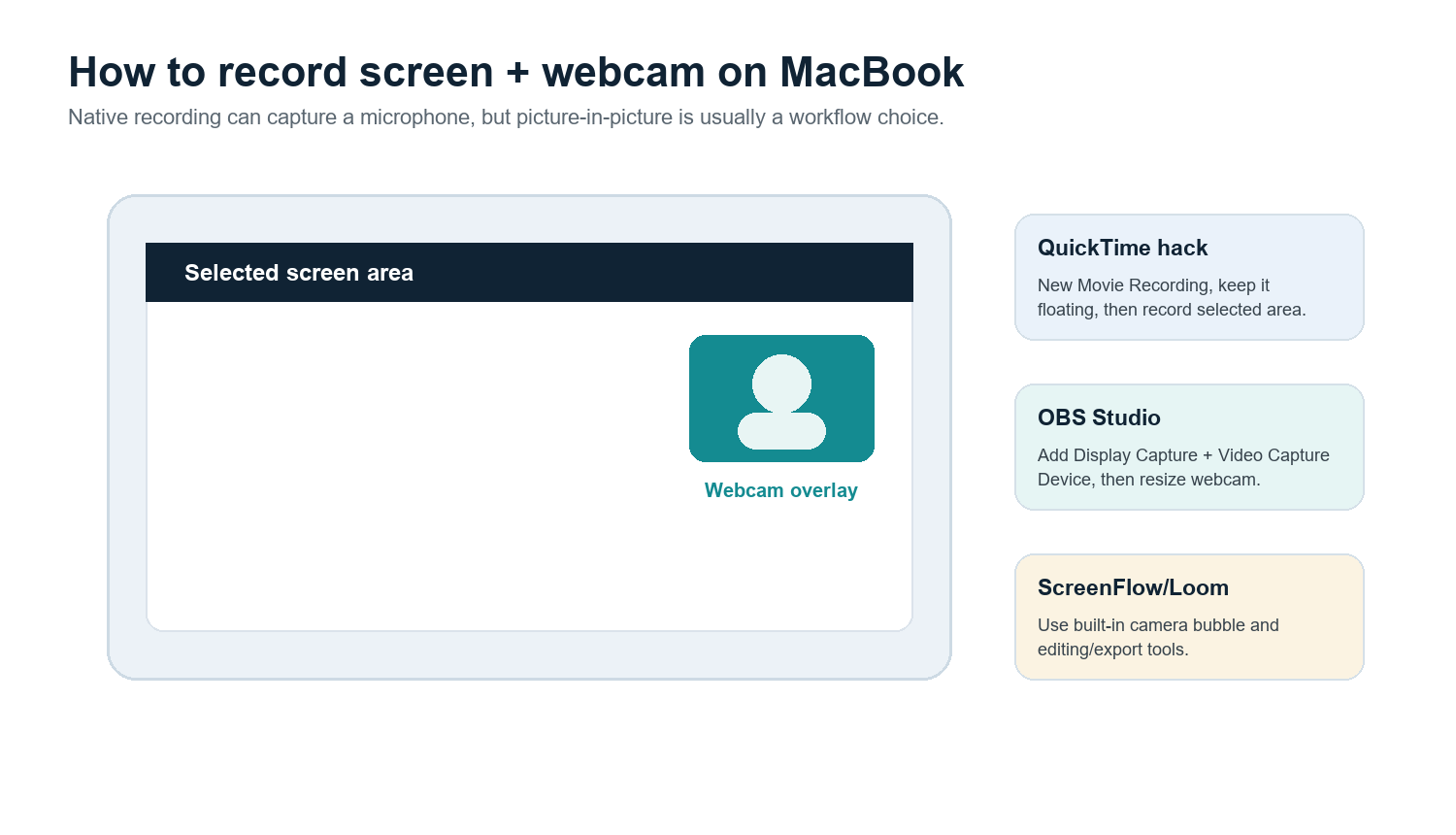
Встроенная панель инструментов «Снимок экрана» сама по себе не предлагает аккуратное изображение с камеры в режиме «картинка в картинке». Для быстрой работы откройте QuickTime Player, выберите «Файл» > «Новая видеозапись», оставьте это окно камеры видимым, а затем запишите выбранную область экрана, включающую и приложение, и окно камеры. Это обходное решение, а не полноценный процесс редактирования.
Используйте OBS, если вам нужно бесплатное гибко настраиваемое наложение изображения с камеры и точное размещение.
Используйте Loom, если вам нужно быстро делиться записями в облаке с изображением с веб-камеры.
Используйте ScreenFlow, если вам нужны запись, редактирование, выноски, субтитры и готовые настройки экспорта в одном платном приложении для Mac.
Используйте CleanShot X, если вам нужна качественная утилита для Mac для быстрых снимков экрана, аннотаций и лёгких записей.
Запись определённого приложения, окна, iPhone или iPad
Запись только одного окна приложения
При использовании встроенного средства записи самый надёжный подход — выбрать пункт «Записать выбранную область». Измените размер прямоугольника вокруг нужного приложения. Если вам нужна настоящая запись приложения, которая отслеживает окно или исключает другие приложения, OBS обычно подходит лучше, поскольку в зависимости от версии macOS и OBS может использовать режимы захвата окна или приложения.
Запись экрана iPhone или iPad
Подключите устройство к MacBook с помощью кабеля, откройте QuickTime Player, выберите «Файл» > «Новая видеозапись», откройте меню устройства захвата и выберите подключённый iPhone или iPad в качестве источника камеры. Apple описывает этот рабочий процесс QuickTime для захвата изображения с подключённого устройства и сохранения его в виде фильма на Mac.
Планирование записи или установка времени
Встроенная панель инструментов имеет короткий таймер, который полезен, когда нужно выполнить запись с чистого начала. Для настоящей записи по расписанию используйте специальное средство записи или настройку автоматизации. Сначала проверьте параметры сна, уведомления, свободное место в хранилище и маршрутизацию аудио; запись по расписанию полезна только в том случае, если Mac не переходит в спящий режим и выбран нужный вход.
MOV в MP4, сжатие, редактирование и субтитры
Конвертация MOV в MP4
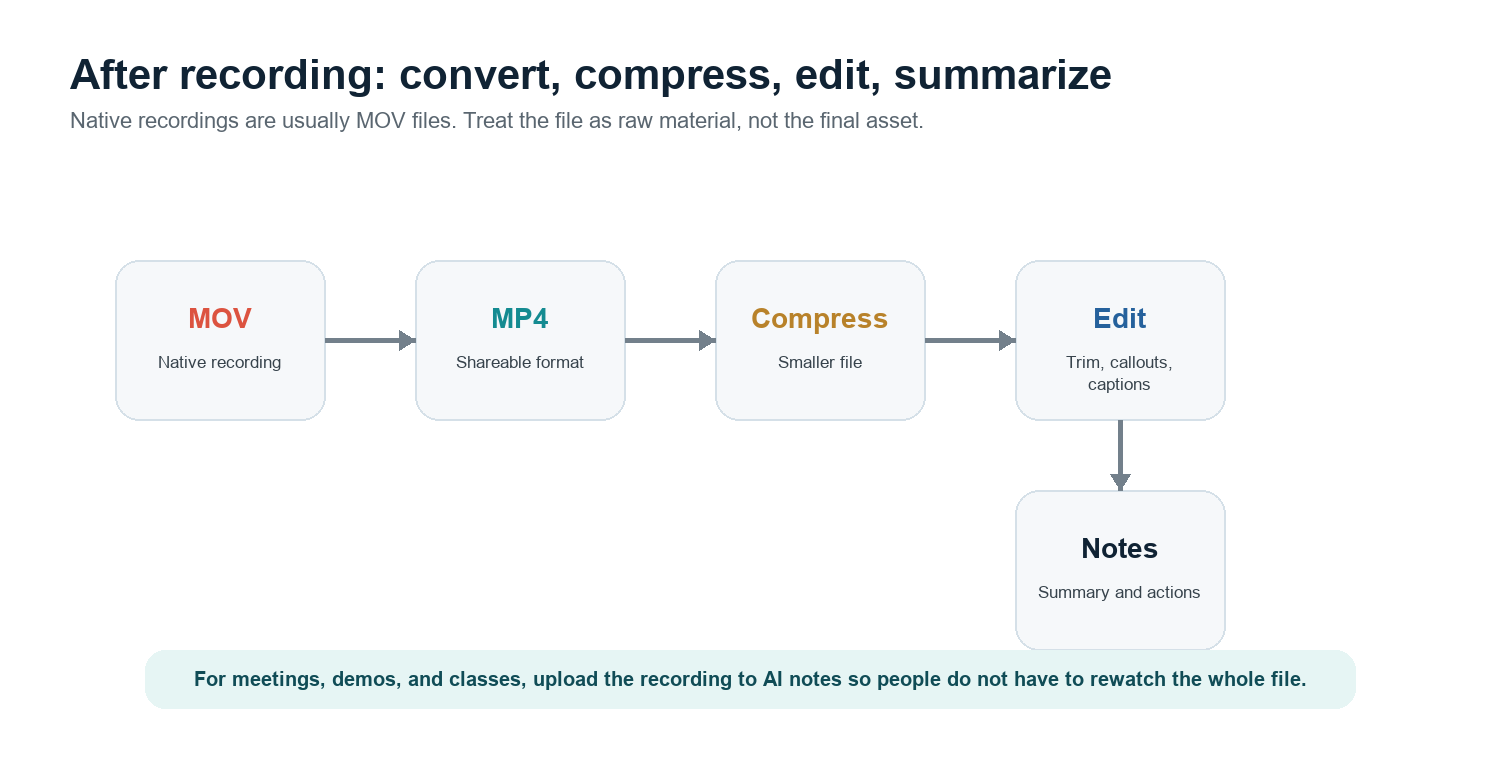
Записи экрана на MacBook обычно сохраняются в формате MOV. Многие платформы поддерживают MOV, но MP4 безопаснее для обмена между разными платформами. Самый простой способ — открыть файл в QuickTime и экспортировать версию с более низким разрешением, если исходный файл слишком большой. Для получения настоящего файла MP4 используйте iMovie, Compressor, HandBrake или экспорт H.264 MP4 в вашем видеоредакторе. Не удаляйте исходный MOV, пока не проверите MP4.
Сжатие больших записей
Записывайте только нужную область, а не весь экран.
Используйте экспорт в формате 1080p, если зрителю не нужны детали в 4K.
Обрежьте пустое время в начале и конце перед сжатием.
Для обучающих материалов оставляйте текст на экране крупным, чтобы сжатие не ухудшало его читаемость.
Редактирование, добавление выносок или создание субтитров
QuickTime может обрезать, разделять и переставлять клипы, а также экспортировать их, но его возможности ограничены. ScreenFlow лучше подходит для выносок, выделения курсора, многодорожечного редактирования и субтитров. OBS лучше подходит для захвата, чем для редактирования. Loom удобен для публикации и быстрых комментариев. Если запись посвящена встрече, занятию, демонстрации или интервью с клиентом, наиболее полезной постобработкой может быть краткое содержание, расшифровка и список действий, а не тщательно отредактированное видео.
Для этого процесса загрузите запись в HiNoter AI Meeting Notes или позвольте HiNoter AI Meeting Assistant автоматически присоединяться к запланированным звонкам. HiNoter может превращать встречи, видео и PDF-файлы в краткие содержания, задачи, интеллект-карты и ответы со ссылками на источники с помощью AI Chat, поэтому запись становится полезной информацией, а не ещё одним файлом, который никто не пересматривает.
Сравнение сторонних средств записи экрана на MacBook
Инструмент | Лучше всего подходит для | Преимущество | Недостатки |
Встроенный скриншот / QuickTime | Быстрая встроенная запись | Не требует установки; подходит для простой записи экрана и микрофона | Нет встроенной маршрутизации системного звука или качественного наложения веб-камеры |
OBS Studio | Бесплатная профессиональная запись | Сцены, веб-камера, управление аудио, потоковая передача, захват приложения | Больше настроек и меньше встроенных инструментов редактирования |
Loom | Быстрый обмен и асинхронные демонстрации | Окно веб-камеры, облачная ссылка, комментарии команды | Облачный рабочий процесс может не подойти для конфиденциальных записей |
ScreenFlow | Платное создание обучающих материалов для Mac | Захват и редактор, выноски, субтитры, экспорт MP4 | Более высокая стоимость; более громоздкий инструмент по сравнению с быстрым рекордером |
CleanShot X | Качественные записи экрана на Mac | Быстрый захват, аннотации и облегчённый процесс записи | Не полноценный видеоредактор |
Устранение неполадок: нет звука, чёрный экран, огромные файлы
Проблема | Вероятная причина | Решение |
Нет звука голоса | В параметрах не выбран микрофон | Нажмите Cmd+Shift+5 > Параметры > Микрофон, затем проверьте короткий фрагмент. |
Нет внутреннего звука | Встроенное средство записи не захватывает системный звук | Используйте OBS в поддерживаемой macOS или направляйте звук через BlackHole/Loopback/VB-CABLE. |
Черный экран в Netflix или потоковом видео | Защита DRM препятствует захвату | Это ожидаемое поведение, а не неисправность Mac. Не обходите DRM или правила платформы. |
Записалось только неправильное окно | Полноэкранная запись или неправильно выбранная область | Используйте «Записать выбранную область» и выделите только приложение или используйте захват окна/приложения в OBS. |
Файл слишком большой | Длинная запись, высокое разрешение или захват с максимальным качеством | Обрежьте, экспортируйте в формате 1080p, сожмите в H.264 MP4 и не записывайте неиспользуемую область экрана. |
Отсутствует наложение веб-камеры | Встроенная панель инструментов не создаёт PiP | Используйте обходной вариант с окном камеры QuickTime, сцены OBS, Loom или ScreenFlow. |
Путаница между M1/M2/M3 и Intel | Другой чип, тот же базовый рабочий процесс macOS | Шаги Cmd+Shift+5 и QuickTime одинаковы; сторонние драйверы должны поддерживать ваш чип и версию macOS. |
Примечание о DRM: Если потоковое приложение записывает чёрный экран, обычно это означает, что сервис блокирует захват в целях защиты авторских прав. Правильное решение — использовать разрешённые загрузки, официальные варианты предоставления доступа или собственные лицензированные материалы, а не обходной способ записи экрана. |
Оптимальный рабочий процесс в зависимости от сценария использования
Сценарий использования | Рекомендуемый рабочий процесс |
Быстрый отчёт об ошибке | Cmd+Shift+5 > Записать выбранную область > микрофон выключен или включён по необходимости. |
Руководство с вашим изображением | OBS для бесплатного управления PiP или ScreenFlow/Loom для более простого и качественно оформленного рабочего процесса. |
Встреча, которую вы не хотите пересматривать | Позвольте HiNoter автоматически подключиться или загрузите запись после звонка для заметок и задач. |
Демонстрация приложения с системным звуком | OBS в macOS 13+, если поддерживается, или маршрутизация через BlackHole плюс короткая тестовая запись. |
Обзор приложения для iPhone | QuickTime > Новая запись фильма > выберите подключённый iPhone или iPad. |
Обучающее видео для общего доступа | Запишите чистую область экрана, отредактируйте видео в ScreenFlow или аналогичной программе, экспортируйте в MP4, добавьте субтитры. |
Часто задаваемые вопросы
Как записать экран на MacBook?
Нажмите Cmd+Shift+5, выберите «Записать весь экран» или «Записать выбранную область», нажмите «Параметры», чтобы настроить микрофон и место сохранения, нажмите «Записать», а затем остановите запись в строке меню.
Может ли запись экрана MacBook захватывать внутренний звук?
Встроенное средство записи может записывать звук с микрофона, но для записи внутреннего системного звука обычно требуется маршрутизация через виртуальный аудиодрайвер, такой как BlackHole, или использование OBS Studio в поддерживаемых версиях macOS.
Как записать экран на MacBook Pro со звуком?
Используйте Cmd+Shift+5 и выберите микрофон в разделе «Параметры» для записи комментариев. Для записи звука из приложений используйте OBS или маршрутизируйте системный звук через BlackHole либо аналогичный инструмент.
Почему запись экрана Mac получается чёрной?
Некоторые приложения для потоковой передачи или защищённого видео блокируют запись с помощью DRM. Чёрная запись в таких приложениях является ожидаемым поведением, а не аппаратной неисправностью.
Отличается ли запись экрана на MacBook с M1, M2, M3 и Intel?
Встроенные шаги с Cmd+Shift+5 и QuickTime практически одинаковы. Различия в основном проявляются в производительности, времени работы от аккумулятора, а также в поддержке сторонних драйверов или средств записи вашей версией macOS и чипом.
Как конвертировать запись экрана Mac в MP4?
Экспортируйте видео из iMovie, Compressor, HandBrake, ScreenFlow или другого редактора, используя H.264 MP4. QuickTime может экспортировать версии меньшего размера, но обычно сохраняет контейнер MOV.