Ugrađeno snimanje zaslona na MacBooku započinje tipkama Cmd+Shift+5. Ako ste tražili kako snimiti zaslon na MacBooku, najbrži je odgovor otvoriti alatnu traku Screenshot, odabrati cijeli zaslon ili odabrani dio, postaviti Options, kliknuti Record, a zatim zaustaviti snimanje iz trake izbornika. Problem je zvuk: macOS može snimati vaš mikrofon, ali ne snima pouzdano interni zvuk sustava osim ako ga ne usmjerite kroz drugi izvor ili ne upotrijebite alat kao što je OBS.
Okvir s odgovorom: Pritisnite Cmd+Shift+5, odaberite Record Entire Screen ili Record Selected Portion, otvorite Options kako biste odabrali mikrofon, mjerač vremena, klikove mišem i mjesto spremanja, kliknite Record, a zatim kliknite gumb Stop u traci izbornika. Snimka se obično sprema kao MOV datoteka. |
Koraci za ugrađeno snimanje zaslona na MacBooku
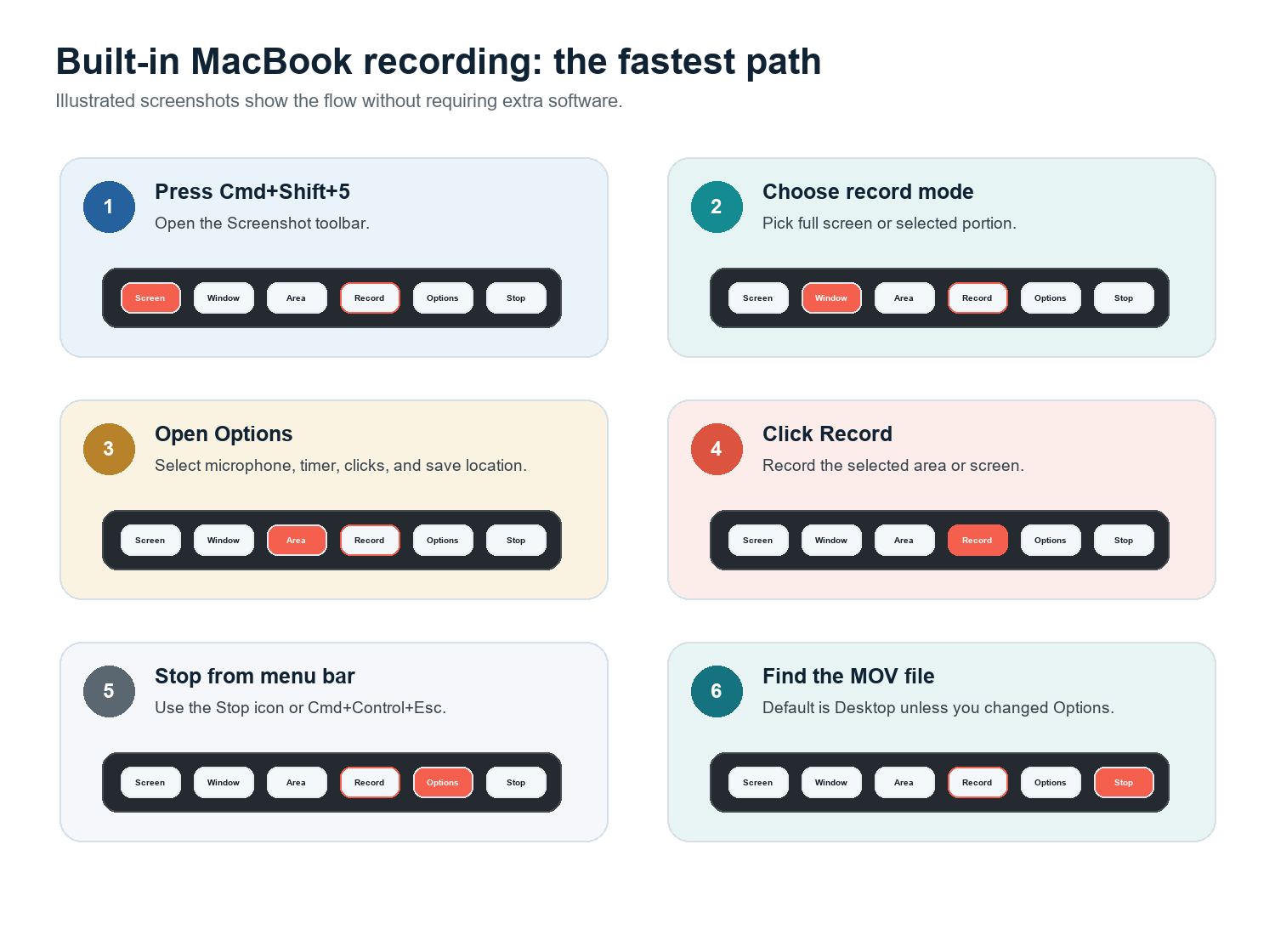
Pritisnite Cmd+Shift+5 kako biste otvorili alatnu traku Screenshot. Apple navodi ovaj prečac za aplikaciju Screenshot u sustavu macOS Mojave 10.14 ili novijem.
Odaberite Record Entire Screen ako želite snimiti sve ili Record Selected Portion ako želite snimiti samo dio zaslona.
Kliknite Options. Odaberite gdje će se datoteka spremiti, odaberite mikrofon ako želite naraciju, postavite mjerač vremena od 5 ili 10 sekundi ako je potrebno i uključite Show Mouse Clicks za vodiče.
Kliknite Record. Ako ste odabrali dio zaslona, povucite okvir oko aplikacije ili područja koje želite prije početka snimanja.
Zaustavite snimanje iz trake izbornika. U mnogim verzijama sustava macOS možete upotrijebiti i Cmd+Control+Esc.
Pronađite datoteku na odredištu odabranom u odjeljku Options. Ako ga nikada niste promijenili, najprije provjerite radnu površinu.
QuickTime Player pruža pristup istom alatu: otvorite QuickTime, odaberite File > New Screen Recording, a zatim upotrijebite kontrole Screenshot. Apple navodi da možete kliknuti Options kako biste odabrali što snimate, uključujući mjesto spremanja, pokazivač i klikove. Za svakodnevne vodiče Cmd+Shift+5 jednostavno je brži.
Kako snimiti zaslon Maca sa zvukom
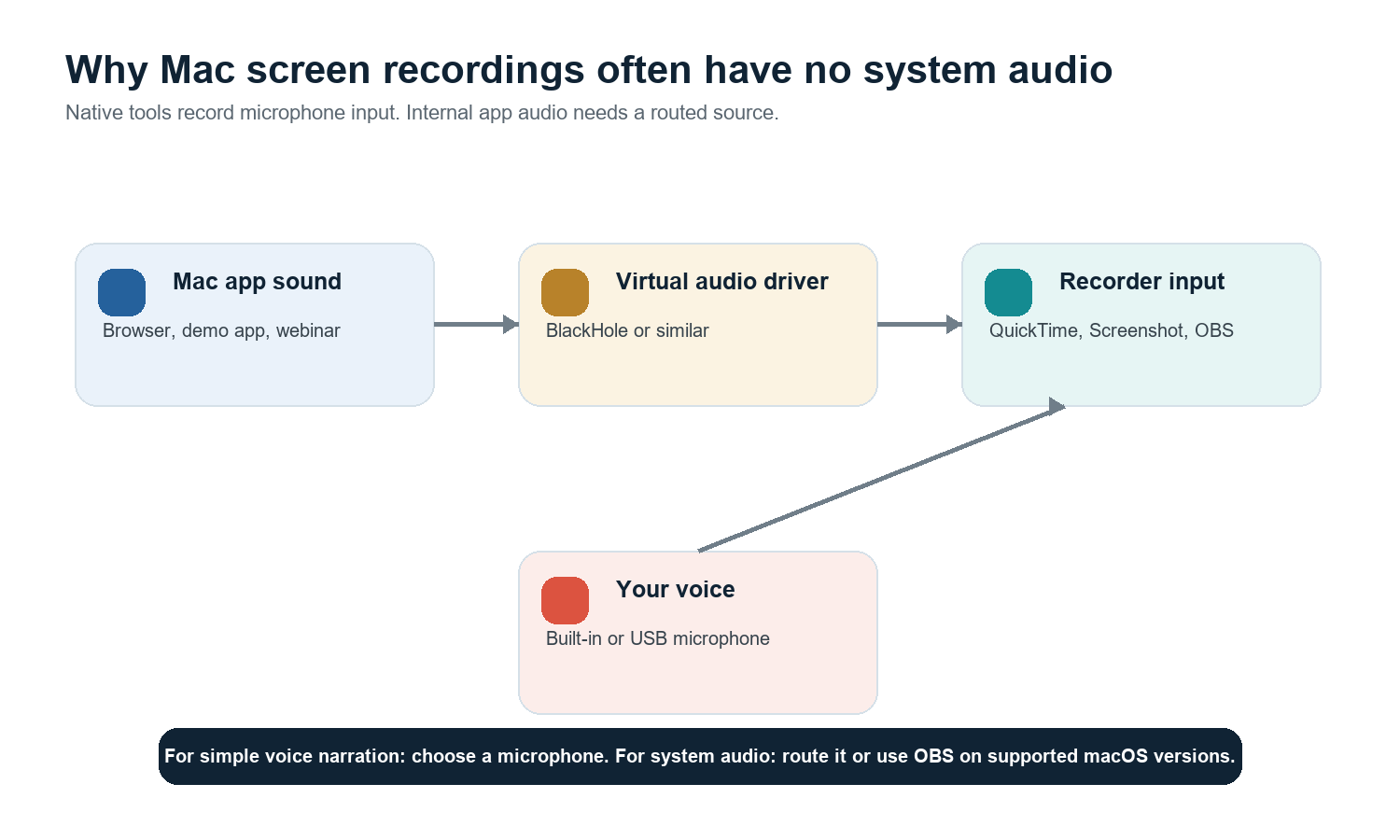
Važno ograničenje: Izvorno snimanje zaslona u sustavu macOS može snimati zvuk mikrofona, ali prema zadanim postavkama nije potpuni snimač zvuka sustava. Ako vaša snimka na MacBooku nema zvuka, najprije provjerite jeste li odabrali mikrofon. Ako vam je potreban zvuk aplikacije, usmjerite ga pomoću virtualnog upravljačkog programa za zvuk ili upotrijebite OBS Studio na podržanim verzijama sustava macOS. |
Opcija A: Snimanje samo glasovne naracije
Pritisnite Cmd+Shift+5 i kliknite Options.
U odjeljku Microphone odaberite mikrofon MacBooka, AirPods, USB mikrofon ili drugi ulaz.
Snimite uzorak od 10 sekundi i reproducirajte ga prije snimanja cijelog vodiča.
Opcija B: Snimanje internog zvuka sustava pomoću BlackHolea
BlackHole je virtualni upravljački program za povratnu vezu zvuka u sustavu macOS tvrtke Existential Audio. Može usmjeravati zvuk između aplikacija, a projekt navodi da je namijenjen Intelovim procesorima i Apple Siliconu. Uobičajeno je postaviti Multi-Output Device u Audio MIDI Setupu kako biste mogli čuti zvuk i istodobno ga slati u BlackHole, a zatim odabrati BlackHole kao ulaz u snimaču.
Upotrebljavajte ovo samo kada imate dopuštenje za snimanje zvuka.
Testirajte prije snimanja duže sesije; pogreške u usmjeravanju zvuka lako je previdjeti.
Nakon snimanja vratite izlaz zvuka Maca na uobičajenu postavku kako svakodnevni zvuk ne bi nestao.
Opcija C: Upotreba OBS-a za snimke s mnogo zvuka
OBS Studio najbolja je besplatna profesionalna opcija kada su vam potrebni zaslon, web-kamera, mikrofon, scene i upravljanje zvukom. Dokumentacija OBS-a navodi da novije verzije OBS-a na sustavu macOS 13 i novijem mogu snimati zvuk radne površine ili zvuk aplikacije pomoću izvora za snimanje zvuka sustava macOS. Na starijim postavkama možda će i dalje biti potreban dodatni softver za usmjeravanje.
Kako istovremeno snimiti zaslon i web-kameru
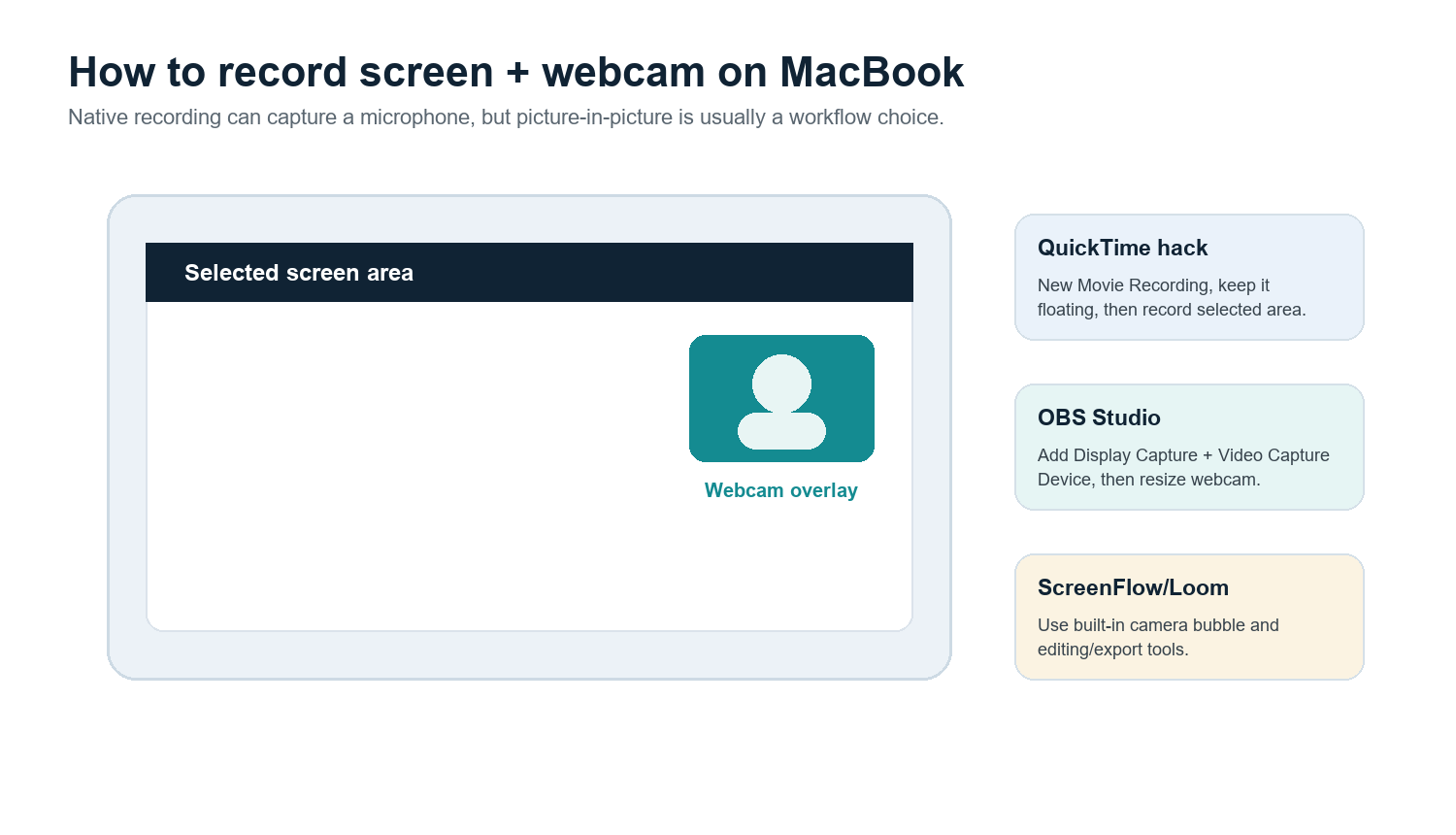
Izvorna alatna traka Screenshot sama po sebi ne nudi dotjerani prikaz kamere u kameri. Za brzi rad otvorite QuickTime Player, odaberite File > New Movie Recording, ostavite taj prozor kamere vidljivim, a zatim snimite odabrani dio zaslona koji uključuje i aplikaciju i prozor kamere. To je zaobilazno rješenje, a ne potpuni tijek uređivanja.
Upotrijebite OBS kada želite besplatni, fleksibilni sloj kamere i precizno pozicioniranje.
Upotrijebite Loom kada je cilj brzo dijeljenje u oblaku s oblačićem web-kamere.
Upotrijebite ScreenFlow kada želite snimanje, uređivanje, pozive, titlove i unaprijed postavljene opcije izvoza u jednoj plaćenoj Mac aplikaciji.
Upotrijebite CleanShot X kada želite dotjerani Mac uslužni program za brze snimke, bilješke i lagana snimanja.
Snimite određenu aplikaciju, prozor, iPhone ili iPad
Snimite samo jedan prozor aplikacije
S ugrađenim snimačem najpouzdaniji je pristup Record Selected Portion. Promijenite veličinu pravokutnika oko ciljne aplikacije. Ako vam je potrebno stvarno snimanje aplikacije koje prati prozor ili isključuje druge aplikacije, OBS je obično bolji izbor jer može koristiti načine snimanja prozora ili aplikacije, ovisno o verziji sustava macOS i OBS-a.
Snimite zaslon iPhonea ili iPada
Povežite uređaj s MacBookom kabelom, otvorite QuickTime Player, odaberite File > New Movie Recording, otvorite izbornik uređaja za snimanje i odaberite povezani iPhone ili iPad kao izvor kamere. Apple opisuje ovaj tijek rada u QuickTimeu za snimanje onoga što se prikazuje na povezanom uređaju i spremanje toga kao videozapisa na Macu.
Zakažite snimanje ili postavite njegovo vrijeme
Ugrađena alatna traka ima kratki mjerač vremena, što je korisno kada vam je potreban čist početak. Za stvarno zakazano snimanje upotrijebite namjenski snimač ili postavku automatizacije. Najprije testirajte postavke mirovanja, obavijesti, prostor za pohranu i usmjeravanje zvuka; zakazano snimanje korisno je samo ako Mac ostane budan i ulaz ostane odabran.
MOV u MP4, kompresija, uređivanje i titlovi
Pretvorite MOV u MP4
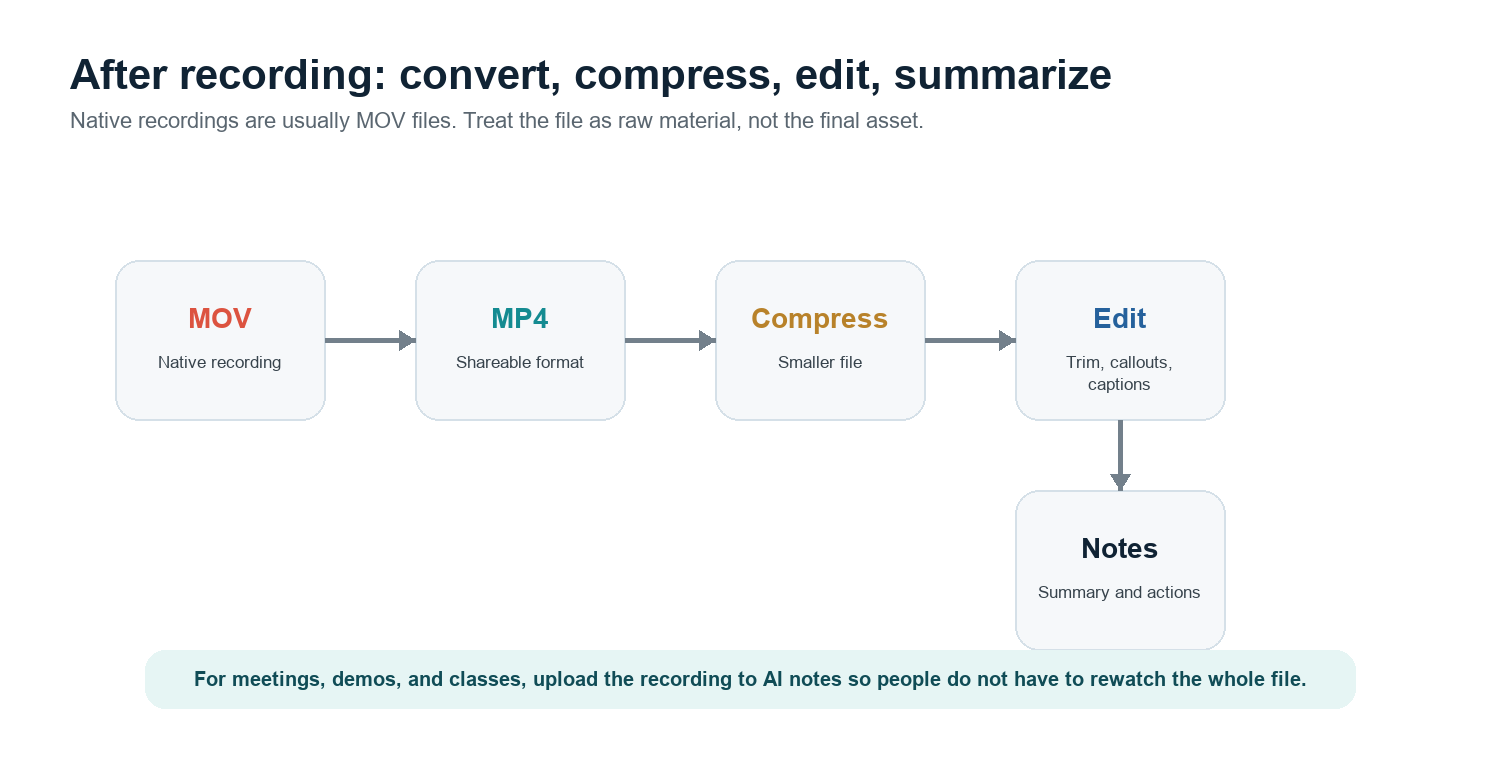
Snimke zaslona na MacBooku obično se spremaju kao MOV. Mnoge platforme prihvaćaju MOV, ali MP4 je sigurniji za dijeljenje na različitim platformama. Najjednostavnije je otvoriti datoteku u QuickTimeu i izvesti verziju niže razlučivosti ako je izvornik prevelik. Za pravu MP4 datoteku upotrijebite iMovie, Compressor, HandBrake ili izvoz H.264 MP4 u svom uređivaču videozapisa. Zadržite izvorni MOV dok ne provjerite MP4.
Komprimirajte velike snimke
Snimajte samo područje koje vam je potrebno, a ne cijeli zaslon.
Upotrijebite izvoz u 1080p, osim ako gledatelju trebaju detalji u 4K razlučivosti.
Izrežite prazno vrijeme na početku i kraju prije komprimiranja.
Za vodiče zadržite velik tekst na zaslonu kako kompresija ne bi uništila čitljivost.
Uređujte, dodajte pozive ili izradite titlove
QuickTime može skraćivati, dijeliti i preslagivati isječke te izvoziti sadržaj, ali je osnovan. ScreenFlow je bolji za pozive, isticanje pokazivača, uređivanje s više zapisa i titlove. OBS je bolji za snimanje nego za uređivanje. Loom je praktičan za dijeljenje i brze komentare. Ako je snimka sastanak, predavanje, demonstracija ili razgovor s korisnikom, najkorisnija naknadna obrada možda će biti sažetak, transkript i popis zadataka, a ne dotjerano uređivanje.
Za taj tijek rada prenesite snimku u HiNoter AI Meeting Notes ili dopustite da se HiNoter AI Meeting Assistant automatski pridruži zakazanim pozivima. HiNoter može pretvoriti sastanke, videozapise i PDF-ove u sažetke, zadatke, mentalne mape i odgovore povezane s izvorima putem AI Chata, tako da snimka postane korisno znanje umjesto još jedne datoteke koju nitko ponovno ne gleda.
Usporedba snimača zaslona za MacBook drugih proizvođača
Alat | Najbolje za | Prednost | Na što treba paziti |
Ugrađena snimka zaslona / QuickTime | Brzo izvorno snimanje | Nije potrebna instalacija; dobro za jednostavno snimanje zaslona i mikrofona | Nema izvornog usmjeravanja zvuka sustava ni dotjeranog preklapanja web-kamere |
OBS Studio | Besplatno profesionalno snimanje | Scene, web-kamera, kontrola zvuka, streaming, snimanje aplikacija | Potrebno je više postavljanja i manje ugrađenih alata za uređivanje |
Loom | Brzo dijeljenje i asinkrone demonstracije | Mjehurić web-kamere, poveznica u oblaku, komentari tima | Tijek rada u oblaku možda nije prikladan za osjetljive snimke |
ScreenFlow | Plaćena izrada vodiča za Mac | Snimanje i uređivač, isticanja, titlovi, izvoz u MP4 | Viša cijena; zahtjevnije od brzog snimača |
CleanShot X | Dotjerane snimke zaslona na Macu | Brzo snimanje, označavanje i lagani tijek rada za snimanje | Nije potpuni uređivač videozapisa |
Rješavanje problema: nema zvuka, crni zaslon, ogromne datoteke
Problem | Vjerojatan uzrok | Rješenje |
Nema zvuka glasa | Mikrofon nije odabran u Opcijama | Pritisnite Cmd+Shift+5 > Opcije > Mikrofon, zatim testirajte kratki isječak. |
Nema internog zvuka | Izvorni snimač ne snima zvuk sustava | Koristite OBS na podržanom sustavu macOS ili usmjerite zvuk pomoću BlackHolea/Loopbacka/VB-CABLE-a. |
Crni zaslon na Netflixu ili u videozapisu koji se streama | DRM zaštita sprječava snimanje | To je očekivano ponašanje, a ne kvar Maca. Nemojte zaobilaziti DRM ili pravila platforme. |
Snimljen je samo pogrešan prozor | Snimanje cijelog zaslona ili pogrešno odabrano područje | Upotrijebite Record Selected Portion i uokvirite samo aplikaciju ili koristite snimanje prozora/aplikacije u OBS-u. |
Datoteka je prevelika | Duga snimka, visoka razlučivost ili snimanje maksimalne kvalitete | Izrežite, izvezite u 1080p, komprimirajte u H.264 MP4 i izbjegavajte snimanje neiskorištenog dijela zaslona. |
Nedostaje prekrivanje web-kamere | Izvorna alatna traka ne stvara PiP | Upotrijebite zaobilazno rješenje s prozorom kamere u QuickTimeu, scene u OBS-u, Loom ili ScreenFlow. |
Zbrka oko M1/M2/M3 i Intela | Drugačiji čip, isti osnovni tijek rada u sustavu macOS | Koraci Cmd+Shift+5 i QuickTimea isti su; upravljački programi trećih strana moraju podržavati vaš čip i verziju sustava macOS. |
Napomena o DRM-u: Ako aplikacija za streaming snima crni zaslon, to obično znači da usluga blokira snimanje radi zaštite autorskih prava. Ispravno je rješenje upotrijebiti dopuštena preuzimanja, službene mogućnosti dijeljenja ili vlastiti licencirani izvorni materijal, a ne zaobilazno rješenje za snimanje zaslona. |
Najbolji tijek rada prema namjeni
Namjena | Preporučeni tijek rada |
Brza prijava greške | Cmd+Shift+5 > Snimanje odabranog dijela > mikrofon isključen ili uključen prema potrebi. |
Vodič s vašim licem | OBS za besplatnu kontrolu slike u slici (PiP) ili ScreenFlow/Loom za jednostavniji, uglađeniji tijek rada. |
Sastanak koji ne želite ponovno gledati | Dopustite HiNoteru da se automatski pridruži ili prenesite snimku nakon poziva za bilješke i zadatke. |
Demonstracija aplikacije sa zvukom sustava | OBS na macOS-u 13+ ako je podržan ili usmjeravanje putem BlackHolea uz kratku probnu snimku. |
Vodič kroz aplikaciju za iPhone | QuickTime > Novo snimanje filma > odaberite povezani iPhone ili iPad. |
Javni videozapis za obuku | Snimite čisto područje zaslona, uredite ga u aplikaciji ScreenFlow ili sličnoj aplikaciji, izvezite u MP4 i dodajte titlove. |
Česta pitanja
Kako snimati zaslon na MacBooku?
Pritisnite Cmd+Shift+5, odaberite Snimi cijeli zaslon ili Snimi odabrani dio, kliknite Opcije kako biste postavili mikrofon i mjesto spremanja, kliknite Snimi, a zatim zaustavite snimanje na traci izbornika.
Može li snimanje zaslona MacBooka snimiti interni zvuk?
Ugrađeni snimač može snimati zvuk s mikrofona, ali za interni zvuk sustava obično je potrebno usmjeravanje putem virtualnog upravljačkog programa za zvuk kao što je BlackHole ili upotreba aplikacije OBS Studio na podržanim verzijama sustava macOS.
Kako snimati zaslon na MacBooku Pro sa zvukom?
Upotrijebite Cmd+Shift+5 i u odjeljku Opcije odaberite mikrofon za naraciju. Za zvuk aplikacije upotrijebite OBS ili usmjerite zvuk sustava putem alata BlackHole ili sličnog alata.
Zašto je snimka zaslona na Macu crna?
Neke aplikacije za strujanje ili zaštićeni videozapisi blokiraju snimanje putem DRM-a. Crna snimka u tim aplikacijama očekivano je ponašanje, a ne hardverski kvar.
Razlikuje li se snimanje zaslona na MacBookovima s procesorima M1, M2, M3 i Intel?
Izvorni koraci Cmd+Shift+5 i QuickTimea uglavnom su isti. Razlike se uglavnom pojavljuju u performansama, trajanju baterije te podržavaju li upravljački programi ili snimači trećih strana vašu verziju sustava macOS i vaš čip.
Kako pretvoriti snimku zaslona Maca u MP4?
Izvezite je iz aplikacije iMovie, Compressor, HandBrake, ScreenFlow ili nekog drugog uređivača koristeći H.264 MP4. QuickTime može izvesti manje verzije, ali obično zadržava spremnik MOV.