הקלטת מסך מובנית ב-MacBook מתחילה באמצעות Cmd+Shift+5. אם חיפשתם כיצד להקליט מסך ב-MacBook, התשובה המהירה ביותר היא לפתוח את סרגל הכלים של צילום המסך, לבחור מסך מלא או חלק שנבחר, להגדיר את האפשרויות, ללחוץ על הקלטה ואז לעצור מסרגל התפריטים. הבעיה היא השמע: macOS יכולה להקליט את המיקרופון, אך אינה לוכדת באופן אמין את שמע המערכת הפנימי, אלא אם מנתבים אותו דרך מקור אחר או משתמשים בכלי כמו OBS.
תיבת תשובה: לחצו על Cmd+Shift+5, בחרו הקלטת כל המסך או הקלטת חלק שנבחר, פתחו את האפשרויות כדי לבחור מיקרופון, טיימר, לחיצות עכבר ומיקום שמירה, לחצו על הקלטה ואז לחצו על כפתור העצירה בסרגל התפריטים. ההקלטה נשמרת בדרך כלל כקובץ MOV. |
שלבי הקלטת מסך מובנית ב-MacBook
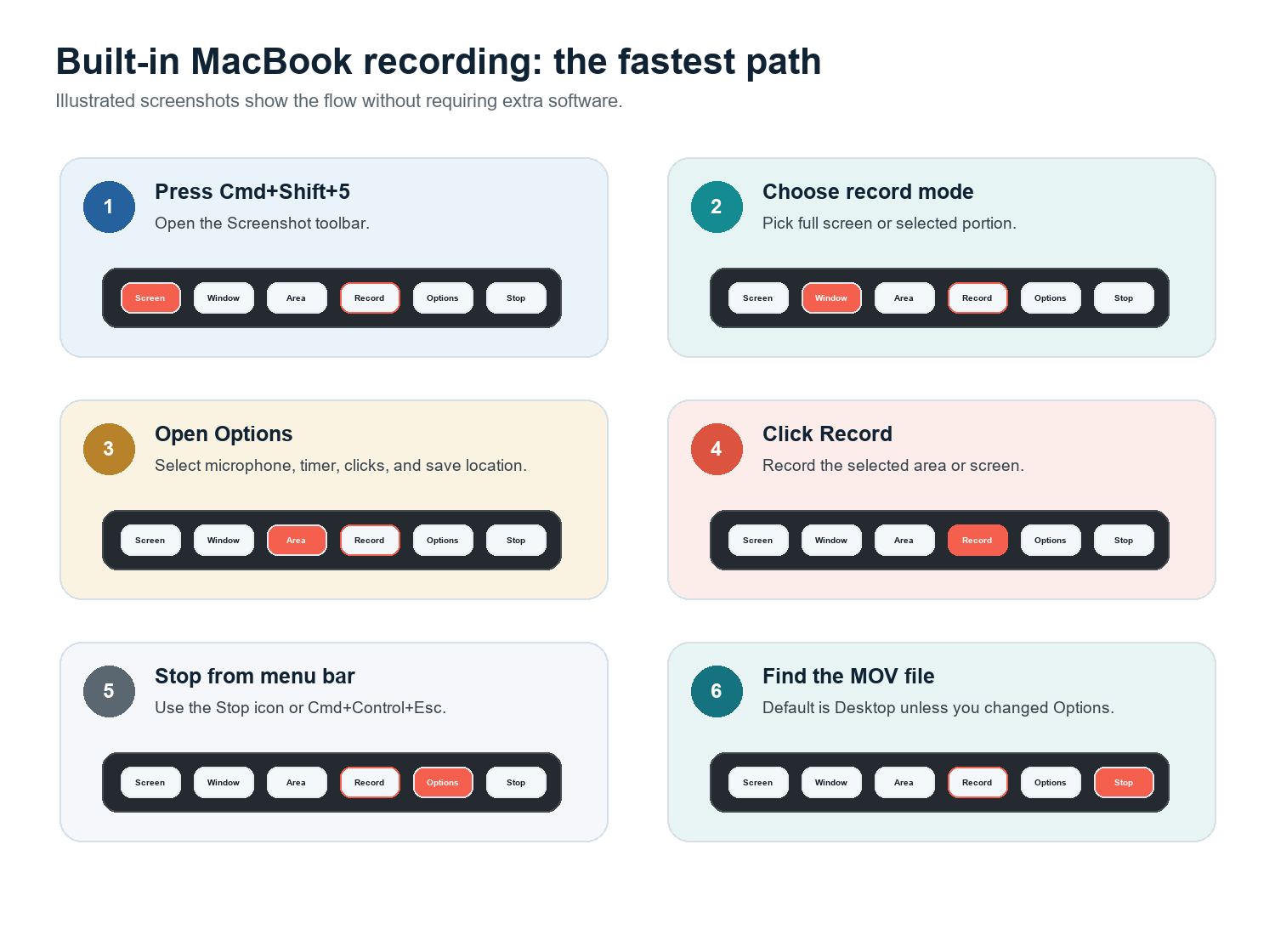
לחצו על Cmd+Shift+5 כדי לפתוח את סרגל הכלים של צילום המסך. Apple מתעדת קיצור דרך זה עבור אפליקציית צילום המסך ב-macOS Mojave 10.14 ואילך.
בחרו בהקלטת כל המסך אם ברצונכם להקליט הכול, או בהקלטת חלק שנבחר אם ברצונכם להקליט רק חלק מהתצוגה.
לחצו על אפשרויות. בחרו היכן הקובץ יישמר, בחרו מיקרופון אם ברצונכם להוסיף קריינות, הגדירו טיימר של 5 או 10 שניות במידת הצורך והפעילו את האפשרות הצגת לחיצות עכבר עבור מדריכים.
לחצו על הקלטה. אם בחרתם חלק מסוים, גררו את המסגרת סביב האפליקציה או האזור שברצונכם להקליט לפני תחילת ההקלטה.
עצרו את ההקלטה מסרגל התפריטים. ניתן גם להשתמש ב-Cmd+Control+Esc ברבות מגרסאות macOS.
מצאו את הקובץ ביעד שנבחר תחת האפשרויות. אם מעולם לא שיניתם אותו, בדקו תחילה בשולחן העבודה.
QuickTime Player מגיע לאותו כלי: פתחו את QuickTime, בחרו קובץ > הקלטת מסך חדשה, ולאחר מכן השתמשו בבקרי צילום המסך. Apple מציינת שניתן ללחוץ על אפשרויות כדי לבחור מה להקליט, כולל מיקום שמירה, מצביע ולחיצות. עבור מדריכים יומיומיים, Cmd+Shift+5 פשוט מהיר יותר.
כיצד להקליט מסך ב-Mac עם שמע
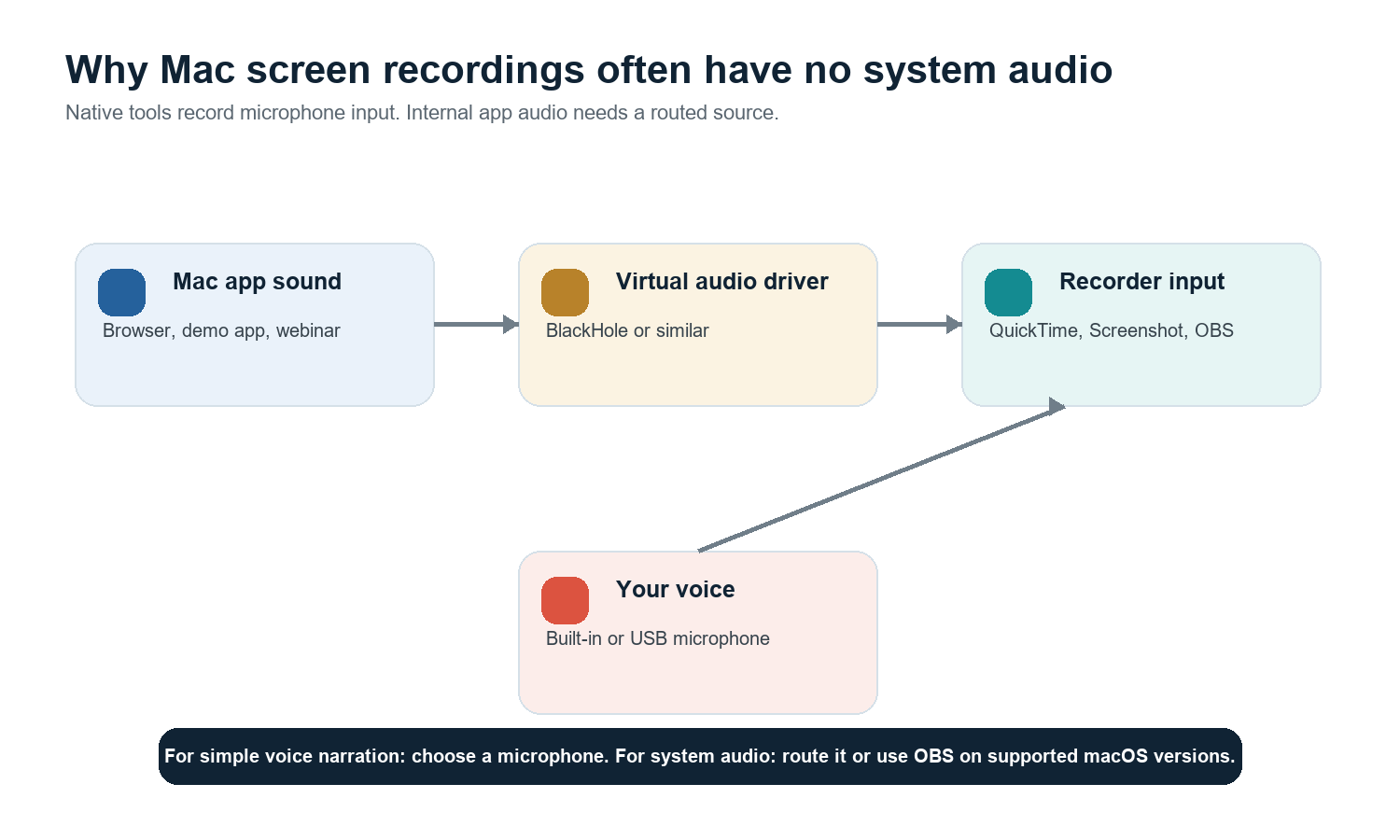
מגבלה חשובה: הקלטת המסך המקורית של macOS יכולה להקליט שמע מהמיקרופון, אך כברירת מחדל היא אינה מקליטה את שמע המערכת במלואו. אם בהקלטת ה-MacBook שלכם אין קול, בדקו תחילה אם בחרתם מיקרופון. אם אתם זקוקים לשמע מאפליקציה, נתקו אותו באמצעות מנהל התקן שמע וירטואלי או השתמשו ב-OBS Studio בגרסאות macOS נתמכות. |
אפשרות א׳: הקלטת קריינות קולית בלבד
לחצו על Cmd+Shift+5 ולחצו על אפשרויות.
תחת מיקרופון, בחרו במיקרופון של ה-MacBook, ב-AirPods, במיקרופון USB או בקלט אחר.
הקליטו דוגמה של 10 שניות והשמיעו אותה לפני הקלטת המדריך המלא.
אפשרות ב׳: הקלטת שמע מערכת פנימי באמצעות BlackHole
BlackHole הוא מנהל התקן וירטואלי לולאת-שמע עבור macOS מבית Existential Audio. הוא יכול לנתב שמע בין אפליקציות, והפרויקט מציין שהוא מיועד למעבדי Intel ול-Apple Silicon. הגדרה נפוצה היא ליצור התקן מרובה-פלט ב-Audio MIDI Setup, כדי שתוכלו לשמוע את השמע ובמקביל לשלוח אותו אל BlackHole, ואז לבחור ב-BlackHole כקלט במקליט.
השתמשו בכך רק כאשר יש לכם הרשאה להקליט את השמע.
בצעו בדיקה לפני הקלטת סשן ארוך; קל לפספס טעויות בניתוב שמע.
לאחר ההקלטה, החזירו את פלט השמע של ה-Mac למצב רגיל, כדי שהשמע היומיומי לא ייעלם.
אפשרות ג׳: שימוש ב-OBS להקלטות עתירות שמע
OBS Studio היא האפשרות המקצועית החינמית הטובה ביותר כאשר אתם זקוקים למסך, מצלמת אינטרנט, מיקרופון, סצנות ושליטה בשמע. בתיעוד של OBS מצוין שב-macOS 13 ואילך, גרסאות OBS חדשות יותר יכולות ללכוד שמע משולחן העבודה או שמע מאפליקציה באמצעות מקורות לכידת שמע של macOS. בהגדרות ישנות יותר, ייתכן שעדיין יידרש שימוש בתוכנת ניתוב נוספת.
כיצד להקליט את המסך ואת מצלמת הרשת בו-זמנית
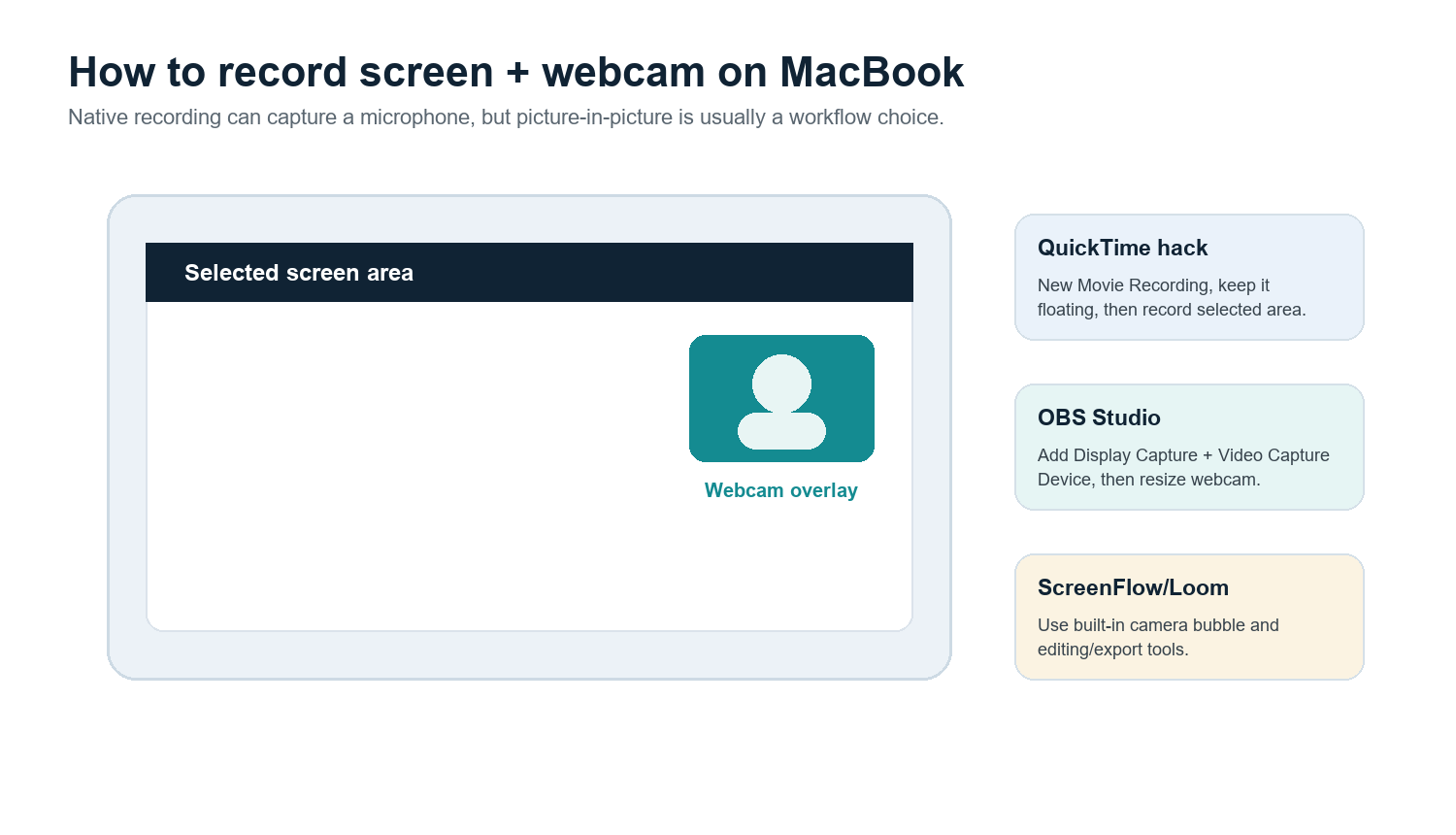
סרגל הכלים המקורי של צילום המסך אינו מציע בעצמו בועת מצלמה מלוטשת בתמונה-בתוך-תמונה. לעבודה מהירה, פתחו את QuickTime Player, בחרו File > New Movie Recording, השאירו את חלון המצלמה גלוי, ולאחר מכן הקליטו אזור נבחר במסך הכולל גם את האפליקציה וגם את חלון המצלמה. זהו פתרון עוקף, לא תהליך עריכה מלא.
השתמשו ב-OBS כאשר אתם רוצים שכבת-על חינמית וגמישה של מצלמה ומיקום מדויק.
השתמשו ב-Loom כאשר המטרה היא שיתוף מהיר בענן עם בועת מצלמת רשת.
השתמשו ב-ScreenFlow כאשר אתם רוצים הקלטה, עריכה, סימוני הסבר, כתוביות והגדרות ייצוא מוכנות מראש באפליקציית Mac בתשלום אחת.
השתמשו ב-CleanShot X כאשר אתם רוצים כלי עזר מלוטש ל-Mac לצילומים מהירים, הוספת הערות והקלטות קלילות.
הקליטו אפליקציה, חלון, iPhone או iPad ספציפיים
הקליטו חלון אחד בלבד של אפליקציה
עם המקליט המובנה, הגישה האמינה ביותר היא Record Selected Portion. שנו את גודל המלבן סביב האפליקציה הרצויה. אם אתם זקוקים ללכידה אמיתית של אפליקציה, שעוקבת אחר חלון או לא כוללת אפליקציות אחרות, OBS בדרך כלל מתאים יותר, מכיוון שהוא יכול להשתמש במצבי לכידת חלון או אפליקציה בהתאם לגרסת macOS ו-OBS.
הקליטו מסך של iPhone או iPad
חברו את המכשיר ל-MacBook באמצעות כבל, פתחו את QuickTime Player, בחרו File > New Movie Recording, פתחו את תפריט התקן הלכידה ובחרו ב-iPhone או ב-iPad המחובר כמקור המצלמה. Apple מתעדת את תהליך העבודה הזה ב-QuickTime ללכידת מה שמופיע במכשיר מחובר ושמירתו כסרט ב-Mac.
תזמנו או הגדירו זמן להקלטה
בסרגל הכלים המובנה יש טיימר קצר, שימושי כאשר אתם זקוקים להתחלה נקייה. להקלטה מתוזמנת אמיתית, השתמשו במקליט ייעודי או בהגדרת אוטומציה. בדקו תחילה את הגדרות השינה, ההתראות, שטח האחסון וניתוב השמע; הקלטה מתוזמנת שימושית רק אם ה-Mac נשאר ער והקלט נשאר נבחר.
MOV ל-MP4, דחיסה, עריכה וכתוביות
המירו MOV ל-MP4
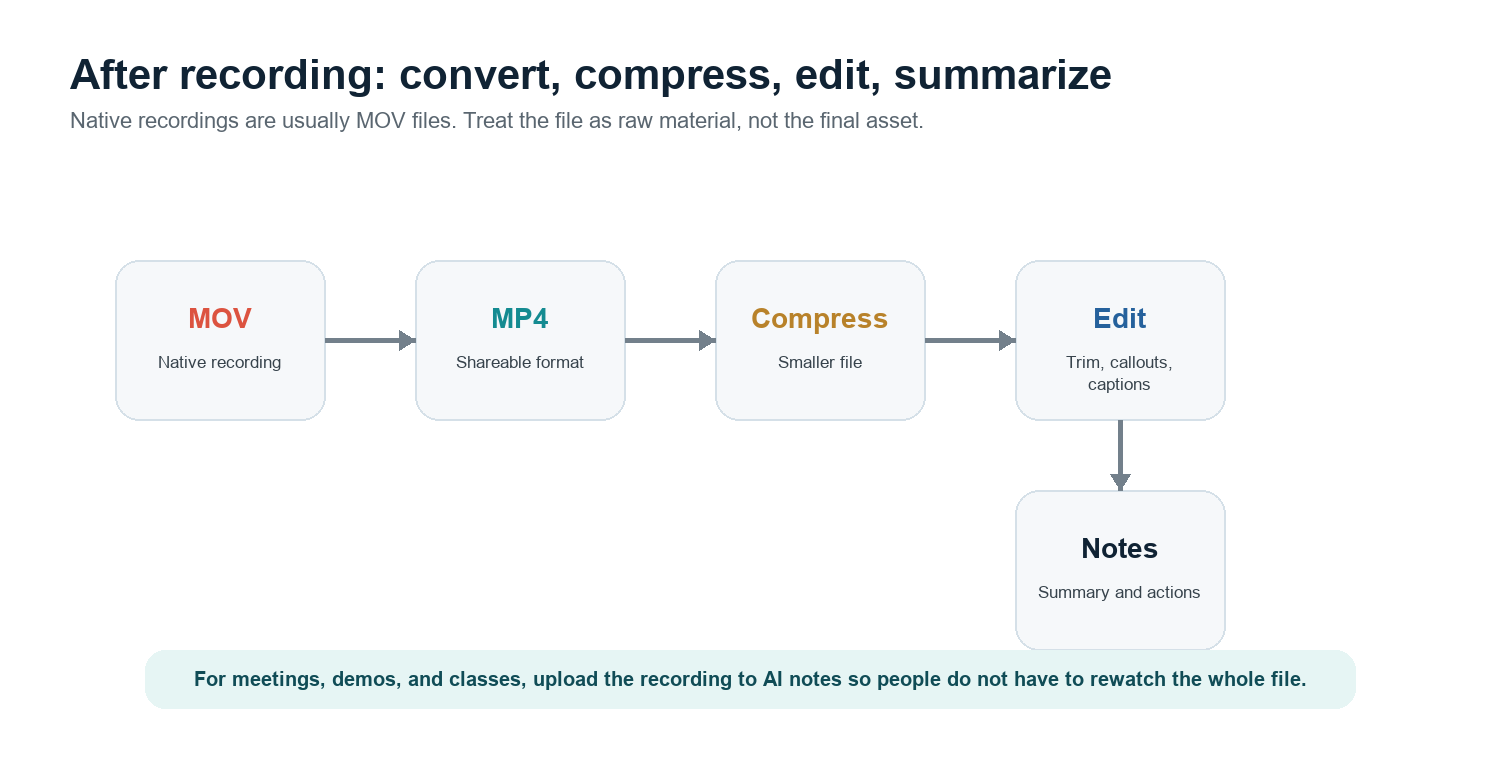
הקלטות מסך ב-MacBook נשמרות בדרך כלל כ-MOV. פלטפורמות רבות מקבלות MOV, אך MP4 בטוח יותר לשיתוף בין פלטפורמות. הדרך הפשוטה ביותר היא לפתוח את הקובץ ב-QuickTime ולייצא גרסה ברזולוציה נמוכה יותר אם המקור גדול מדי. כדי ליצור קובץ MP4 אמיתי, השתמשו ב-iMovie, Compressor, HandBrake או בייצוא H.264 MP4 של עורך הווידאו שלכם. השאירו את קובץ ה-MOV המקורי עד שבדקתם את קובץ ה-MP4.
דחסו הקלטות גדולות מאוד
הקליטו רק את האזור שאתם צריכים, לא את כל התצוגה.
השתמשו בייצוא 1080p אלא אם הצופה זקוק לפרטים ברזולוציית 4K.
חתכו זמן מת בתחילת ההקלטה ובסופה לפני הדחיסה.
עבור מדריכים, שמרו על טקסט גדול על המסך כדי שהדחיסה לא תפגע בקריאות.
ערכו, הוסיפו סימוני הסבר או צרו כתוביות
QuickTime יכול לקצר, לפצל, לסדר מחדש קטעים ולייצא, אך הוא בסיסי. ScreenFlow חזק יותר עבור סימוני הסבר, הדגשת הסמן, עריכה בריבוי רצועות וכתוביות. OBS חזק יותר בלכידה מאשר בעריכה. Loom נוח לשיתוף ולהערות מהירות. אם ההקלטה היא של פגישה, שיעור, הדגמה או ראיון עם לקוח, העיבוד שלאחר ההקלטה השימושי ביותר עשוי להיות סיכום, תמלול ורשימת משימות, במקום עריכה מלוטשת.
לתהליך עבודה כזה, העלו את ההקלטה אל HiNoter AI Meeting Notes או אפשרו ל-HiNoter AI Meeting Assistant להצטרף אוטומטית לשיחות מתוזמנות. HiNoter יכול להפוך פגישות, סרטונים וקובצי PDF לסיכומים, פריטי פעולה, מפות חשיבה ותשובות המקושרות למקורות באמצעות AI Chat, כך שההקלטה הופכת לידע שימושי במקום לעוד קובץ שאיש אינו צופה בו שוב.
השוואה בין מקליטי מסך של צד שלישי ל-MacBook
כלי | הכי מתאים עבור | חוזקה | שימו לב ל |
צילום מסך מובנה / QuickTime | הקלטה מקומית מהירה | ללא התקנה; מתאים להקלטה פשוטה של המסך והמיקרופון | אין ניתוב שמע מקורי של המערכת או שכבת־על מלוטשת של מצלמת הרשת |
OBS Studio | לכידה מקצועית בחינם | סצנות, מצלמת רשת, שליטת שמע, סטרימינג, לכידת יישומים | יותר הגדרות ופחות כלי עריכה מובנים |
Loom | שיתוף מהיר והדגמות אסינכרוניות | בועת מצלמת רשת, קישור לענן, תגובות צוות | תהליך עבודה בענן עשוי שלא להתאים להקלטות רגישות |
ScreenFlow | הפקת מדריכים בתשלום ל-Mac | לכידה בתוספת עורך, סימוני הסבר, כתוביות, ייצוא MP4 | עלות גבוהה יותר; כבד יותר ממקליט מהיר |
CleanShot X | לכידות Mac מלוטשות | לכידה מהירה, הוספת הערות ותהליך הקלטה קליל | לא עורך וידאו מלא |
פתרון בעיות: אין קול, מסך שחור, קבצים גדולים
בעיה | סיבה אפשרית | פתרון |
אין שמע קולי | לא נבחר מיקרופון ב'אפשרויות' | לחצו על Cmd+Shift+5 > אפשרויות > מיקרופון, ולאחר מכן בדקו קטע קצר. |
אין שמע פנימי | המקליט המובנה אינו מקליט שמע מערכת | השתמשו ב־OBS ב־macOS נתמך או נתבו את השמע באמצעות BlackHole/Loopback/VB-CABLE. |
מסך שחור ב־Netflix או בווידאו זורם | הגנת DRM מונעת לכידה | זו התנהגות צפויה, לא תקלה ב־Mac. אין לעקוף DRM או את כללי הפלטפורמה. |
הוקלט רק החלון השגוי | לכידת מסך מלא או אזור שגוי שנבחר | השתמשו ב־„הקלטת החלק שנבחר” ומסגרו רק את האפליקציה, או השתמשו בלכידת חלון/אפליקציה ב־OBS. |
הקובץ גדול מדי | הקלטה ארוכה, רזולוציה גבוהה או לכידה באיכות מרבית | חתכו, ייצאו ב־1080p, דחסו ל־H.264 MP4 והימנעו מהקלטת אזור מסך שאינו בשימוש. |
שכבת-על של מצלמת האינטרנט חסרה | סרגל הכלים המובנה אינו יוצר PiP | השתמשו בחלון המצלמה של QuickTime כפתרון עוקף, בסצנות של OBS, ב-Loom או ב-ScreenFlow. |
בלבול בין M1/M2/M3 ל-Intel | שבב שונה, אותו תהליך עבודה בסיסי של macOS | השלבים של Cmd+Shift+5 ושל QuickTime זהים; מנהלי התקנים של צד שלישי חייבים לתמוך בשבב שלך ובגרסת macOS. |
הערת DRM: אם אפליקציית סטרימינג מקליטה מסך שחור, בדרך כלל המשמעות היא שהשירות חוסם לכידה לצורך הגנה על זכויות יוצרים. הפתרון הנכון הוא להשתמש בהורדות מותרות, באפשרויות שיתוף רשמיות או בחומרי מקור מורשים שבבעלותכם, ולא בפתרון עוקף להקלטת מסך. |
תהליך העבודה המיטבי לפי תרחיש שימוש
תרחיש שימוש | תהליך עבודה מומלץ |
דיווח מהיר על באג | Cmd+Shift+5 > הקלטת החלק שנבחר > מיקרופון כבוי או מופעל לפי הצורך. |
מדריך עם הפנים שלך | OBS לשליטה חינמית ב-PiP, או ScreenFlow/Loom לתהליך עבודה פשוט ומלוטש יותר. |
פגישה שלא תרצו לצפות בה שוב | אפשרו ל-HiNoter להצטרף אוטומטית או העלו את ההקלטה לאחר השיחה כדי לקבל הערות ופריטי פעולה. |
הדגמת אפליקציה עם שמע מערכת | OBS ב-macOS 13+ אם נתמך, או ניתוב באמצעות BlackHole בתוספת הקלטת בדיקה קצרה. |
מדריך של אפליקציית iPhone | QuickTime > הקלטת סרט חדש > בחרו את ה-iPhone או ה-iPad המחוברים. |
סרטון הדרכה ציבורי | הקליטו אזור מסך נקי, ערכו ב-ScreenFlow או בתוכנה דומה, ייצאו ל-MP4 והוסיפו כתוביות. |
שאלות נפוצות
איך מקליטים את המסך ב-MacBook?
לחצו על Cmd+Shift+5, בחרו באפשרות הקלטת המסך כולו או הקלטת אזור נבחר, לחצו על Options כדי להגדיר את המיקרופון ואת מיקום השמירה, לחצו על Record ולאחר מכן עצרו את ההקלטה משורת התפריטים.
האם הקלטת מסך ב-MacBook יכולה ללכוד שמע פנימי?
המקליט המובנה יכול להקליט ממיקרופון, אך הקלטת שמע פנימי של המערכת דורשת בדרך כלל ניתוב דרך מנהל התקן שמע וירטואלי כגון BlackHole או שימוש ב-OBS Studio בגרסאות נתמכות של macOS.
איך מקליטים את המסך ב-MacBook Pro עם שמע?
השתמשו ב-Cmd+Shift+5 ובחרו מיקרופון תחת Options לצורך קריינות. עבור שמע של אפליקציות, השתמשו ב-OBS או נַתבו את צליל המערכת דרך BlackHole או כלי דומה.
למה הקלטת המסך ב-Mac שלי שחורה?
חלק מאפליקציות הסטרימינג או אפליקציות הווידאו המוגנות חוסמות הקלטה באמצעות DRM. הקלטה שחורה באפליקציות האלה היא התנהגות צפויה ולא תקלה בחומרה.
האם הקלטת המסך שונה ב-MacBook עם M1, M2, M3 ובדגמי Intel?
השלבים המקוריים באמצעות Cmd+Shift+5 ו-QuickTime זהים למעשה. ההבדלים מופיעים בעיקר בביצועים, בחיי הסוללה ובשאלה אם מנהלי התקנים או מקליטים של צד שלישי תומכים בגרסת ה-macOS ובשבב שלכם.
איך ממירים הקלטת מסך של Mac ל-MP4?
ייצאו מ-iMovie, Compressor, HandBrake, ScreenFlow או עורך אחר באמצעות H.264 MP4. QuickTime יכול לייצא גרסאות קטנות יותר, אך בדרך כלל הוא שומר על מכל ה-MOV.