MacBooks inbyggda skärminspelning startar med Cmd+Shift+5. Om du sökte efter hur man skärminspelar på MacBook är det snabbaste svaret att öppna verktygsfältet Skärmbild, välja helskärm eller markerad del, ställa in Alternativ, klicka på Spela in och sedan stoppa från menyraden. Haken är ljudet: macOS kan spela in din mikrofon, men det fångar inte pålitligt internt systemljud om du inte dirigerar det via en annan källa eller använder ett verktyg som OBS.
Svarsruta: Tryck på Cmd+Shift+5, välj Spela in hela skärmen eller Spela in markerad del, öppna Alternativ för att välja mikrofon, timer, musklick och plats för att spara, klicka på Spela in och klicka sedan på Stopp-knappen i menyraden. Inspelningen sparas normalt som en MOV-fil. |
Steg för inbyggd skärminspelning på MacBook
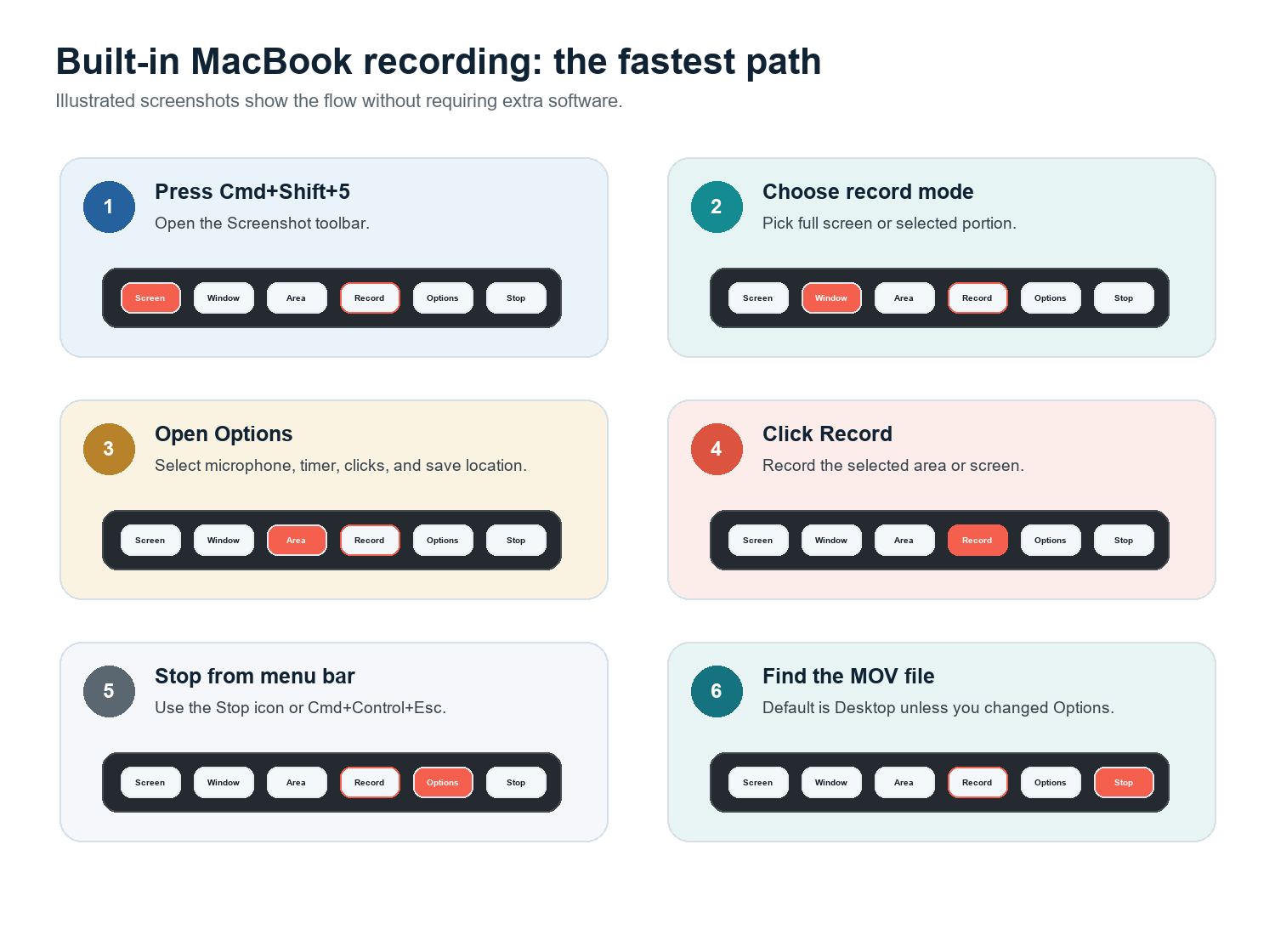
Tryck på Cmd+Shift+5 för att öppna verktygsfältet Skärmbild. Apple dokumenterar denna kortkommando för appen Skärmbild i macOS Mojave 10.14 eller senare.
Välj Spela in hela skärmen om du vill ha med allt, eller Spela in markerad del om du bara vill ha en del av skärmen.
Klicka på Alternativ. Välj var filen ska sparas, välj en mikrofon om du vill ha berättarröst, ställ in en timer på 5 eller 10 sekunder vid behov och aktivera Visa musklick för guider.
Klicka på Spela in. Om du valde en del av skärmen, dra ramen runt appen eller området du vill spela in innan du börjar.
Stoppa inspelningen från menyraden. Du kan också använda Cmd+Control+Esc i många macOS-versioner.
Hitta filen på den plats du valde under Alternativ. Om du aldrig ändrade det, kontrollera först skrivbordet.
QuickTime Player når samma verktyg: öppna QuickTime, välj Arkiv > Ny skärminspelning och använd sedan reglagen för Skärmbild. Apple säger att du kan klicka på Alternativ för att välja vad du spelar in, inklusive plats för att spara, pekare och klick. För vardagliga guider är Cmd+Shift+5 helt enkelt snabbare.
Så skärminspelar du på Mac med ljud
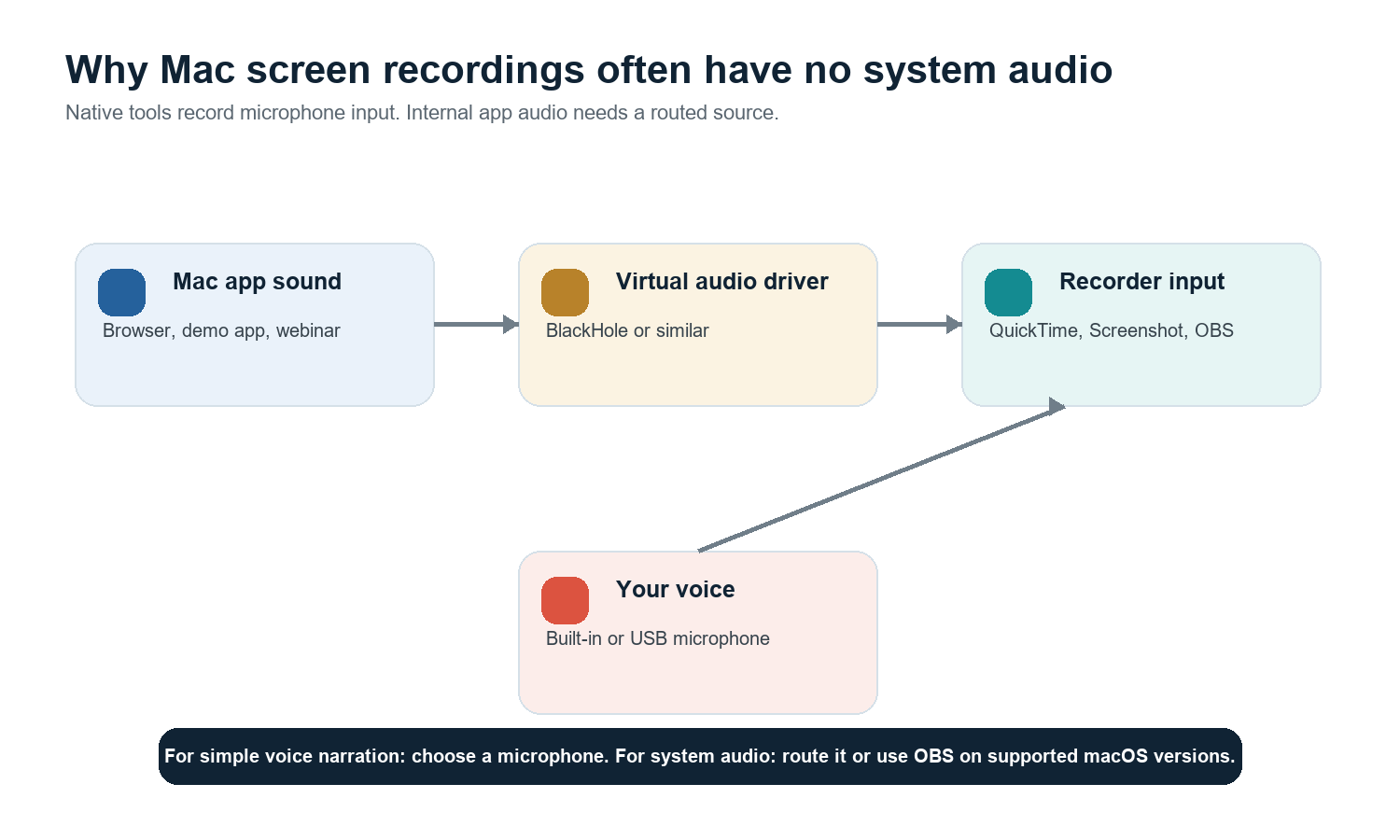
Viktig begränsning: macOS inbyggda skärminspelning kan spela in mikrofonljud, men är inte som standard en fullständig inspelare för systemljud. Om din MacBook-inspelning saknar ljud, kontrollera först om du valde en mikrofon. Om du behöver appljud, dirigera det via en virtuell ljuddrivrutin eller använd OBS Studio på macOS-versioner som stöds. |
Alternativ A: Spela endast in berättarröst
Tryck på Cmd+Shift+5 och klicka på Alternativ.
Under Mikrofon väljer du MacBook-mikrofon, AirPods, en USB-mikrofon eller en annan ingång.
Spela in ett 10-sekunders testprov och spela upp det innan du spelar in hela handledningen.
Alternativ B: Spela in internt systemljud med BlackHole
BlackHole är en virtuell ljudloopback-drivrutin för macOS från Existential Audio. Den kan routa ljud mellan appar, och projektet uppger att den är byggd för Intel och Apple Silicon. En vanlig konfiguration är att skapa en Multi-Output Device i Ljud-MIDI-inställning så att du kan höra ljudet samtidigt som du skickar det till BlackHole, och sedan välja BlackHole som ingång i inspelaren.
Använd detta bara när du har tillstånd att spela in ljudet.
Testa innan du spelar in en lång session; misstag i ljudroutning är lätta att missa.
Efter inspelningen byter du tillbaka Macens ljudutgång till normalt läge så att vardagsljud inte försvinner.
Alternativ C: Använd OBS för ljudintensiva inspelningar
OBS Studio är det bästa kostnadsfria professionella alternativet när du behöver skärm, webbkamera, mikrofon, scener och ljudkontroll. OBS-dokumentationen anger att på macOS 13 och senare kan nyare OBS-versioner fånga skrivbordsljud eller appljud med macOS-ljudkällor för inspelning. På äldre konfigurationer kan extra programvara för routning fortfarande krävas.
Så spelar du in skärm och webbkamera samtidigt
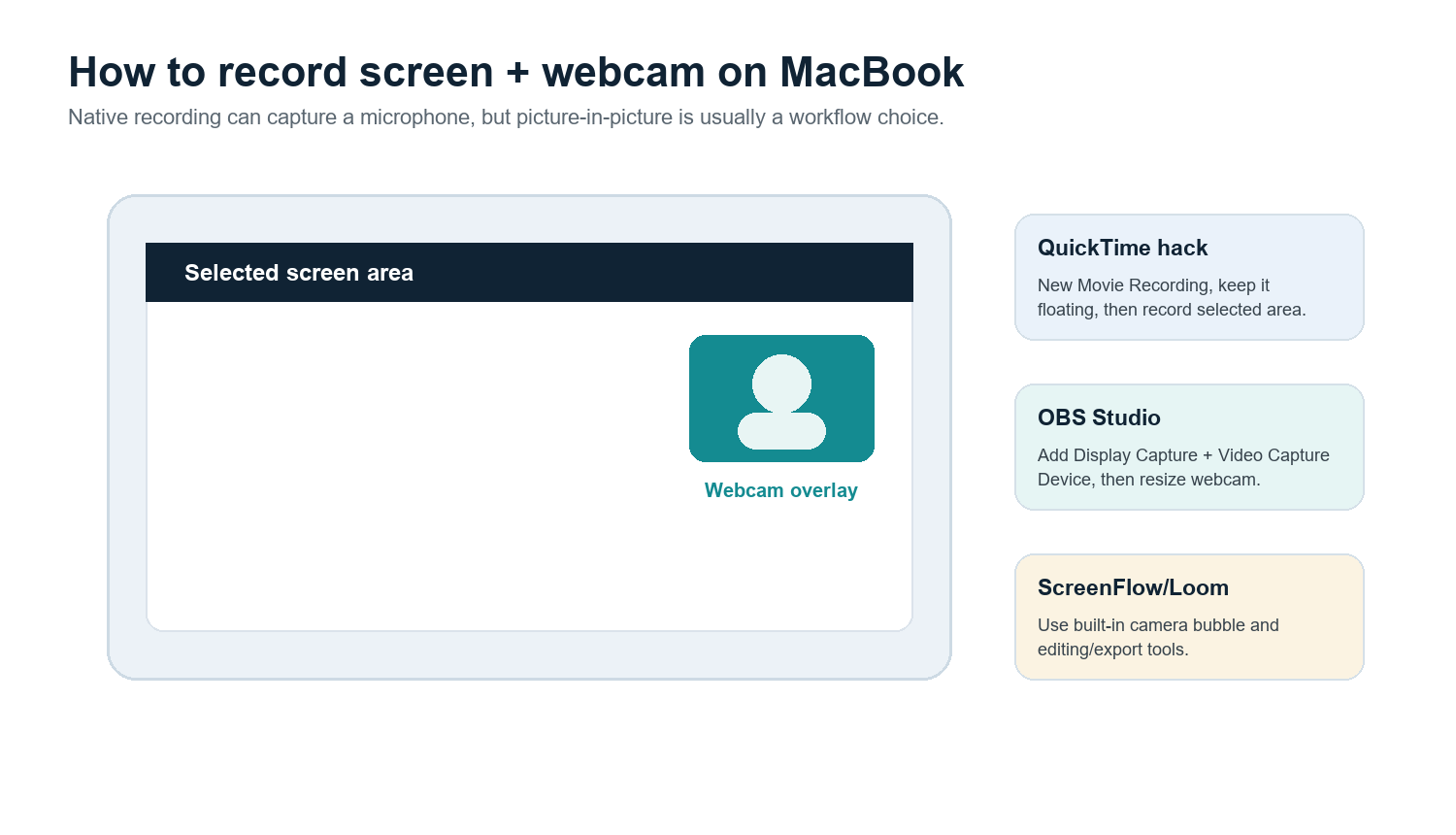
Det inbyggda verktygsfältet för skärmavbildning erbjuder inte i sig någon välpolerad picture-in-picture-kamerabubbla. För ett snabbt arbete öppnar du QuickTime Player, väljer Arkiv > Ny filminspelning, låter det kamerafönstret vara synligt och spelar sedan in en markerad del av skärmen som innehåller både appen och kamerafönstret. Det är en nödlösning, inte ett fullständigt redigeringsarbetsflöde.
Använd OBS när du vill ha en kostnadsfri, flexibel kameraöverlagring och exakt placering.
Använd Loom när målet är snabb molndelning med en webbkamera-bubbla.
Använd ScreenFlow när du vill ha inspelning, redigering, callouts, bildtexter och exportförinställningar i en och samma betalda Mac-app.
Använd CleanShot X när du vill ha ett välpolerat Mac-verktyg för snabba skärmavbilder, anteckningar och enklare inspelningar.
Spela in en specifik app, ett fönster, iPhone eller iPad
Spela bara in ett appfönster
Med den inbyggda inspelaren är den mest tillförlitliga metoden Spela in markerad del. Ändra storlek på rektangeln runt målappen. Om du behöver riktig appinspelning som följer ett fönster eller utesluter andra appar är OBS vanligtvis ett bättre val eftersom det kan använda lägen för fönster- eller applikationsinspelning beroende på macOS- och OBS-version.
Spela in en iPhone- eller iPad-skärm
Anslut enheten till MacBook med en kabel, öppna QuickTime Player, välj Arkiv > Ny filminspelning, öppna menyn för inspelningsenhet och välj den anslutna iPhonen eller iPaden som kamerakälla. Apple dokumenterar detta QuickTime-arbetsflöde för att fånga det som visas på en ansluten enhet och spara det som en film på Macen.
Schemalägg eller tidsinställ en inspelning
Det inbyggda verktygsfältet har en kort timer, vilket är användbart när du behöver en ren start. För verkligt schemalagd inspelning använder du en dedikerad inspelare eller en automationslösning. Testa först vilolägesinställningar, notiser, lagringsutrymme och ljudroutning; en schemalagd inspelning är bara användbar om Macen förblir vaken och rätt ingång fortfarande är vald.
MOV till MP4, komprimering, redigering och bildtexter
Konvertera MOV till MP4
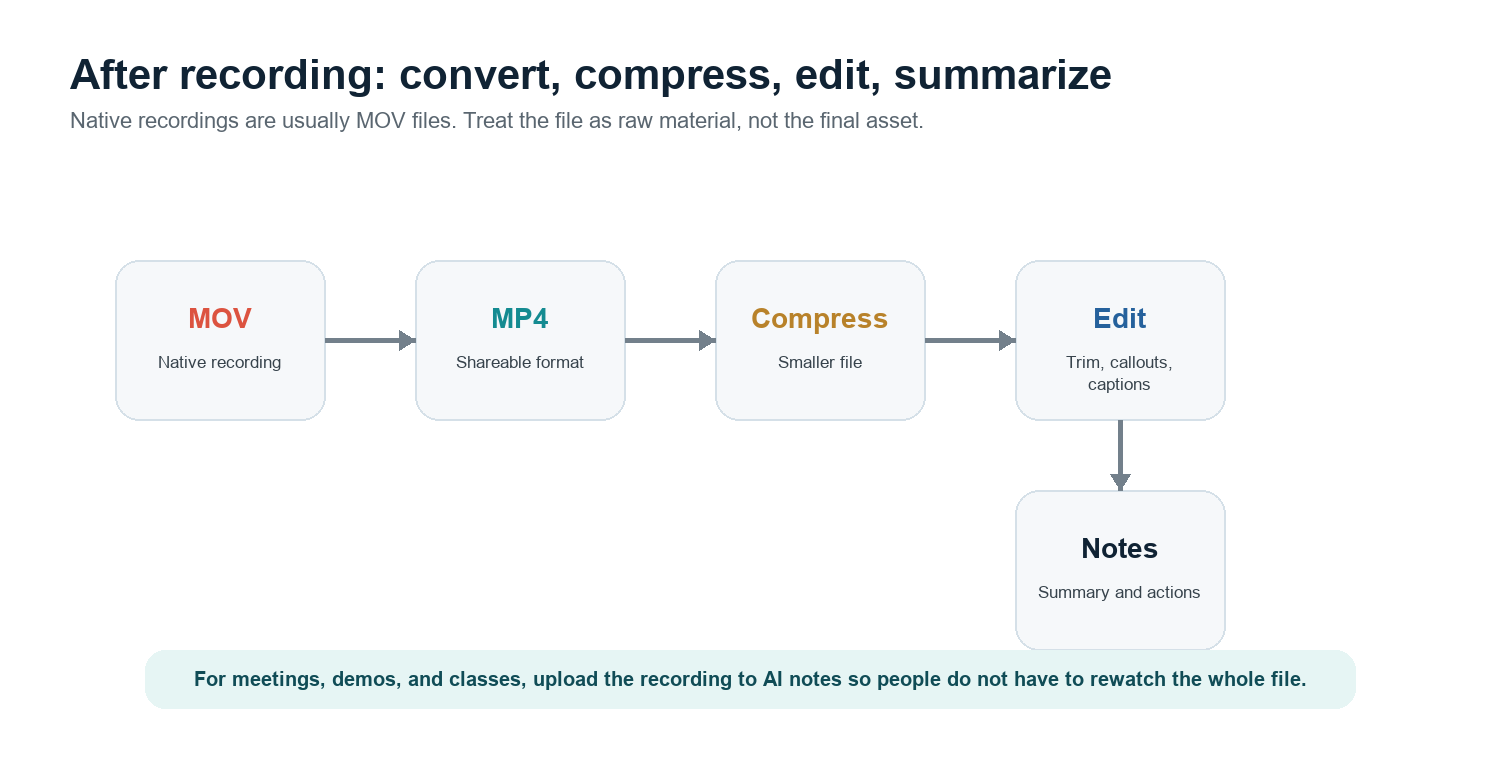
Skärminspelningar på MacBook sparas vanligtvis som MOV. Många plattformar accepterar MOV, men MP4 är säkrare för delning mellan olika plattformar. Den enklaste vägen är att öppna filen i QuickTime och exportera en version med lägre upplösning om originalet är för stort. För en riktig MP4-fil använder du iMovie, Compressor, HandBrake eller videoredigerarens export till H.264 MP4. Behåll den ursprungliga MOV-filen tills MP4-filen har kontrollerats.
Komprimera stora inspelningar
Spela bara in det område du behöver, inte hela skärmen.
Använd export i 1080p om tittaren inte behöver 4K-detaljer.
Klipp bort dödtid i början och slutet innan du komprimerar.
För handledningar bör texten på skärmen vara stor så att komprimering inte förstör läsbarheten.
Redigera, lägg till callouts eller skapa bildtexter
QuickTime kan trimma, dela, ordna om klipp och exportera, men det är grundläggande. ScreenFlow är bättre för callouts, markering av muspekaren, redigering i flera spår och bildtexter. OBS är bättre på inspelning än redigering. Loom är smidigt för delning och snabba kommentarer. Om inspelningen är ett möte, en lektion, en demo eller en kundintervju kan den mest användbara efterbearbetningen vara en sammanfattning, transkription och åtgärdslista snarare än en putsad redigering.
För det arbetsflödet kan du ladda upp inspelningen till HiNoter AI Meeting Notes eller låta HiNoter AI Meeting Assistant ansluta automatiskt till schemalagda samtal. HiNoter kan omvandla möten, videor och PDF-filer till sammanfattningar, åtgärdspunkter, tankekartor och källlänkade svar via AI Chat, så att inspelningen blir användbar kunskap i stället för ännu en fil som ingen spelar upp igen.
Jämförelse av tredjeparts skärminspelare för MacBook
Verktyg | Bäst för | Styrka | Att se upp med |
Inbyggt Skärmavbild / QuickTime | Snabb inbyggd inspelning | Ingen installation; bra för enkel skärm- och mikrofoninspelning | Ingen inbyggd routning av systemljud eller välgjort webbkameralager |
OBS Studio | Gratis professionell inspelning | Scener, webbkamera, ljudkontroll, streaming, programinspelning | Mer konfiguration och färre inbyggda redigeringsverktyg |
Loom | Snabb delning och asynkrona demos | Webbkamerabubbla, molnlänk, teamkommentarer | Molnbaserat arbetsflöde kanske inte passar känsliga inspelningar |
ScreenFlow | Betald produktion av Mac-handledningar | Inspelning plus redigerare, bildtexter, undertexter, MP4-export | Högre kostnad; tyngre än en snabb inspelare |
CleanShot X | Välpolerade Mac-inspelningar | Snabb inspelning, annotering och ett lättviktigt arbetsflöde för skärminspelning | Inte en fullständig videoredigerare |
Felsökning: inget ljud, svart skärm, enorma filer
Problem | Trolig orsak | Lösning |
Inget röstljud | Ingen mikrofon vald i Alternativ | Tryck på Cmd+Shift+5 > Alternativ > Mikrofon och testa sedan ett kort klipp. |
Inget internt ljud | Den inbyggda inspelaren fångar inte systemljud | Använd OBS på macOS-versioner som stöds eller dirigera ljudet med BlackHole/Loopback/VB-CABLE. |
Svart skärm på Netflix eller strömmad video | DRM-skydd förhindrar inspelning | Detta är förväntat beteende, inte en trasig Mac. Försök inte kringgå DRM eller plattformens regler. |
Spelade bara in fel fönster | Helskärmsinspelning eller fel valt område | Använd Spela in markerad del och rama bara in appen, eller använd OBS-fönster-/programfångst. |
Filen är för stor | Lång inspelning, hög upplösning eller inspelning i högsta kvalitet | Trimma, exportera i 1080p, komprimera till H.264 MP4 och undvik att spela in oanvänd skärmyta. |
Webbkameraöverlägg saknas | Det inbyggda verktygsfältet skapar inte PiP | Använd QuickTime-kamerafönstrets workaround, OBS-scener, Loom eller ScreenFlow. |
Förvirring kring M1/M2/M3 jämfört med Intel | Olika chip, samma grundläggande macOS-arbetsflöde | Stegen för Cmd+Shift+5 och QuickTime är desamma; drivrutiner från tredje part måste ha stöd för ditt chip och din macOS-version. |
Obs om DRM: Om en streamingapp spelas in som en svart skärm betyder det vanligtvis att tjänsten blockerar inspelning för upphovsrättsskydd. Den rätta lösningen är att använda tillåtna nedladdningar, officiella delningsalternativ eller ditt eget licensierade källmaterial, inte en kringgående lösning för skärminspelning. |
Bästa arbetsflödet efter användningsfall
Användningsfall | Rekommenderat arbetsflöde |
Snabb felrapport | Cmd+Shift+5 > Spela in markerad del > mikrofon av eller på efter behov. |
Handledning med ditt ansikte | OBS för gratis PiP-kontroll, eller ScreenFlow/Loom för ett enklare och mer polerat arbetsflöde. |
Möte du inte vill titta om på | Låt HiNoter ansluta automatiskt eller ladda upp inspelningen efter samtalet för anteckningar och åtgärdspunkter. |
Appdemo med systemljud | OBS på macOS 13+ om det stöds, eller BlackHole-routing plus en kort testinspelning. |
Genomgång av iPhone-app | QuickTime > Ny filminspelning > välj ansluten iPhone eller iPad. |
Offentlig utbildningsvideo | Spela in ett rent skärmområde, redigera i ScreenFlow eller liknande, exportera MP4, lägg till undertexter. |
Vanliga frågor
Hur spelar jag in skärmen på en MacBook?
Tryck på Cmd+Shift+5, välj Spela in hela skärmen eller Spela in markerad del, klicka på Alternativ för att ställa in mikrofon och plats för att spara, klicka på Spela in och stoppa sedan från menyraden.
Kan skärminspelning på MacBook spela in internt ljud?
Den inbyggda inspelaren kan spela in en mikrofon, men internt systemljud kräver vanligtvis routning via en virtuell ljuddrivrutin som BlackHole eller att du använder OBS Studio på macOS-versioner som stöds.
Hur spelar jag in skärmen på MacBook Pro med ljud?
Använd Cmd+Shift+5 och välj en mikrofon under Alternativ för berättarröst. För appljud använder du OBS eller routar systemljudet via BlackHole eller ett liknande verktyg.
Varför är min skärminspelning på Mac svart?
Vissa streamingappar eller appar med skyddat videoinnehåll blockerar inspelning via DRM. En svart inspelning i dessa appar är förväntat beteende, inte ett maskinvarufel.
Skiljer sig skärminspelning på M1-, M2-, M3- och Intel-MacBooks?
De inbyggda stegen med Cmd+Shift+5 och QuickTime är i princip desamma. Skillnader märks främst i prestanda, batteritid och om tredjepartsdrivrutiner eller inspelningsprogram stöder din macOS-version och ditt chip.
Hur konverterar jag en skärminspelning på Mac till MP4?
Exportera från iMovie, Compressor, HandBrake, ScreenFlow eller ett annat redigeringsprogram med H.264 MP4. QuickTime kan exportera mindre versioner, men behåller ofta MOV-behållaren.