Perekaman layar bawaan MacBook dimulai dengan Cmd+Shift+5. Jika Anda mencari cara merekam layar di MacBook, jawaban tercepatnya adalah membuka toolbar Screenshot, memilih layar penuh atau bagian yang dipilih, mengatur Options, mengklik Record, lalu menghentikannya dari bilah menu. Kendalanya adalah audio: macOS dapat merekam mikrofon Anda, tetapi tidak secara andal menangkap audio sistem internal kecuali Anda mengarahkannya melalui sumber lain atau menggunakan alat seperti OBS.
Kotak jawaban: Tekan Cmd+Shift+5, pilih Record Entire Screen atau Record Selected Portion, buka Options untuk memilih mikrofon, timer, klik mouse, dan lokasi penyimpanan, klik Record, lalu klik tombol Stop di bilah menu. Rekaman biasanya disimpan sebagai file MOV. |
Langkah-Langkah Perekaman Layar Bawaan MacBook
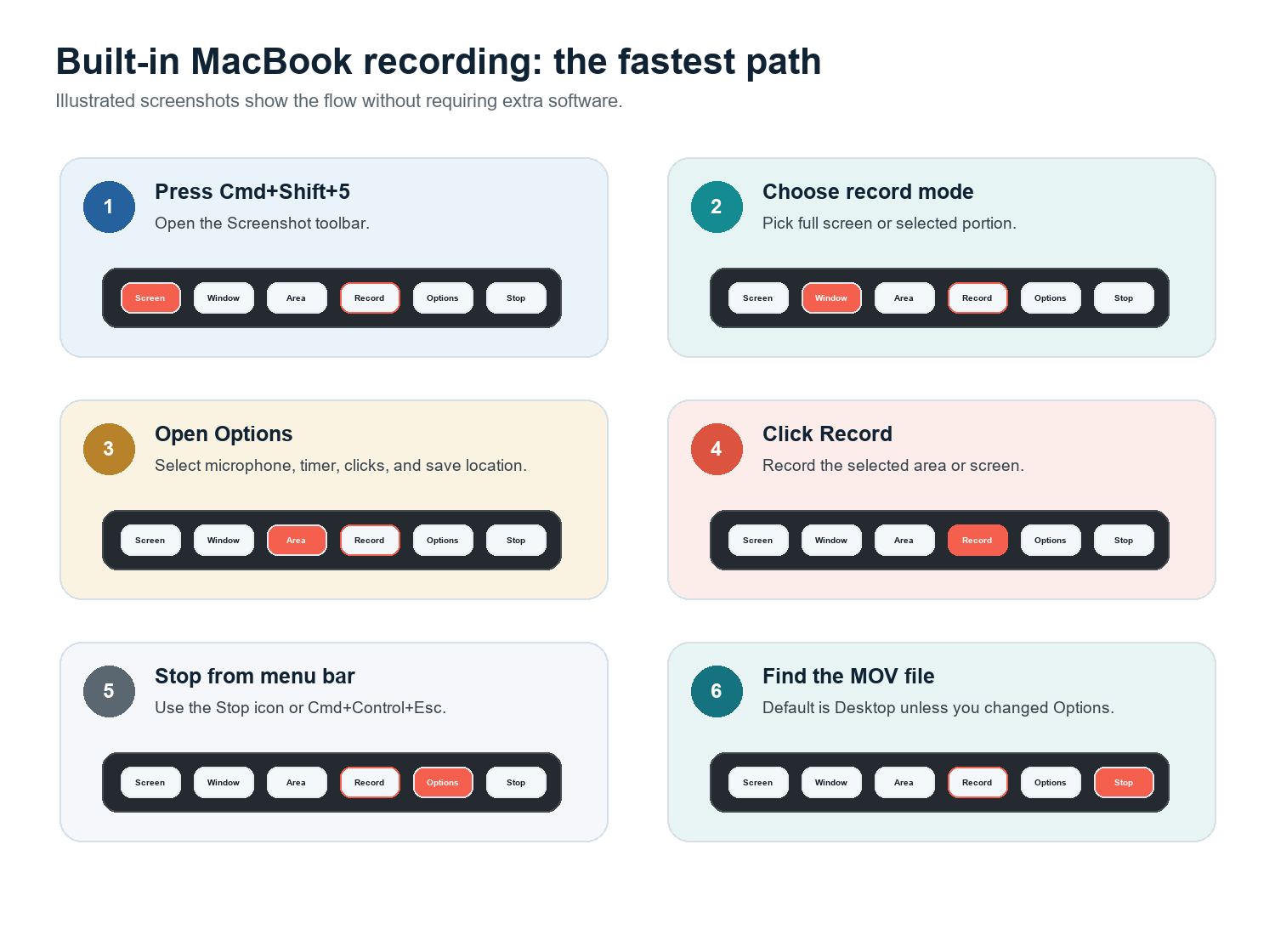
Tekan Cmd+Shift+5 untuk membuka toolbar Screenshot. Apple mendokumentasikan pintasan ini untuk aplikasi Screenshot di macOS Mojave 10.14 atau versi lebih baru.
Pilih Record Entire Screen jika Anda ingin merekam semuanya, atau Record Selected Portion jika Anda hanya ingin merekam sebagian tampilan.
Klik Options. Pilih tempat file akan disimpan, pilih mikrofon jika Anda ingin narasi, atur timer 5 atau 10 detik bila diperlukan, dan aktifkan Show Mouse Clicks untuk tutorial.
Klik Record. Jika Anda memilih suatu bagian, seret bingkai ke sekeliling aplikasi atau area yang ingin Anda rekam sebelum memulai.
Hentikan rekaman dari bilah menu. Anda juga dapat menggunakan Cmd+Control+Esc di banyak versi macOS.
Temukan file di lokasi tujuan yang dipilih pada Options. Jika Anda tidak pernah mengubahnya, periksa Desktop terlebih dahulu.
QuickTime Player membuka alat yang sama: buka QuickTime, pilih File > New Screen Recording, lalu gunakan kontrol Screenshot. Apple mengatakan Anda dapat mengklik Options untuk memilih apa yang direkam, termasuk lokasi penyimpanan, pointer, dan klik. Untuk tutorial sehari-hari, Cmd+Shift+5 memang lebih cepat.
Cara Merekam Layar Mac dengan Audio
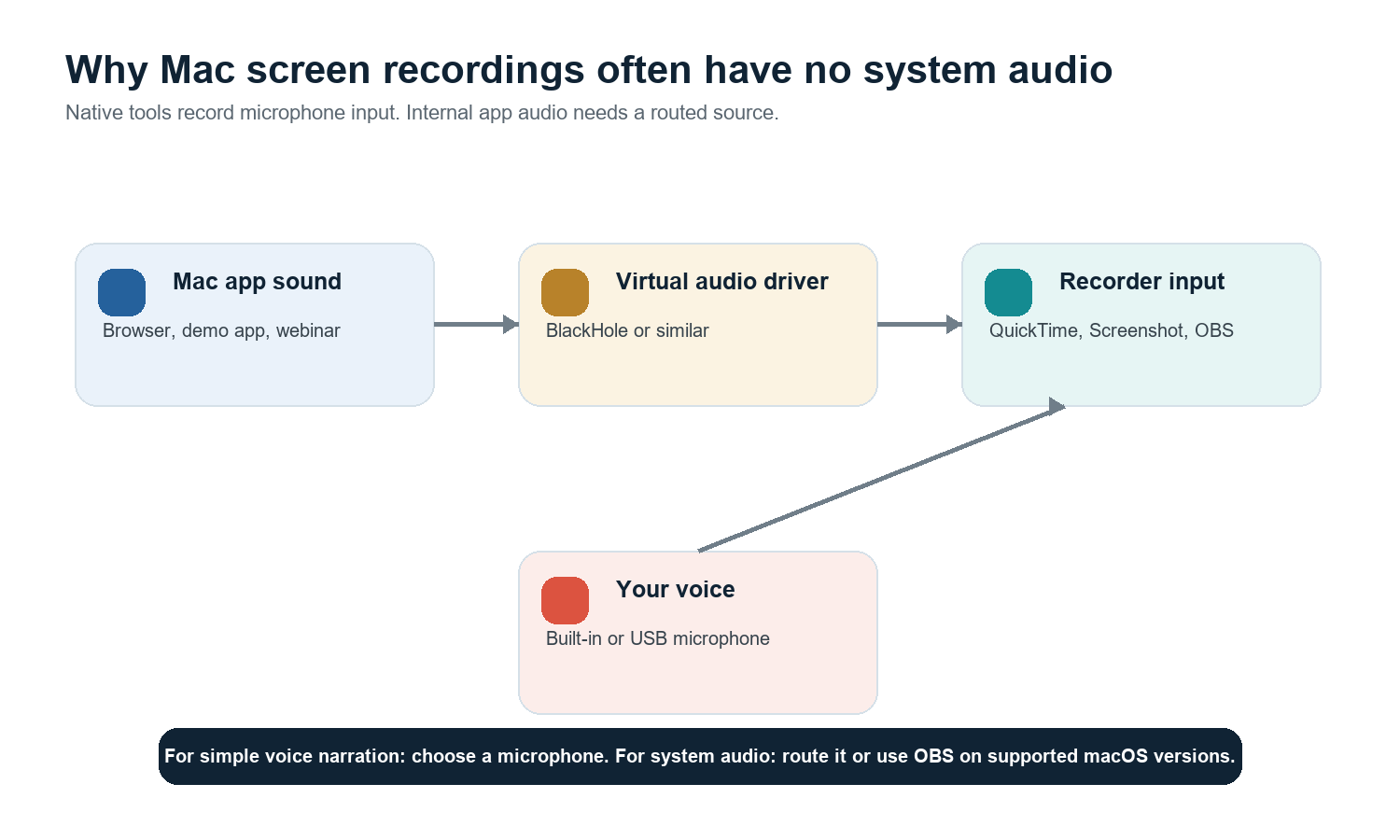
Batasan penting: Perekaman layar bawaan macOS dapat merekam audio mikrofon, tetapi secara default bukan perekam audio sistem penuh. Jika rekaman MacBook Anda tidak memiliki suara, pertama-tama periksa apakah Anda telah memilih mikrofon. Jika Anda memerlukan audio aplikasi, arahkan melalui driver audio virtual atau gunakan OBS Studio pada versi macOS yang didukung. |
Opsi A: Rekam narasi suara saja
Tekan Cmd+Shift+5 lalu klik Opsi.
Di bawah Mikrofon, pilih Mikrofon MacBook, AirPods, mikrofon USB, atau input lainnya.
Rekam sampel 10 detik dan putar ulang sebelum merekam tutorial lengkap.
Opsi B: Rekam audio sistem internal dengan BlackHole
BlackHole adalah driver loopback audio virtual macOS dari Existential Audio. Alat ini dapat merutekan audio antar aplikasi, dan proyek ini menyatakan bahwa alat tersebut dibuat untuk Intel dan Apple Silicon. Pengaturan yang umum adalah membuat Multi-Output Device di Audio MIDI Setup agar Anda bisa mendengar audio sambil juga mengirimkannya ke BlackHole, lalu memilih BlackHole sebagai input di perekam.
Gunakan ini hanya jika Anda memiliki izin untuk merekam audio tersebut.
Uji sebelum merekam sesi yang panjang; kesalahan perutean audio mudah terlewat.
Setelah merekam, kembalikan output suara Mac Anda ke normal agar audio sehari-hari tidak hilang.
Opsi C: Gunakan OBS untuk rekaman yang berat pada audio
OBS Studio adalah opsi profesional gratis terbaik saat Anda memerlukan layar, webcam, mikrofon, scene, dan kontrol audio. Dokumentasi OBS mencatat bahwa pada macOS 13 dan yang lebih baru, versi OBS yang lebih baru dapat menangkap audio desktop atau audio aplikasi dengan sumber penangkapan audio macOS. Pada pengaturan yang lebih lama, perangkat lunak perutean tambahan mungkin masih diperlukan.
Cara Merekam Layar dan Webcam Secara Bersamaan
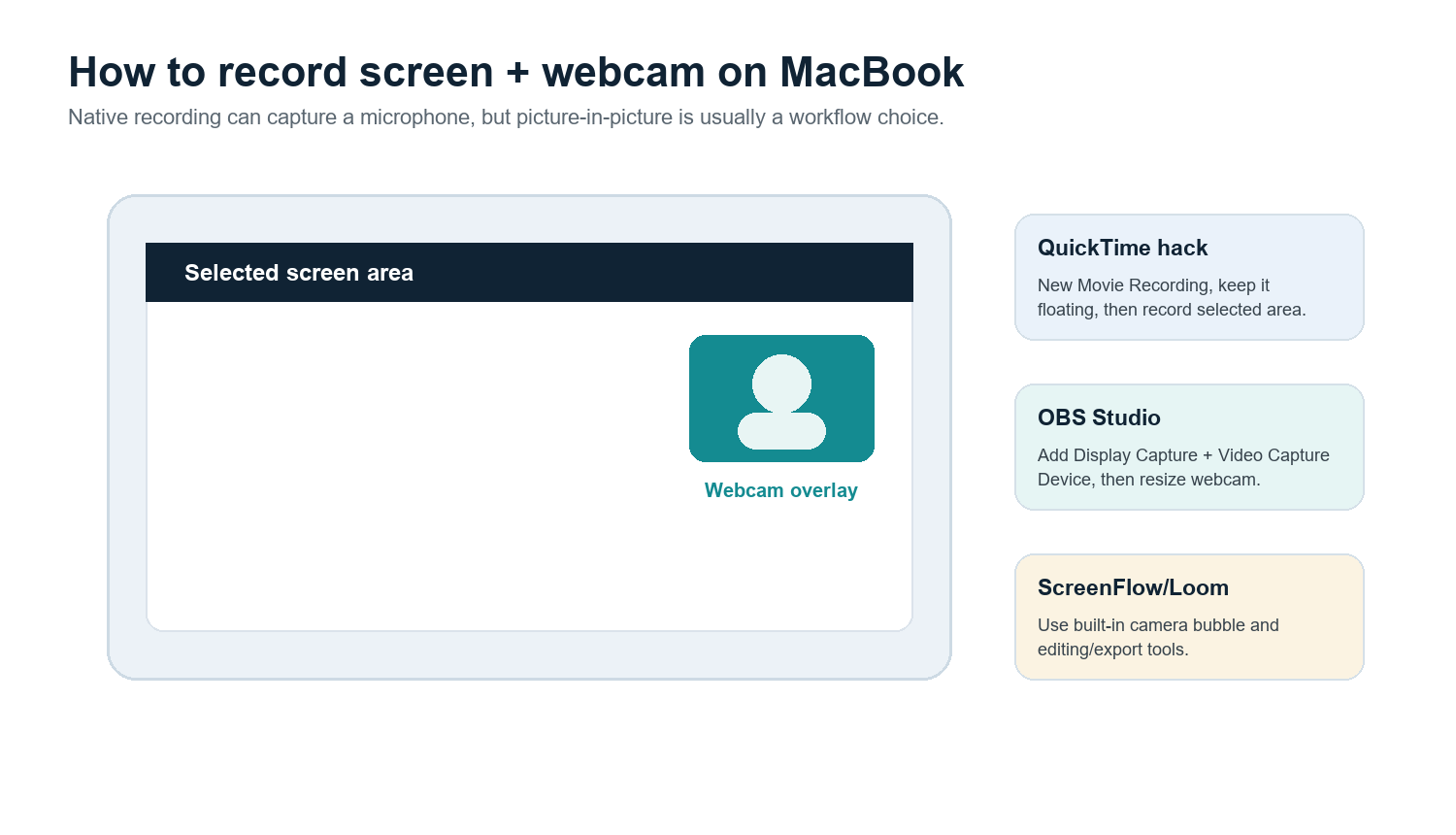
Toolbar Screenshot bawaan tidak menawarkan gelembung kamera picture-in-picture yang rapi dengan sendirinya. Untuk pekerjaan cepat, buka QuickTime Player, pilih File > New Movie Recording, biarkan jendela kamera itu tetap terlihat, lalu rekam bagian layar yang dipilih yang mencakup aplikasi dan jendela kamera tersebut. Ini adalah solusi sementara, bukan alur kerja pengeditan penuh.
Gunakan OBS saat Anda menginginkan overlay kamera gratis, fleksibel, dan penempatan yang presisi.
Gunakan Loom saat tujuannya adalah berbagi cepat melalui cloud dengan gelembung webcam.
Gunakan ScreenFlow saat Anda menginginkan perekaman, pengeditan, callout, caption, dan preset ekspor dalam satu aplikasi Mac berbayar.
Gunakan CleanShot X saat Anda menginginkan utilitas Mac yang rapi untuk tangkapan cepat, anotasi, dan rekaman ringan.
Rekam Aplikasi, Jendela, iPhone, atau iPad Tertentu
Hanya rekam satu jendela aplikasi
Dengan perekam bawaan, pendekatan yang paling andal adalah Record Selected Portion. Ubah ukuran persegi panjang di sekitar aplikasi target. Jika Anda memerlukan penangkapan aplikasi sejati yang mengikuti jendela atau mengecualikan aplikasi lain, OBS biasanya lebih cocok karena dapat menggunakan mode penangkapan jendela atau aplikasi tergantung pada versi macOS dan OBS.
Rekam layar iPhone atau iPad
Hubungkan perangkat ke MacBook dengan kabel, buka QuickTime Player, pilih File > New Movie Recording, buka menu capture-device, lalu pilih iPhone atau iPad yang terhubung sebagai sumber kamera. Apple mendokumentasikan alur kerja QuickTime ini untuk menangkap apa yang muncul di perangkat yang terhubung dan menyimpannya sebagai film di Mac.
Jadwalkan atau atur waktu rekaman
Toolbar bawaan memiliki timer singkat, yang berguna saat Anda membutuhkan awal yang rapi. Untuk rekaman yang benar-benar terjadwal, gunakan perekam khusus atau pengaturan otomasi. Uji pengaturan tidur, notifikasi, ruang penyimpanan, dan perutean audio terlebih dahulu; rekaman terjadwal hanya berguna jika Mac tetap menyala dan input tetap terpilih.
MOV ke MP4, Kompresi, Pengeditan, dan Caption
Ubah MOV ke MP4
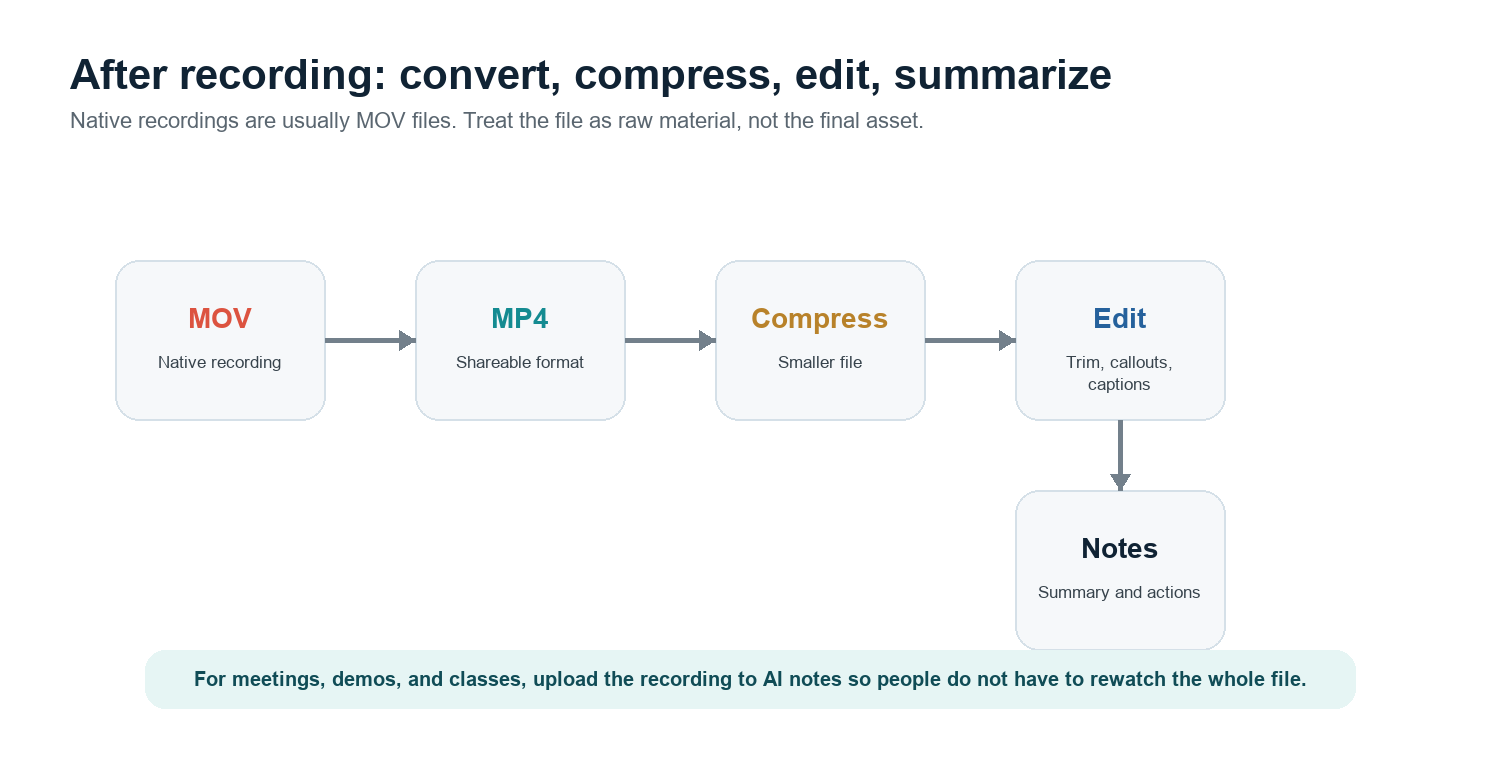
Rekaman layar MacBook biasanya disimpan sebagai MOV. Banyak platform menerima MOV, tetapi MP4 lebih aman untuk dibagikan lintas platform. Cara paling sederhana adalah membuka file di QuickTime dan mengekspor versi beresolusi lebih rendah jika aslinya terlalu besar. Untuk file MP4 yang sebenarnya, gunakan iMovie, Compressor, HandBrake, atau ekspor H.264 MP4 dari editor video Anda. Simpan MOV asli sampai MP4 sudah diperiksa.
Kompres rekaman yang sangat besar
Rekam hanya area yang Anda butuhkan, bukan seluruh layar.
Gunakan ekspor 1080p kecuali penonton memerlukan detail 4K.
Pangkas waktu kosong di awal dan akhir sebelum mengompres.
Untuk tutorial, buat teks tetap besar di layar agar kompresi tidak merusak keterbacaan.
Edit, tambahkan callout, atau buat caption
QuickTime dapat memangkas, membagi, menyusun ulang klip, dan mengekspor, tetapi fiturnya dasar. ScreenFlow lebih kuat untuk callout, penekanan kursor, pengeditan multi-track, dan caption. OBS lebih kuat untuk penangkapan daripada pengeditan. Loom praktis untuk berbagi dan komentar cepat. Jika rekaman adalah rapat, kelas, demo, atau wawancara pelanggan, pemrosesan pascaproduksi yang paling berguna mungkin adalah ringkasan, transkrip, dan daftar tindakan, bukan editan yang dipoles.
Untuk alur kerja tersebut, unggah rekamannya ke Catatan Rapat AI HiNoter atau biarkan Asisten Rapat HiNoter AI bergabung otomatis ke panggilan yang terjadwal. HiNoter dapat mengubah rapat, video, dan PDF menjadi ringkasan, butir tindakan, peta pikiran, dan jawaban yang ditautkan ke sumber melalui AI Chat, sehingga rekaman menjadi pengetahuan yang bisa digunakan alih-alih hanya file lain yang tidak pernah diputar ulang oleh siapa pun.
Perbandingan Perekam Layar MacBook Pihak Ketiga
Alat | Terbaik untuk | Kelebihan | Hal yang perlu diperhatikan |
Screenshot bawaan / QuickTime | Perekaman native yang cepat | Tanpa instalasi; bagus untuk perekaman layar dan mikrofon sederhana | Tidak ada perutean audio sistem bawaan atau overlay webcam yang rapi |
OBS Studio | Perekaman profesional gratis | Scene, webcam, kontrol audio, streaming, perekaman aplikasi | Pengaturan lebih banyak dan lebih sedikit alat edit bawaan |
Loom | Berbagi cepat dan demo asinkron | Bubble webcam, tautan cloud, komentar tim | Alur kerja cloud mungkin tidak cocok untuk rekaman sensitif |
ScreenFlow | Produksi tutorial Mac berbayar | Perekaman plus editor, callout, caption, ekspor MP4 | Biaya lebih tinggi; lebih berat dibanding perekam cepat |
CleanShot X | Tangkapan Mac yang rapi | Tangkapan cepat, anotasi, dan alur kerja perekaman yang ringan | Bukan editor video lengkap |
Pemecahan masalah: Tidak Ada Suara, Layar Hitam, File Sangat Besar
Masalah | Kemungkinan penyebab | Perbaikan |
Tidak ada audio suara | Tidak ada mikrofon yang dipilih di Opsi | Tekan Cmd+Shift+5 > Opsi > Mikrofon, lalu uji dengan klip pendek. |
Tidak ada audio internal | Perekam bawaan tidak menangkap audio sistem | Gunakan OBS di macOS yang didukung atau alihkan audio dengan BlackHole/Loopback/VB-CABLE. |
Layar hitam di Netflix atau video streaming | Perlindungan DRM mencegah perekaman | Ini adalah perilaku yang diharapkan, bukan Mac yang rusak. Jangan melewati DRM atau aturan platform. |
Hanya merekam jendela yang salah | Perekaman layar penuh atau area yang dipilih salah | Gunakan Rekam Bagian yang Dipilih dan bingkai hanya aplikasinya, atau gunakan tangkapan jendela/aplikasi OBS. |
File terlalu besar | Rekaman panjang, resolusi tinggi, atau tangkapan kualitas maksimum | Potong, ekspor ke 1080p, kompres ke H.264 MP4, dan hindari merekam area layar yang tidak digunakan. |
Hamparan webcam tidak muncul | Toolbar bawaan tidak membuat PiP | Gunakan solusi alternatif jendela kamera QuickTime, scene OBS, Loom, atau ScreenFlow. |
Kebingungan antara M1/M2/M3 dan Intel | Chip berbeda, alur kerja dasar macOS tetap sama | Langkah Cmd+Shift+5 dan QuickTime sama; driver pihak ketiga harus mendukung chip dan versi macOS Anda. |
Catatan DRM: Jika aplikasi streaming terekam sebagai layar hitam, biasanya itu berarti layanan tersebut memblokir perekaman untuk perlindungan hak cipta. Solusi yang benar adalah menggunakan unduhan yang diizinkan, opsi berbagi resmi, atau materi sumber milik Anda sendiri yang berlisensi, bukan mencari celah dengan perekaman layar. |
Alur Kerja Terbaik Berdasarkan Kasus Penggunaan
Kasus penggunaan | Alur kerja yang direkomendasikan |
Laporan bug cepat | Cmd+Shift+5 > Rekam Bagian yang Dipilih > mikrofon mati atau nyala sesuai kebutuhan. |
Tutorial dengan wajah Anda | OBS untuk kontrol PiP gratis, atau ScreenFlow/Loom untuk alur kerja yang lebih sederhana dan rapi. |
Rapat yang tidak ingin Anda tonton ulang | Biarkan HiNoter bergabung otomatis atau unggah rekaman setelah panggilan untuk catatan dan tindak lanjut. |
Demo aplikasi dengan audio sistem | OBS di macOS 13+ jika didukung, atau routing BlackHole plus rekaman uji singkat. |
Panduan aplikasi iPhone | QuickTime > Perekaman Film Baru > pilih iPhone atau iPad yang terhubung. |
Video pelatihan publik | Rekam area layar yang bersih, edit di ScreenFlow atau yang serupa, ekspor ke MP4, tambahkan caption. |
FAQ
Bagaimana cara merekam layar di MacBook?
Tekan Cmd+Shift+5, pilih Rekam Seluruh Layar atau Rekam Bagian yang Dipilih, klik Options untuk mengatur mikrofon dan lokasi penyimpanan, klik Record, lalu hentikan dari bilah menu.
Bisakah perekaman layar MacBook menangkap audio internal?
Perekam bawaan dapat merekam mikrofon, tetapi audio sistem internal biasanya memerlukan perutean melalui driver audio virtual seperti BlackHole atau menggunakan OBS Studio pada versi macOS yang didukung.
Bagaimana cara merekam layar di MacBook Pro dengan audio?
Gunakan Cmd+Shift+5 dan pilih mikrofon di bawah Options untuk narasi. Untuk audio aplikasi, gunakan OBS atau rutekan suara sistem melalui BlackHole atau alat serupa.
Mengapa hasil rekaman layar Mac saya berwarna hitam?
Beberapa aplikasi streaming atau video yang dilindungi memblokir perekaman melalui DRM. Rekaman hitam di aplikasi tersebut adalah perilaku yang diharapkan, bukan kegagalan perangkat keras.
Apakah perekaman layar berbeda di MacBook M1, M2, M3, dan Intel?
Langkah bawaan Cmd+Shift+5 dan QuickTime pada dasarnya sama. Perbedaan terutama terlihat pada performa, daya tahan baterai, dan apakah driver atau perekam pihak ketiga mendukung versi macOS dan chip Anda.
Bagaimana cara mengonversi rekaman layar Mac ke MP4?
Ekspor dari iMovie, Compressor, HandBrake, ScreenFlow, atau editor lain menggunakan H.264 MP4. QuickTime dapat mengekspor versi yang lebih kecil, tetapi sering kali tetap menggunakan kontainer MOV.