MacBook 內建螢幕錄影可從 Cmd+Shift+5 開始。如果你搜尋如何在 MacBook 上錄製螢幕,最快的答案是開啟「截圖」工具列、選擇全螢幕或所選部分、設定「選項」、按一下「錄製」,然後從選單列停止。關鍵限制在於音訊:macOS 可以錄製你的麥克風,但除非你將其導向其他來源或使用 OBS 之類的工具,否則無法穩定擷取內部系統音訊。
答案框: 按下 Cmd+Shift+5,選擇「錄製整個螢幕」或「錄製所選部分」,開啟「選項」以選擇麥克風、計時器、滑鼠點按顯示方式和儲存位置,按一下「錄製」,然後按一下選單列中的「停止」按鈕。錄影通常會儲存為 MOV 檔案。 |
MacBook 內建螢幕錄影步驟
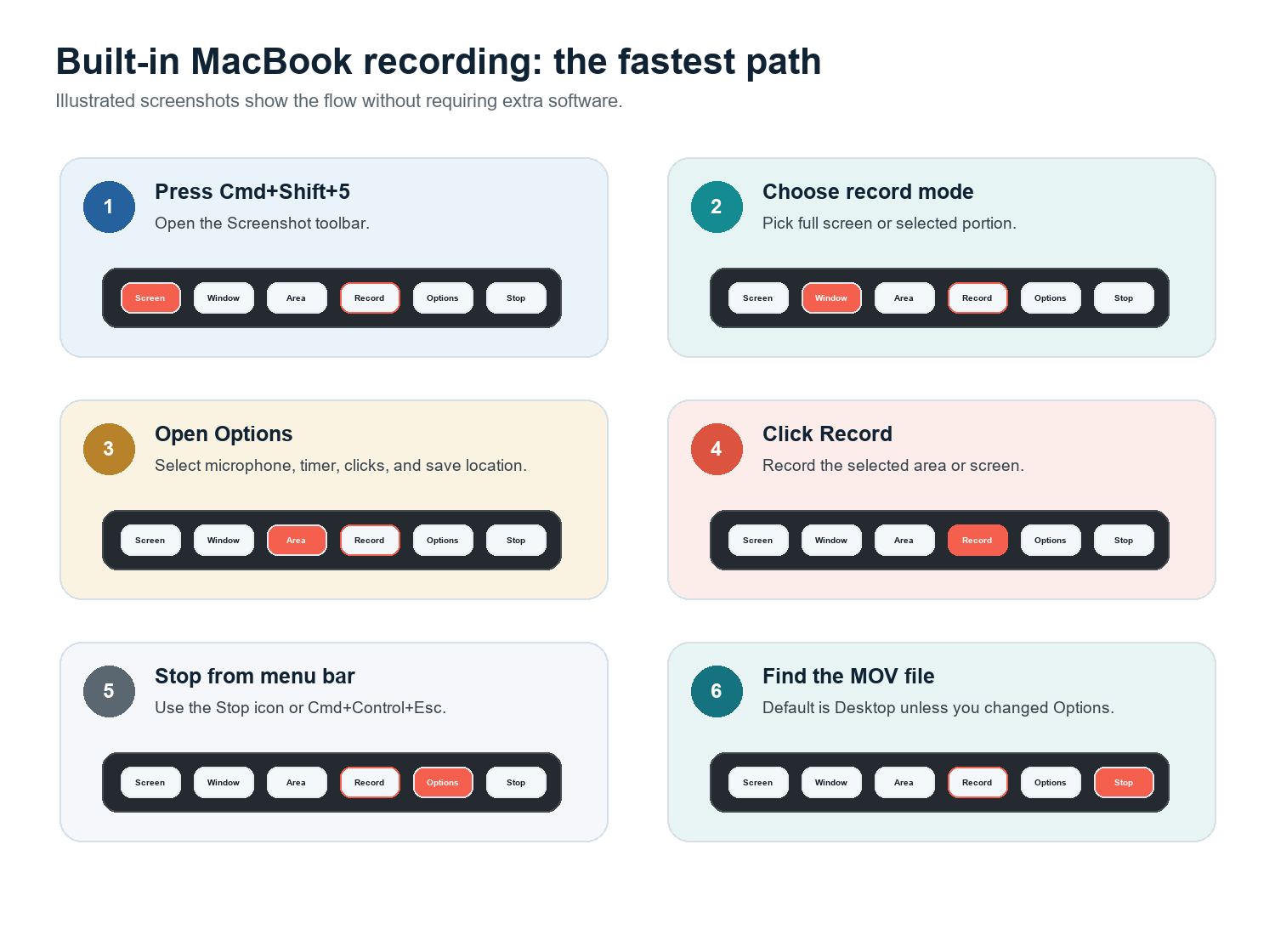
按下 Cmd+Shift+5 以開啟「截圖」工具列。Apple 文件指出,這是 macOS Mojave 10.14 或更新版本中「截圖」App 的快捷鍵。
如果你想錄下全部內容,請選擇「錄製整個螢幕」;如果只想錄下顯示器的一部分,則選擇「錄製所選部分」。
按一下「選項」。選擇檔案儲存位置、如果你想加入旁白就選擇麥克風、視需要設定 5 秒或 10 秒計時器,並為教學內容啟用「顯示滑鼠點按」。
按一下「錄製」。如果你選擇的是部分區域,請先將框線拖曳到你想錄製的 App 或區域後再開始。
從選單列停止錄影。在許多 macOS 版本中,你也可以使用 Cmd+Control+Esc。
到「選項」中選定的目的地尋找檔案。如果你從未變更過,請先查看桌面。
QuickTime Player 也能進入相同工具:開啟 QuickTime,選擇「檔案」>「新增螢幕錄影」,然後使用「截圖」控制項。Apple 表示,你可以按一下「選項」來選擇要錄製的內容,包括儲存位置、指標與點按。對於日常教學來說,Cmd+Shift+5 顯然更快。
如何在 Mac 上錄製含音訊的螢幕
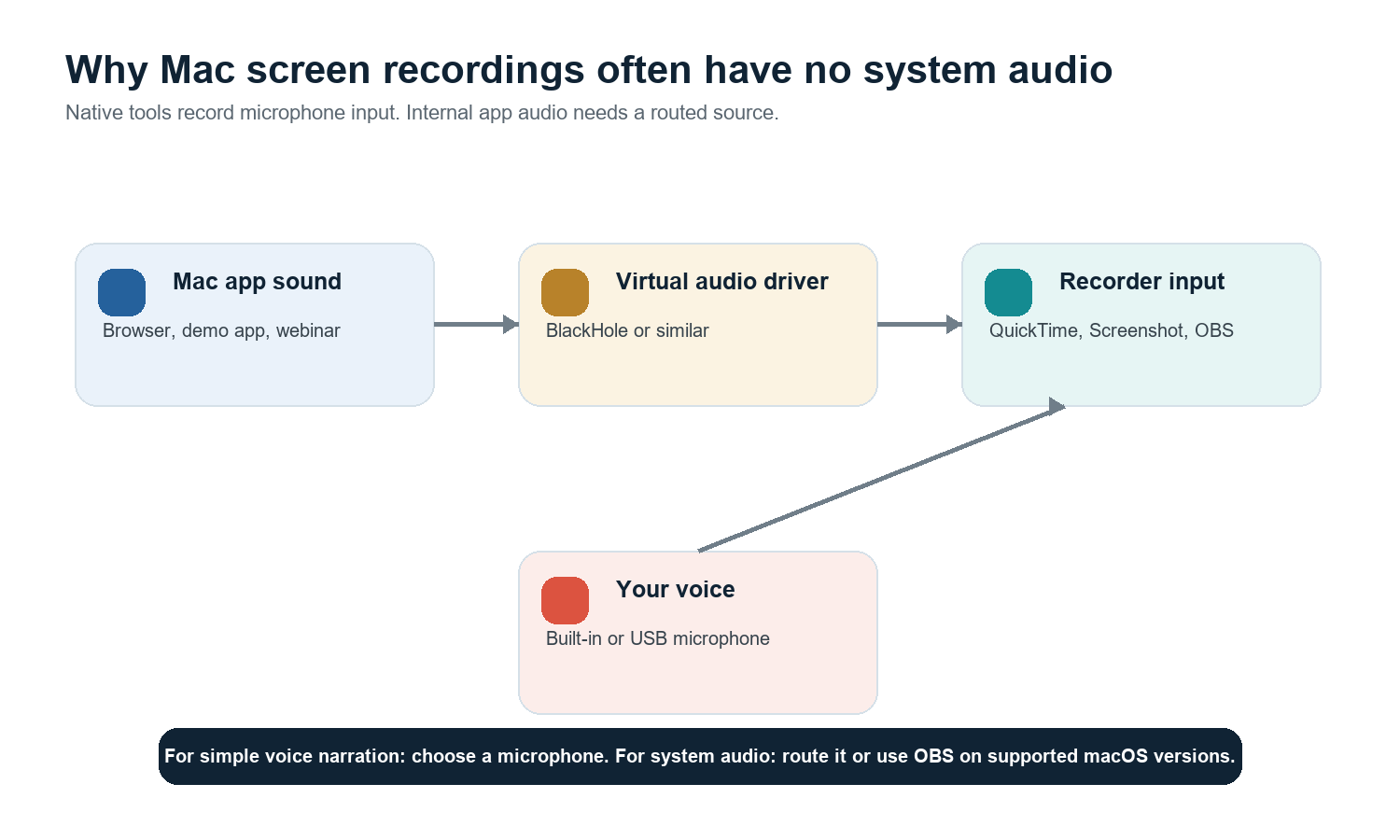
重要限制: macOS 原生螢幕錄影可以錄製麥克風音訊,但預設並不是完整的系統音訊錄製工具。如果你的 MacBook 錄影沒有聲音,請先檢查你是否已選取麥克風。如果你需要錄製 App 音訊,請使用虛擬音訊驅動程式進行導流,或在支援的 macOS 版本上使用 OBS Studio。 |
選項 A:只錄製語音旁白
按下 Cmd+Shift+5,然後點選「選項」。
在「麥克風」底下,選擇 MacBook 麥克風、AirPods、USB 麥克風或其他輸入裝置。
在錄製完整教學前,先錄一段 10 秒的測試並回放確認。
選項 B:使用 BlackHole 錄製內部系統音訊
BlackHole 是 Existential Audio 推出的 macOS 虛擬音訊回送驅動程式。它可以在 App 之間路由音訊,且專案說明指出它支援 Intel 與 Apple Silicon。常見做法是在「音訊 MIDI 設定」中建立多重輸出裝置,這樣你就能一邊聽到聲音、一邊把音訊送進 BlackHole,接著在錄影工具中選擇 BlackHole 作為輸入來源。
只有在你有權錄製該音訊時才使用此方式。
錄製長時間內容前先測試;音訊路由設定錯誤很容易被忽略。
錄製完成後,請將 Mac 的聲音輸出切回正常設定,以免日常音訊消失。
選項 C:音訊需求較高的錄製請使用 OBS
當你需要螢幕、網路攝影機、麥克風、場景與音訊控制時,OBS Studio 是最佳的免費專業選擇。OBS 文件指出,在 macOS 13 以上版本中,較新的 OBS 版本可透過 macOS 音訊擷取來源來擷取桌面音訊或應用程式音訊。較舊的環境仍可能需要額外的音訊路由軟體。
如何同時錄製螢幕與網路攝影機
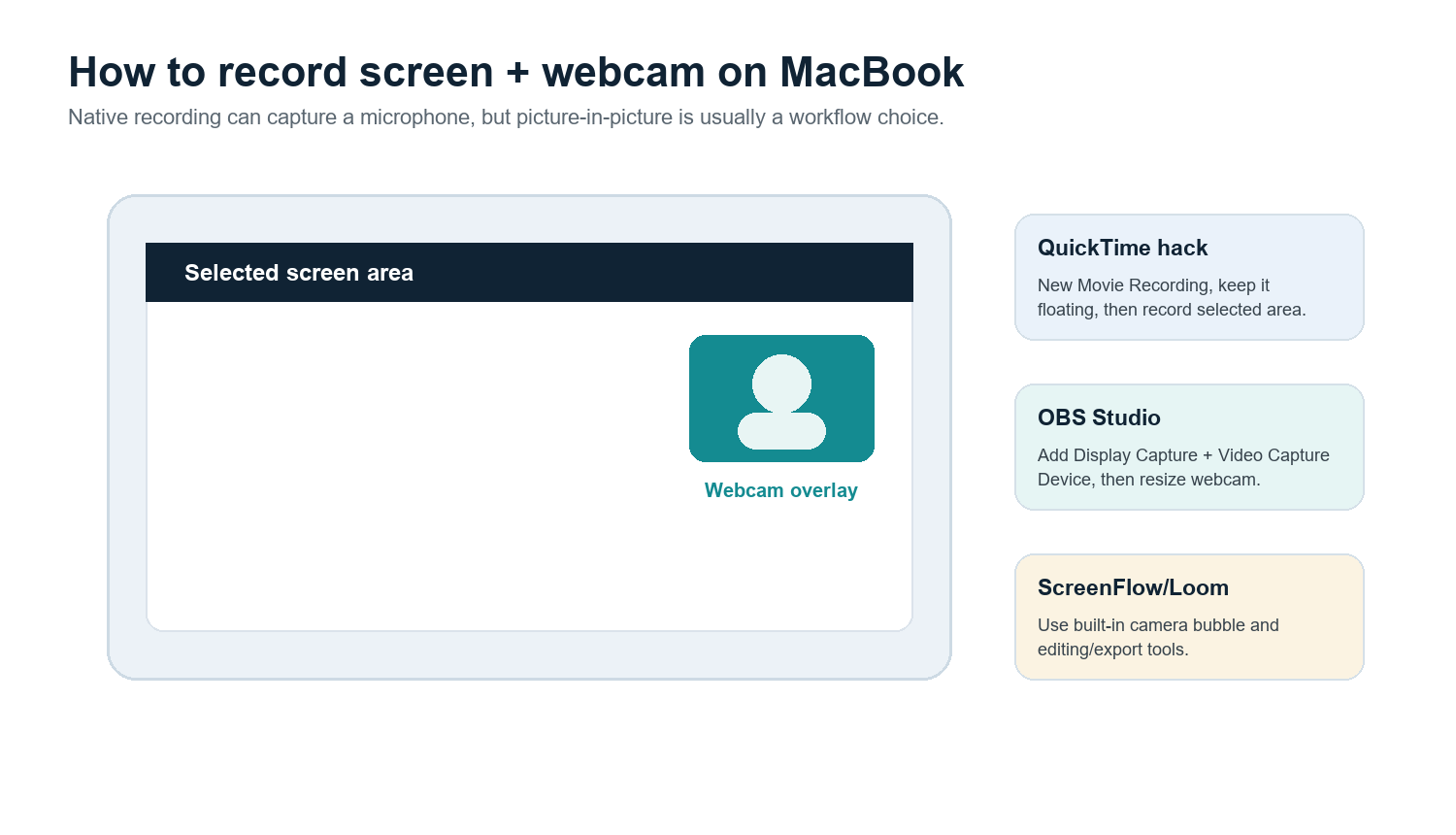
原生的截圖工具列本身並不提供精緻的子母畫面攝影機泡泡。若只是快速處理,可以開啟 QuickTime Player,選擇「檔案」>「新增影片錄製」,讓攝影機視窗保持可見,然後錄製包含 App 與攝影機視窗的螢幕指定區域。這是一種變通方式,並非完整的剪輯工作流程。
如果你想要免費、靈活的攝影機覆蓋層與精確的位置控制,請使用 OBS。
如果目標是快速透過雲端分享帶有攝影機泡泡的影片,請使用 Loom。
如果你想在一套付費 Mac App 中同時獲得錄製、剪輯、標註、字幕與匯出預設,請使用 ScreenFlow。
如果你想要一款精緻的 Mac 工具來快速擷取、加註與進行輕量錄製,請使用 CleanShot X。
錄製特定 App、視窗、iPhone 或 iPad
只錄製單一 App 視窗
使用內建錄影工具時,最可靠的方法是「錄製所選部分」。將矩形範圍調整到目標 App 周圍。如果你需要真正能跟隨視窗或排除其他 App 的應用程式擷取,OBS 通常更適合,因為它可依 macOS 與 OBS 版本使用視窗擷取或應用程式擷取模式。
錄製 iPhone 或 iPad 螢幕
使用連接線將裝置接上 MacBook,開啟 QuickTime Player,選擇「檔案」>「新增影片錄製」,打開擷取裝置選單,然後選擇已連接的 iPhone 或 iPad 作為攝影機來源。Apple 文件說明了這個 QuickTime 工作流程,可用來擷取已連接裝置上顯示的畫面,並將其儲存為 Mac 上的影片。
排程或定時錄製
內建工具列提供短暫的計時器,當你需要乾淨俐落的開場時很實用。若要真正進行排程錄製,請使用專用錄影工具或自動化設定。先測試睡眠設定、通知、儲存空間與音訊路由;只有在 Mac 保持喚醒且輸入來源持續正確選取時,排程錄製才有意義。
MOV 轉 MP4、壓縮、剪輯與字幕
將 MOV 轉換為 MP4
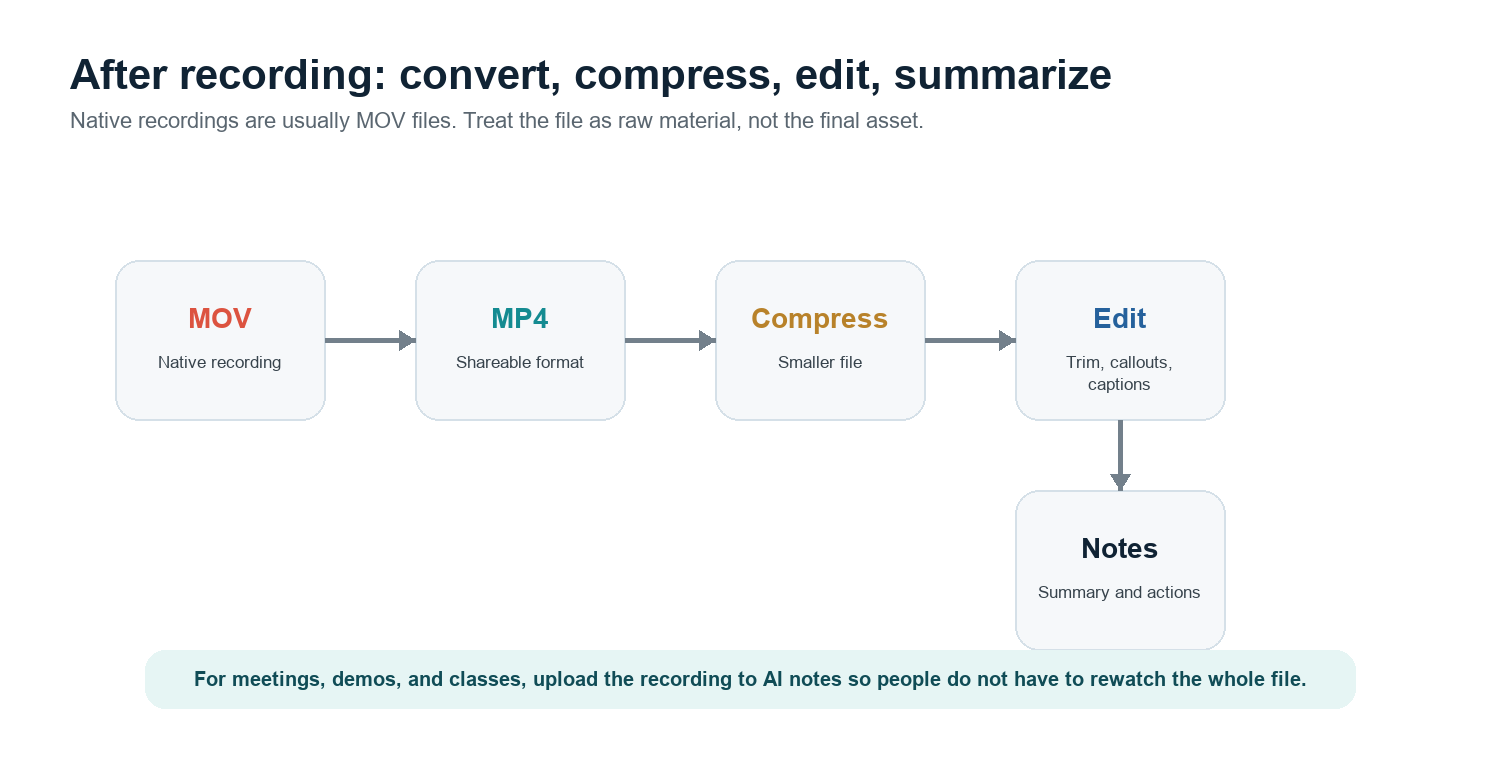
MacBook 螢幕錄影通常會儲存為 MOV。許多平台都接受 MOV,但若要跨平台分享,MP4 會更保險。最簡單的方法是用 QuickTime 開啟檔案,若原始檔太大,就匯出較低解析度的版本。若你需要真正的 MP4 檔案,可使用 iMovie、Compressor、HandBrake,或你使用的影片編輯器匯出 H.264 MP4。請保留原始 MOV,直到確認 MP4 沒有問題為止。
壓縮超大的錄影檔
只錄製你需要的區域,而不是整個顯示器。
除非觀眾需要 4K 細節,否則請使用 1080p 匯出。
壓縮前先修剪開頭與結尾的空白時間。
製作教學時,請讓畫面上的文字保持夠大,以免壓縮後失去可讀性。
剪輯、加入標註或製作字幕
QuickTime 可以修剪、分割、重新排列片段並匯出,但功能較基礎。ScreenFlow 在標註、游標強調、多軌剪輯與字幕方面更強。OBS 在擷取方面比剪輯更強。Loom 適合分享與快速評論。如果錄影內容是會議、課程、示範或客戶訪談,最有用的後製可能不是精緻剪輯,而是摘要、逐字稿與行動清單。
若採用這個工作流程,可將錄影上傳到 HiNoter AI 會議筆記,或讓 HiNoter AI 會議助理 自動加入已排程的通話。HiNoter 可透過 AI Chat 將會議、影片與 PDF 轉換成摘要、行動項目、心智圖,以及附來源連結的答案,讓錄影成為可用的知識,而不是另一個沒人會重播的檔案。
第三方 MacBook 螢幕錄影工具比較
工具 | 最適合 | 優勢 | 注意事項 |
內建截圖 / QuickTime | 快速原生錄影 | 免安裝;適合簡單的螢幕與麥克風錄音 | 沒有原生的系統音訊路由或完善的網路攝影機疊加功能 |
OBS Studio | 免費的專業錄製工具 | 場景、網路攝影機、音訊控制、串流、應用程式擷取 | 需要更多設定,且內建編輯工具較少 |
Loom | 適合快速分享與非同步示範 | 網路攝影機泡泡、雲端連結、團隊留言 | 雲端工作流程可能不適合敏感錄製內容 |
ScreenFlow | 付費 Mac 教學影片製作 | 擷取加編輯器、標註、字幕、MP4 匯出 | 成本較高;比快速錄影工具更吃資源 |
CleanShot X | 精緻的 Mac 擷取效果 | 快速擷取、註解與輕量錄影工作流程 | 不是完整的影片編輯器 |
疑難排解:沒有聲音、黑畫面、檔案過大
問題 | 可能原因 | 解決方法 |
沒有人聲音訊 | 在「選項」中未選取麥克風 | 按下 Cmd+Shift+5 >「選項」>「麥克風」,然後先測試一段短片段。 |
沒有內部音訊 | 內建錄影工具無法擷取系統音訊 | 請在支援的 macOS 上使用 OBS,或透過 BlackHole/Loopback/VB-CABLE 路由音訊。 |
Netflix 或串流影片出現黑畫面 | DRM 保護會阻止擷取 | 這是預期中的行為,並不代表 Mac 故障。請勿繞過 DRM 或平台規範。 |
只錄到了錯誤的視窗 | 全螢幕擷取或選取了錯誤的區域 | 使用「錄製所選部分」並只框住該應用程式,或使用 OBS 的視窗/應用程式擷取。 |
檔案太大 | 錄製時間過長、高解析度,或使用最高畫質擷取 | 請先修剪影片、匯出為 1080p、壓縮為 H.264 MP4,並避免錄下未使用的螢幕區域。 |
網路攝影機疊加畫面未顯示 | 原生工具列不會建立子母畫面(PiP) | 可使用 QuickTime 相機視窗變通方式、OBS 場景、Loom 或 ScreenFlow。 |
M1/M2/M3 與 Intel 的差異讓人困惑 | 晶片不同,但基本的 macOS 工作流程相同 | Cmd+Shift+5 和 QuickTime 的步驟相同;第三方驅動程式必須支援你的晶片與 macOS 版本。 |
DRM 注意:如果串流應用程式錄下來是黑畫面,通常表示該服務基於版權保護而封鎖擷取。正確的做法是使用允許的下載方式、官方分享選項,或你自己擁有授權的來源素材,而不是尋找螢幕錄影的繞過方法。 |
依使用情境選擇的最佳工作流程
使用情境 | 建議工作流程 |
快速回報錯誤 | Cmd+Shift+5 > 錄製所選範圍 > 視需要關閉或開啟麥克風。 |
帶臉出鏡的教學 | 若想免費控制子母畫面(PiP),可用 OBS;若想要更簡單且更精緻的工作流程,可用 ScreenFlow/Loom。 |
不想重看整場的會議 | 讓 HiNoter 自動加入會議,或在通話後上傳錄影,以整理筆記與待辦事項。 |
含系統音訊的 App 示範 | 若 macOS 13+ 支援,可使用 OBS;或搭配 BlackHole 音訊路由,並先做一段簡短測試錄影。 |
iPhone App 操作教學 | QuickTime > 新增影片錄製 > 選擇已連接的 iPhone 或 iPad。 |
公開訓練影片 | 錄製乾淨的螢幕區域,在 ScreenFlow 或類似工具中編輯,匯出 MP4,並加入字幕。 |
常見問題
如何在 MacBook 上進行螢幕錄影?
按下 Cmd+Shift+5,選擇「錄製整個螢幕」或「錄製所選部分」,點選「選項」以設定麥克風和儲存位置,按一下「錄製」,然後從選單列停止錄影。
MacBook 螢幕錄影可以擷取內部音訊嗎?
內建錄影工具可以錄製麥克風聲音,但內部系統音訊通常需要透過 BlackHole 之類的虛擬音訊驅動程式進行路由,或在支援的 macOS 版本上使用 OBS Studio。
如何在 MacBook Pro 上進行含音訊的螢幕錄影?
使用 Cmd+Shift+5,並在「選項」下選擇麥克風來錄製旁白。若要錄製應用程式音訊,請使用 OBS,或透過 BlackHole 或類似工具將系統聲音重新路由。
為什麼我的 Mac 螢幕錄影是黑畫面?
某些串流或受保護的影片應用程式會透過 DRM 阻止錄影。在這些應用程式中出現黑畫面錄影是預期行為,並非硬體故障。
M1、M2、M3 和 Intel MacBook 的螢幕錄影方式有不同嗎?
原生的 Cmd+Shift+5 和 QuickTime 操作步驟基本上相同。差異主要體現在效能、電池續航,以及第三方驅動程式或錄影工具是否支援你的 macOS 版本和晶片。
如何將 Mac 螢幕錄影轉換成 MP4?
可使用 iMovie、Compressor、HandBrake、ScreenFlow 或其他編輯器,以 H.264 MP4 格式匯出。QuickTime 可以匯出較小的版本,但通常仍會保留 MOV 容器格式。