Вбудований запис екрана на MacBook запускається за допомогою Cmd+Shift+5. Якщо ви шукали, як записати екран на MacBook, найшвидша відповідь — відкрити панель інструментів «Знімок екрана», вибрати весь екран або вибрану область, налаштувати параметри, натиснути «Записати», а потім зупинити запис із рядка меню. Проблема полягає в аудіо: macOS може записувати звук із мікрофона, але не завжди надійно захоплює внутрішній системний звук, якщо його не спрямувати через інше джерело або не скористатися таким інструментом, як OBS.
Відповідь: Натисніть Cmd+Shift+5, виберіть «Записати весь екран» або «Записати вибрану область», відкрийте «Параметри», щоб вибрати мікрофон, таймер, клацання миші та місце збереження, натисніть «Записати», а потім натисніть кнопку зупинки в рядку меню. Запис зазвичай зберігається як файл MOV. |
Кроки для запису екрана MacBook вбудованими засобами
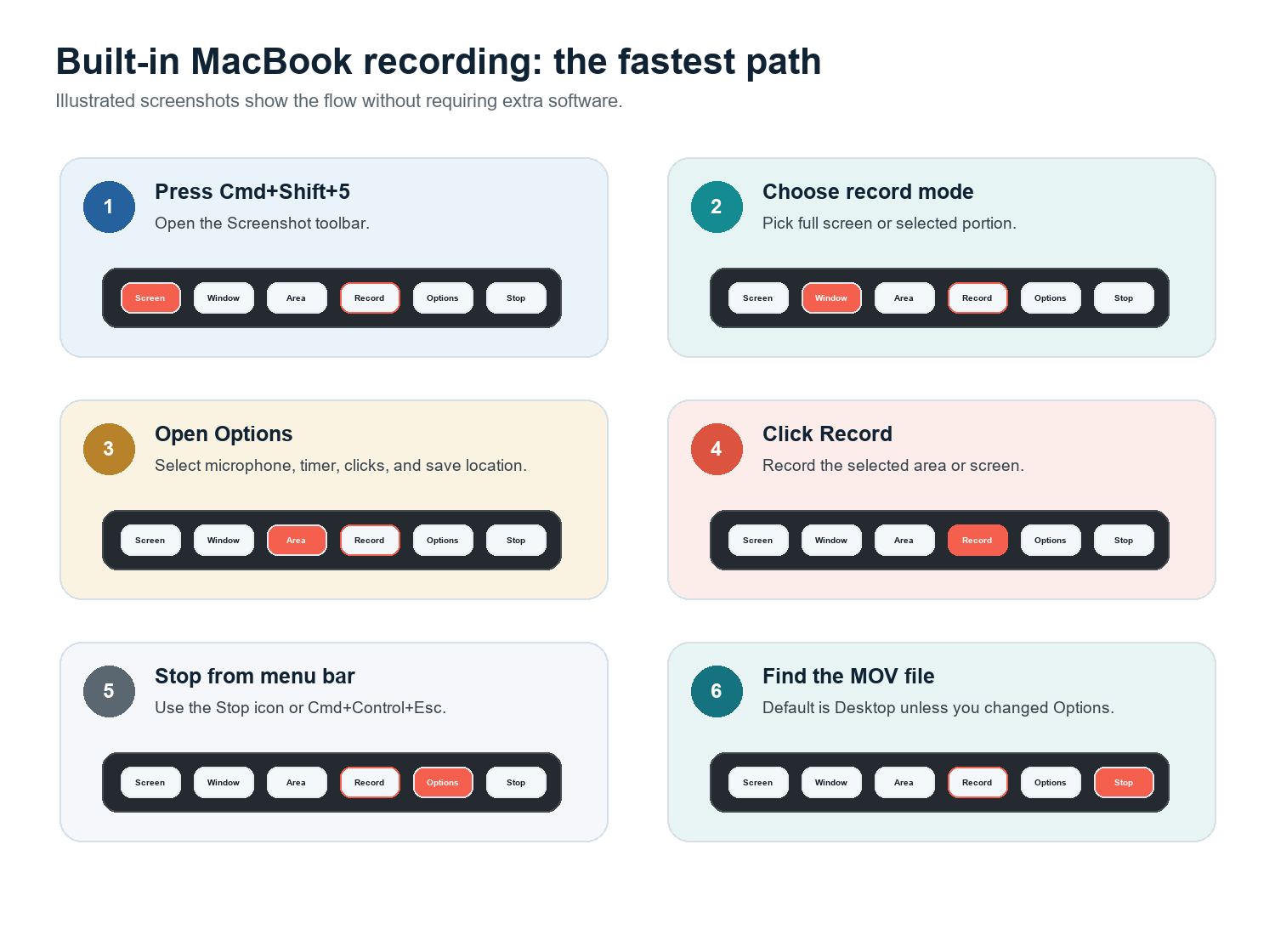
Натисніть Cmd+Shift+5, щоб відкрити панель інструментів «Знімок екрана». Apple документує це сполучення клавіш для програми «Знімок екрана» в macOS Mojave 10.14 або новішої версії.
Виберіть «Записати весь екран», якщо хочете записати все, або «Записати вибрану область», якщо потрібна лише частина дисплея.
Натисніть «Параметри». Виберіть місце збереження файлу, мікрофон, якщо хочете додати озвучення, установіть таймер на 5 або 10 секунд за потреби та ввімкніть «Показувати клацання миші» для навчальних матеріалів.
Натисніть «Записати». Якщо ви вибрали область, перетягніть рамку навколо програми або області, яку хочете записати, перш ніж почати.
Зупиніть запис із рядка меню. У багатьох версіях macOS також можна скористатися Cmd+Control+Esc.
Знайдіть файл у місці, вибраному в розділі «Параметри». Якщо ви ніколи його не змінювали, спочатку перевірте робочий стіл.
QuickTime Player надає доступ до цього самого інструмента: відкрийте QuickTime, виберіть «Файл» > «Новий запис екрана», а потім скористайтеся елементами керування «Знімка екрана». Apple зазначає, що можна натиснути «Параметри», щоб вибрати, що записувати, зокрема місце збереження, вказівник і клацання. Для повсякденних навчальних матеріалів Cmd+Shift+5 просто швидший.
Як записати екран Mac зі звуком
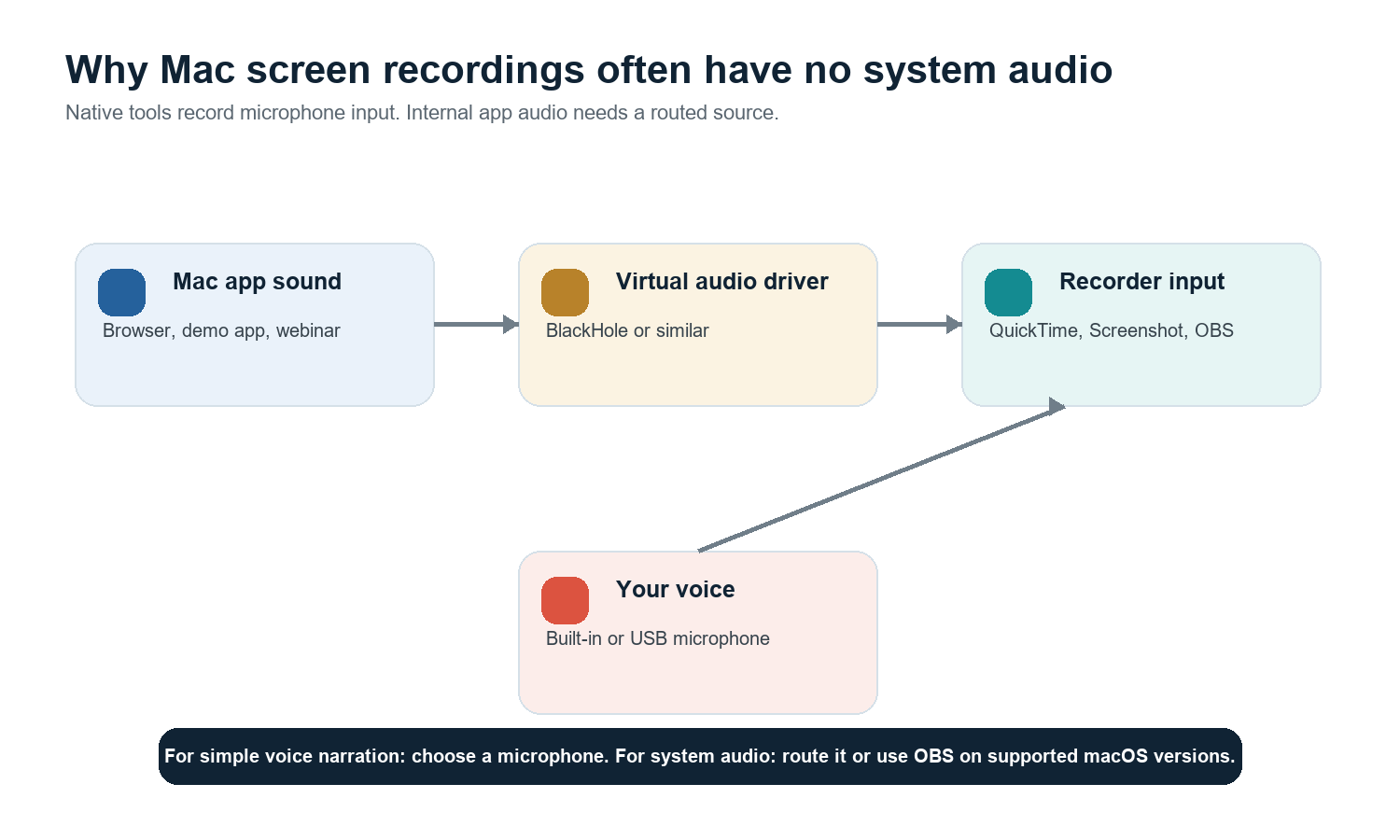
Важливе обмеження: вбудований запис екрана macOS може записувати звук із мікрофона, але за замовчуванням не є повноцінним засобом запису системного звуку. Якщо під час запису на MacBook немає звуку, спочатку перевірте, чи вибрали ви мікрофон. Якщо вам потрібен звук із програм, спрямовуйте його через віртуальний аудіодрайвер або скористайтеся OBS Studio у підтримуваних версіях macOS. |
Варіант A: записувати лише голосове озвучення
Натисніть Cmd+Shift+5 і виберіть «Параметри».
У розділі «Мікрофон» виберіть мікрофон MacBook, AirPods, USB-мікрофон або інше джерело вводу.
Запишіть 10-секундний фрагмент і прослухайте його перед записом усього навчального матеріалу.
Варіант B: записувати внутрішній системний звук за допомогою BlackHole
BlackHole — це віртуальний драйвер аудіопетлі macOS від Existential Audio. Він може спрямовувати звук між програмами, а в описі проєкту зазначено, що його створено для Intel і Apple Silicon. Поширений спосіб налаштування — створити багатовихідний пристрій у програмі «Налаштування Audio MIDI», щоб ви могли чути звук і водночас надсилати його в BlackHole, а потім вибрати BlackHole як вхід у засобі запису.
Використовуйте це лише тоді, коли маєте дозвіл на запис аудіо.
Перевірте все перед записом тривалої сесії; помилки спрямування аудіо легко не помітити.
Після запису поверніть звичайний звуковий вихід Mac, щоб повсякденний звук не зник.
Варіант C: використовувати OBS для записів із великою кількістю аудіо
OBS Studio — найкращий безкоштовний професійний варіант, якщо вам потрібні запис екрана, вебкамера, мікрофон, сцени та керування аудіо. У документації OBS зазначено, що в macOS 13 і новіших версіях новіші версії OBS можуть захоплювати звук із робочого столу або звук із програм за допомогою джерел захоплення аудіо macOS. У старіших конфігураціях додаткове програмне забезпечення для спрямування все ще може бути необхідним.
Як одночасно записувати екран і вебкамеру
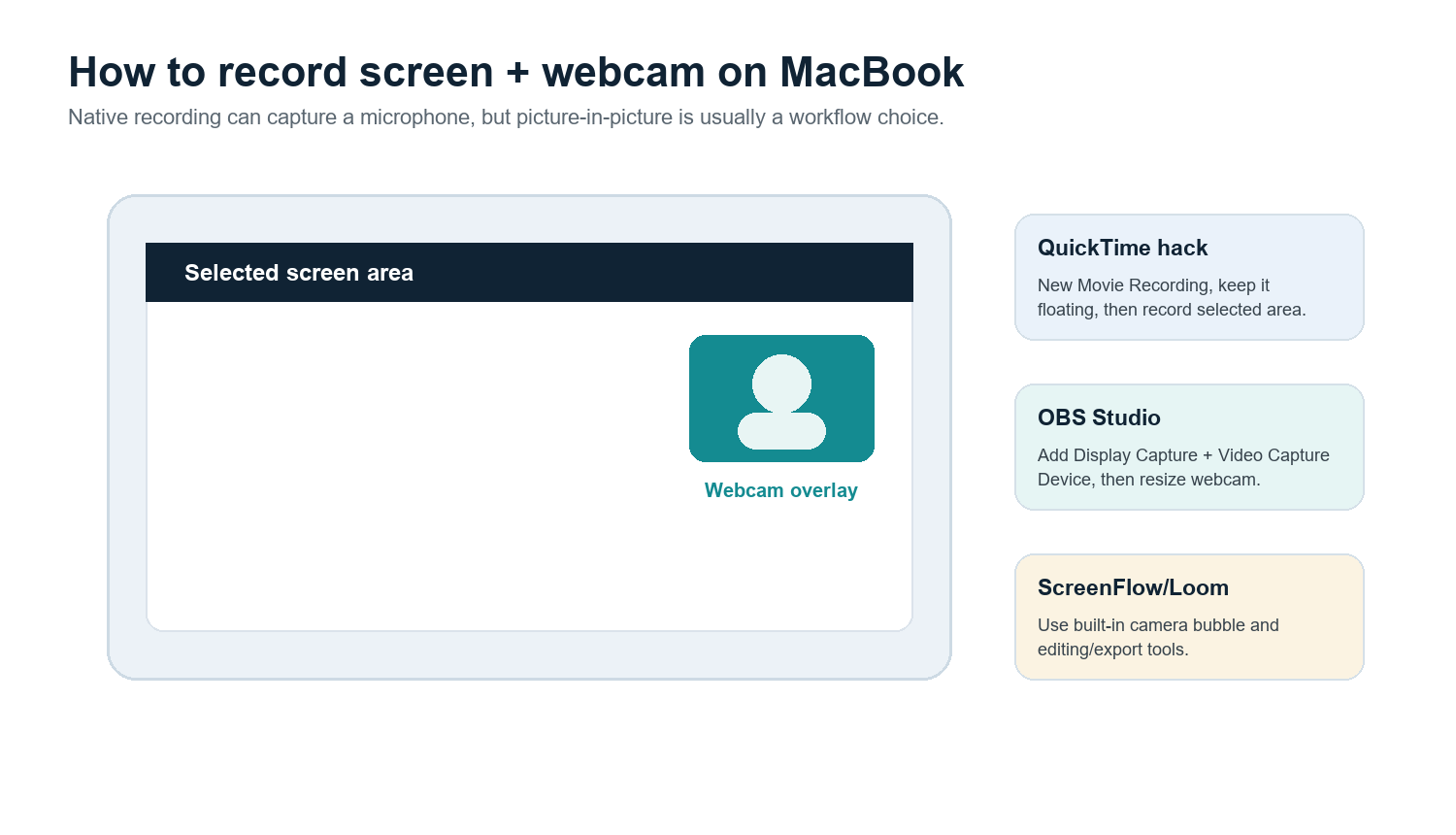
Вбудована панель знімків екрана сама по собі не пропонує якісну камеру-бульбашку в режимі «картинка в картинці». Для швидкої роботи відкрийте QuickTime Player, виберіть «Файл» > «Новий запис фільму», залиште це вікно камери видимим, а потім запишіть вибрану частину екрана, яка містить і застосунок, і вікно камери. Це обхідне рішення, а не повноцінний робочий процес редагування.
Використовуйте OBS, коли вам потрібне безкоштовне гнучке накладання камери та точне розташування.
Використовуйте Loom, коли мета — швидко поділитися записом у хмарі з бульбашкою вебкамери.
Використовуйте ScreenFlow, коли вам потрібні запис, редагування, виноски, субтитри та готові параметри експорту в одному платному застосунку для Mac.
Використовуйте CleanShot X, коли вам потрібна якісна утиліта для Mac для швидкого захоплення, анотацій і легких записів.
Запис певного застосунку, вікна, iPhone або iPad
Запис лише одного вікна застосунку
У вбудованому записувачі найнадійніший підхід — «Записати вибрану область». Змініть розмір прямокутника навколо потрібного застосунку. Якщо вам потрібно справжнє захоплення застосунку, яке відстежує вікно або виключає інші застосунки, OBS зазвичай підходить краще, оскільки може використовувати режими захоплення вікна або застосунку залежно від версій macOS та OBS.
Запис екрана iPhone або iPad
Підключіть пристрій до MacBook за допомогою кабелю, відкрийте QuickTime Player, виберіть «Файл» > «Новий запис фільму», відкрийте меню пристрою захоплення та виберіть підключений iPhone або iPad як джерело камери. Apple описує цей робочий процес QuickTime для захоплення того, що відображається на підключеному пристрої, і збереження цього як фільму на Mac.
Запланувати або встановити час запису
Вбудована панель має короткий таймер, який стане в пригоді, коли потрібен чистий початок. Для справжнього запланованого запису використовуйте спеціальний записувач або налаштування автоматизації. Спочатку перевірте параметри сну, сповіщення, вільне місце в сховищі та маршрутизацію аудіо; запланований запис корисний лише тоді, коли Mac не переходить у режим сну, а вхідне джерело залишається вибраним.
MOV у MP4, стиснення, редагування та субтитри
Конвертувати MOV у MP4
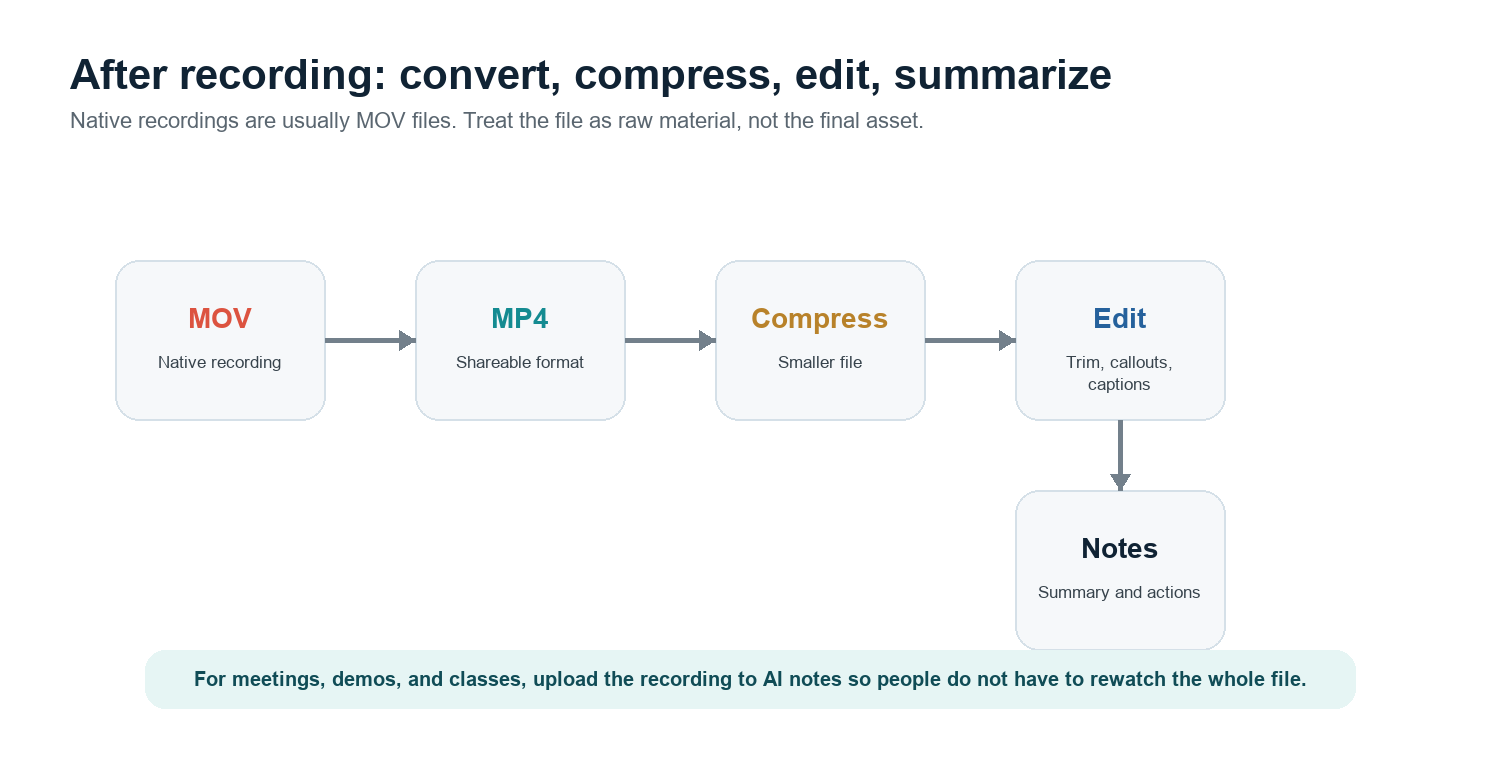
Записи екрана MacBook зазвичай зберігаються у форматі MOV. Багато платформ підтримують MOV, але MP4 безпечніший для обміну між різними платформами. Найпростіший спосіб — відкрити файл у QuickTime та експортувати версію з нижчою роздільною здатністю, якщо оригінал надто великий. Щоб отримати справжній файл MP4, використовуйте iMovie, Compressor, HandBrake або експорт H.264 MP4 у своєму відеоредакторі. Зберігайте оригінал MOV, доки не перевірите MP4.
Стискати великі записи
Записуйте лише потрібну область, а не весь дисплей.
Використовуйте експорт у 1080p, якщо глядачеві не потрібна деталізація 4K.
Обрізайте порожній час на початку та в кінці перед стисненням.
Для навчальних матеріалів залишайте текст на екрані великим, щоб стиснення не зіпсувало читабельність.
Редагувати, додавати виноски або створювати субтитри
QuickTime може обрізати, розділяти, переставляти кліпи та експортувати їх, але його можливості базові. ScreenFlow краще підходить для виносок, акцентування курсора, багатодоріжкового редагування та субтитрів. OBS сильніший у захопленні, ніж у редагуванні. Loom зручний для поширення та швидких коментарів. Якщо запис — це зустріч, заняття, демонстрація або інтерв’ю з клієнтом, найкориснішим подальшим опрацюванням може бути резюме, транскрипція та список завдань, а не відшліфований монтаж.
Для такого робочого процесу завантажте запис у HiNoter AI Meeting Notes або дозвольте HiNoter AI Meeting Assistant автоматично приєднуватися до запланованих дзвінків. HiNoter може перетворювати зустрічі, відео та PDF-файли на резюме, завдання, інтелект-карти й відповіді з посиланнями на джерела за допомогою AI Chat, тож запис стає корисними знаннями, а не ще одним файлом, який ніхто не переглядає повторно.
Порівняння сторонніх записувачів екрана для MacBook
Інструмент | Найкраще підходить для | Сильна сторона | На що звернути увагу |
Вбудований знімок екрана / QuickTime | Швидкий нативний запис | Не потребує встановлення; підходить для простого запису екрана та мікрофона | Немає нативної маршрутизації системного аудіо або якісного накладання зображення з вебкамери |
OBS Studio | Безкоштовний професійний запис | Сцени, вебкамера, керування аудіо, потокова трансляція, захоплення застосунків | Потребує додаткового налаштування та має менше вбудованих інструментів редагування |
Loom | Швидкий обмін і асинхронні демонстрації | Бульбашка вебкамери, хмарне посилання, коментарі команди | Хмарний робочий процес може не підходити для конфіденційних записів |
ScreenFlow | Платне створення навчальних матеріалів для Mac | Захоплення та редактор, виноски, субтитри, експорт MP4 | Вища вартість; важчий за швидкий засіб запису |
CleanShot X | Відшліфовані записи екрана Mac | Швидке захоплення, анотування та легкий робочий процес запису | Не повноцінний відеоредактор |
Усунення несправностей: немає звуку, чорний екран, великі файли
Проблема | Ймовірна причина | Виправлення |
Немає голосового аудіо | У параметрах не вибрано мікрофон | Натисніть Cmd+Shift+5 > Параметри > Мікрофон, а потім перевірте короткий фрагмент. |
Немає внутрішнього аудіо | Вбудований записувач не записує системний звук | Використовуйте OBS у сумісній macOS або маршрутизуйте аудіо за допомогою BlackHole/Loopback/VB-CABLE. |
Чорний екран у Netflix або потоковому відео | Захист DRM перешкоджає захопленню | Це очікувана поведінка, а не несправність Mac. Не обходьте DRM або правила платформи. |
Записано лише неправильне вікно | Захоплення всього екрана або неправильно вибрана область | Використовуйте «Записати вибрану область» і обведіть лише програму або використовуйте захоплення вікна/програми в OBS. |
Файл завеликий | Тривалий запис, висока роздільна здатність або захоплення з максимальною якістю | Обріжте, експортуйте у 1080p, стисніть до H.264 MP4 і не записуйте невикористовувану область екрана. |
Відсутнє накладання вебкамери | Вбудована панель інструментів не створює PiP | Використовуйте обхідне рішення з вікном камери QuickTime, сцени OBS, Loom або ScreenFlow. |
Плутанина щодо M1/M2/M3 та Intel | Інший чип, той самий базовий робочий процес у macOS | Кроки Cmd+Shift+5 і QuickTime однакові; сторонні драйвери мають підтримувати ваш чип і версію macOS. |
Примітка щодо DRM: Якщо потоковий застосунок записує чорний екран, це зазвичай означає, що сервіс блокує захоплення для захисту авторських прав. Правильне рішення — використовувати дозволені завантаження, офіційні параметри спільного доступу або власні ліцензовані матеріали, а не обхідне рішення для запису екрана. |
Найкращий робочий процес залежно від варіанта використання
Варіант використання | Рекомендований робочий процес |
Швидке повідомлення про помилку | Cmd+Shift+5 > Записати вибрану область > мікрофон вимкнути або ввімкнути за потреби. |
Інструкція з вашим обличчям | OBS для безкоштовного керування режимом «картинка в картинці» або ScreenFlow/Loom для простішого й відшліфованого робочого процесу. |
Зустріч, яку ви не хочете переглядати повторно | Дозвольте HiNoter автоматично приєднатися або завантажте запис після дзвінка для нотаток і переліку завдань. |
Демонстрація застосунку із системним аудіо | OBS у macOS 13+, якщо підтримується, або маршрутизація через BlackHole разом із коротким тестовим записом. |
Огляд застосунку для iPhone | QuickTime > Новий відеозапис > виберіть підключений iPhone або iPad. |
Навчальне відео для загального доступу | Запишіть чисту область екрана, відредагуйте в ScreenFlow або подібній програмі, експортуйте у формат MP4, додайте субтитри. |
Поширені запитання
Як записати екран на MacBook?
Натисніть Cmd+Shift+5, виберіть «Записати весь екран» або «Записати вибрану область», натисніть «Параметри», щоб налаштувати мікрофон і місце збереження, натисніть «Записати», а потім зупиніть запис через рядок меню.
Чи може запис екрана MacBook захоплювати внутрішній звук?
Вбудований засіб запису може записувати звук із мікрофона, але для запису внутрішнього системного звуку зазвичай потрібно маршрутизувати його через віртуальний аудіодрайвер, наприклад BlackHole, або використовувати OBS Studio у підтримуваних версіях macOS.
Як записати екран на MacBook Pro зі звуком?
Використайте Cmd+Shift+5 і виберіть мікрофон у розділі «Параметри» для запису закадрового голосу. Для запису звуку з програм використовуйте OBS або маршрутизуйте системний звук через BlackHole чи подібний інструмент.
Чому мій запис екрана Mac чорний?
Деякі потокові або захищені відеопрограми блокують запис через DRM. Чорний запис у таких програмах є очікуваною поведінкою, а не апаратною несправністю.
Чи відрізняється запис екрана на MacBook з M1, M2, M3 та Intel?
Вбудовані кроки Cmd+Shift+5 і QuickTime практично однакові. Відмінності здебільшого стосуються продуктивності, часу роботи від акумулятора, а також того, чи підтримують сторонні драйвери або засоби запису вашу версію macOS і чип.
Як конвертувати запис екрана Mac у формат MP4?
Експортуйте відео з iMovie, Compressor, HandBrake, ScreenFlow або іншого редактора, використовуючи H.264 MP4. QuickTime може експортувати менші версії, але зазвичай зберігає контейнер MOV.