Die integrierte Bildschirmaufnahme auf dem MacBook startet mit Cmd+Umschalt+5. Wenn du danach gesucht hast, wie man auf dem MacBook den Bildschirm aufnimmt, ist die schnellste Antwort: Öffne die Screenshot-Symbolleiste, wähle Vollbild oder einen ausgewählten Bereich, lege unter „Optionen“ die Einstellungen fest, klicke auf „Aufnehmen“ und stoppe dann über die Menüleiste. Der Haken ist der Ton: macOS kann dein Mikrofon aufnehmen, erfasst jedoch internen Systemton nicht zuverlässig, es sei denn, du leitest ihn über eine andere Quelle um oder verwendest ein Tool wie OBS.
Antwortfeld: Drücke Cmd+Umschalt+5, wähle „Gesamten Bildschirm aufnehmen“ oder „Ausgewählten Bereich aufnehmen“, öffne „Optionen“, um Mikrofon, Timer, Mausklicks und Speicherort festzulegen, klicke auf „Aufnehmen“ und dann auf die Stopp-Taste in der Menüleiste. Die Aufnahme wird normalerweise als MOV-Datei gespeichert. |
Schritte zur integrierten Bildschirmaufnahme auf dem MacBook
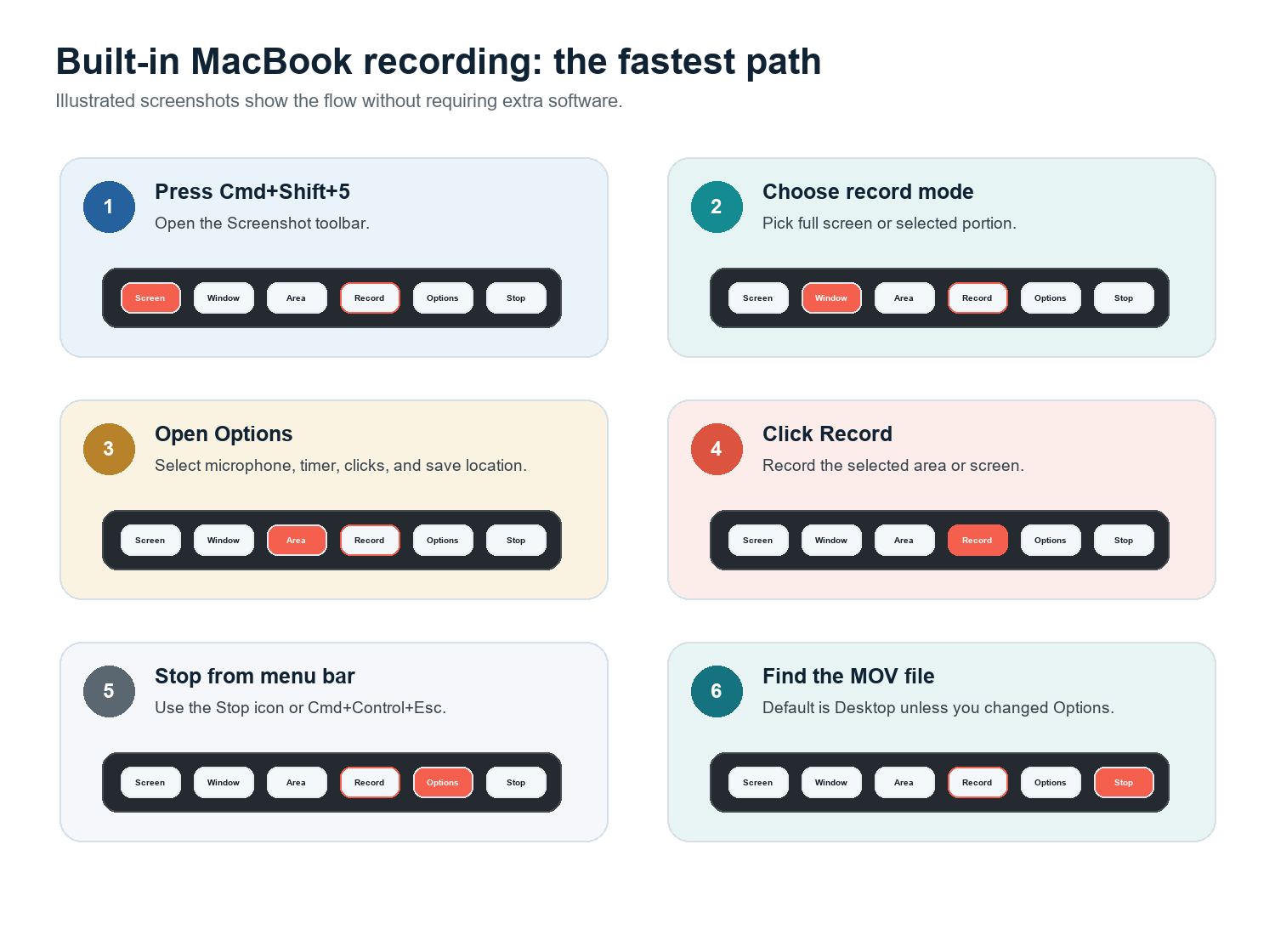
Drücke Cmd+Umschalt+5, um die Screenshot-Symbolleiste zu öffnen. Apple dokumentiert dieses Tastenkürzel für die Screenshot-App in macOS Mojave 10.14 oder neuer.
Wähle „Gesamten Bildschirm aufnehmen“, wenn du alles erfassen möchtest, oder „Ausgewählten Bereich aufnehmen“, wenn du nur einen Teil des Displays brauchst.
Klicke auf „Optionen“. Wähle aus, wo die Datei gespeichert werden soll, entscheide dich für ein Mikrofon, wenn du einen Kommentar aufnehmen möchtest, stelle bei Bedarf einen Timer von 5 oder 10 Sekunden ein und aktiviere „Mausklicks anzeigen“ für Tutorials.
Klicke auf „Aufnehmen“. Wenn du einen Bereich ausgewählt hast, ziehe den Rahmen vor dem Start um die App oder den Bereich, den du aufnehmen möchtest.
Beende die Aufnahme über die Menüleiste. Auf vielen macOS-Versionen kannst du auch Cmd+Ctrl+Esc verwenden.
Finde die Datei am unter „Optionen“ gewählten Speicherort. Wenn du ihn nie geändert hast, schau zuerst auf dem Schreibtisch nach.
QuickTime Player führt zum selben Werkzeug: Öffne QuickTime, wähle „Ablage > Neue Bildschirmaufnahme“ und verwende dann die Screenshot-Steuerelemente. Apple sagt, dass du unter „Optionen“ auswählen kannst, was aufgenommen wird, einschließlich Speicherort, Zeiger und Klicks. Für alltägliche Tutorials ist Cmd+Umschalt+5 einfach schneller.
So nimmst du den Mac-Bildschirm mit Ton auf
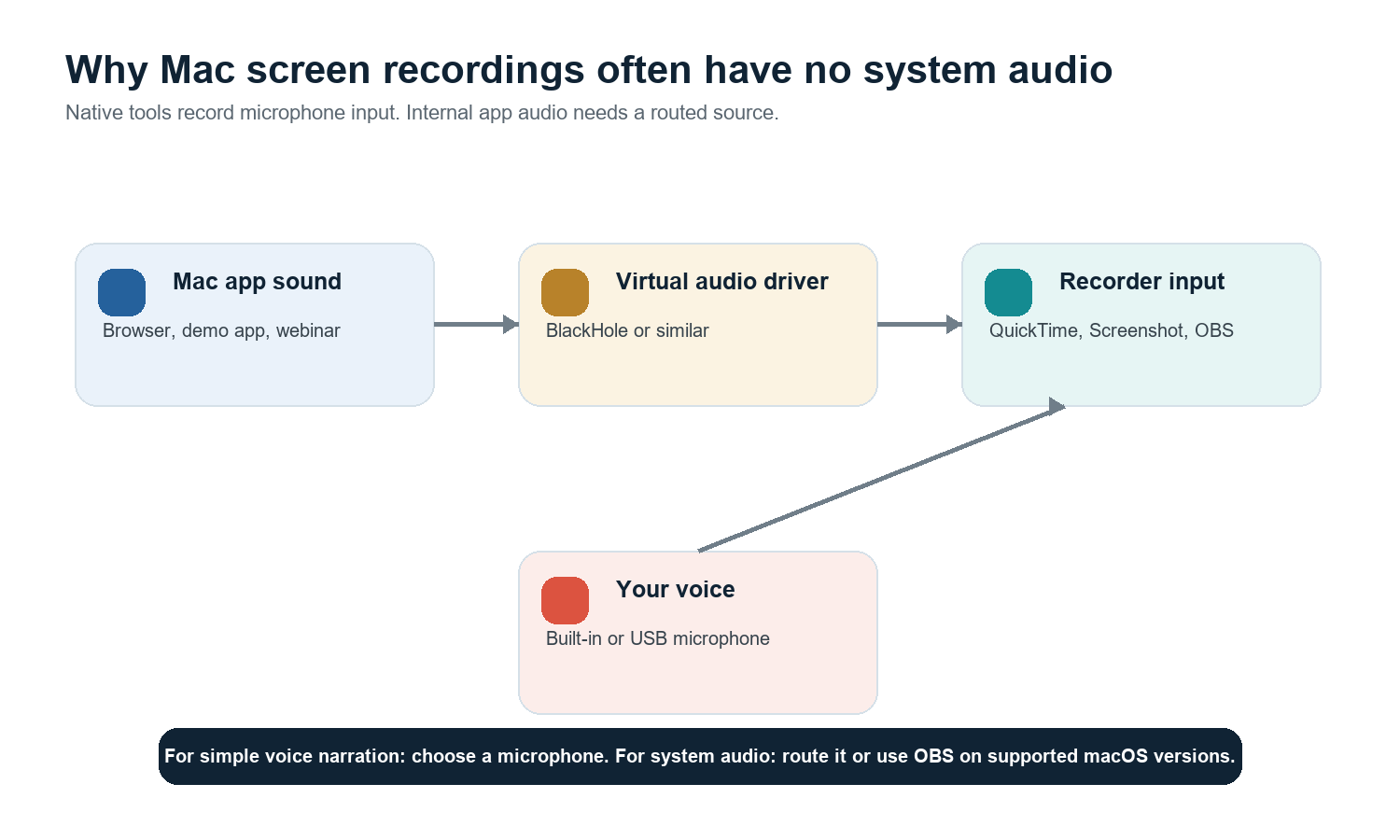
Wichtige Einschränkung: Die native Bildschirmaufnahme von macOS kann Mikrofonton aufnehmen, ist jedoch standardmäßig kein vollständiger Recorder für Systemaudio. Wenn deine MacBook-Aufnahme keinen Ton hat, prüfe zuerst, ob du ein Mikrofon ausgewählt hast. Wenn du App-Audio benötigst, leite es über einen virtuellen Audiotreiber um oder verwende OBS Studio auf unterstützten macOS-Versionen. |
Option A: Nur Sprachkommentar aufnehmen
Drücke Cmd+Shift+5 und klicke auf „Optionen“.
Wähle unter „Mikrofon“ „MacBook-Mikrofon“, AirPods, ein USB-Mikrofon oder eine andere Eingabequelle.
Nimm eine 10-sekündige Probe auf und spiele sie ab, bevor du das vollständige Tutorial aufzeichnest.
Option B: Internes Systemaudio mit BlackHole aufnehmen
BlackHole ist ein virtueller Audio-Loopback-Treiber für macOS von Existential Audio. Er kann Audio zwischen Apps weiterleiten, und laut Projekt ist er für Intel und Apple Silicon ausgelegt. Eine gängige Einrichtung besteht darin, in Audio-MIDI-Setup ein Multi-Output-Gerät zu erstellen, damit du den Ton hören und gleichzeitig in BlackHole einspeisen kannst. Anschließend wählst du BlackHole als Eingabe im Recorder aus.
Nutze dies nur, wenn du die Erlaubnis hast, den Ton aufzunehmen.
Teste vor einer langen Aufnahme; Fehler beim Audio-Routing übersieht man leicht.
Stelle nach der Aufnahme die Tonausgabe deines Macs wieder auf normal, damit der Alltagsaudio nicht verschwindet.
Option C: OBS für audiointensive Aufnahmen verwenden
OBS Studio ist die beste kostenlose professionelle Option, wenn du Bildschirm, Webcam, Mikrofon, Szenen und Audiosteuerung benötigst. Laut der OBS-Dokumentation können neuere OBS-Versionen unter macOS 13 und höher Desktop-Audio oder App-Audio mit macOS-Audioaufnahmequellen erfassen. Bei älteren Setups kann weiterhin zusätzliche Routing-Software erforderlich sein.
So nimmst du Bildschirm und Webcam gleichzeitig auf
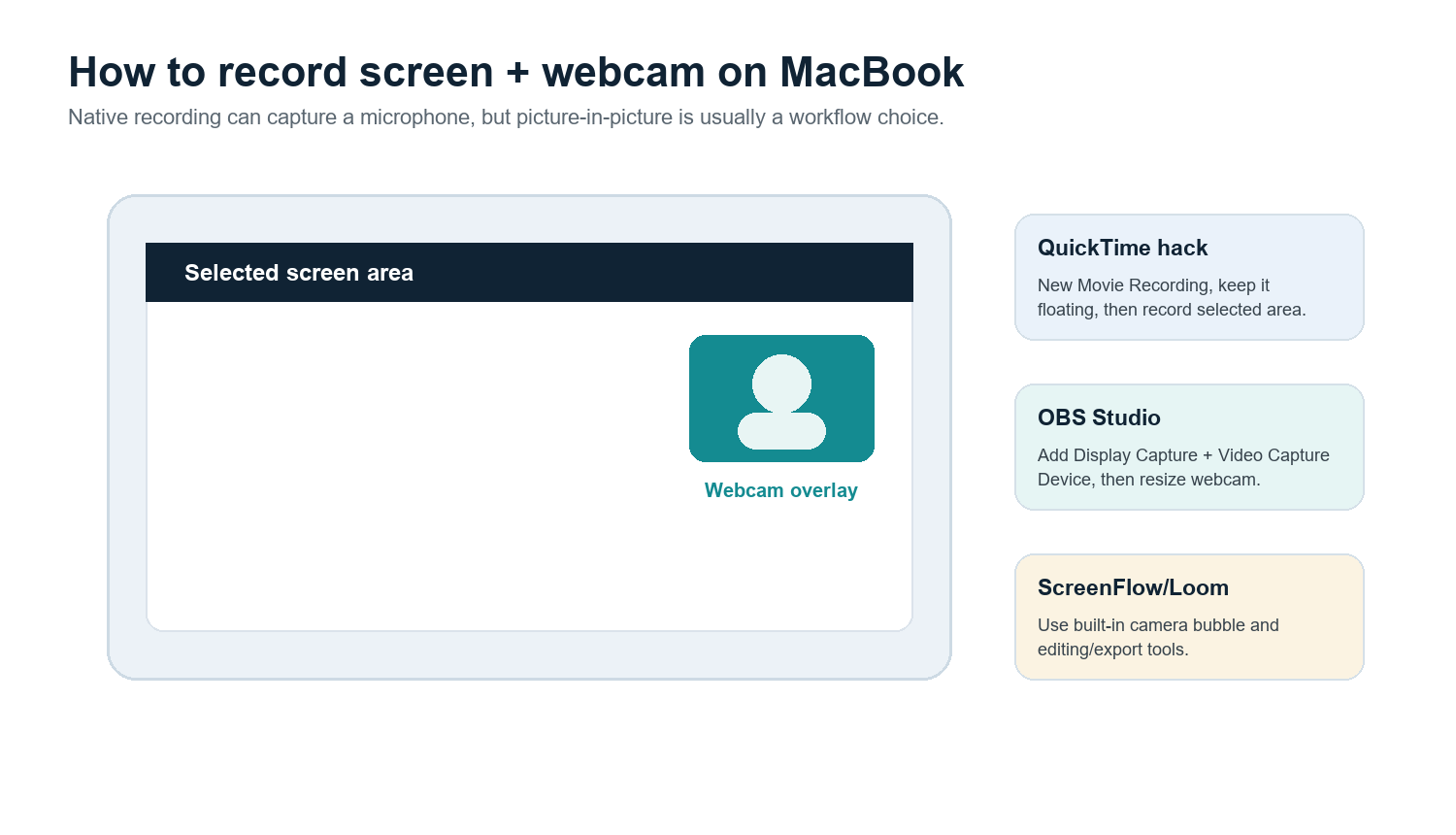
Die native Screenshot-Symbolleiste bietet von sich aus keine ausgefeilte Bild-in-Bild-Kamerablase. Für schnelle Aufgaben öffne QuickTime Player, wähle „Ablage“ > „Neue Filmaufnahme“, lasse dieses Kamerafenster sichtbar und nimm dann einen ausgewählten Teil des Bildschirms auf, der sowohl die App als auch das Kamerafenster enthält. Das ist eine Notlösung, kein vollständiger Bearbeitungs-Workflow.
Verwende OBS, wenn du ein kostenloses, flexibles Kamera-Overlay und eine präzise Platzierung möchtest.
Verwende Loom, wenn das Ziel schnelles Teilen über die Cloud mit einer Webcam-Blase ist.
Verwende ScreenFlow, wenn du Aufnahme, Bearbeitung, Hervorhebungen, Untertitel und Exportvorgaben in einer kostenpflichtigen Mac-App haben möchtest.
Verwende CleanShot X, wenn du ein hochwertiges Mac-Tool für schnelle Aufnahmen, Anmerkungen und leichte Bildschirmaufzeichnungen möchtest.
Eine bestimmte App, ein Fenster, ein iPhone oder iPad aufnehmen
Nur ein App-Fenster aufnehmen
Mit dem integrierten Recorder ist „Ausgewählten Bereich aufnehmen“ der zuverlässigste Ansatz. Passe das Rechteck an die Ziel-App an. Wenn du eine echte App-Erfassung brauchst, die einem Fenster folgt oder andere Apps ausschließt, ist OBS in der Regel besser geeignet, da es je nach macOS- und OBS-Version Fenster- oder App-Erfassungsmodi verwenden kann.
Einen iPhone- oder iPad-Bildschirm aufnehmen
Verbinde das Gerät per Kabel mit dem MacBook, öffne QuickTime Player, wähle „Ablage“ > „Neue Filmaufnahme“, öffne das Menü für Aufnahmegeräte und wähle das verbundene iPhone oder iPad als Kameraquelle aus. Apple dokumentiert diesen QuickTime-Workflow, um das auf einem verbundenen Gerät angezeigte Bild aufzunehmen und als Film auf dem Mac zu speichern.
Eine Aufnahme planen oder timen
Die integrierte Symbolleiste hat einen kurzen Timer, der nützlich ist, wenn du einen sauberen Start brauchst. Für wirklich geplante Aufnahmen verwende einen speziellen Recorder oder ein Automatisierungs-Setup. Teste zuerst Ruhezustandseinstellungen, Mitteilungen, verfügbaren Speicherplatz und Audio-Routing; eine geplante Aufnahme ist nur dann sinnvoll, wenn der Mac wach bleibt und die Eingabe ausgewählt bleibt.
MOV zu MP4, Komprimierung, Bearbeitung und Untertitel
MOV in MP4 umwandeln
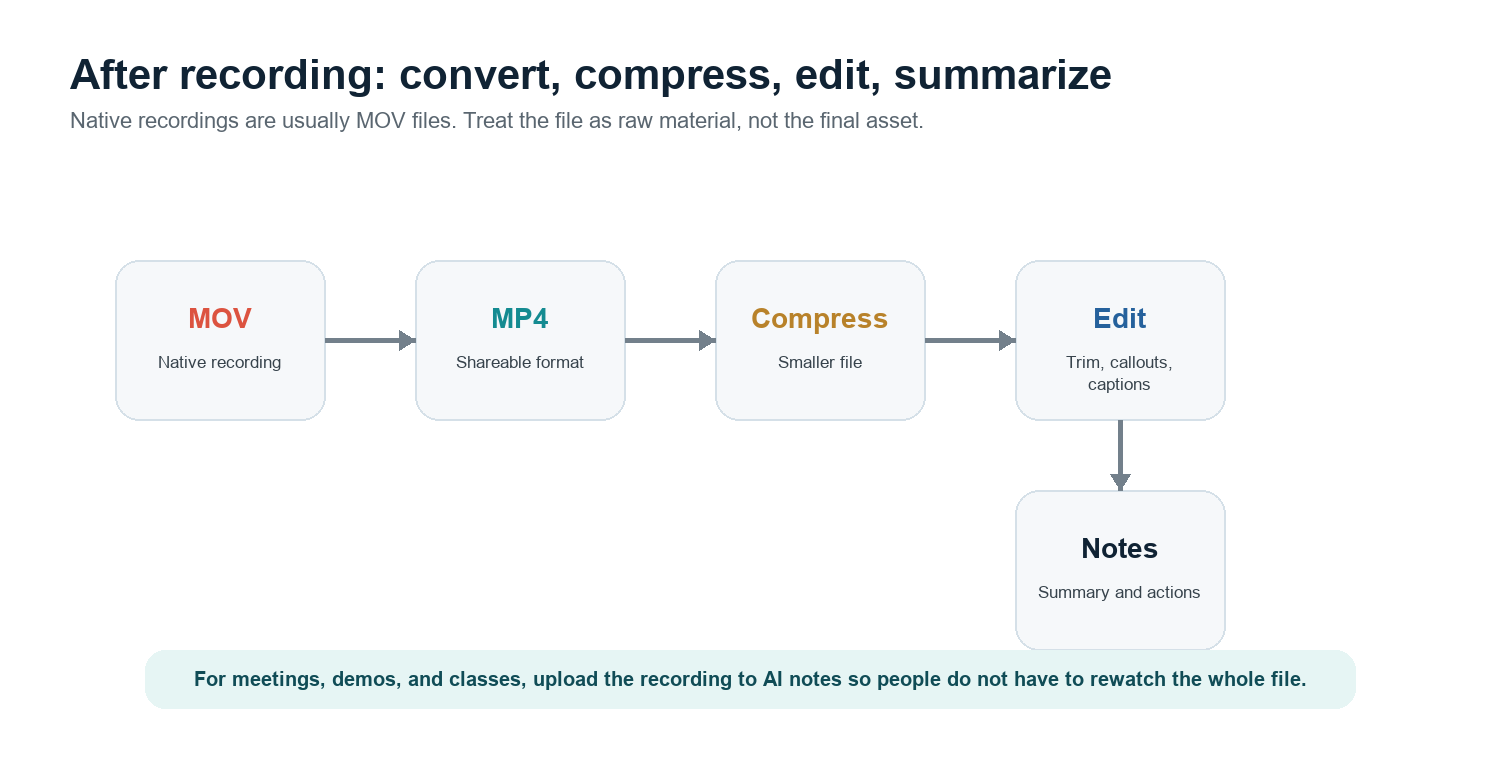
MacBook-Bildschirmaufnahmen werden in der Regel als MOV gespeichert. Viele Plattformen akzeptieren MOV, aber MP4 ist für plattformübergreifendes Teilen sicherer. Der einfachste Weg ist, die Datei in QuickTime zu öffnen und eine Version mit niedrigerer Auflösung zu exportieren, falls das Original zu groß ist. Für eine echte MP4-Datei verwende iMovie, Compressor, HandBrake oder den H.264-MP4-Export deines Videoeditors. Behalte das ursprüngliche MOV, bis das MP4 geprüft wurde.
Sehr große Aufnahmen komprimieren
Nimm nur den Bereich auf, den du brauchst, nicht den gesamten Bildschirm.
Verwende einen 1080p-Export, sofern die Zuschauer keine 4K-Details benötigen.
Schneide Leerlauf am Anfang und Ende vor der Komprimierung weg.
Halte bei Tutorials den Text auf dem Bildschirm groß, damit die Komprimierung die Lesbarkeit nicht beeinträchtigt.
Bearbeiten, Hervorhebungen hinzufügen oder Untertitel erstellen
QuickTime kann Clips trimmen, teilen, neu anordnen und exportieren, ist aber einfach gehalten. ScreenFlow ist stärker bei Hervorhebungen, Cursor-Betonung, Mehrspur-Bearbeitung und Untertiteln. OBS ist stärker bei der Aufnahme als bei der Bearbeitung. Loom ist praktisch zum Teilen und für schnelle Kommentare. Wenn es sich bei der Aufnahme um ein Meeting, einen Kurs, eine Demo oder ein Kundengespräch handelt, ist die nützlichste Nachbearbeitung möglicherweise eher eine Zusammenfassung, ein Transkript und eine Aufgabenliste als ein aufwendiger Schnitt.
Für diesen Workflow laden Sie die Aufnahme in HiNoter KI-Besprechungsnotizen hoch oder lassen HiNoter KI-Meeting-Assistent automatisch an geplanten Anrufen teilnehmen. HiNoter kann Besprechungen, Videos und PDFs über KI-Chat in Zusammenfassungen, Aktionspunkte, Mindmaps und quellverknüpfte Antworten umwandeln, sodass die Aufnahme zu nutzbarem Wissen wird statt zu einer weiteren Datei, die niemand erneut abspielt.
MacBook-Bildschirmrekorder von Drittanbietern im Vergleich
Tool | Am besten für | Stärke | Achten Sie auf |
Integriertes Screenshot-Tool / QuickTime | Schnelle native Aufnahme | Keine Installation; gut für einfache Bildschirm- und Mikrofonaufnahmen | Kein natives System-Audio-Routing oder ausgereiftes Webcam-Overlay |
OBS Studio | Kostenlose professionelle Aufnahme | Szenen, Webcam, Audiosteuerung, Streaming, Anwendungsaufnahme | Mehr Einrichtung und weniger integrierte Bearbeitungswerkzeuge |
Loom | Schnelles Teilen und asynchrone Demos | Webcam-Blase, Cloud-Link, Team-Kommentare | Cloud-Workflow ist möglicherweise nicht für sensible Aufnahmen geeignet |
ScreenFlow | Kostenpflichtige Produktion von Mac-Tutorials | Aufnahme plus Editor, Hervorhebungen, Untertitel, MP4-Export | Höhere Kosten; umfangreicher als ein schneller Recorder |
CleanShot X | Professionelle Mac-Aufnahmen | Schnelle Aufnahme, Anmerkungen und ein leichtgewichtiger Aufnahme-Workflow | Kein vollwertiger Video-Editor |
Fehlerbehebung: Kein Ton, schwarzer Bildschirm, riesige Dateien
Problem | Wahrscheinliche Ursache | Lösung |
Kein Sprachton | In den Optionen ist kein Mikrofon ausgewählt | Drücke Cmd+Umschalt+5 > Optionen > Mikrofon und teste dann einen kurzen Clip. |
Kein interner Ton | Der integrierte Recorder erfasst keinen Systemton | Verwende OBS unter unterstützten macOS-Versionen oder leite Audio mit BlackHole/Loopback/VB-CABLE weiter. |
Schwarzer Bildschirm bei Netflix oder Streaming-Video | DRM-Schutz verhindert die Aufnahme | Das ist erwartetes Verhalten und kein Defekt des Macs. Umgehe weder DRM noch Plattformregeln. |
Es wurde nur das falsche Fenster aufgenommen | Vollbildaufnahme oder falsch ausgewählter Bereich | Verwende „Ausgewählten Bereich aufnehmen“ und erfasse nur die App, oder nutze in OBS die Fenster-/Anwendungserfassung. |
Datei ist zu groß | Lange Aufnahme, hohe Auflösung oder Aufnahme in maximaler Qualität | Schneide das Video, exportiere in 1080p, komprimiere zu H.264 MP4 und vermeide es, ungenutzte Bildschirmbereiche aufzunehmen. |
Webcam-Overlay fehlt | Die native Symbolleiste erstellt kein PiP | Nutze die QuickTime-Kamera-Fenster-Notlösung, OBS-Szenen, Loom oder ScreenFlow. |
Verwirrung zwischen M1/M2/M3 und Intel | Anderer Chip, derselbe grundlegende macOS-Workflow | Cmd+Shift+5 und die QuickTime-Schritte sind identisch; Treiber von Drittanbietern müssen Ihren Chip und Ihre macOS-Version unterstützen. |
Hinweis zu DRM: Wenn eine Streaming-App nur einen schwarzen Bildschirm aufzeichnet, bedeutet das in der Regel, dass der Dienst die Aufnahme aus urheberrechtlichen Gründen blockiert. Die richtige Lösung ist, erlaubte Downloads, offizielle Freigabeoptionen oder Ihr eigenes lizenziertes Quellmaterial zu verwenden – nicht einen Workaround für Bildschirmaufnahmen. |
Bester Workflow nach Anwendungsfall
Anwendungsfall | Empfohlener Workflow |
Schneller Fehlerbericht | Cmd+Shift+5 > Ausgewählten Bereich aufnehmen > Mikrofon nach Bedarf aus- oder einschalten. |
Tutorial mit deinem Gesicht | OBS für kostenlose PiP-Steuerung oder ScreenFlow/Loom für einen einfacheren, professionellen Workflow. |
Meeting, das du nicht erneut ansehen möchtest | Lass HiNoter automatisch beitreten oder lade die Aufnahme nach dem Anruf hoch, um Notizen und Aktionspunkte zu erhalten. |
App-Demo mit Systemaudio | OBS unter macOS 13+ falls unterstützt oder BlackHole-Routing plus eine kurze Testaufnahme. |
iPhone-App-Walkthrough | QuickTime > Neue Filmaufnahme > verbundenes iPhone oder iPad auswählen. |
Öffentliches Schulungsvideo | Sauberen Bildschirmbereich aufnehmen, in ScreenFlow oder Ähnlichem bearbeiten, als MP4 exportieren, Untertitel hinzufügen. |
FAQ
Wie nehme ich den Bildschirm auf einem MacBook auf?
Drücke Cmd+Shift+5, wähle „Gesamten Bildschirm aufnehmen“ oder „Ausgewählten Bereich aufnehmen“, klicke auf „Optionen“, um Mikrofon und Speicherort festzulegen, klicke auf „Aufnehmen“ und stoppe dann über die Menüleiste.
Kann die Bildschirmaufnahme auf dem MacBook internen Ton aufzeichnen?
Der integrierte Recorder kann ein Mikrofon aufnehmen, aber interner Systemton erfordert normalerweise die Weiterleitung über einen virtuellen Audiotreiber wie BlackHole oder die Verwendung von OBS Studio auf unterstützten macOS-Versionen.
Wie nehme ich auf einem MacBook Pro den Bildschirm mit Ton auf?
Verwende Cmd+Shift+5 und wähle unter „Optionen“ ein Mikrofon für die Sprachaufnahme aus. Für App-Audio verwende OBS oder leite den Systemton über BlackHole oder ein ähnliches Tool weiter.
Warum ist meine Mac-Bildschirmaufnahme schwarz?
Einige Streaming- oder geschützte Video-Apps blockieren Aufnahmen durch DRM. Eine schwarze Aufnahme in diesen Apps ist erwartetes Verhalten und kein Hardwarefehler.
Unterscheidet sich die Bildschirmaufnahme auf M1-, M2-, M3- und Intel-MacBooks?
Die nativen Schritte mit Cmd+Shift+5 und QuickTime sind im Wesentlichen gleich. Unterschiede zeigen sich hauptsächlich bei Leistung, Akkulaufzeit und dabei, ob Treiber oder Recorder von Drittanbietern deine macOS-Version und deinen Chip unterstützen.
Wie konvertiere ich eine Mac-Bildschirmaufnahme in MP4?
Exportiere aus iMovie, Compressor, HandBrake, ScreenFlow oder einem anderen Editor mit H.264 MP4. QuickTime kann kleinere Versionen exportieren, behält aber häufig den MOV-Container bei.