MacBooks innebygde skjermopptak starter med Cmd+Shift+5. Hvis du søkte etter hvordan du tar skjermopptak på MacBook, er det raskeste svaret å åpne Skjermbilde-verktøylinjen, velge hele skjermen eller et markert område, angi Valg, klikke på Ta opp og deretter stoppe fra menylinjen. Utfordringen er lyd: macOS kan ta opp mikrofonen din, men det tar ikke pålitelig opp intern systemlyd med mindre du ruter den gjennom en annen kilde eller bruker et verktøy som OBS.
Svarboks: Trykk på Cmd+Shift+5, velg Ta opp hele skjermen eller Ta opp markert område, åpne Valg for å velge mikrofon, tidsur, museklikk og lagringsplassering, klikk på Ta opp og klikk deretter på Stopp-knappen i menylinjen. Opptaket lagres vanligvis som en MOV-fil. |
Slik tar du skjermopptak med MacBooks innebygde funksjon
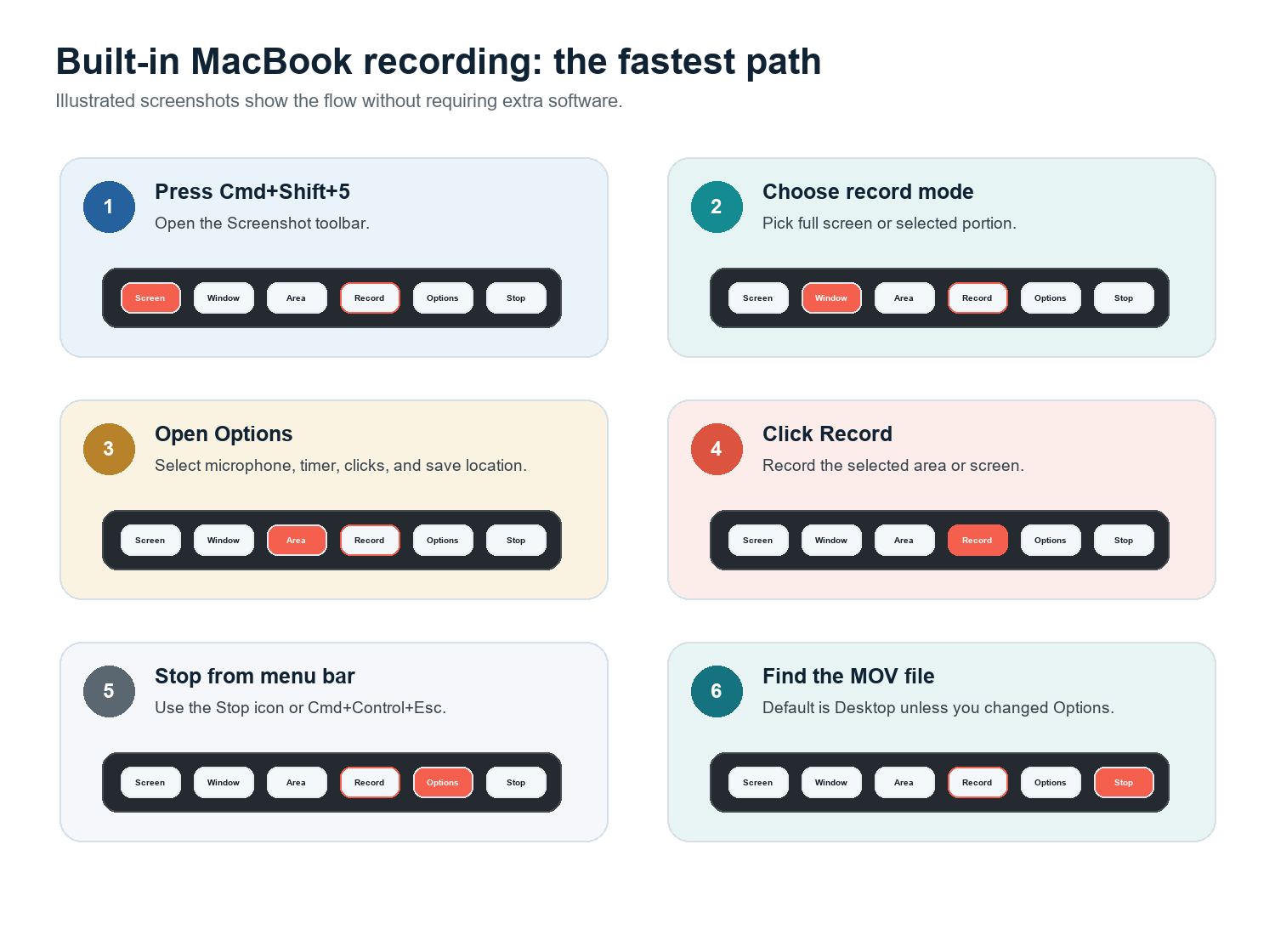
Trykk på Cmd+Shift+5 for å åpne Skjermbilde-verktøylinjen. Apple dokumenterer denne snarveien for Skjermbilde-appen i macOS Mojave 10.14 eller nyere.
Velg Ta opp hele skjermen hvis du vil ta opp alt, eller Ta opp markert område hvis du bare vil ta opp en del av skjermen.
Klikk på Valg. Velg hvor filen skal lagres, velg en mikrofon hvis du vil ha fortellerstemme, angi et tidsur på 5 eller 10 sekunder ved behov, og aktiver Vis museklikk for veiledninger.
Klikk på Ta opp. Hvis du valgte et område, drar du rammen rundt appen eller området du vil ta opp, før du starter.
Stopp opptaket fra menylinjen. Du kan også bruke Cmd+Control+Esc i mange macOS-versjoner.
Finn filen på plasseringen du valgte under Valg. Hvis du aldri endret den, bør du sjekke Skrivebord først.
QuickTime Player gir tilgang til det samme verktøyet: åpne QuickTime, velg Arkiv > Nytt skjermopptak, og bruk deretter Skjermbilde-kontrollene. Apple sier at du kan klikke på Valg for å velge hva du tar opp, inkludert lagringsplassering, peker og klikk. For dagligdagse veiledninger er Cmd+Shift+5 ganske enkelt raskere.
Slik tar du skjermopptak på Mac med lyd
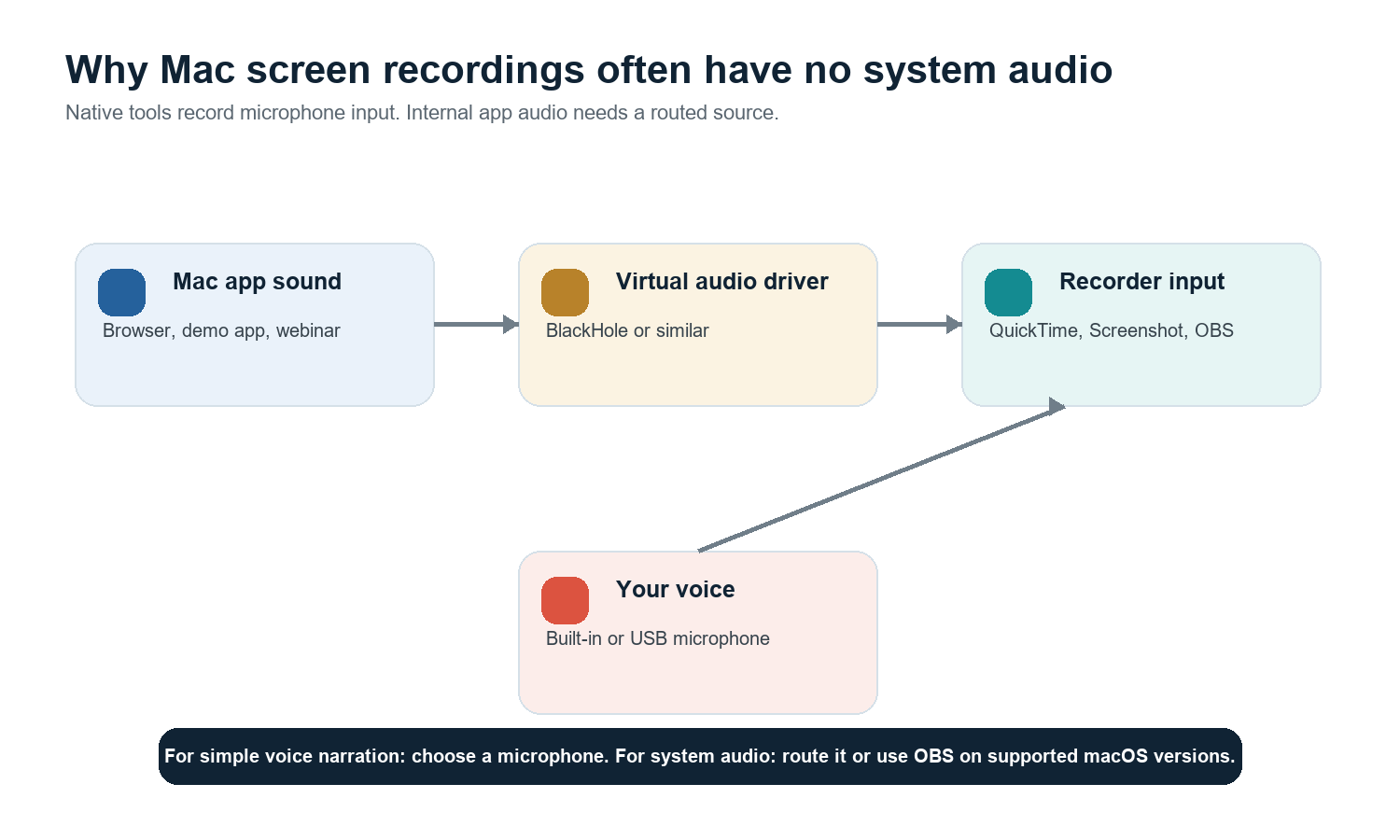
Viktig begrensning: macOS' innebygde skjermopptak kan ta opp mikrofonlyd, men er ikke som standard en fullverdig systemlydopptaker. Hvis MacBook-opptaket ditt ikke har lyd, bør du først kontrollere om du valgte en mikrofon. Hvis du trenger lyd fra apper, kan du rute den med en virtuell lyddriver eller bruke OBS Studio på støttede macOS-versjoner. |
Alternativ A: Ta bare opp fortellerstemme
Trykk på Cmd+Shift+5 og klikk på Valg.
Under Mikrofon velger du MacBook-mikrofon, AirPods, en USB-mikrofon eller en annen inngang.
Ta opp et 10-sekunders eksempel og spill det av før du tar opp hele veiledningen.
Alternativ B: Ta opp intern systemlyd med BlackHole
BlackHole er en virtuell macOS-lyddriver for lydsløyfer fra Existential Audio. Den kan rute lyd mellom apper, og prosjektet oppgir at den er laget for Intel og Apple Silicon. Et vanlig oppsett er å opprette en enhet med flere utganger i Lyd- og MIDI-oppsett, slik at du kan høre lyden samtidig som du sender den inn i BlackHole, og deretter velge BlackHole som inngang i opptakeren.
Bruk dette bare når du har tillatelse til å ta opp lyden.
Test før du tar opp en lang økt; feil i lydruting er enkle å overse.
Etter opptaket bytter du Mac-ens lydutgang tilbake til normalt, slik at hverdagslyd ikke forsvinner.
Alternativ C: Bruk OBS til lydtunge opptak
OBS Studio er det beste gratis, profesjonelle alternativet når du trenger skjerm, webkamera, mikrofon, scener og lydkontroll. OBS-dokumentasjonen opplyser at nyere OBS-versjoner på macOS 13 og nyere kan ta opp skrivebordslyd eller appl lyd med lydopptakskilder for macOS. På eldre oppsett kan det fortsatt være nødvendig med ekstra ruteprogramvare.
Slik tar du opp skjerm og webkamera samtidig
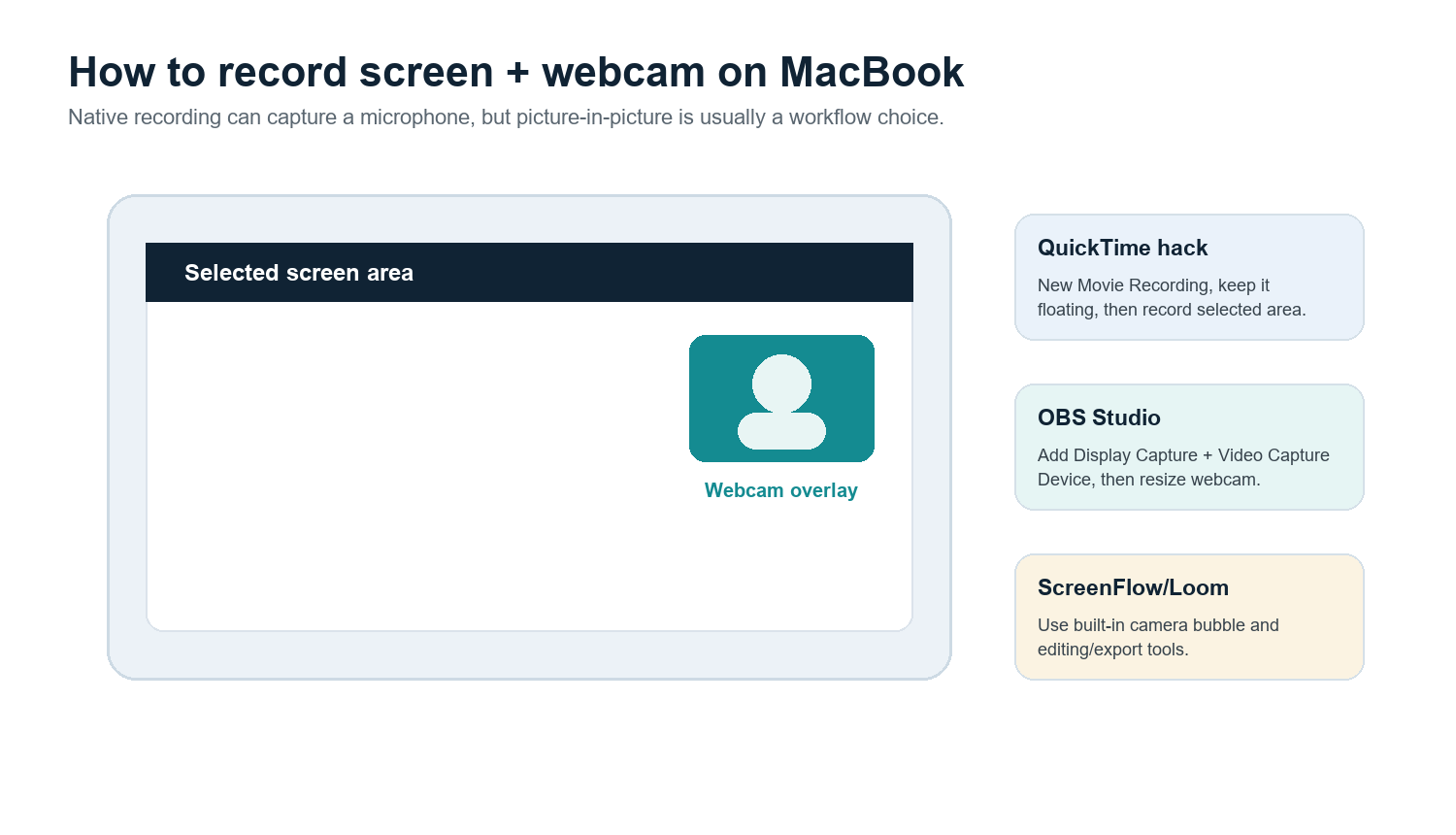
Det innebygde Skjermbilde-verktøyet tilbyr ikke en polert bilde-i-bilde-kameraboble på egen hånd. For raskt arbeid åpner du QuickTime Player, velger Arkiv > Nytt filmopptak, lar kameravinduet være synlig og tar deretter opp en valgt del av skjermen som inkluderer både appen og kameravinduet. Dette er en midlertidig løsning, ikke en komplett arbeidsflyt for redigering.
Bruk OBS når du ønsker et gratis og fleksibelt kameraoverlegg med nøyaktig plassering.
Bruk Loom når målet er rask deling i skyen med en webkameraboble.
Bruk ScreenFlow når du ønsker opptak, redigering, markeringer, undertekster og eksportforhåndsinnstillinger i én betalt Mac-app.
Bruk CleanShot X når du ønsker et polert Mac-verktøy for raske skjermbilder, merknader og enkle opptak.
Ta opp en bestemt app, et vindu, en iPhone eller en iPad
Ta bare opp ett appvindu
Med den innebygde opptakeren er den mest pålitelige fremgangsmåten å velge Ta opp valgt del. Endre størrelsen på rektangelet rundt målappen. Hvis du trenger ekte programopptak som følger et vindu eller utelater andre apper, er OBS vanligvis et bedre alternativ fordi det kan bruke vindus- eller programopptaksmoduser, avhengig av macOS- og OBS-versjonen.
Ta opp skjermen på en iPhone eller iPad
Koble enheten til MacBook med en kabel, åpne QuickTime Player, velg Arkiv > Nytt filmopptak, åpne menyen for opptaksenheter og velg den tilkoblede iPhonen eller iPaden som kamerakilde. Apple dokumenterer denne QuickTime-arbeidsflyten for å ta opp det som vises på en tilkoblet enhet og lagre det som en film på Macen.
Planlegg eller tidsinnstill et opptak
Det innebygde verktøylinjen har en kort tidtaker, som er nyttig når du trenger en ryddig start. For et ekte planlagt opptak bør du bruke en dedikert opptaker eller et automatiseringsoppsett. Test innstillinger for dvale, varsler, lagringsplass og lydruting først; et planlagt opptak er bare nyttig hvis Macen holder seg våken og inngangen forblir valgt.
MOV til MP4, komprimering, redigering og undertekster
Konverter MOV til MP4
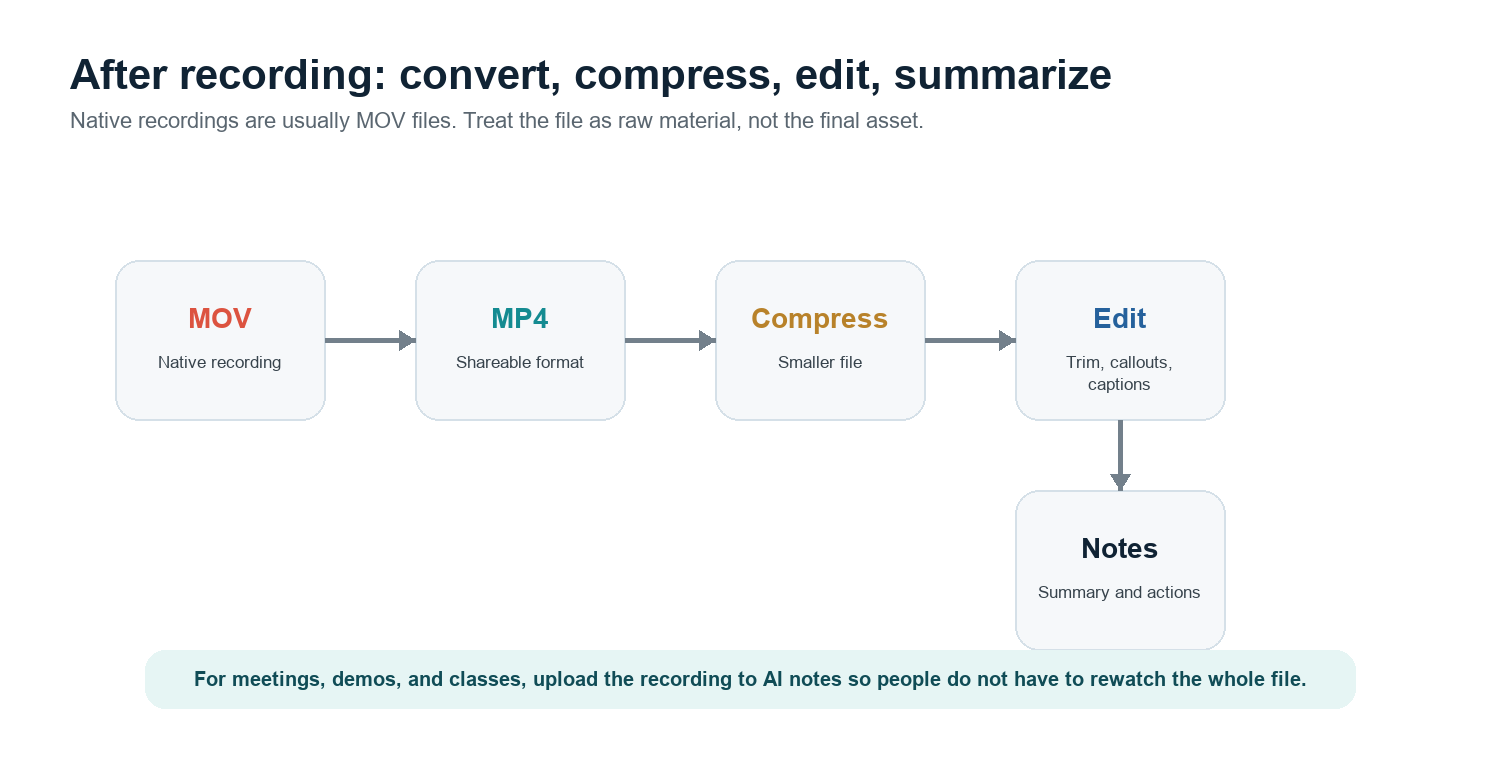
Skjermopptak fra MacBook lagres vanligvis som MOV. Mange plattformer godtar MOV, men MP4 er tryggere for deling på tvers av plattformer. Den enkleste fremgangsmåten er å åpne filen i QuickTime og eksportere en versjon med lavere oppløsning hvis originalen er for stor. For en ekte MP4-fil kan du bruke iMovie, Compressor, HandBrake eller videoredigererens H.264 MP4-eksport. Behold den opprinnelige MOV-filen til MP4-filen er kontrollert.
Komprimer store opptak
Ta bare opp området du trenger, ikke hele skjermen.
Bruk 1080p-eksport med mindre seeren trenger detaljer i 4K.
Klipp bort dødtid i begynnelsen og slutten før du komprimerer.
For veiledninger bør du holde teksten stor på skjermen, slik at komprimeringen ikke ødelegger lesbarheten.
Rediger, legg til markeringer eller lag undertekster
QuickTime kan trimme, dele opp, omorganisere klipp og eksportere, men funksjonene er grunnleggende. ScreenFlow er bedre for markeringer, fremheving av markøren, redigering på flere spor og undertekster. OBS er bedre til opptak enn redigering. Loom er praktisk for deling og raske kommentarer. Hvis opptaket er et møte, en time, en demonstrasjon eller et kundeintervju, kan den mest nyttige etterbehandlingen være et sammendrag, en transkripsjon og en handlingsliste i stedet for en polert redigering.
For denne arbeidsflyten kan du laste opp opptaket til HiNoter AI-møtenotater eller la HiNoter AI-møteassistent bli med automatisk i planlagte samtaler. HiNoter kan gjøre møter, videoer og PDF-er om til sammendrag, handlingspunkter, tankekart og kildekoblede svar gjennom AI Chat, slik at opptaket blir nyttig kunnskap i stedet for enda en fil ingen spiller av igjen.
Sammenligning av tredjeparts skjermopptakere for MacBook
Verktøy | Best egnet for | Styrke | Vær oppmerksom på |
Innebygd skjermbilde / QuickTime | Raskt innebygd opptak | Ingen installasjon; bra for enkelt skjerm- og mikrofonopptak | Ingen innebygd ruting av systemlyd eller gjennomarbeidet webkameraoverlegg |
OBS Studio | Gratis profesjonelt opptak | Scener, webkamera, lydkontroll, strømming, programopptak | Mer oppsett og færre innebygde redigeringsverktøy |
Loom | Rask deling og asynkrone demoer | Webkamera-boble, skylink, teamkommentarer | Skybasert arbeidsflyt passer kanskje ikke for sensitive opptak |
ScreenFlow | Betalt produksjon av Mac-veiledninger | Opptak pluss redigeringsverktøy, fremhevinger, undertekster, MP4-eksport | Høyere kostnad; tyngre enn en rask opptaker |
CleanShot X | Polerte Mac-opptak | Rask opptak, annotering og lett arbeidsflyt for opptak | Ikke et fullverdig videoredigeringsprogram |
Feilsøking: Ingen lyd, svart skjerm, enorme filer
Problem | Sannsynlig årsak | Løsning |
Ingen taleopptak | Ingen mikrofon valgt i Alternativer | Trykk på Cmd+Shift+5 > Alternativer > Mikrofon, og test deretter et kort klipp. |
Ingen intern lyd | Det innebygde opptaksverktøyet tar ikke opp systemlyd | Bruk OBS på støttet macOS, eller diriger lyd med BlackHole/Loopback/VB-CABLE. |
Svart skjerm på Netflix eller strømmende video | DRM-beskyttelse hindrer opptak | Dette er forventet oppførsel, ikke en ødelagt Mac. Ikke omgå DRM eller plattformregler. |
Tok bare opp feil vindu | Opptak av hele skjermen eller feil valgt område | Bruk Record Selected Portion og marker bare appen, eller bruk vindus-/programopptak i OBS. |
Filen er for stor | Langt opptak, høy oppløsning eller opptak med maksimal kvalitet | Trim, eksporter i 1080p, komprimer til H.264 MP4, og unngå å ta opp ubrukt skjermområde. |
Manglende webkameraoverlegg | Den innebygde verktøylinjen oppretter ikke PiP | Bruk en løsning med QuickTime-kameravindu, OBS-scener, Loom eller ScreenFlow. |
Forvirring rundt M1/M2/M3 kontra Intel | Annen brikke, samme grunnleggende macOS-arbeidsflyt | Cmd+Shift+5- og QuickTime-trinnene er de samme; tredjepartsdrivere må støtte brikken og macOS-versjonen din. |
DRM-merknad: Hvis en strømmeapp tar opp en svart skjerm, betyr det vanligvis at tjenesten blokkerer opptak for å beskytte opphavsretten. Den riktige løsningen er å bruke tillatte nedlastinger, offisielle delingsalternativer eller ditt eget lisensierte kildemateriale, ikke en omgåelse for skjermopptak. |
Beste arbeidsflyt etter bruksområde
Bruksområde | Anbefalt arbeidsflyt |
Rask feilrapport | Cmd+Shift+5 > Ta opp valgt område > mikrofon av eller på etter behov. |
Veiledning med ansiktet ditt | OBS for gratis PiP-kontroll, eller ScreenFlow/Loom for en enklere og mer polert arbeidsflyt. |
Møte du ikke vil se på nytt | La HiNoter bli med automatisk eller last opp opptaket etter samtalen for notater og handlingspunkter. |
App-demo med systemlyd | OBS på macOS 13+ hvis det støttes, eller BlackHole-ruting pluss et kort testopptak. |
Gjennomgang av iPhone-appen | QuickTime > Nytt filmopptak > velg tilkoblet iPhone eller iPad. |
Offentlig opplæringsvideo | Ta opp et rent skjermområde, rediger i ScreenFlow eller lignende, eksporter som MP4 og legg til teksting. |
Vanlige spørsmål
Hvordan tar jeg opp skjermen på en MacBook?
Trykk på Cmd+Shift+5, velg Ta opp hele skjermen eller Ta opp valgt del, klikk på Valg for å angi mikrofon og lagringsplassering, klikk på Ta opp, og stopp deretter fra menylinjen.
Kan skjermopptak på MacBook ta opp intern lyd?
Den innebygde opptakeren kan ta opp fra en mikrofon, men intern systemlyd krever vanligvis ruting gjennom en virtuell lyddriver som BlackHole eller bruk av OBS Studio på støttede macOS-versjoner.
Hvordan tar jeg opp skjermen på MacBook Pro med lyd?
Bruk Cmd+Shift+5 og velg en mikrofon under Valg for fortellerstemme. For lyd fra apper kan du bruke OBS eller rute systemlyden gjennom BlackHole eller et lignende verktøy.
Hvorfor er skjermopptaket på Mac-en svart?
Noen strømme- eller beskyttede videoapper blokkerer opptak gjennom DRM. Et svart opptak i disse appene er forventet atferd, ikke en maskinvarefeil.
Er skjermopptak forskjellig på M1-, M2-, M3- og Intel-MacBook-er?
De innebygde trinnene med Cmd+Shift+5 og QuickTime er i hovedsak de samme. Forskjellene viser seg hovedsakelig i ytelse, batteritid og hvorvidt tredjepartsdrivere eller opptaksprogrammer støtter macOS-versjonen og brikken din.
Hvordan konverterer jeg et skjermopptak fra Mac til MP4?
Eksporter fra iMovie, Compressor, HandBrake, ScreenFlow eller et annet redigeringsprogram med H.264 MP4. QuickTime kan eksportere mindre versjoner, men beholder vanligvis MOV-beholderen.