La registrazione dello schermo integrata su MacBook si avvia con Cmd+Shift+5. Se hai cercato come registrare lo schermo su MacBook, la risposta più rapida è aprire la barra degli strumenti Screenshot, scegliere schermo intero o porzione selezionata, impostare Opzioni, fare clic su Registra e poi interrompere dalla barra dei menu. Il punto critico è l’audio: macOS può registrare il microfono, ma non acquisisce in modo affidabile l’audio interno del sistema a meno che non venga instradato tramite un’altra sorgente o non si usi uno strumento come OBS.
Riquadro risposta: Premi Cmd+Shift+5, scegli Registra l’intero schermo o Registra porzione selezionata, apri Opzioni per scegliere microfono, timer, clic del mouse e posizione di salvataggio, fai clic su Registra, quindi fai clic sul pulsante Stop nella barra dei menu. La registrazione di norma viene salvata come file MOV. |
Passaggi per registrare lo schermo su MacBook con lo strumento integrato
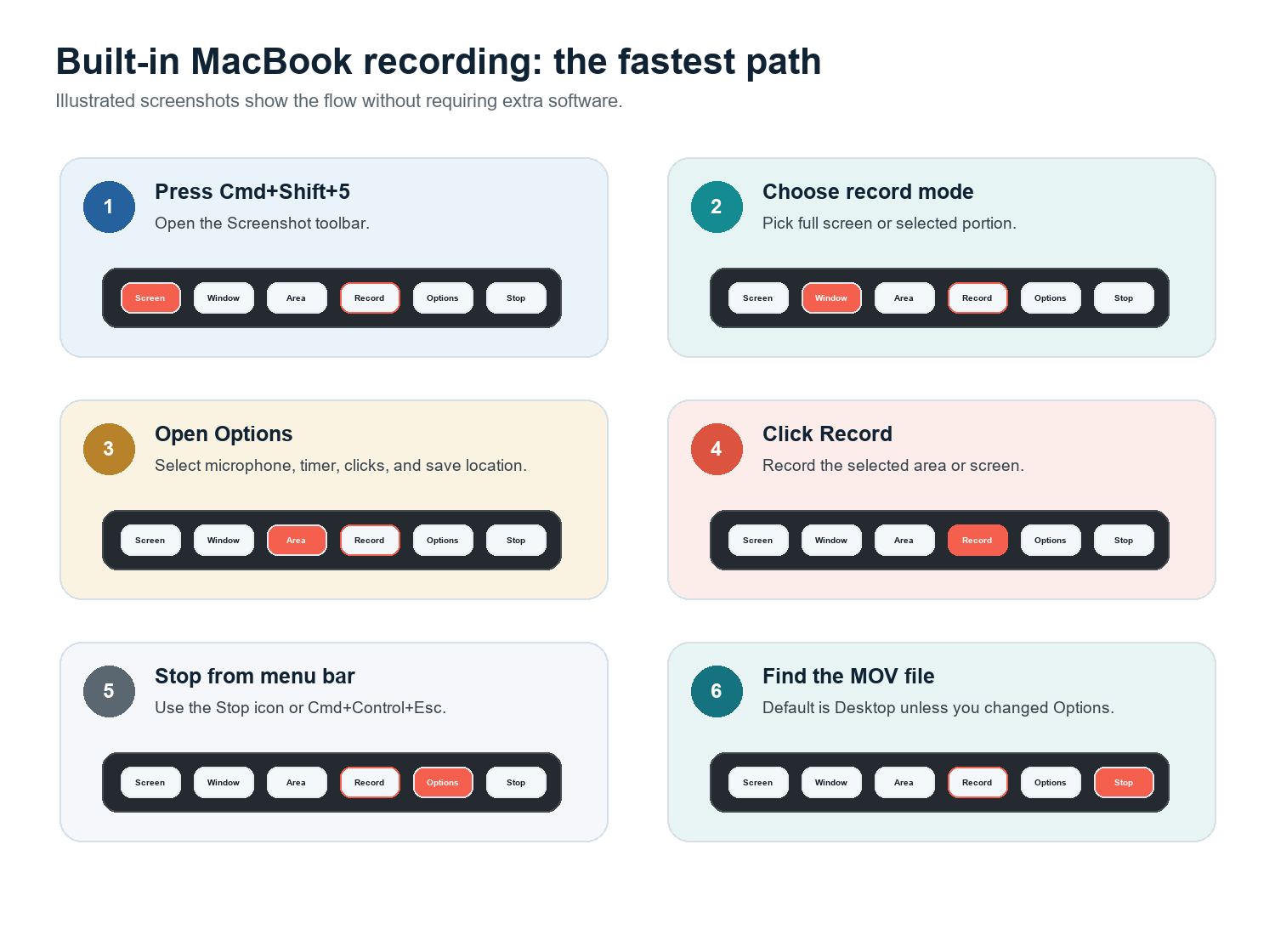
Premi Cmd+Shift+5 per aprire la barra degli strumenti Screenshot. Apple documenta questa scorciatoia per l’app Screenshot in macOS Mojave 10.14 o versioni successive.
Scegli Registra l’intero schermo se vuoi catturare tutto, oppure Registra porzione selezionata se vuoi registrare solo una parte del display.
Fai clic su Opzioni. Scegli dove salvare il file, seleziona un microfono se vuoi aggiungere una voce narrante, imposta un timer di 5 o 10 secondi se necessario e abilita Mostra clic del mouse per i tutorial.
Fai clic su Registra. Se hai selezionato una porzione, trascina la cornice attorno all’app o all’area che vuoi registrare prima di iniziare.
Interrompi la registrazione dalla barra dei menu. Su molte versioni di macOS puoi anche usare Cmd+Control+Esc.
Trova il file nella destinazione scelta in Opzioni. Se non l’hai mai cambiata, controlla prima la Scrivania.
QuickTime Player porta allo stesso strumento: apri QuickTime, scegli File > Nuova registrazione schermo, quindi usa i controlli Screenshot. Apple dice che puoi fare clic su Opzioni per scegliere cosa registrare, inclusi posizione di salvataggio, puntatore e clic. Per i tutorial quotidiani, Cmd+Shift+5 è semplicemente più veloce.
Come registrare lo schermo su Mac con audio
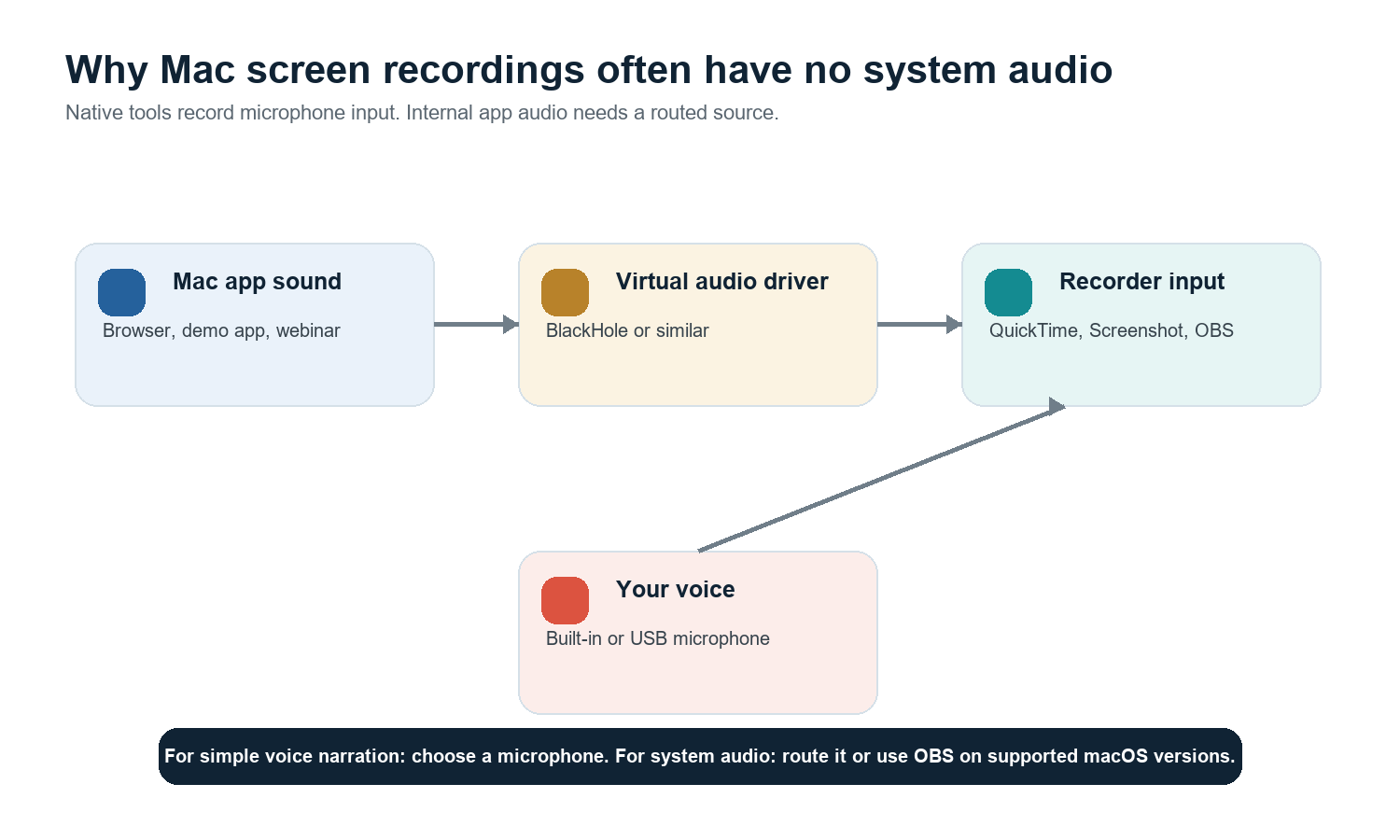
Limitazione importante: La registrazione schermo nativa di macOS può registrare l’audio del microfono, ma per impostazione predefinita non è un registratore completo dell’audio di sistema. Se la registrazione del tuo MacBook non ha audio, controlla prima di aver selezionato un microfono. Se ti serve l’audio delle app, instradalo con un driver audio virtuale oppure usa OBS Studio su versioni supportate di macOS. |
Opzione A: registra solo la narrazione vocale
Premi Cmd+Shift+5 e fai clic su Opzioni.
In Microfono, scegli Microfono del MacBook, AirPods, un microfono USB o un altro ingresso.
Registra un campione di 10 secondi e riascoltalo prima di registrare l'intero tutorial.
Opzione B: registra l'audio interno di sistema con BlackHole
BlackHole è un driver virtuale di loopback audio per macOS di Existential Audio. Può instradare l'audio tra le app e il progetto dichiara di essere compatibile con Intel e Apple Silicon. Una configurazione comune consiste nel creare un Dispositivo Multi-Uscita in Configurazione MIDI Audio così da poter ascoltare l'audio mentre lo si invia anche a BlackHole, quindi scegliere BlackHole come ingresso nel registratore.
Usalo solo quando hai il permesso di registrare l'audio.
Fai una prova prima di registrare una sessione lunga; gli errori di instradamento audio sono facili da non notare.
Dopo la registrazione, riporta l'uscita audio del Mac alla normalità in modo che l'audio quotidiano non scompaia.
Opzione C: usa OBS per registrazioni con molto audio
OBS Studio è la migliore opzione professionale gratuita quando hai bisogno di schermo, webcam, microfono, scene e controllo dell'audio. La documentazione di OBS indica che su macOS 13 e versioni successive, le versioni più recenti di OBS possono acquisire l'audio del desktop o dell'applicazione con le sorgenti di acquisizione audio di macOS. Su configurazioni più vecchie, potrebbe comunque essere necessario un software di instradamento aggiuntivo.
Come registrare schermo e webcam contemporaneamente
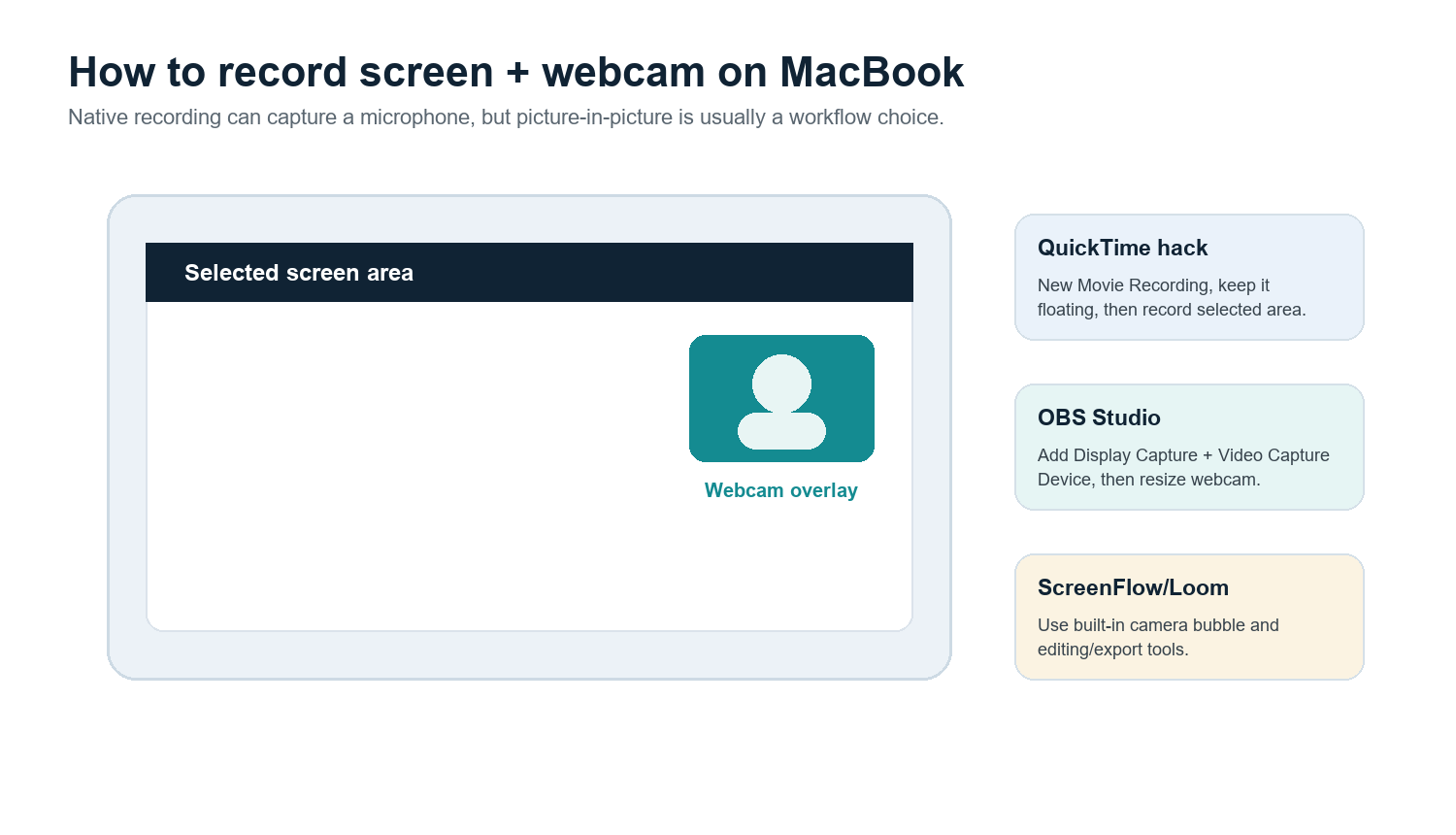
La barra degli strumenti nativa Screenshot non offre da sola un raffinato riquadro fotocamera picture-in-picture. Per un lavoro rapido, apri QuickTime Player, scegli File > Nuova registrazione filmato, mantieni visibile quella finestra della fotocamera, quindi registra una porzione selezionata dello schermo che includa sia l'app sia la finestra della fotocamera. È un espediente, non un flusso di lavoro di editing completo.
Usa OBS quando vuoi una sovrapposizione della fotocamera gratuita, flessibile e con posizionamento preciso.
Usa Loom quando l'obiettivo è una condivisione cloud rapida con un riquadro webcam.
Usa ScreenFlow quando vuoi registrazione, editing, callout, sottotitoli e preset di esportazione in un'unica app Mac a pagamento.
Usa CleanShot X quando vuoi un'utility Mac curata per acquisizioni rapide, annotazioni e registrazioni leggere.
Registrare un'app specifica, una finestra, un iPhone o un iPad
Registra solo una finestra dell'app
Con il registratore integrato, l'approccio più affidabile è Registra porzione selezionata. Ridimensiona il rettangolo attorno all'app di destinazione. Se hai bisogno di una vera acquisizione dell'applicazione che segua una finestra o escluda altre app, OBS di solito è più adatto perché può usare modalità di acquisizione finestra o applicazione a seconda di macOS e della versione di OBS.
Registra lo schermo di un iPhone o iPad
Collega il dispositivo al MacBook con un cavo, apri QuickTime Player, scegli File > Nuova registrazione filmato, apri il menu del dispositivo di acquisizione e seleziona l'iPhone o l'iPad collegato come sorgente fotocamera. Apple documenta questo flusso di lavoro di QuickTime per acquisire ciò che appare su un dispositivo collegato e salvarlo come filmato sul Mac.
Pianifica o imposta un timer per una registrazione
La barra degli strumenti integrata ha un breve timer, utile quando hai bisogno di un avvio pulito. Per una vera registrazione pianificata, usa un registratore dedicato o una configurazione di automazione. Prima verifica impostazioni di stop, notifiche, spazio di archiviazione e instradamento audio; una registrazione pianificata è utile solo se il Mac resta attivo e l'ingresso rimane selezionato.
MOV in MP4, compressione, editing e sottotitoli
Converti MOV in MP4
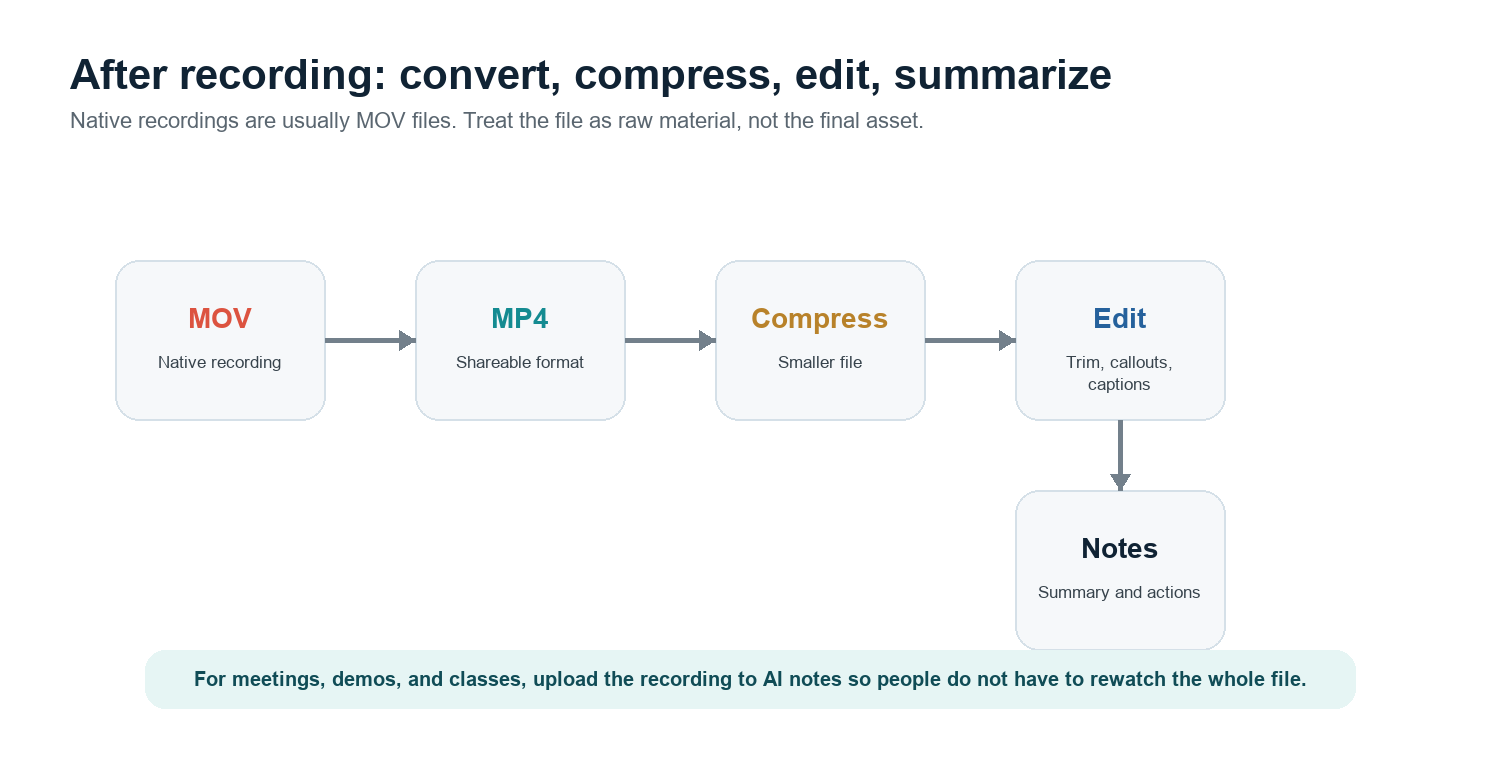
Le registrazioni dello schermo del MacBook di solito vengono salvate come MOV. Molte piattaforme accettano MOV, ma MP4 è più sicuro per la condivisione multipiattaforma. Il percorso più semplice è aprire il file in QuickTime ed esportare una versione a risoluzione inferiore se l'originale è troppo grande. Per un vero file MP4, usa iMovie, Compressor, HandBrake o l'esportazione H.264 MP4 del tuo editor video. Conserva il MOV originale finché l'MP4 non è stato controllato.
Comprimi registrazioni molto grandi
Registra solo l'area che ti serve, non l'intero schermo.
Usa l'esportazione a 1080p a meno che lo spettatore non abbia bisogno di dettagli 4K.
Taglia i tempi morti all'inizio e alla fine prima di comprimere.
Per i tutorial, mantieni il testo grande sullo schermo così la compressione non ne rovina la leggibilità.
Modifica, aggiungi callout o crea sottotitoli
QuickTime può tagliare, dividere, riorganizzare clip ed esportare, ma è essenziale. ScreenFlow è più potente per callout, enfasi del cursore, editing multitraccia e sottotitoli. OBS è più forte nell'acquisizione che nel montaggio. Loom è comodo per la condivisione e i commenti rapidi. Se la registrazione è una riunione, una lezione, una demo o un'intervista a un cliente, l'elaborazione successiva più utile potrebbe essere un riepilogo, una trascrizione e un elenco di azioni invece di un montaggio rifinito.
Per questo flusso di lavoro, carica la registrazione su HiNoter AI Meeting Notes oppure lascia che HiNoter AI Meeting Assistant si unisca automaticamente alle chiamate pianificate. HiNoter può trasformare riunioni, video e PDF in riepiloghi, elementi d'azione, mappe mentali e risposte collegate alle fonti tramite AI Chat, così la registrazione diventa conoscenza utilizzabile invece di essere solo un altro file che nessuno rivede.
Registratori dello schermo per MacBook di terze parti a confronto
Strumento | Ideale per | Punto di forza | Attenzione a |
Screenshot integrato / QuickTime | Registrazione nativa rapida | Nessuna installazione; ottimo per semplici registrazioni di schermo e microfono | Nessun instradamento audio di sistema nativo o sovrapposizione webcam raffinata |
OBS Studio | Acquisizione professionale gratuita | Scene, webcam, controllo audio, streaming, acquisizione delle applicazioni | Configurazione più complessa e meno strumenti di editing integrati |
Loom | Condivisione rapida e demo asincrone | Bolla webcam, link cloud, commenti del team | Il flusso di lavoro cloud potrebbe non essere adatto a registrazioni sensibili |
ScreenFlow | Produzione di tutorial per Mac a pagamento | Acquisizione più editor, callout, sottotitoli ed esportazione MP4 | Costo più elevato; più pesante di un registratore rapido |
CleanShot X | Acquisizioni Mac curate | Acquisizione rapida, annotazione e flusso di lavoro di registrazione leggero | Non è un editor video completo |
Risoluzione dei problemi: niente audio, schermo nero, file enormi
Problema | Causa probabile | Soluzione |
Nessun audio della voce | Nessun microfono selezionato nelle Opzioni | Premi Cmd+Maiusc+5 > Opzioni > Microfono, quindi testa una breve clip. |
Nessun audio interno | Il registratore nativo non acquisisce l'audio di sistema | Usa OBS su una versione di macOS supportata oppure instrada l'audio con BlackHole/Loopback/VB-CABLE. |
Schermo nero su Netflix o video in streaming | La protezione DRM impedisce l'acquisizione | Questo è un comportamento previsto, non un Mac guasto. Non aggirare il DRM o le regole della piattaforma. |
Ha registrato solo la finestra sbagliata | Acquisizione a schermo intero o area selezionata errata | Usa Registra porzione selezionata e inquadra solo l’app, oppure usa l’acquisizione finestra/applicazione di OBS. |
Il file è troppo grande | Registrazione lunga, alta risoluzione o acquisizione alla massima qualità | Taglia il video, esporta in 1080p, comprimi in H.264 MP4 ed evita di registrare aree dello schermo non utilizzate. |
Sovrapposizione webcam mancante | La barra degli strumenti nativa non crea PiP | Usa la soluzione alternativa della finestra fotocamera di QuickTime, le scene di OBS, Loom o ScreenFlow. |
Confusione tra M1/M2/M3 e Intel | Chip diverso, stesso flusso di lavoro di base di macOS | I passaggi con Cmd+Shift+5 e QuickTime sono gli stessi; i driver di terze parti devono supportare il tuo chip e la tua versione di macOS. |
Nota DRM: Se un'app di streaming viene registrata come schermo nero, di solito significa che il servizio blocca l'acquisizione per protezione del copyright. La soluzione corretta è usare download consentiti, opzioni di condivisione ufficiali o il tuo materiale sorgente con licenza, non un metodo alternativo di registrazione dello schermo. |
Miglior flusso di lavoro per caso d'uso
Caso d'uso | Flusso di lavoro consigliato |
Segnalazione rapida di bug | Cmd+Shift+5 > Registra porzione selezionata > microfono disattivato o attivato secondo necessità. |
Tutorial con il tuo volto | OBS per il controllo PiP gratuito, oppure ScreenFlow/Loom per un flusso di lavoro più semplice e rifinito. |
Riunione che non vuoi rivedere | Lascia che HiNoter partecipi automaticamente oppure carica la registrazione dopo la chiamata per ottenere note e azioni da svolgere. |
Demo dell'app con audio di sistema | OBS su macOS 13+ se supportato, oppure instradamento BlackHole più una breve registrazione di prova. |
Guida passo passo dell'app per iPhone | QuickTime > Nuova registrazione filmato > scegli l'iPhone o l'iPad collegato. |
Video di formazione pubblico | Registra un'area pulita dello schermo, modifica in ScreenFlow o simili, esporta in MP4, aggiungi sottotitoli. |
FAQ
Come si registra lo schermo su un MacBook?
Premi Cmd+Shift+5, scegli Registra l'intero schermo o Registra porzione selezionata, fai clic su Opzioni per impostare il microfono e la posizione di salvataggio, fai clic su Registra, quindi interrompi dalla barra dei menu.
La registrazione dello schermo su MacBook può acquisire l'audio interno?
Il registratore integrato può registrare un microfono, ma l'audio interno del sistema di solito richiede l'instradamento tramite un driver audio virtuale come BlackHole oppure l'uso di OBS Studio sulle versioni di macOS supportate.
Come si registra lo schermo su MacBook Pro con audio?
Usa Cmd+Shift+5 e scegli un microfono nelle Opzioni per la voce narrante. Per l'audio delle app, usa OBS oppure instrada l'audio di sistema tramite BlackHole o uno strumento simile.
Perché la registrazione dello schermo del mio Mac è nera?
Alcune app di streaming o video protetti bloccano la registrazione tramite DRM. Una registrazione nera in queste app è un comportamento previsto, non un guasto hardware.
La registrazione dello schermo è diversa su MacBook M1, M2, M3 e Intel?
I passaggi nativi con Cmd+Shift+5 e QuickTime sono sostanzialmente gli stessi. Le differenze riguardano principalmente prestazioni, durata della batteria e il supporto di driver o registratori di terze parti per la tua versione di macOS e il tuo chip.
Come si converte una registrazione dello schermo del Mac in MP4?
Esporta da iMovie, Compressor, HandBrake, ScreenFlow o un altro editor usando H.264 MP4. QuickTime può esportare versioni più piccole, ma spesso mantiene il contenitore MOV.